
Themes und Plugins WPML komptibel.
Jedes WordPress-Theme und jedes Plugin kann mit WPML kompatibel werden.
Folgen Sie diesem Tutorial, um zu erfahren, wie Sie die WPML-Kompatibilität testen und die erforderlichen Änderungen vornehmen, um Ihren Code vollständig mehrsprachig zu machen.
Wichtig: Denken Sie daran, eine Sprachkonfigurationsdatei einzuschließen
Wenn Sie fertig sind, müssen Sie eine XML- Sprachkonfigurationsdatei erstellen und sie zum Stammverzeichnis Ihres Themes hinzufügen.
Auf diese Weise können Endbenutzer mehrsprachige Websites mit Ihrem Thema betreiben, ohne selbst etwas konfigurieren zu müssen.
Ohne eine solche Sprachkonfigurationsdatei werden Ihre Endbenutzer Stunden damit verschwenden, Ihr Design zurückzuentwickeln und zu erraten, welche Texte übersetzt werden müssen. Dies führt zu mehr Unterstützungsarbeit für Sie und für uns. Wenn Sie Hilfe beim Erstellen einer Sprachkonfigurationsdatei benötigen, informieren Sie unser Theme-Kompatibilitätsteam und es wird Ihnen helfen.
Auf dieser Seite
- Installieren von WPML-Komponenten
- Fallstudie – Sydney-Thema
- Übersetzen der Kopfzeile
- Menüs übersetzen
- Übersetzen der Dienste von Sydney Theme und anderer benutzerdefinierter Post-Typen
- Übersetzen von benutzerdefinierten Theme- oder Plugin-Elementen
- Den Post-Body übersetzen
- Widgets übersetzen
- Übersetzen der Fußzeile
- Erstellen einer Sprachkonfigurationsdatei für Ihr Theme
- GetText-Unterstützung für hartcodierte Zeichenfolgen
- WooCommerce-Kompatibilität
- Tipps und Debugging
1. Installieren von WPML-Komponenten
WPML enthält mehrere Komponenten. Einige sind für Ihre Theme-Kompatibilitätsarbeit erforderlich und andere sind für Site-Administratoren gedacht, die später den Inhalt der Site verwalten.
Sie sollten die wesentlichen WPML-Komponenten aktivieren, mit denen Sie Ihr Theme vollständig übersetzen können:
- WPML-Kern-Plugin
- WPML-String-Übersetzungs-Add-on
Um sie zu erhalten, gehen Sie zu Ihrem WPML-Konto und klicken Sie auf Downloads .
Natürlich können Sie sich gerne über die anderen Komponenten des WPML-Kerns und der Addons informieren .
2. Fallstudie – Sydney-Thema
Schauen wir uns dieses Beispiel einer Website an, die mit dem Sydney-Thema von aThemes erstellt wurde:
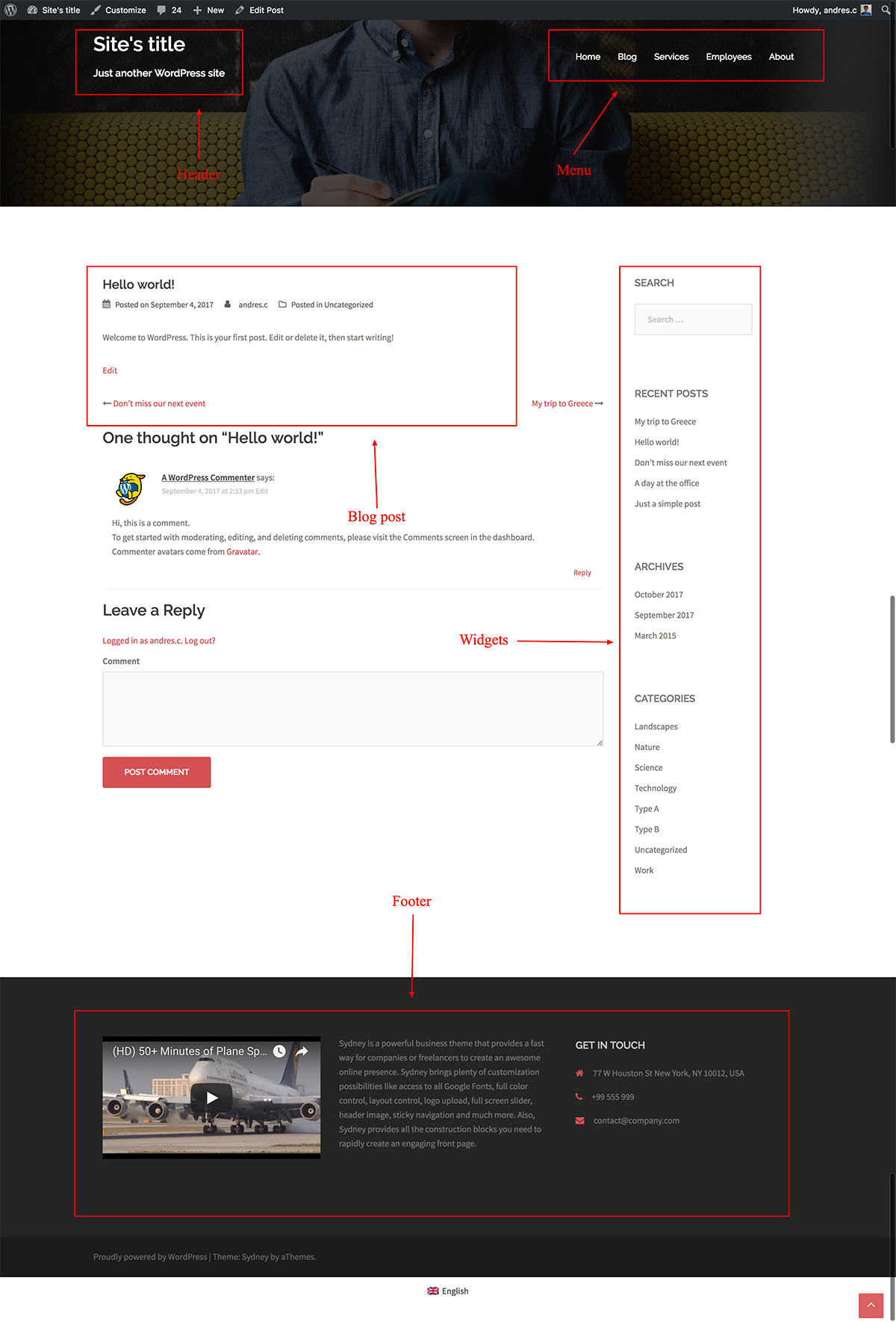
Während wir die verschiedenen Elemente dieser Site durchgehen, lernen wir, wie man Rich Themes oder Plugins mit WPML übersetzt.
3. Übersetzen der Kopfzeile
Der Header des Themes oder Plugins stammt aus den allgemeinen WordPress-Einstellungen, wie in der folgenden Abbildung dargestellt:
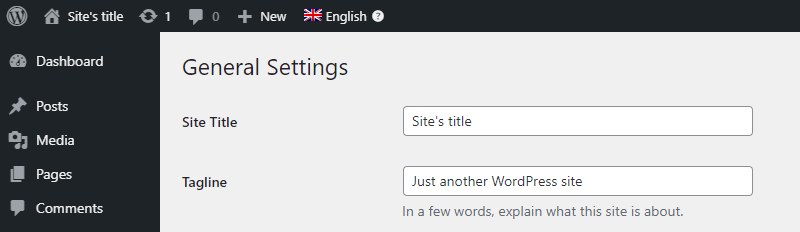
Da es nicht Teil eines Beitrags ist, müssen wir die WPML verwenden String Translation von , um es zu übersetzen. Gehen Sie zur WPML zB → String Translation Seite , suchen Sie den String anhand seines Inhalts ( „Site-Titel“) und übersetzen Sie ihn.
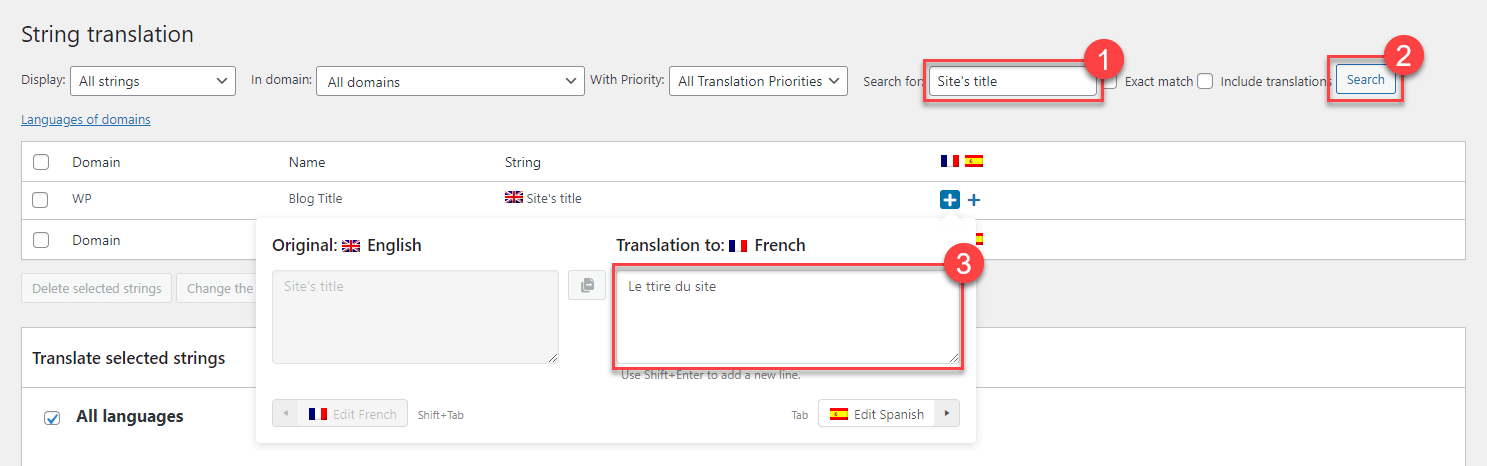
Sie müssen nichts im Theme oder Plugin tun, um dies zu erreichen. WPML verarbeitet es automatisch. Wir haben gezeigt, wie Sie den Site-Namen übersetzen, da wir die String-Übersetzung von WPML für viele andere Elemente in Ihrem Theme oder Plugin verwenden werden.
4. Menüs übersetzen
WPML übersetzt WordPress-Menüs, ohne dass Sie etwas tun müssen. Solange Ihr Theme das Standard-WordPress-Menüsystem verwendet, übersetzt WPML die Menüs.
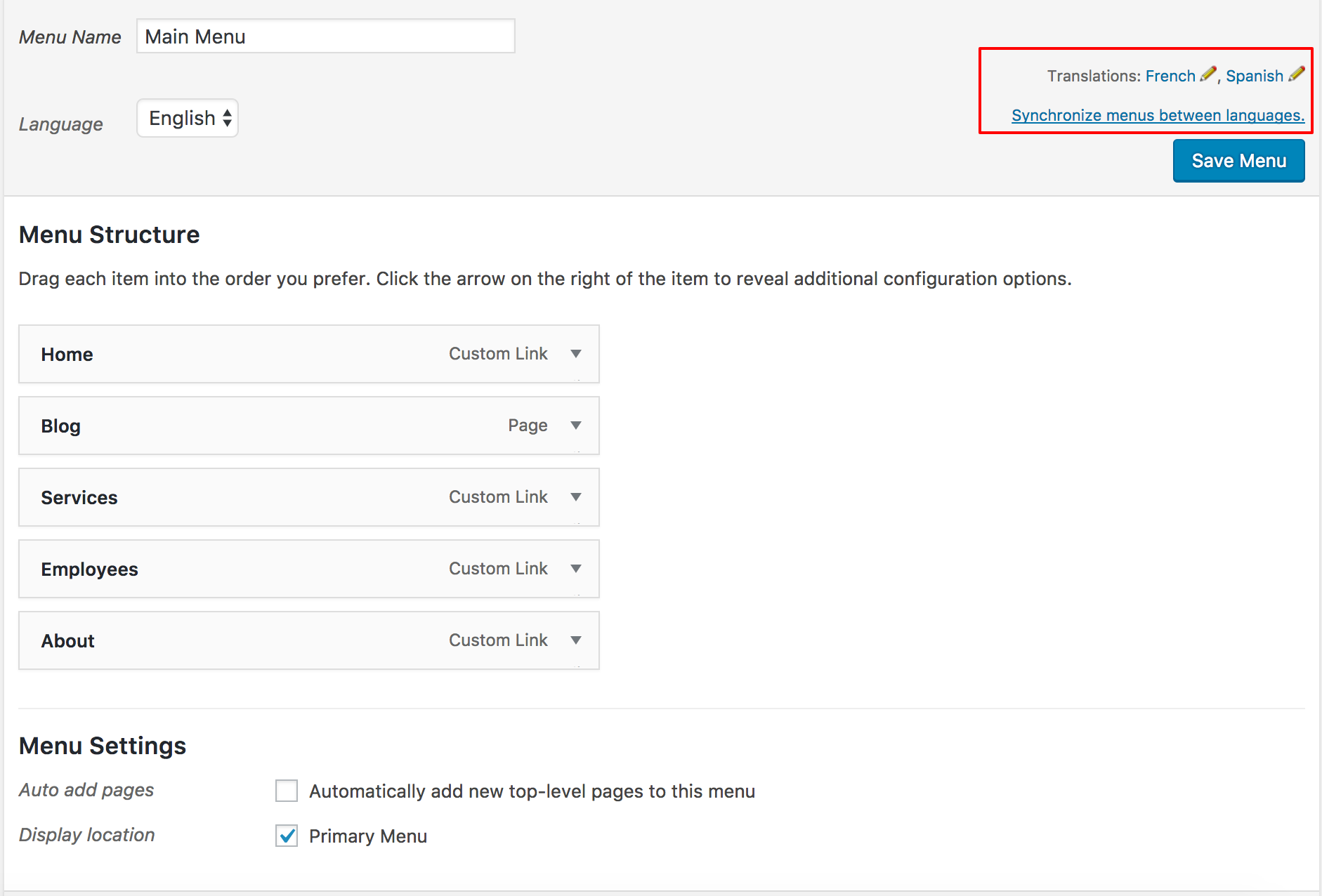
Wenn Sie zur Erscheinungsbild → Menüs gehen Seite , sehen Sie die Steuerelemente für die Menüübersetzung von WPML. Erfahren Sie mehr über das Übersetzen von Menüs, um zu sehen, wie dies funktioniert.
5. Übersetzen der Dienste von Sydney Theme und anderer benutzerdefinierter Post-Typen
Das Beispielthema, das wir uns ansehen, verwendet einen benutzerdefinierten Beitragstyp, „Dienste“. Es ist einfach, es mit WPML zu übersetzen, mit wenig Konfiguration. Dies gilt auch für die Beitragstypen „Testimonials“, „Kunden“ und „Projekte“.
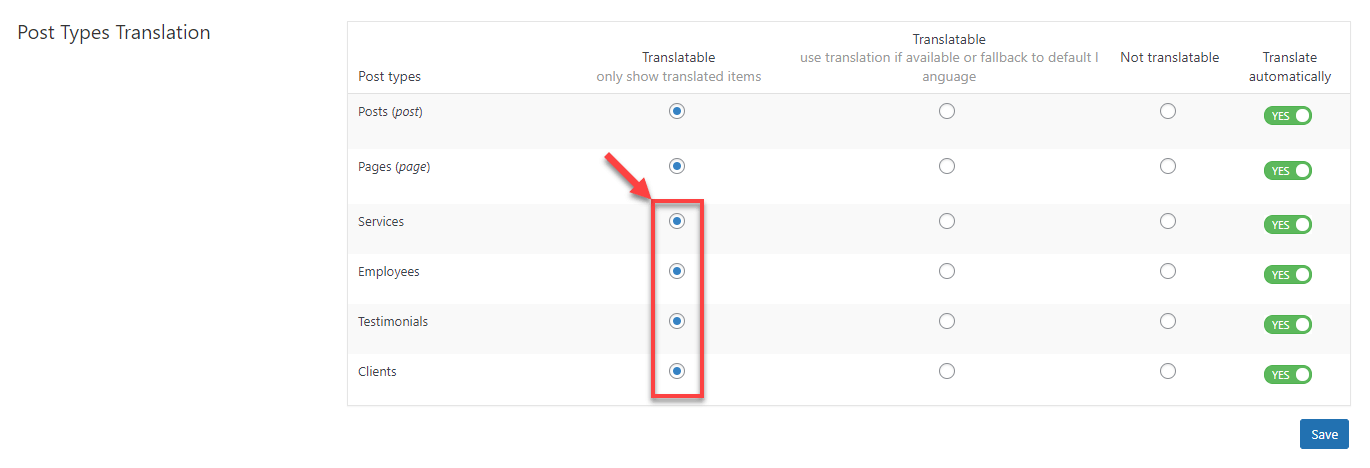
Wir müssen WPML mitteilen, dass der benutzerdefinierte Beitragstyp „Services“ mehrsprachig ist. Dies bedeutet, dass WPML Benutzern anbietet, es zu übersetzen.
WPML ermöglicht drei Modi für übersetzbare Inhalte:
- Übersetzbar, nur übersetzte Elemente anzeigen
- Übersetzbar, Übersetzung verwenden, falls verfügbar oder Fallback auf Standardsprache
- Nicht übersetzbar
Dies gibt Ihnen große Flexibilität bei der Entscheidung, welche Inhalte übersetzt werden und wie die Übersetzungen angezeigt werden (oder nicht).
Wir möchten die „Dienstleistungen“ übersetzen, damit wir unser Angebot in verschiedenen Sprachen zeigen können.
Navigieren Sie zu WPML → Einstellungen und scrollen Sie nach unten zu Post Types Translation . Wählen Sie eine von zwei übersetzbaren in den Zeilen für die benutzerdefinierten Beitragstypen, die übersetzbar sein sollen, Optionen aus, und klicken dann auf Sie Speichern .
6. Übersetzen von benutzerdefinierten Theme- oder Plugin-Elementen
Viele Themes und Plugins haben einzigartige Funktionen, die Texte in der speichern wp_options Tabelle . Die Folienbeschriftungsfunktion von Sydney macht genau das.
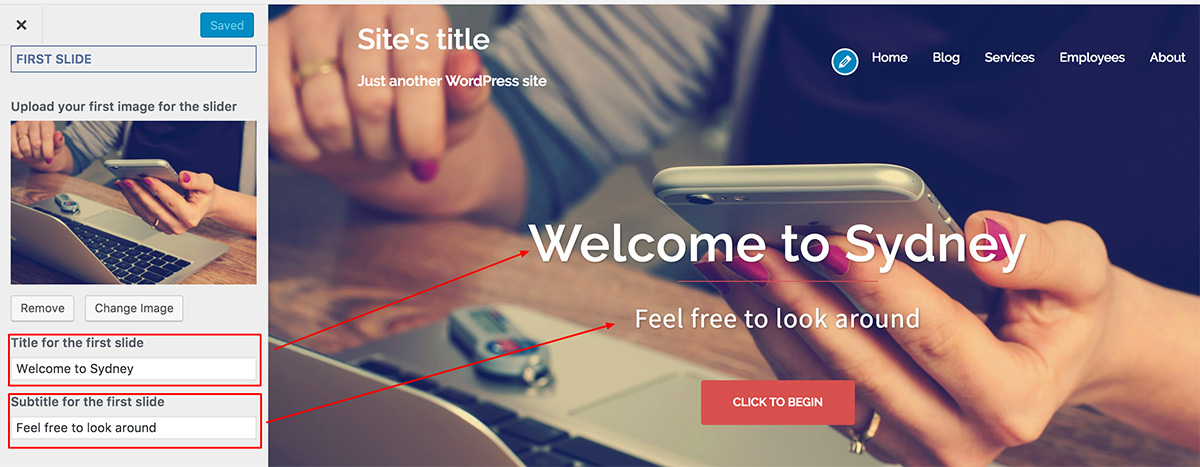
Das Theme oder Plugin speichert diese Texte in der wp_options Tabelle und wir müssen WPML anweisen, sie zu übersetzen. Wir fügen diese Informationen der Sprachkonfigurationsdatei hinzu . Dort teilen wir WPML mit, welche Einträge in der wp_options Tabelle übersetzt werden müssen.
Diese Technik ist gut, wenn die Tasten für die Optionen festgelegt sind (wie in den meisten Themes). Wenn Ihr Theme eine Reihe von Einträgen verwendet – die mit Benutzereingaben wachsen können – müssen Sie diese Einträge dynamisch registrieren. Verwenden Sie dazu die WPML API-Funktionen von .
6.1 Übersetzungen Ihres Plugins hinzufügen
Um Ihrem Plugin Übersetzungen hinzuzufügen, empfehlen wir Ihnen, einen erstellen Sprachenordner im Hauptordner Ihres Plugins zu und alle Ihre .mo- abzulegen Dateien dort .
Dann muss WordPress sie laden und korrekt mit der Textdomäne deines Plugins verknüpfen. Dazu müssen Sie sie mit einer load_plugin_textdomain- Theme- aufrufen Funktion direkt nach dem Header Ihrer /Plugin-Datei . Dieser Code sollte in einer Datei abgelegt werden, die sich im Stammordner Ihres Plugins befindet:
7. Den Post-Body übersetzen
Mit WPML können Benutzer Inhalte problemlos übersetzen. Die Nachbearbeitungsbildschirme enthalten die Übersetzungssteuerelemente von WPML, mit denen Sie neue Übersetzungen erstellen und vorhandene bearbeiten können.
Hinzufügen von Übersetzungen bei Verwendung des Blockeditors
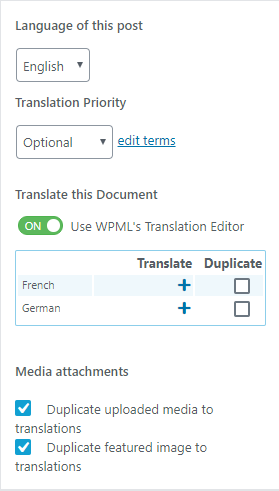
Hinzufügen von Übersetzungen bei Verwendung des Classic-Editors
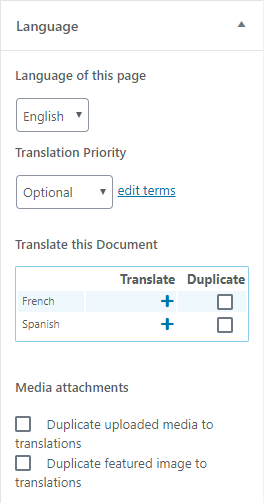
Sie müssen nichts im Theme oder Plugin tun, um dies zu erreichen. Das Übersetzen von Inhalten ist eine Kernfunktion von WPML.
Was Sie jedoch überprüfen müssen, ist, dass jeder Text, den Ihr Design der Ausgabe hinzufügt, übersetzbar ist. Beispielsweise sollten die hervorgehobenen Texte in diesem Screenshot in gettext- Aufrufe eingeschlossen werden.
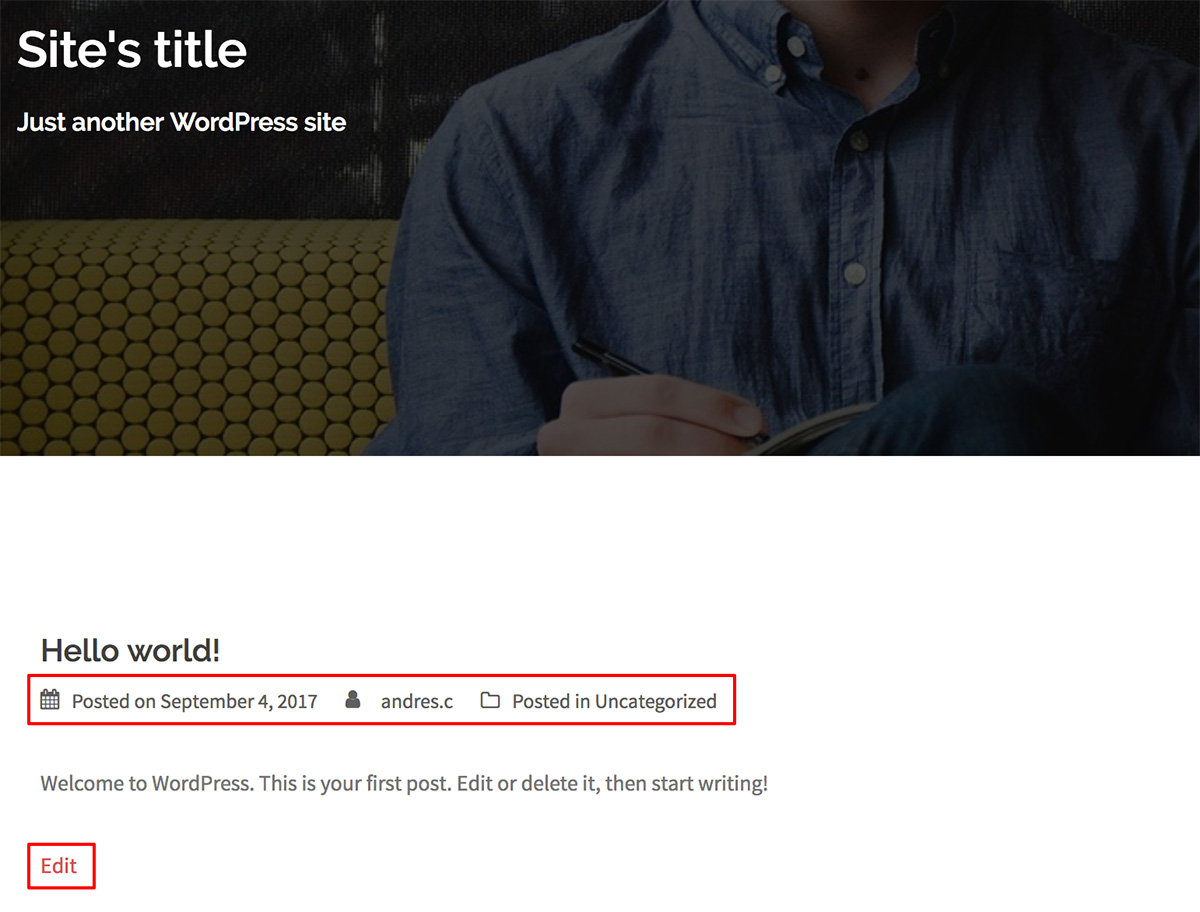
Wenn Sie gettext zum ersten Mal verwenden , erfahren Sie mehr darüber in unseren FAQ zur Übersetzung von Thementexten .
8. Widgets übersetzen
Mit WPML können Benutzer den Inhalt von Text-Widgets übersetzen. Es übersetzt auch die Titel aller anderen Widgets. Wenn Ihr Theme oder Plugin eigene benutzerdefinierte Widgets erstellt, stellen Sie sicher, dass Sie deren Titel durch die Standard-WordPress-Filter leiten. Der Code wird wie folgt aussehen:
| 1 2 3 4 | function widget( $args, $instance ) { extract($args); $title = apply_filters( 'widget_title', empty($instance['title']) ? '' : $instance['title'], $instance );} |
Auf diese Weise ermöglicht WPML den Benutzern, die Titel Ihrer Widgets über den Bildschirm „String Translation“ zu übersetzen. Weitere Informationen finden Sie auf der Seite zum Übersetzen von Widgets .
9. Übersetzen der Fußzeile
Wie viele andere Themes verwendet auch dieses Widgets, um die Fußzeilentexte zu speichern.
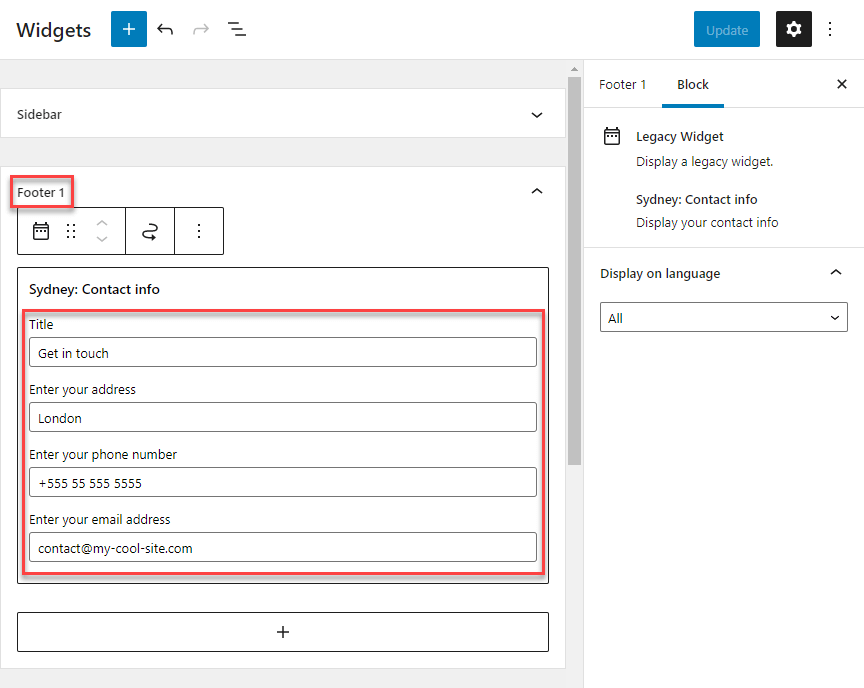
WPML ermöglicht es Benutzern, die Titel und Inhalte Ihrer Widgets über den String Translation-Bildschirm zu übersetzen.
10. Erstellen einer Sprachkonfigurationsdatei für Ihr Theme
Wenn Sie fertig sind und Ihr Theme vollständig WPML-kompatibel ist, möchten Sie es wahrscheinlich anderen so einfach wie möglich machen, mehrsprachige Websites mit dem Theme zu betreiben.
Erstellen Sie eine Sprachkonfigurationsdatei für Ihr Theme und speichern Sie sie im Stammverzeichnis des Themes. Die Datei teilt WPML mit, welche benutzerdefinierten Beitragstypen, Taxonomien, Felder und Optionen übersetzbar sind.
Diese winzige XML-Datei spart Ihren Kunden Stunden und ermöglicht es ihnen, mehrsprachige Websites ohne Aufwand zu betreiben. Ihre Kunden werden alles zum Laufen bringen, ohne dass Sie konfigurieren müssen, was übersetzt werden soll. Dies hilft Ihnen auch, Support-Arbeit zu sparen.
11. GetText-Unterstützung für hartcodierte Zeichenfolgen
Obwohl dies nicht unbedingt mit WPML zusammenhängt, sollten Sie daran denken, alle Strings in Ihrem Theme in GetText-Aufrufe einzuschließen. Das bedeutet, dass hartcodierte Texte in der richtigen Sprache auf der Site erscheinen. Sie sollten dies sowohl für die Theme- (oder Plugin-) Texte tun, die im WordPress-Admin-Bereich erscheinen, als auch für die Texte, die im Frontend angezeigt werden.
Alle WordPress-Themes und -Plugins, egal ob sie mehrsprachig sind oder nicht, sollten GetText verwenden, um hartcodierte Zeichenfolgen zu übersetzen. Die WordPress-Standardthemen verwenden GetText sehr genau und sind eine großartige Referenz, wenn Sie gerade erst damit anfangen.
Das Umbrechen von Texten in GetText-Aufrufen ist ein großes Thema für sich. Wenn Sie damit nicht vertraut sind oder Hilfe beim Debuggen der Lokalisierung Ihres Codes benötigen, sehen Sie sich diese an:
WPML lässt sich vollständig in GetText integrieren. Sobald Sie hartcodierte Strings in GetText-Aufrufe verpackt haben, können Sie sie direkt vom WordPress-Administrator über den String-Übersetzungsbildschirm von WPML übersetzen. WPML kann auch .po- exportieren und importieren, sodass Dateien für Sie Sie die Strings Ihres Themes alle aus WordPress heraus übersetzen können.
12. WooCommerce-Kompatibilität
Themen, die einen WooCommerce-Bereich enthalten, müssen möglicherweise einigen anderen Vorschlägen folgen. Hauptsächlich sollten Sie get_options verwenden , um die IDs von WooCommerce-Seiten zu erhalten. Schauen Sie sich unseren Leitfaden an , um WooCommerce-Themes mehrsprachig und währungsbereit zu machen .
13. Tipps und Debugging
Wenn Sie bereits mit den WPML-Grundlagen vertraut sind und an der Kompatibilität mit Ihrem Theme oder Plugin arbeiten, werfen Sie einen Blick in den Debugging-Theme-Kompatibilitätsleitfaden . Sie finden Tipps und Ideen, wie Sie Ihr Theme mit WPML kompatibel machen.
Wenn Sie unsere Hilfe benötigen, melden Sie sich einfach. Besuchen Sie unser technisches Support-Forum , erklären Sie, was nicht stimmt und wir helfen Ihnen weiter.