Learnpress – Administratoren – Handbuch
HERUNTERLADEN
Sie können LearnPress hier .
Permalinks konfigurieren
Es gibt einige Gründe, warum Sie beim Zugriff auf eine Lektions-/Quizseite einen 404-Fehler erhalten. Im Folgenden sind zwei häufige Gründe aufgeführt:
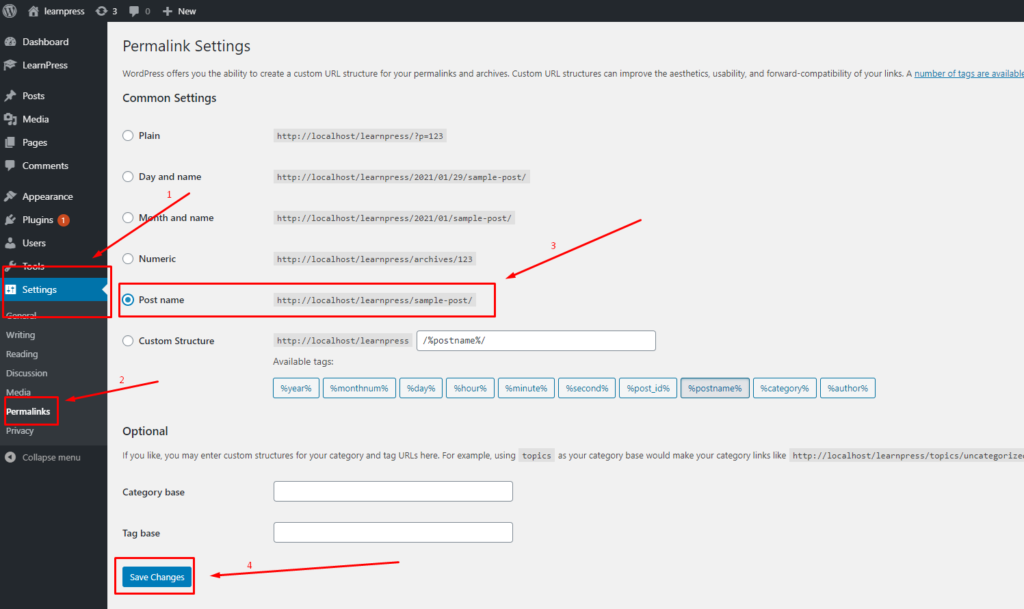
Der erste Grund ist das Setzen der falschen Permalinks. Sie sollten Ihre Permalinks auf den Post-Namen im Dashboard setzen => Einstellungen => Permalinks => Post-Name auswählen.
Der zweite Grund ist, dass Sie diese Lektion/dieses Quiz/diesen Kurs nicht veröffentlicht haben.
Wenn der 404-Fehlergrund keiner der oben genannten Gründe ist. Bitte erstellen Sie ein Thema in unserem Forum: LearnPress-Support-Forum . Wir werden Ihr Problem prüfen.
Kurs
In diesem Abschnitt zeigen wir Ihnen, wie Sie Kurse erstellen.
Erstellen Sie einen Kurs
Um einen Kurs zu erstellen, gehen Sie zu Ihrem Dashboard => LearnPress => Kurs => Neu hinzufügen
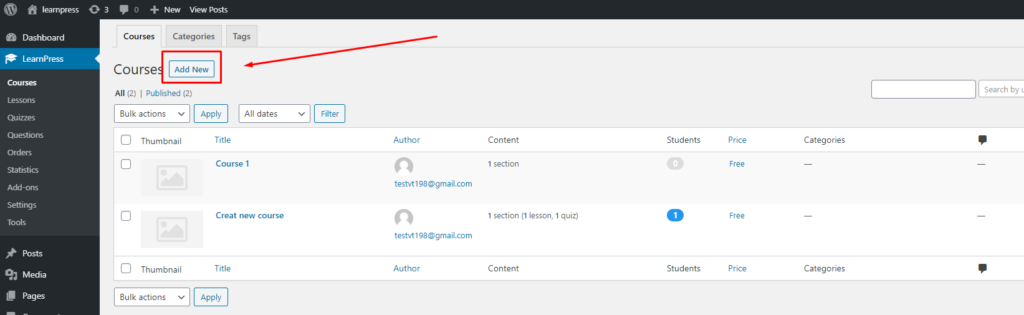
Ein Kurs besteht aus drei Abschnitten: Kursübersicht, Kursplan und Kurseinstellungen.
Kursüberblick
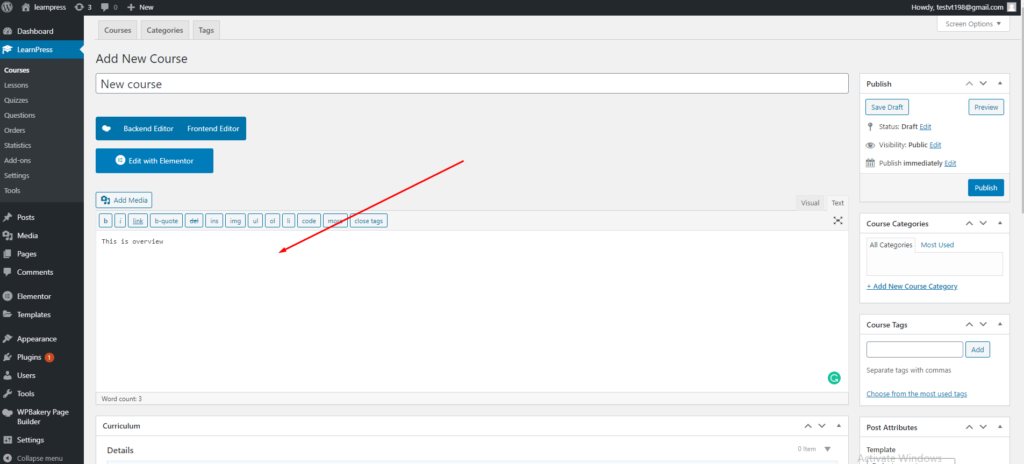
Im Abschnitt Kursübersicht können Sie den Namen und die Beschreibung für den Kurs festlegen, was Sie geschrieben haben, wird auf der Registerkarte Übersicht auf der einzelnen Kursseite angezeigt.
Sie können die Kursübersicht auch mit WPBakery oder Elementor bearbeiten. Wie Sie diese Funktion aktivieren, erfahren Sie hier .
Kurs mit WP Bakery und Elementor bearbeiten
Zunächst müssen Sie die Plugins WP Bakery und Elementor installieren und aktivieren.
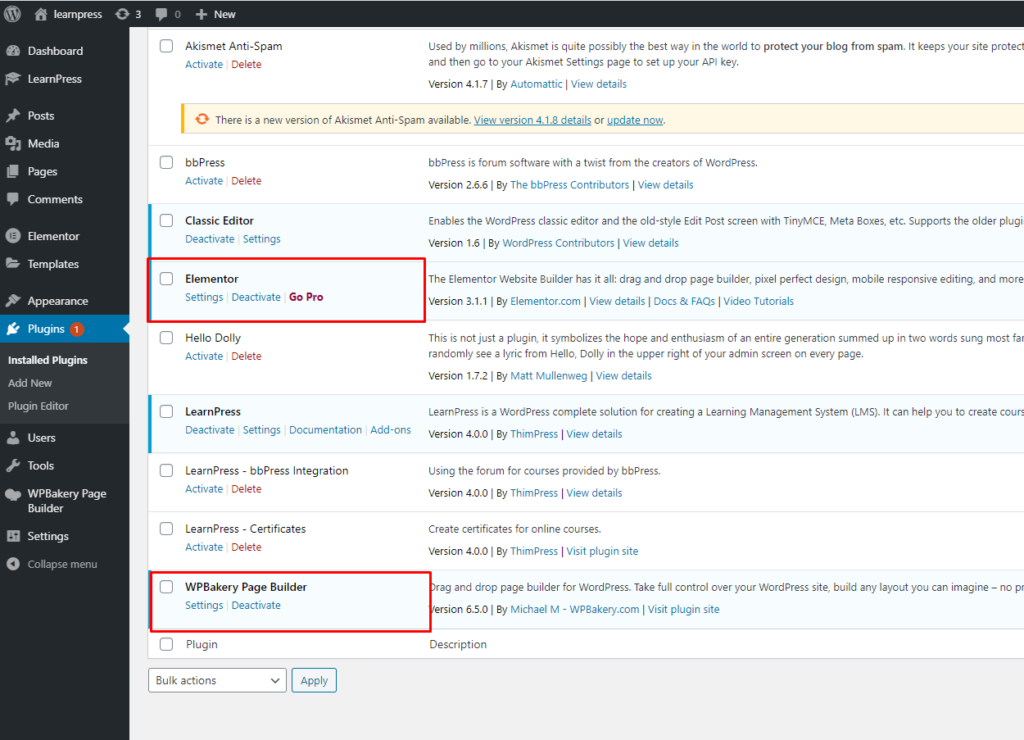
Als Nächstes müssen Sie die Optionen aktivieren, um Kurse mit diesen Seitenerstellern bearbeiten zu können.
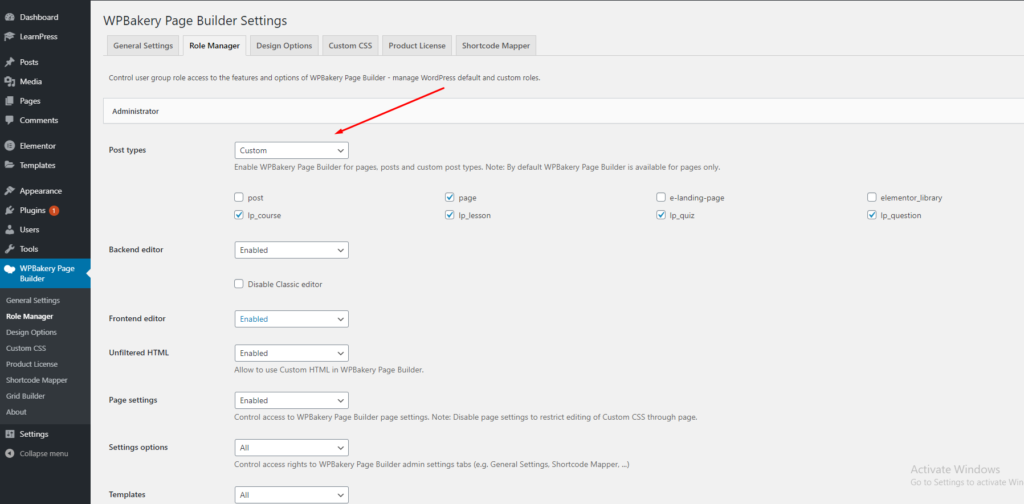
- WPBakery Page Builder: Dashboard => WPBakery Page Builder => Rollenmanager => Beitragstypen aktivieren: Benutzerdefiniert
Elementor: Dashboard => Elementor => Einstellung => Beitragstypen aktivieren
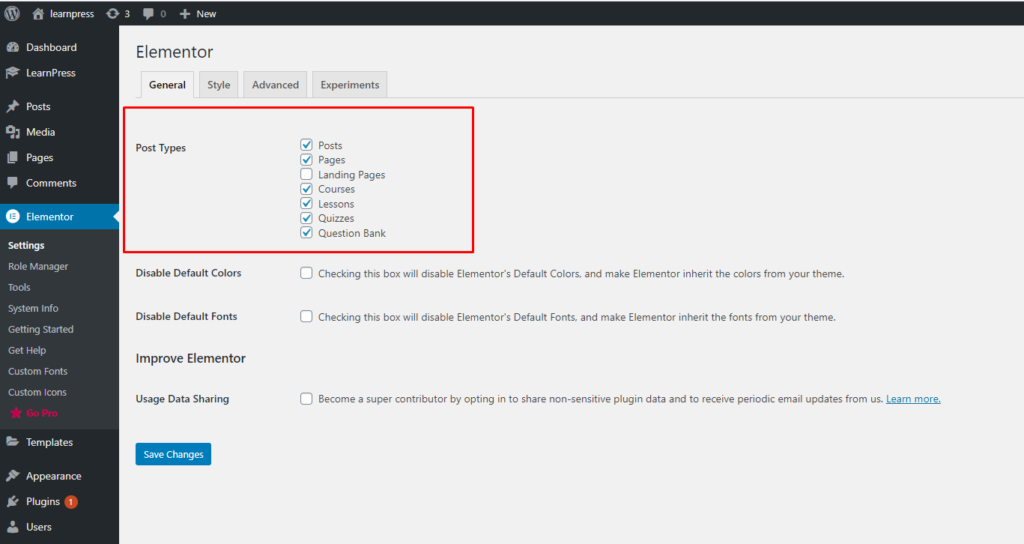
Jetzt können die Kurse, Tests und Lektionen mit WPBakery und Elementor bearbeitet werden.
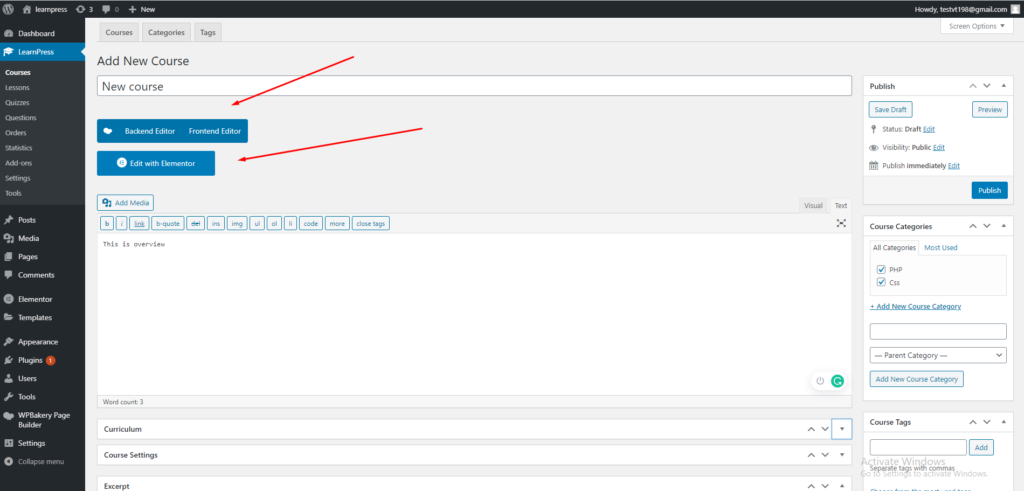
Im Abschnitt Kursübersicht können Sie den Namen und die Einführung des Kurses festlegen, was Sie geschrieben haben, wird auf der Registerkarte Übersicht auf der einzelnen Kursseite angezeigt.
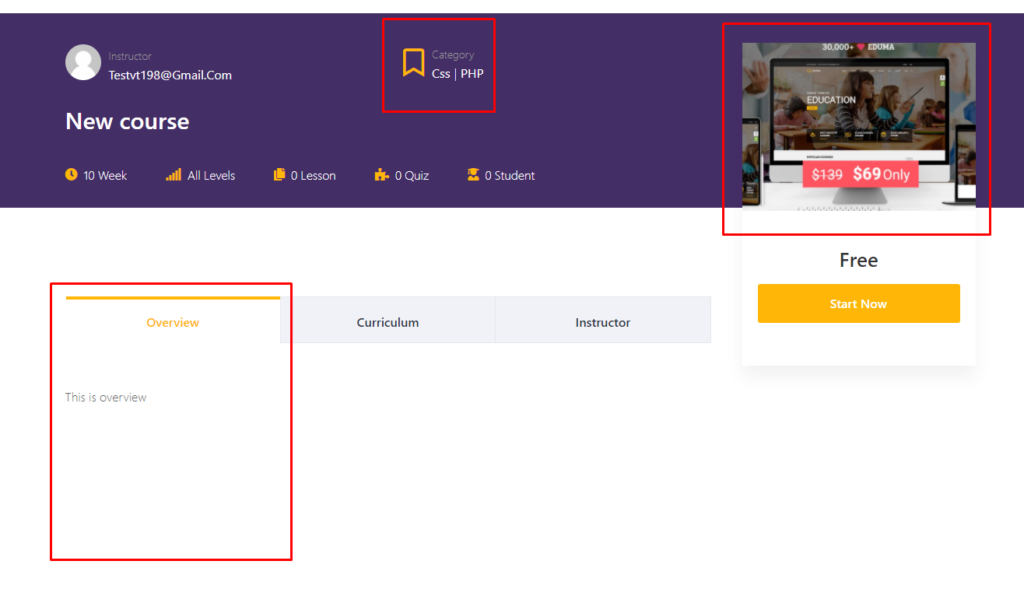
Sie können auch das Veröffentlichungsdatum des Kurses festlegen, Studenten können den Kursinhalt nur sehen und sich für den Kurs anmelden, wenn er veröffentlicht wird.
Im Bereich „Kurskategorien“ kann ein Kurs einer oder mehreren Kategorien zugeordnet werden.
Sie sollten das „Empfohlene Bild“ für alle Kurse auswählen, die vorgestellten Bilder werden auf der Seite „Kurse“ und auf der Seite „Einzelkurs“ angezeigt. Wenn ein Kurs kein „Empfohlenes Bild“ hat, zeigt unser System das Standardbild an.
Und Sie sollten eine Vorschau Ihres Kurses anzeigen, bevor Sie ihn veröffentlichen.
Lehrplan
Alle Abschnitte, Lektionen und Tests des Kurses werden hier angezeigt.
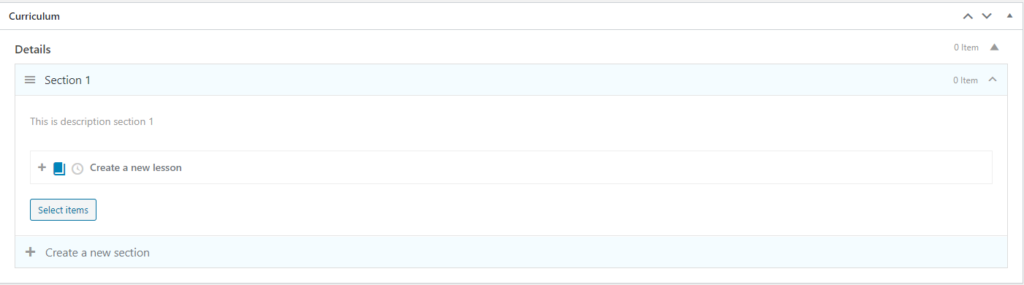
Sie können im Curriculum Abschnitte, Lektionen und Tests erstellen.
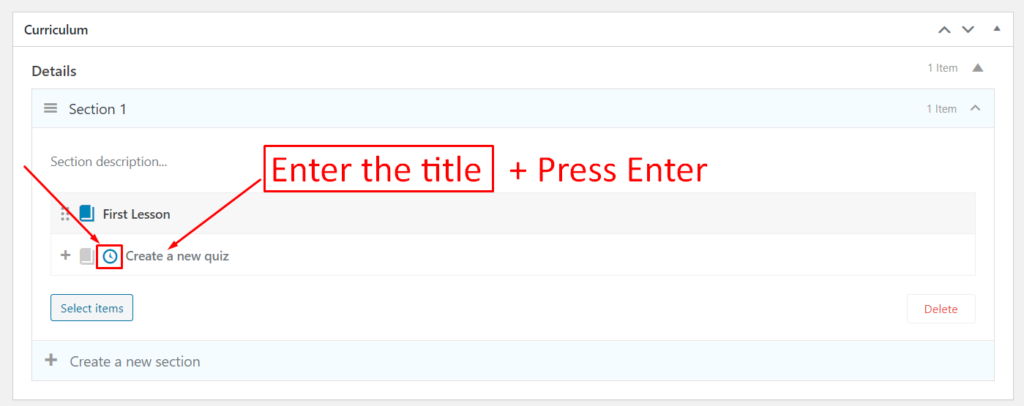
- Um einen Abschnitt zu erstellen, müssen Sie nur den Titel für den Abschnitt eingeben und dann „Enter“ drücken, der Abschnitt wird erstellt.

Um eine Lektion zu erstellen, müssen Sie nur den Titel für die Lektion eingeben und dann „Enter“ drücken, die Lektion wird erstellt.
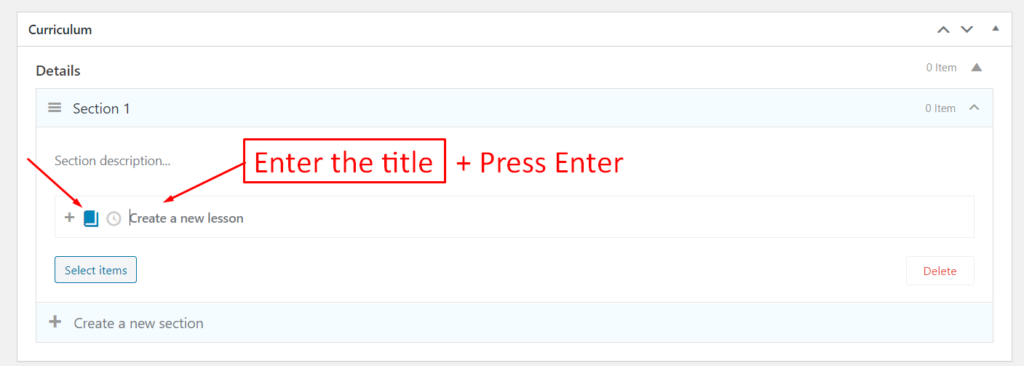
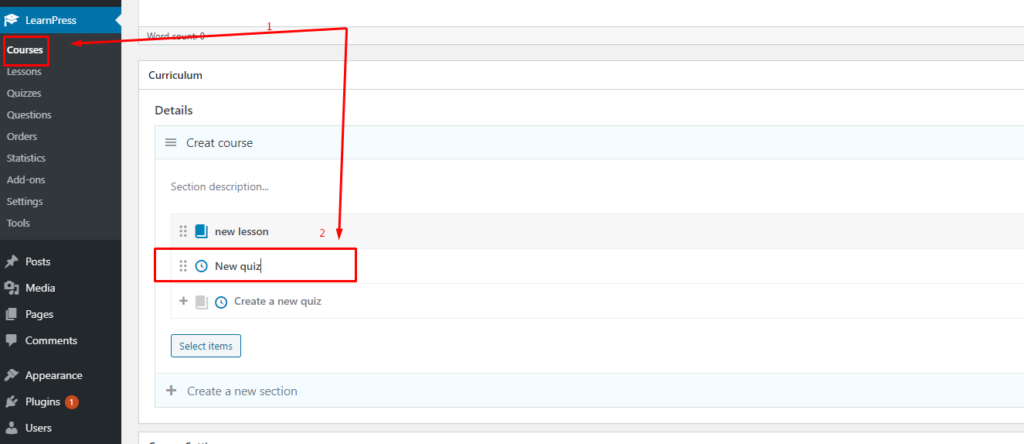
Um ein Quiz zu erstellen, müssen Sie nur den Titel für das Quiz eingeben und dann „Enter“ drücken, das Quiz wird erstellt.
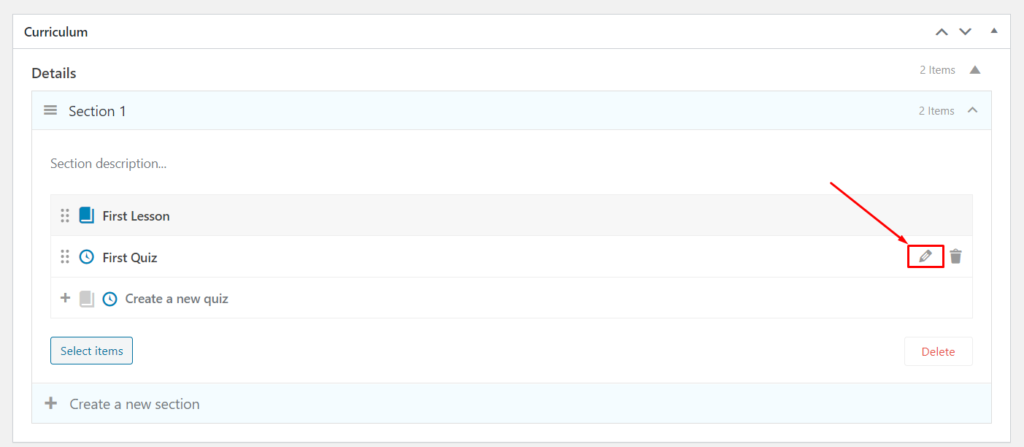
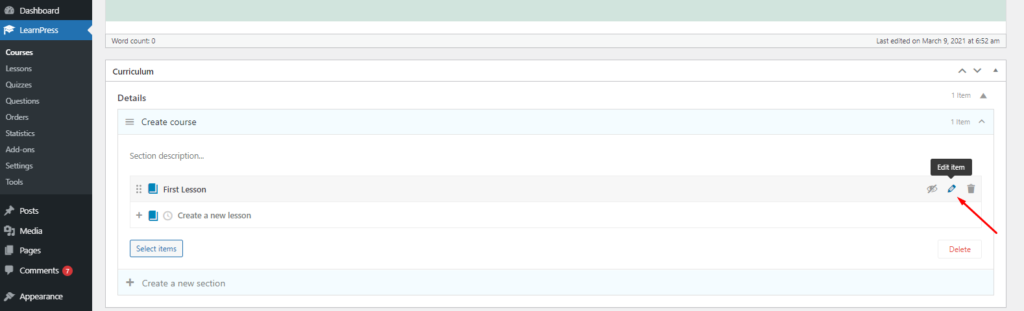
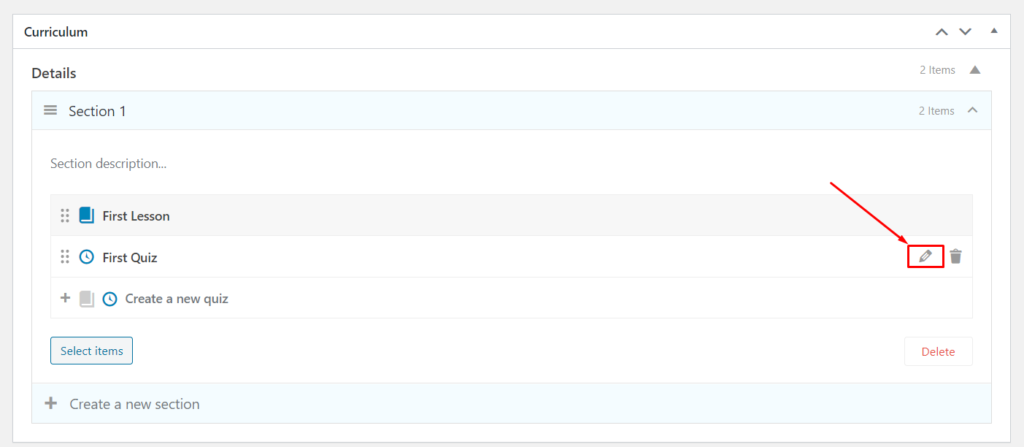
Um die Elemente im Kurs zu bearbeiten, können Sie mit der Maus über das Element fahren und dann auf das Bearbeitungssymbol (Stiftsymbol) klicken. Dadurch wird die Bearbeitungsseite in der neuen Registerkarte geöffnet.
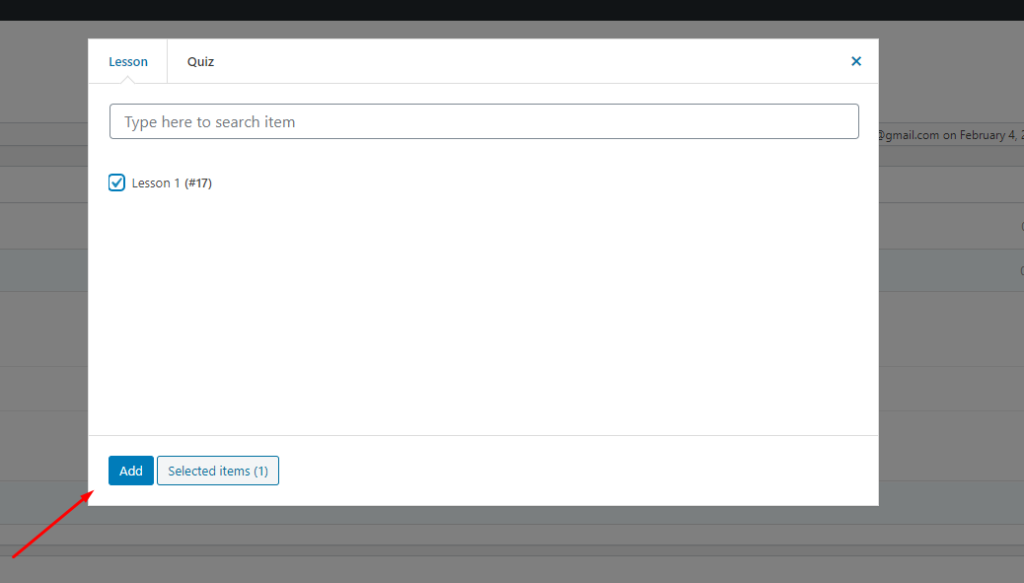
Sie können auf die Schaltfläche „Elemente auswählen“ klicken, um die Elemente (Lektionen, Tests) auszuwählen, die Sie dem Kurs hinzufügen möchten. Bitte beachten Sie, dass Sie nur die Lerninhalte hinzufügen können, die keinem Kurs zugeordnet sind .
Lektion
In diesem Abschnitt zeigen wir Ihnen, wie Sie Lektionen erstellen, ihre Vorschaufähigkeit festlegen und sie dem Kursplan hinzufügen.
Erstellen Sie eine Lektion
Sie können Lektionen auf drei Arten erstellen:
Weg 1: Sie können neue Lektionen hinzufügen, während Sie einen Kurs bearbeiten. Wenn Sie einen Kurs bearbeiten, scrollen Sie zu Curriculum, schreiben Sie den Titel für die Lektion und drücken Sie die Eingabetaste => Neue Lektion erstellen. Sie können das folgende Bild sehen:
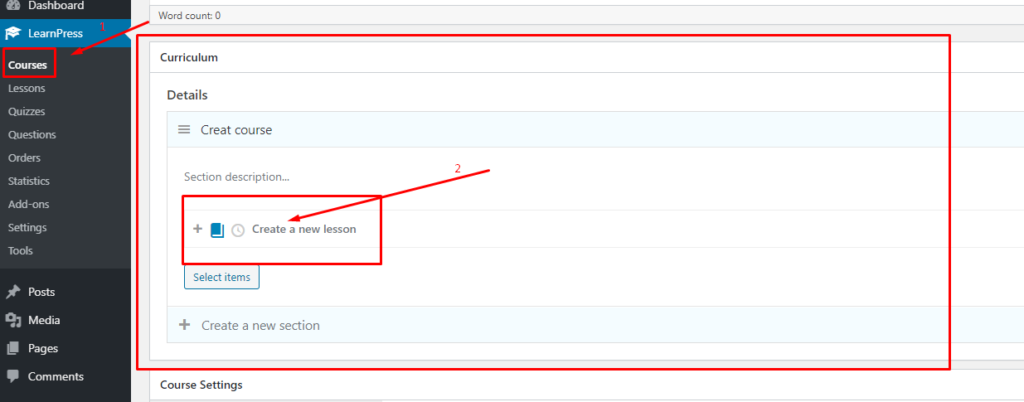
Klicken Sie dann auf das Bearbeitungssymbol (Stiftsymbol), um die Lektion in der neuen Registerkarte zu bearbeiten.
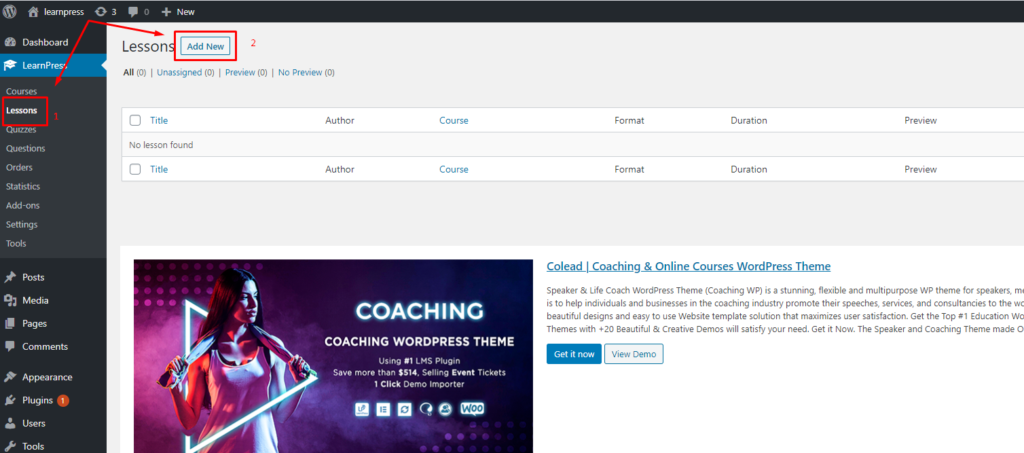
Weg 2: Gehen Sie bitte zu Dashboard => Learnpress => Lektionen => Neu hinzufügen. Sie können das folgende Bild sehen:
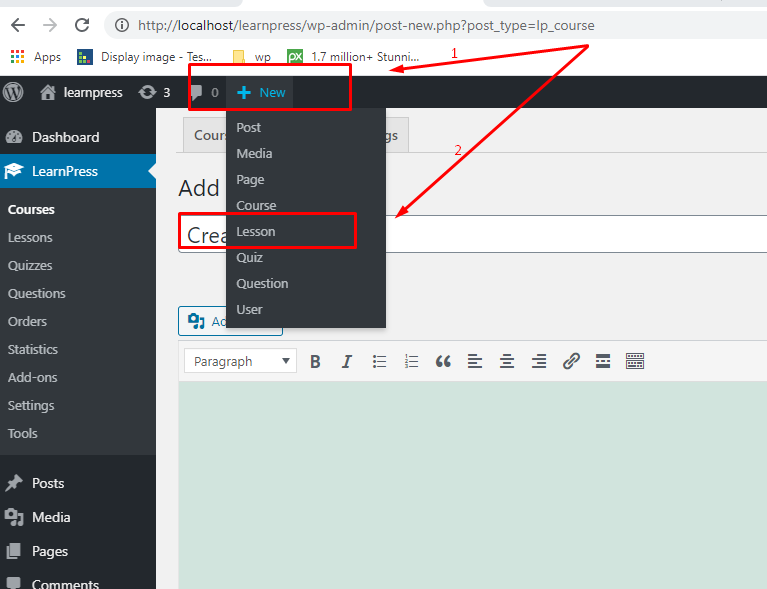
Weg 3: Sie können auch neue Lektionen in der WordPress-Admin-Leiste hinzufügen. Bitte klicken Sie in Wpadminbar auf Neu => Lektion. Sie können das Foto unten sehen:
Unterrichtsschnittstelle
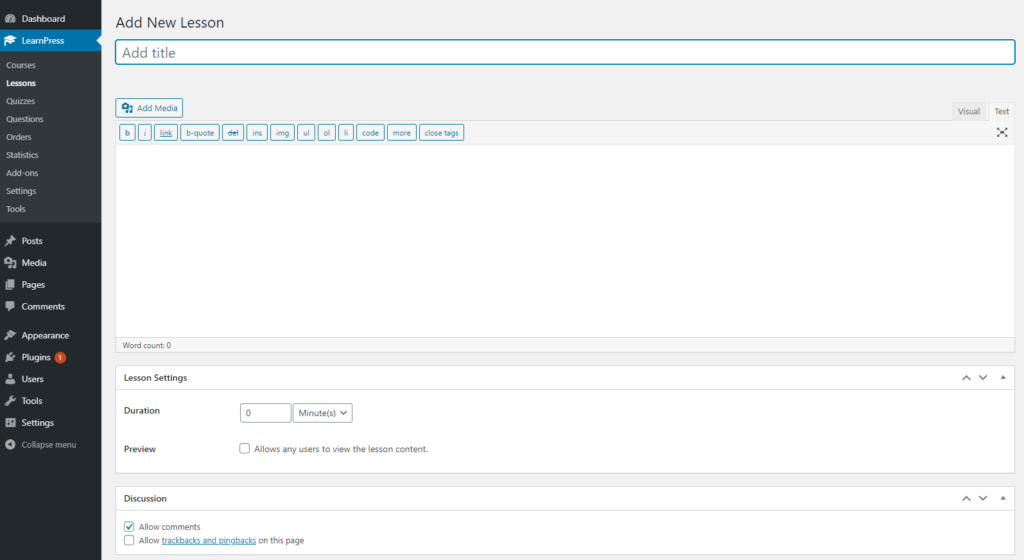
Auf der Seite zur Unterrichtserstellung gibt es vier Hauptabschnitte.
- Titel
- Inhalt
- Einstellungen
- Diskussion
Unterrichtsinhalt
Mit Learnpress unterstützen wir den Unterricht mit Text- und Medieninhalten.
- Text
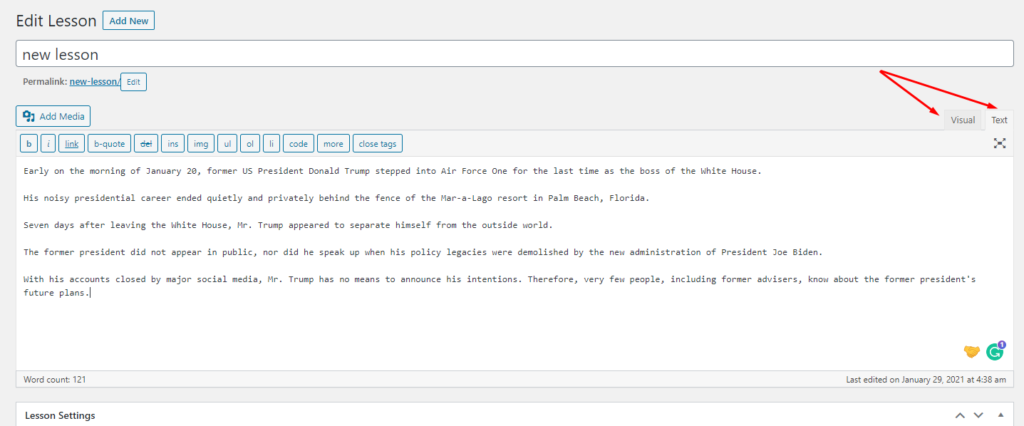
Sie können den Editortyp der Lektion hier umschalten: Text und Visual.
2. Medien
Sie können Ihren Unterrichtsinhalten auch Medien hinzufügen.
Sie können Videos auf zwei Arten hinzufügen:
- Möglichkeit 1: Laden Sie Ihr Video in die Medienbibliothek der Website hoch. Verwenden Sie dann die Schaltfläche „Medien hinzufügen“, um die Videos zu den Unterrichtsinhalten hinzuzufügen
- Möglichkeit 2: Sie können auch Videos hinzufügen, indem Sie die Video-URL (von Youtube oder einer Online-Plattform) in den Unterrichtsinhalt einfügen.
Wir empfehlen Ihnen, dem ersten Weg zu folgen, er verbessert die Ladegeschwindigkeit Ihrer Seiten und der Inhalt verschwindet nicht, wenn die Quelle des Inhalts gelöscht wird.
Wenn der Videoinhalt nach dem Hinzufügen eines Videos zu einer Lektion nicht auf der Seite angezeigt wird, sollten Sie überprüfen, ob Ihre Plugins eine Lazy-Load-Einstellung haben und Lazy-Load für das Iframe-Tag deaktivieren.
Sie können den Unterrichtsinhalt mit Elementor oder WPBakery bearbeiten. Wie Sie diese Funktion aktivieren, erfahren Sie hier .
Unterrichtseinstellungen
Sie können die Dauer einer Lektion festlegen, sodass Kunden vor dem Kauf eine Vorschau des Lektionsinhalts anzeigen oder Benutzern erlauben, Kommentare zu dieser Lektion hinzuzufügen.
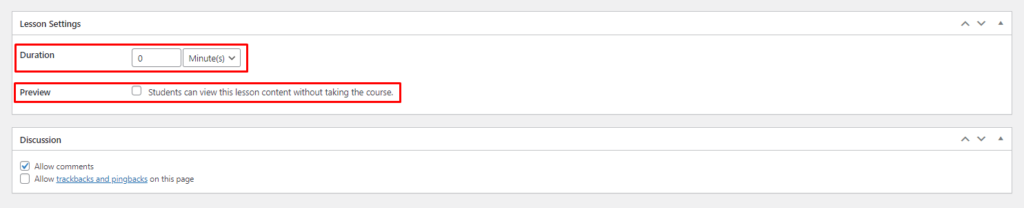
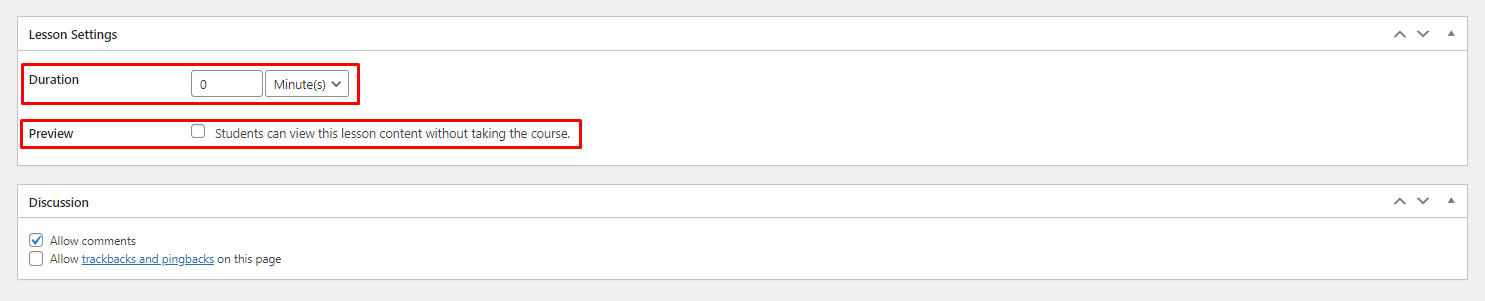
- Dauer: Sie können die Dauer der Lektion festlegen. Wenn Sie die Dauer auf 0 setzen, zeigt die Lektion die Dauer nicht an, und wenn die Dauer > 0 ist, zeigt die Lektion die von Ihnen festgelegte Dauer an.
- Vorschau: Wenn Sie die Vorschauoption aktivieren, können die Benutzer den Unterrichtsinhalt anzeigen, ohne sich für einen Kurs anzumelden.
Lektion dem Kurs zuordnen
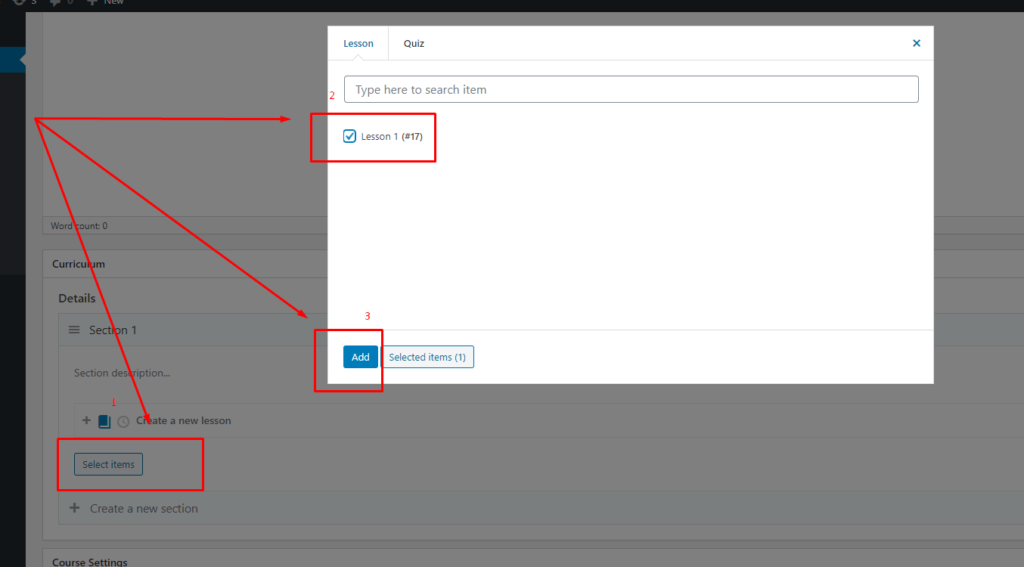
So weisen Sie einem Kurs eine Unterrichtsstunde zu. Sie können den Kurs bearbeiten, klicken Sie im Abschnitt Curriculum auf die Schaltfläche „Elemente auswählen“ und wählen Sie dann die Lektionen aus, die Sie dem Kurs hinzufügen möchten (beachten Sie, dass Sie nur Lektionen hinzufügen können, die von Ihnen erstellt und noch keinem Kurs zugewiesen wurden). und klicken Sie auf „Hinzufügen“.
Quiz
In diesem Abschnitt führen wir Sie durch die Erstellung eines Quiz und die Konfiguration der Quizeinstellungen.
Erstellen Sie ein Quiz
Sie können Quiz auf drei Arten erstellen:
Möglichkeit 1: Sie können beim Bearbeiten eines Kurses neue Tests hinzufügen. Wenn Sie einen Kurs bearbeiten, scrollen Sie zu Curriculum, schreiben Sie den Titel für das Quiz und drücken Sie die Eingabetaste => Neues Quiz erstellen. Sie können das folgende Bild sehen:
Klicken Sie dann auf das Bearbeitungssymbol (Stiftsymbol), um das Quiz in der neuen Registerkarte zu bearbeiten.
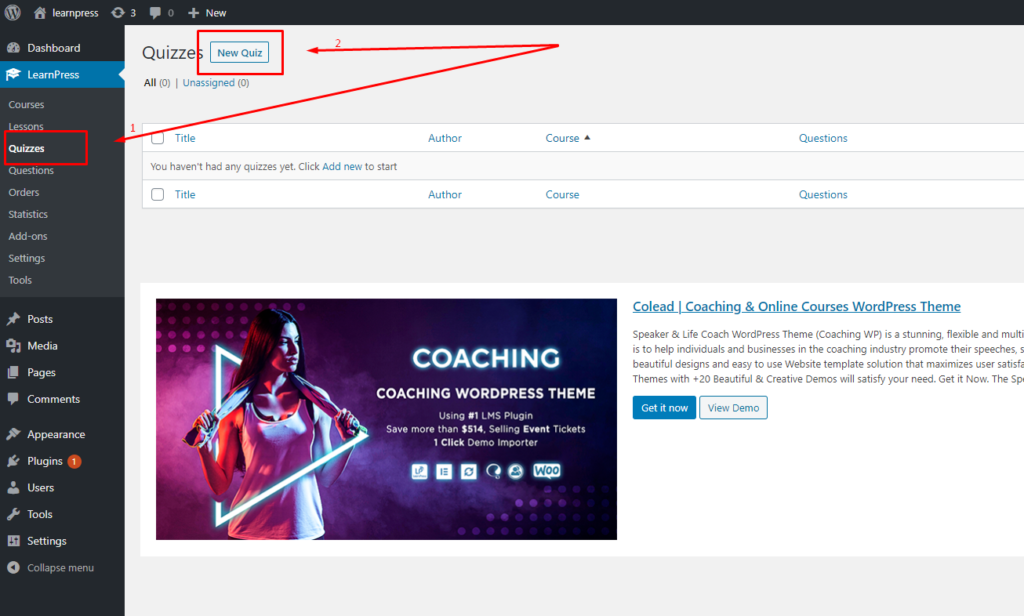
Weg 2: Gehen Sie bitte zu Dashboard => Learnpress => Quiz => Neu hinzufügen. Sie können das folgende Bild sehen:
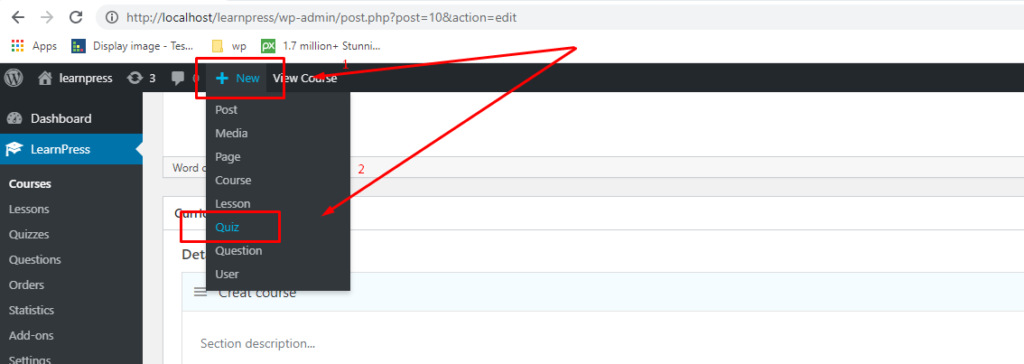
Weg 3: Sie können auch ein Quiz in der WordPress-Admin-Leiste erstellen. Bitte gehen Sie zu Dashboard => Neu => Quiz. Sie können das folgende Bild sehen:
Quiz-Oberfläche
Auf der Quiz-Erstellungsseite gibt es drei Hauptabschnitte:
- Übersicht: Das sehen die Schüler, bevor sie mit dem Quiz beginnen. Sie können Ihr Quiz, den Inhalt, die Markierungsregeln, den Zweck und alles, was Sie möchten, vorstellen.
- Fragen: Dies sind alle Fragen, die die Schüler im Quiz beantworten werden
- Einstellungen: Dieser Abschnitt bietet Ihnen die benutzerdefinierten Optionen für das Quiz.
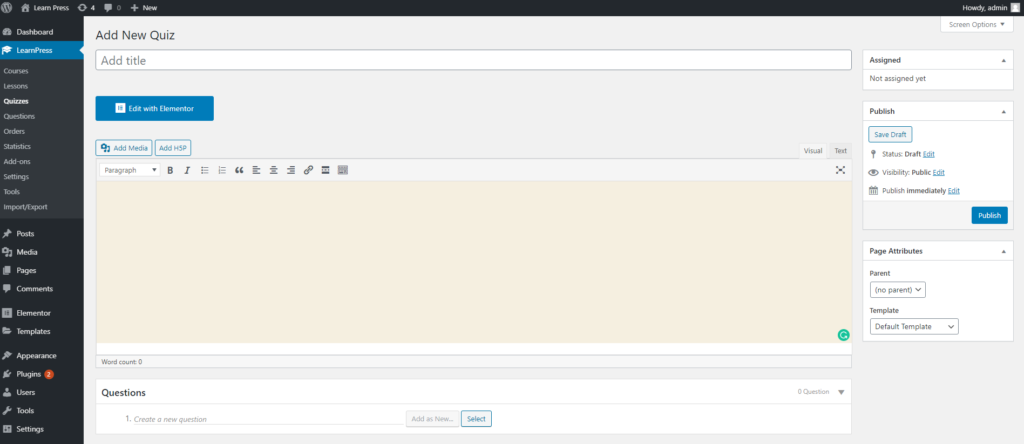
Beschreibung Quiz bearbeiten
- Sie können der Beschreibung eines Quiz Texte und Medien hinzufügen.
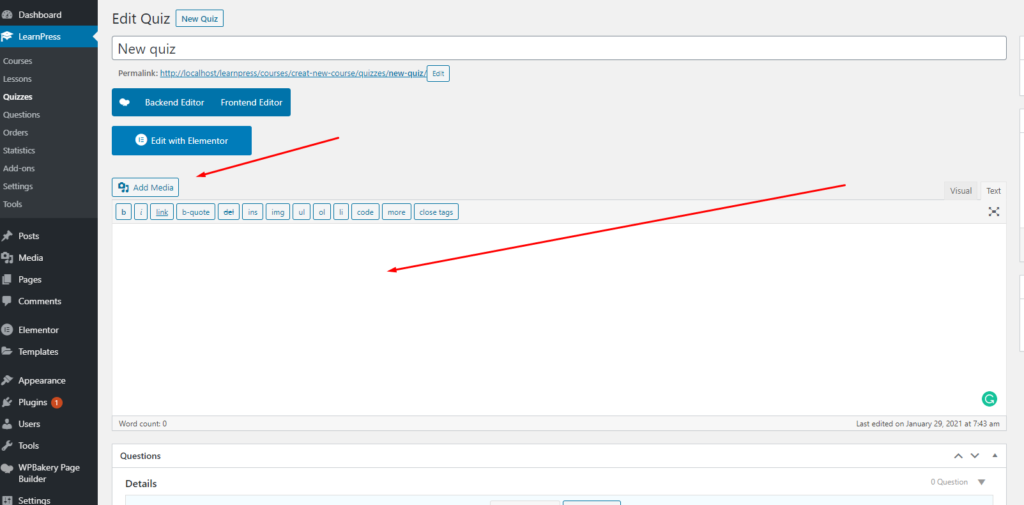
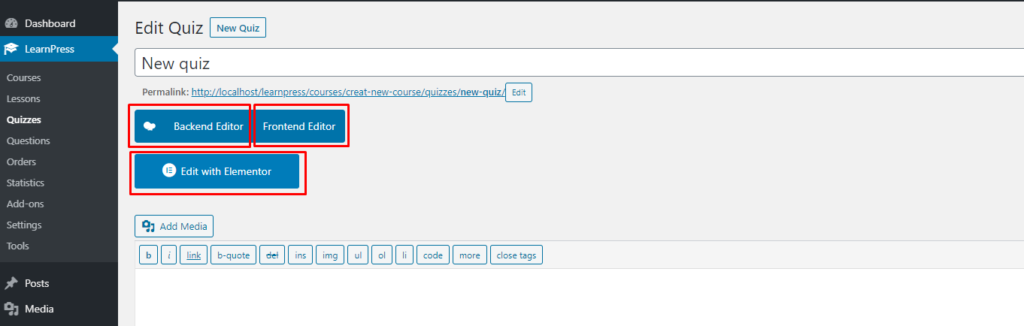
- Sie können die Quizbeschreibung auch mit Elementor und dem WPBakery-Seitenersteller bearbeiten. Wie Sie diese Funktion aktivieren, erfahren Sie hier .
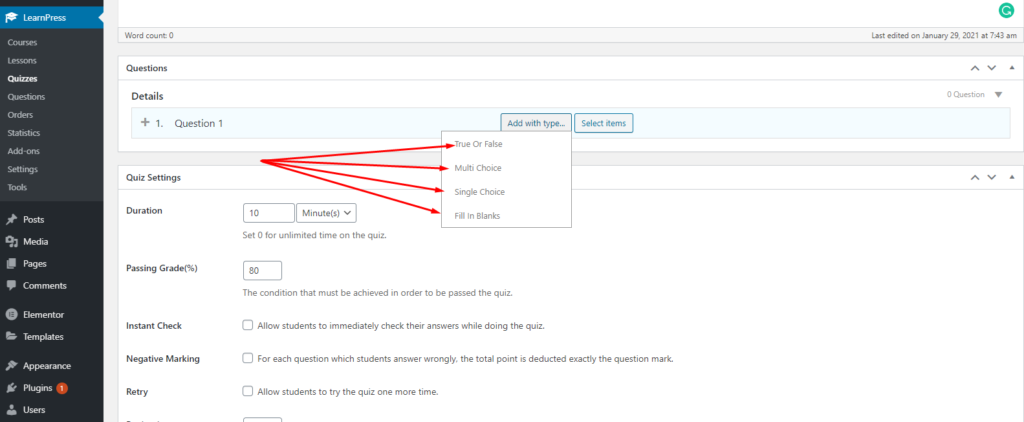
Quiz-Typen
Mit LearnPress unterstützen wir True/False-Fragen, Single-Choice-Fragen, Multiple-Choice-Fragen und Lückentext-Fragen.
Richtig / Falsch-Frage
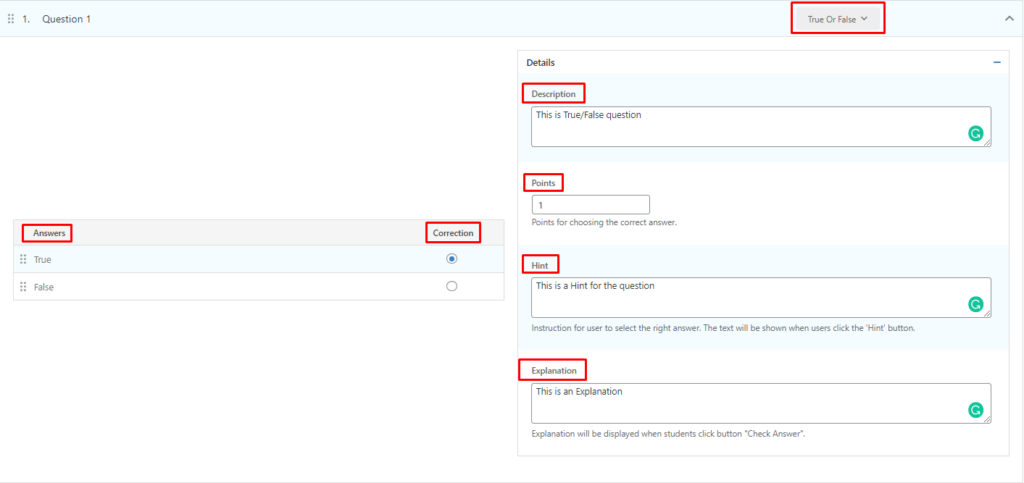
Bei der Wahr/Falsch-Frage müssen Sie den Fragentitel und die Beschreibung eingeben, die richtige Antwort auswählen und die Antwort bearbeiten. Bei diesem Fragetyp können Benutzer nur 1 von 2 Antworten auswählen, die Sie festgelegt haben. Zusätzlich können Sie Punkte, Hinweise und Erklärungen für diese Frage hinzufügen.
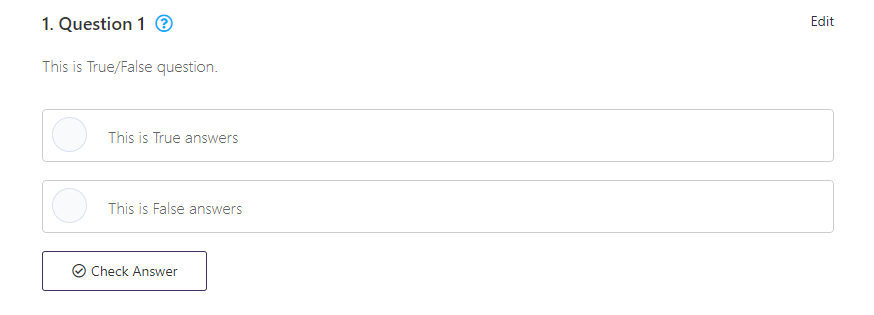
Diese Frage wird im Front-End wie im folgenden Bild angezeigt:
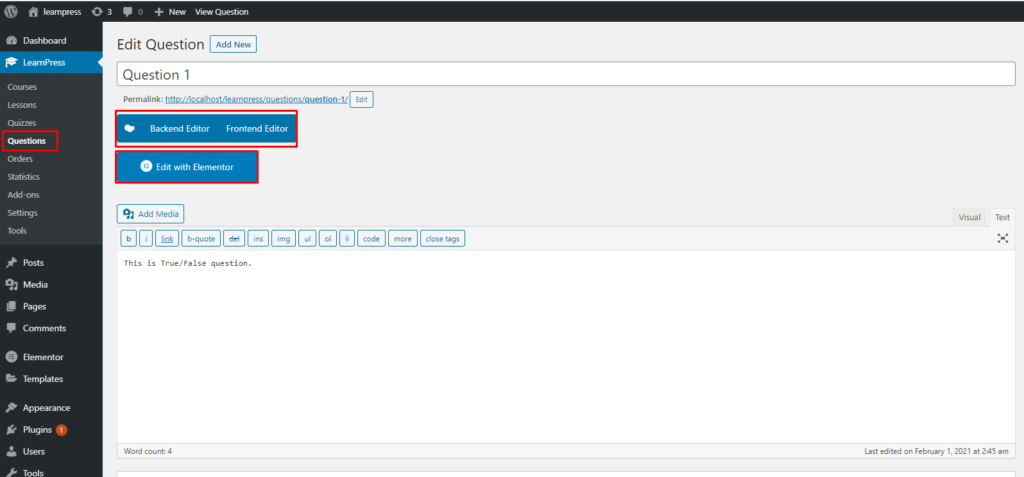
Ähnlich wie beim Beschreibungsquiz können Sie die Beschreibung von Fragen mit Elementor und dem Seitenersteller Wp Bakery bearbeiten. Sie können zu Dashboard => LearnPress => Questions gehen und dann eine Frage bearbeiten => Elementor oder Wp Bakery auswählen.
Mehrfachauswahl
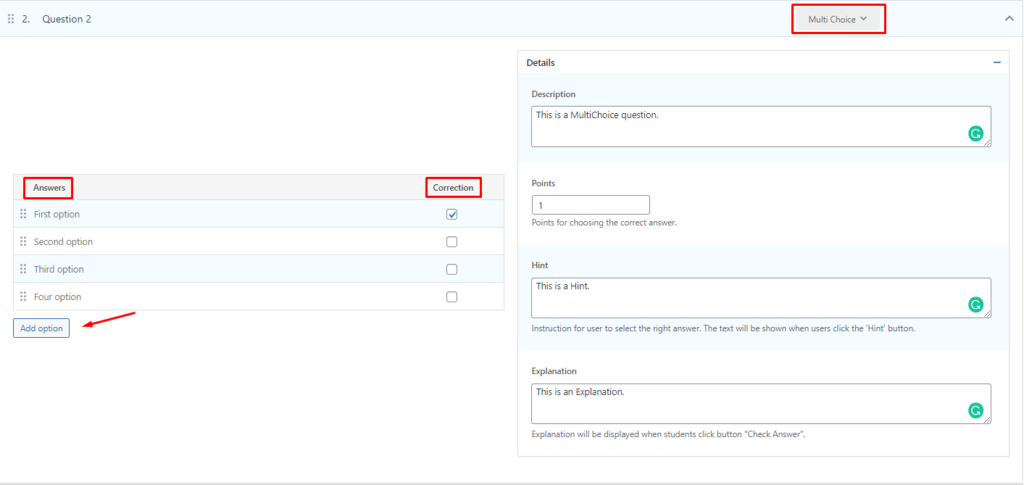
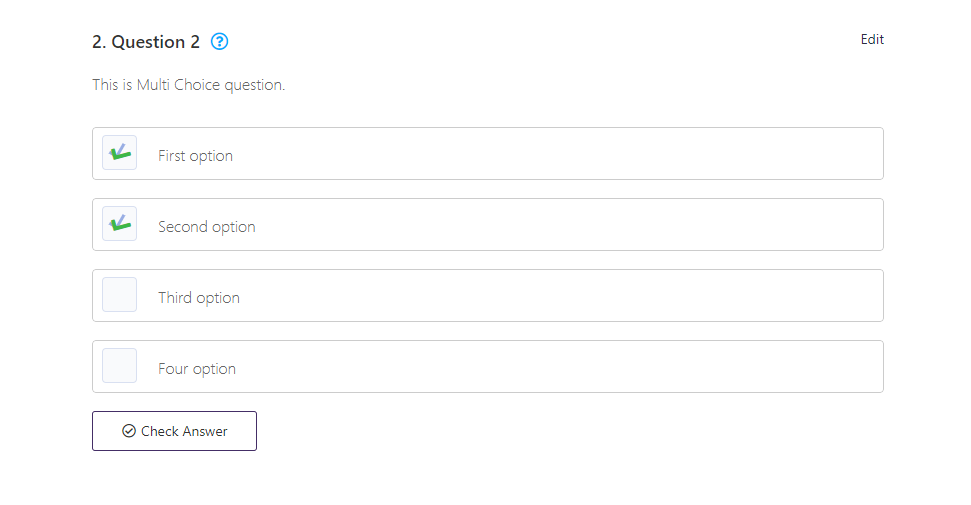
Bei den Multiple-Choice-Fragen können Sie mehrere richtige Antworten auswählen. Zusätzlich können Sie Punkte, Hinweise und Erklärungen für diese Frage hinzufügen.
Diese Frage wird im Frontend wie folgt angezeigt:
Ähnlich wie beim Beschreibungsquiz können Sie die Beschreibung von Fragen mit Elementor und dem Seitenersteller Wp Bakery bearbeiten. Sie können zu Dashboard => LearnPress => Questions gehen und dann eine Frage bearbeiten => Elementor oder Wp Bakery auswählen.
Single-Choice-Frage
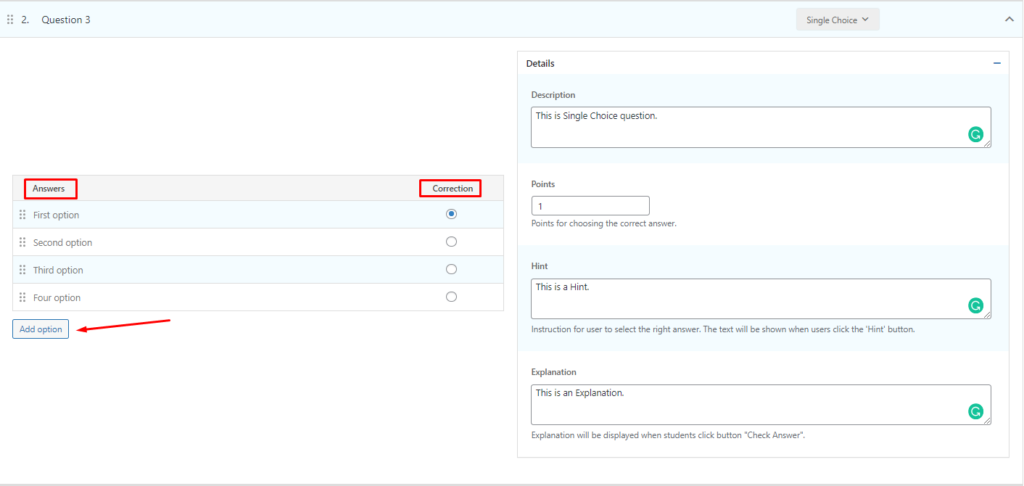
Um eine Single-Choice-Frage zu erstellen, müssen Sie die Optionen eingeben und die richtige Antwort auswählen.
Sie können weitere Antworten hinzufügen, indem Sie unten auf „Option hinzufügen“ klicken. Benutzer können nur eine Antwort auswählen.
Zusätzlich können Sie Punkte, Hinweise und Erklärungen für diese Frage hinzufügen. Sie können das folgende Bild sehen.
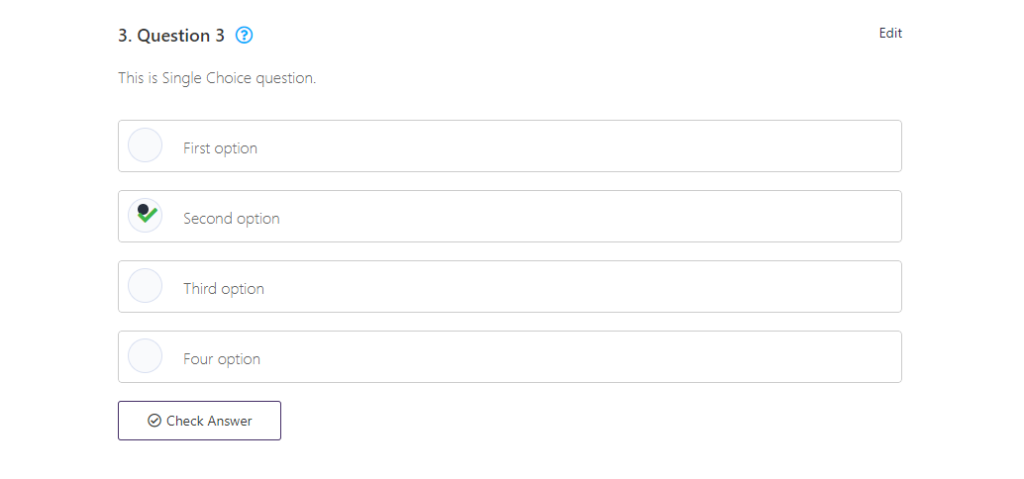
Diese Frage wird im Frontend wie folgt angezeigt:
Ähnlich wie beim Beschreibungsquiz können Sie die Beschreibung von Fragen mit Elementor und dem Seitenersteller Wp Bakery bearbeiten. Sie können zu Dashboard => LearnPress => Questions gehen und dann eine Frage bearbeiten => Elementor oder Wp Bakery auswählen.
Lückenfrage ausfüllen
Bei Fragen zum Ausfüllen von Lücken können Sie ein Wort im obigen Absatz auswählen und auf „Neue Lücke einfügen“ klicken, um dieses Wort zu einer Lücke zu machen, die die Schüler ausfüllen müssen. Zusätzlich können Sie Punkte, Hinweise und Erklärungen für diese Frage hinzufügen. Sie können das folgende Bild sehen.
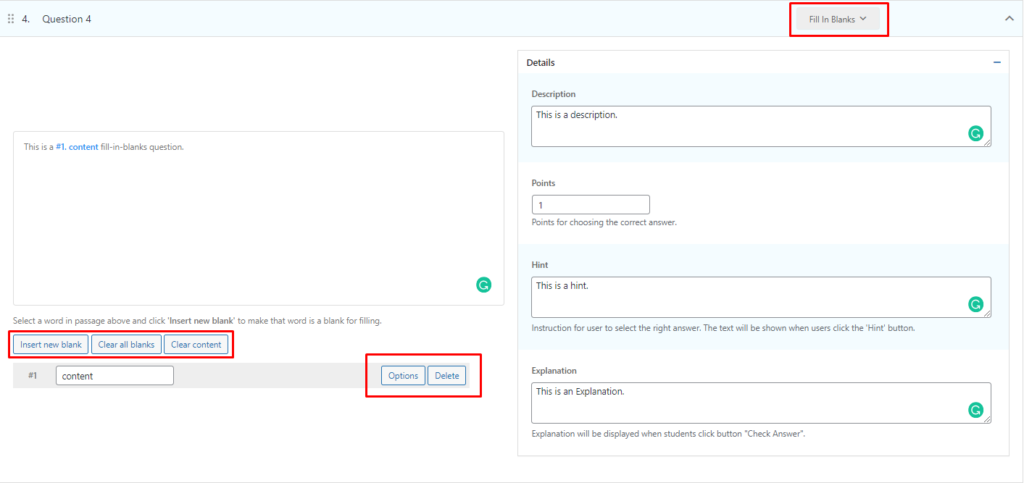
Sie haben 4 Möglichkeiten, um festzulegen, welche die richtige Antwort auf die soeben hinzugefügte Lücke ist:
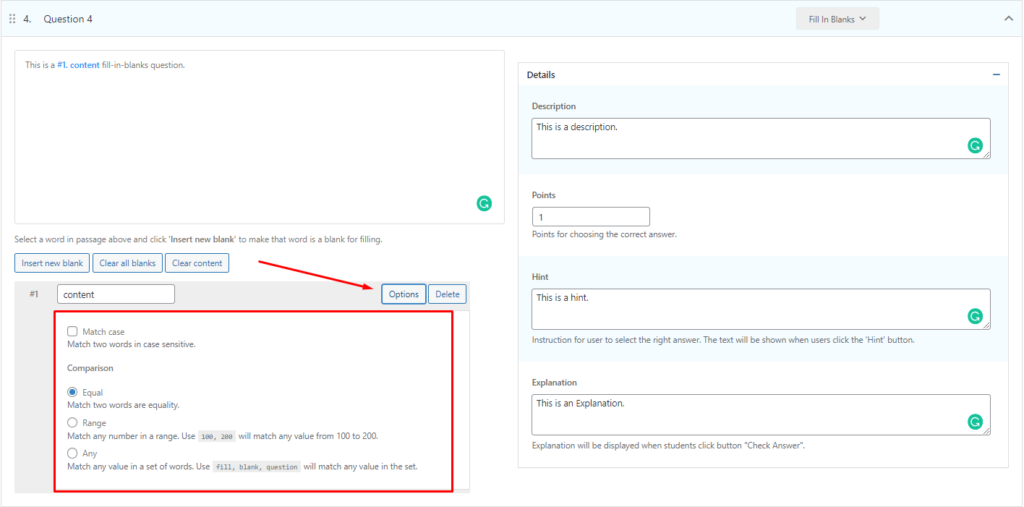
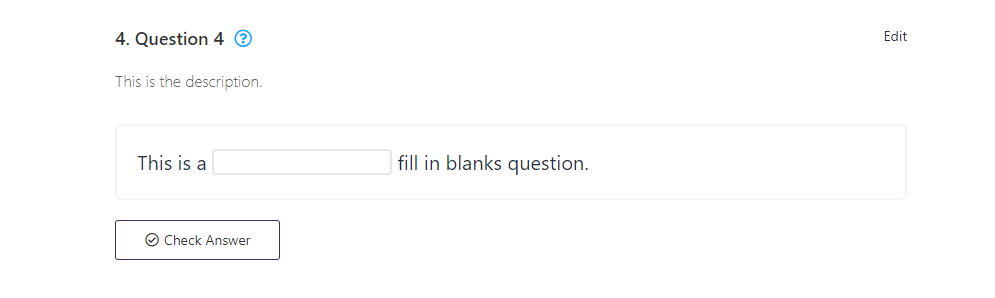
Diese Frage wird im Front-End wie im folgenden Bild angezeigt:
Ähnlich wie beim Beschreibungsquiz können Sie die Beschreibung von Fragen mit Elementor und dem Seitenersteller Wp Bakery bearbeiten. Sie können zu Dashboard => LearnPress => Questions gehen und dann eine Frage bearbeiten => Elementor oder Wp Bakery auswählen.
Frage einem Quiz zuweisen
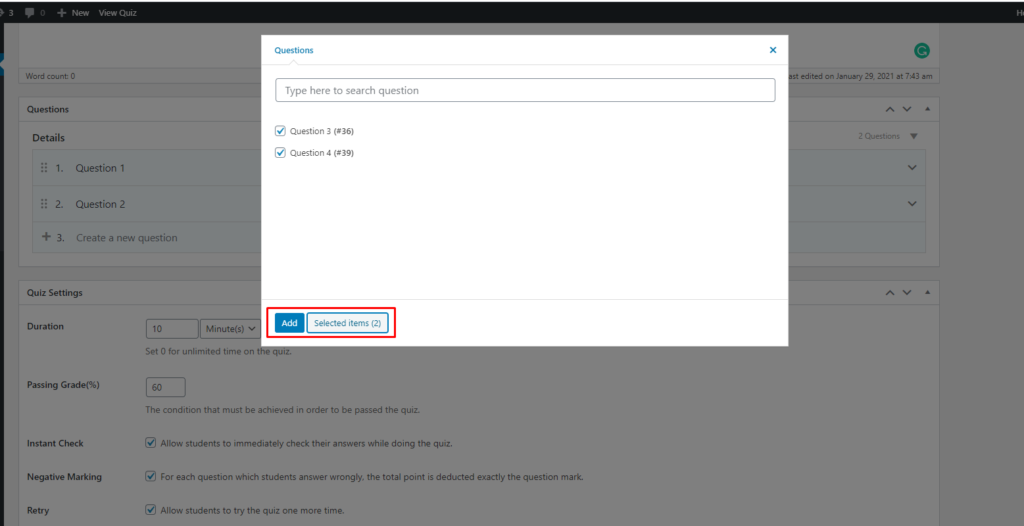
So weisen Sie einem Quiz eine Frage zu. Sie müssen das Quiz bearbeiten, in der Frage auf die Schaltfläche „Elemente auswählen“ klicken, dann die Fragen auswählen, die Sie dem Kurs hinzufügen möchten (beachten Sie, dass Sie nur die von Ihnen erstellte Frage hinzufügen können) und auf „Hinzufügen“ klicken.
Quiz-Einstellungen
In den Quizeinstellungen gibt es viele Optionen.
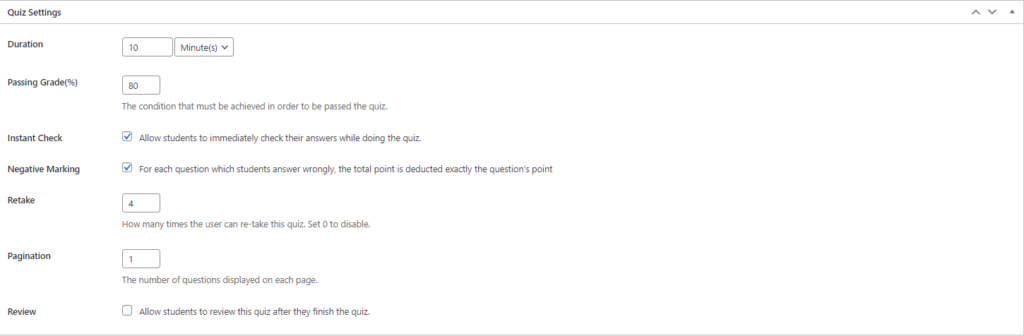
- Sie können eine Quizdauer mit Minuten, Stunden, Tagen oder Wochen festlegen. Setzen Sie 0 für unbegrenzte Zeit im Quiz.
- Bestehensnote: Die Bedingung bestimmt, ob ein Schüler dieses Quiz besteht oder nicht.
- Sofortprüfung: Wenn Sie diese Option aktivieren, können die Schüler anhand der Frage sofort überprüfen, ob ihre Antworten richtig sind oder nicht, während sie das Quiz bearbeiten.
- Minuspunkt: Wenn Sie die Option aktivieren, wird die Gesamtpunktzahl für jede falsch beantwortete Frage um den Punkt dieser Frage reduziert.
- Wiederholen: Die Anzahl der Male, die ein Schüler das Quiz machen kann. Das Ergebnis des Quiz ist das Ergebnis des letzten Versuchs.
- Paginierung: Die Anzahl der Fragen wird pro Seite angezeigt.
- Überprüfung: Wenn Sie diese Option aktivieren, können die Schüler das Quiz überprüfen, nachdem sie es beendet haben.
Quiz einem Kurs zuweisen
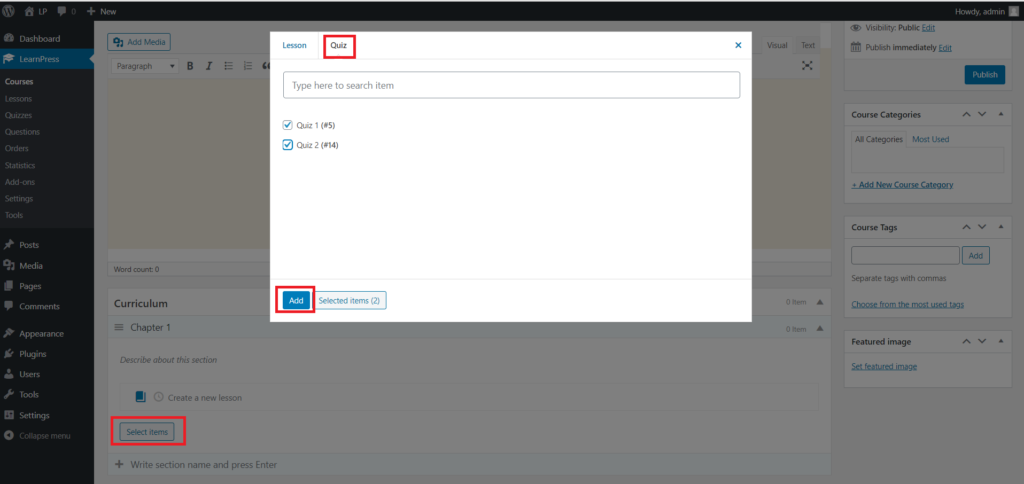
So weisen Sie einem Kurs ein Quiz zu. Sie müssen den Kurs bearbeiten, im Abschnitt „Lehrplan“ auf die Schaltfläche „Elemente auswählen“ klicken, dann die Quiz auswählen, die Sie dem Kurs hinzufügen möchten (beachten Sie, dass Sie nur die von Ihnen erstellten Quiz hinzufügen können) und auf „Hinzufügen“ klicken.
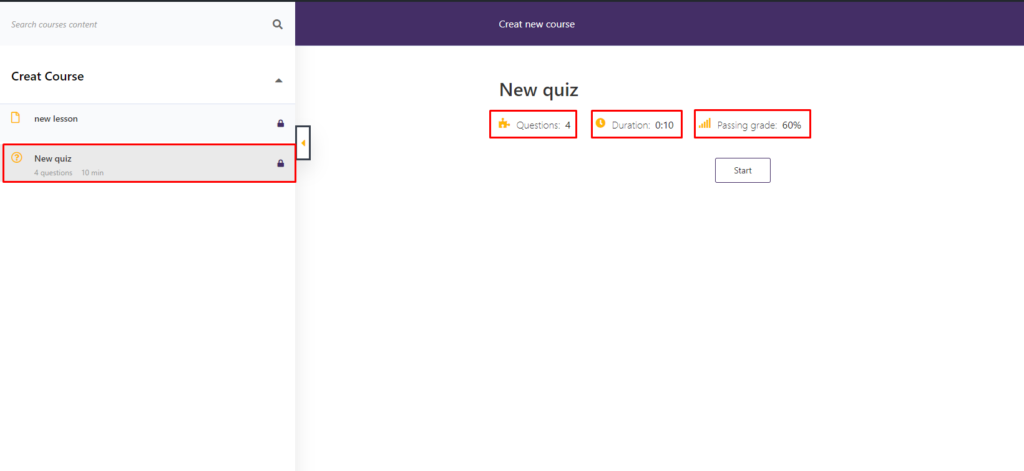
Quiz in Front-end
- Vor dem Start des Quiz: Sie können den Titel des Quiz, die Anzahl der Fragen, die Dauer und die Bestehensnote mit den beigefügten Symbolen sehen.
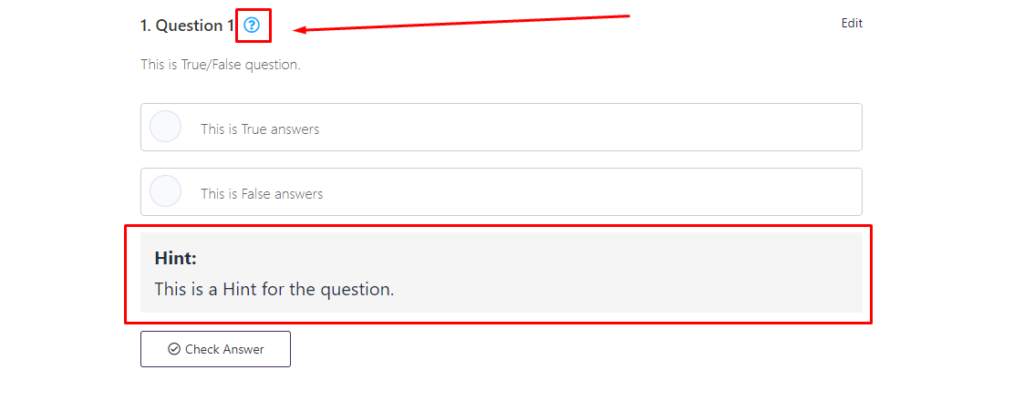
Nach Quiz starten: Sie können die verbleibende Zeit sehen und auf Quiz beenden klicken, die Fragen werden unten angezeigt.

Für jede Frage sehen Sie eine Hinweisschaltfläche mit dem Fragezeichen-Symbol. Wenn Sie auf das Symbol klicken, zeigt die Frage einen Hinweis, klicken Sie erneut, wird der Hinweis automatisch ausgeblendet.
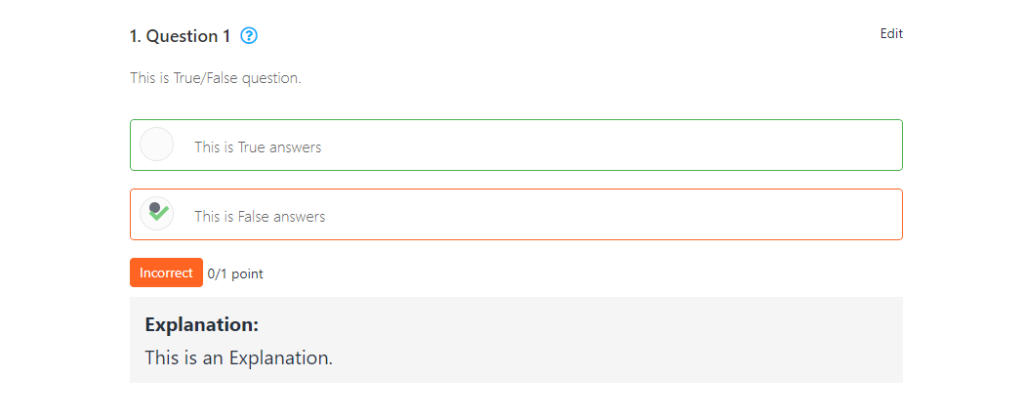
Schaltfläche: Antwort prüfen. Sie können diese Schaltfläche nur auswählen, wenn Sie Ihre Antwort bereits eingegeben haben. Wenn Sie die Schaltfläche auswählen, wird die Frage mit einer Erklärung überprüfen, ob Ihre Antwort richtig oder falsch ist.
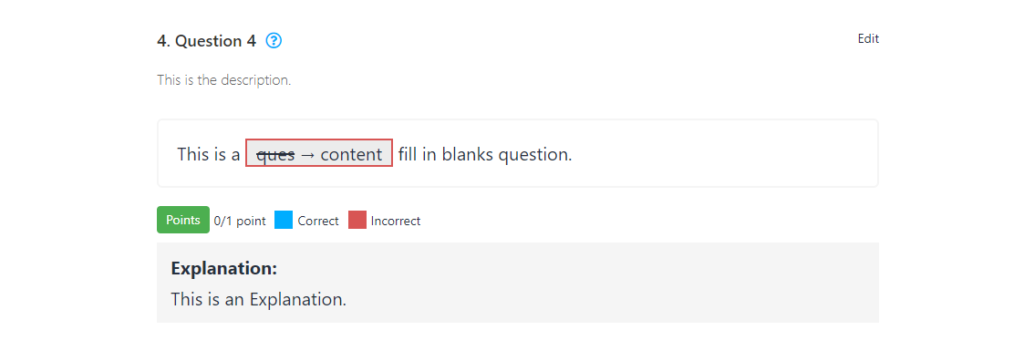
Bei der Frage „Leerzeichen ausfüllen“ wird bei Auswahl des Häkchens Folgendes angezeigt:
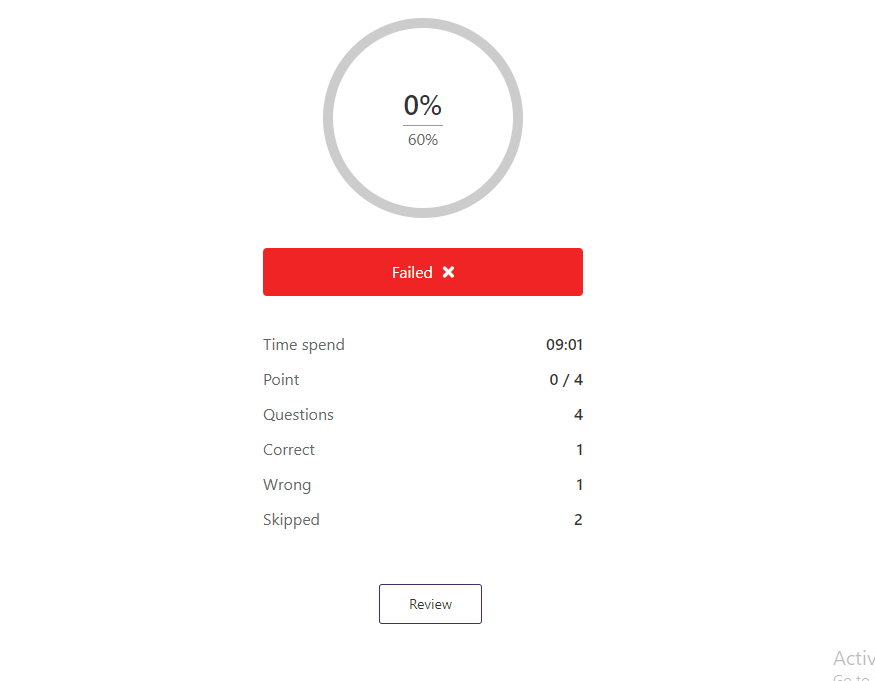
Nach Abschluss des Quiz: Sie können Ihr Ergebnis sehen, rot für nicht bestanden und grün für bestanden.
Kurseinstellungen
Im Abschnitt „Kurseinstellungen“ stehen Ihnen viele Optionen zum Konfigurieren Ihres Kurses zur Verfügung.
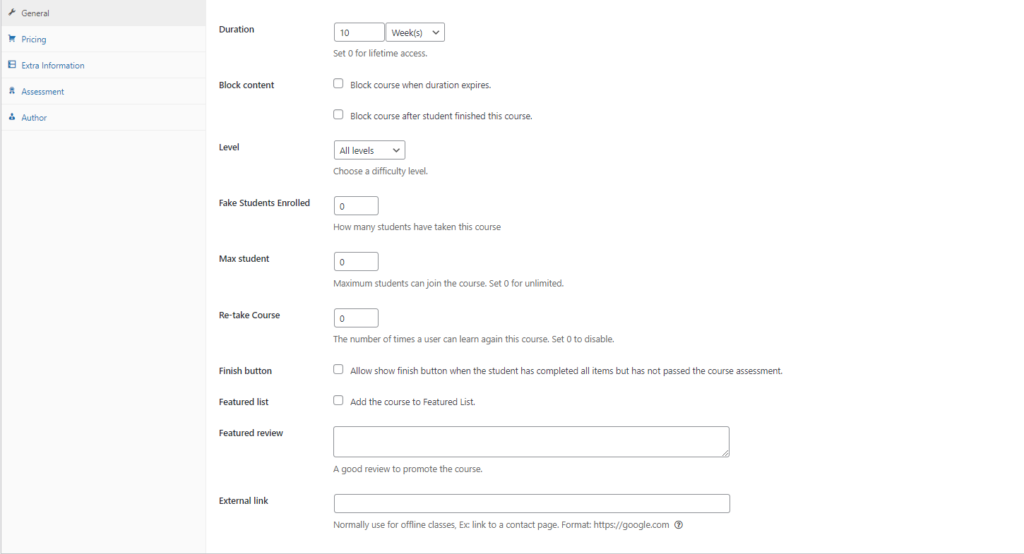
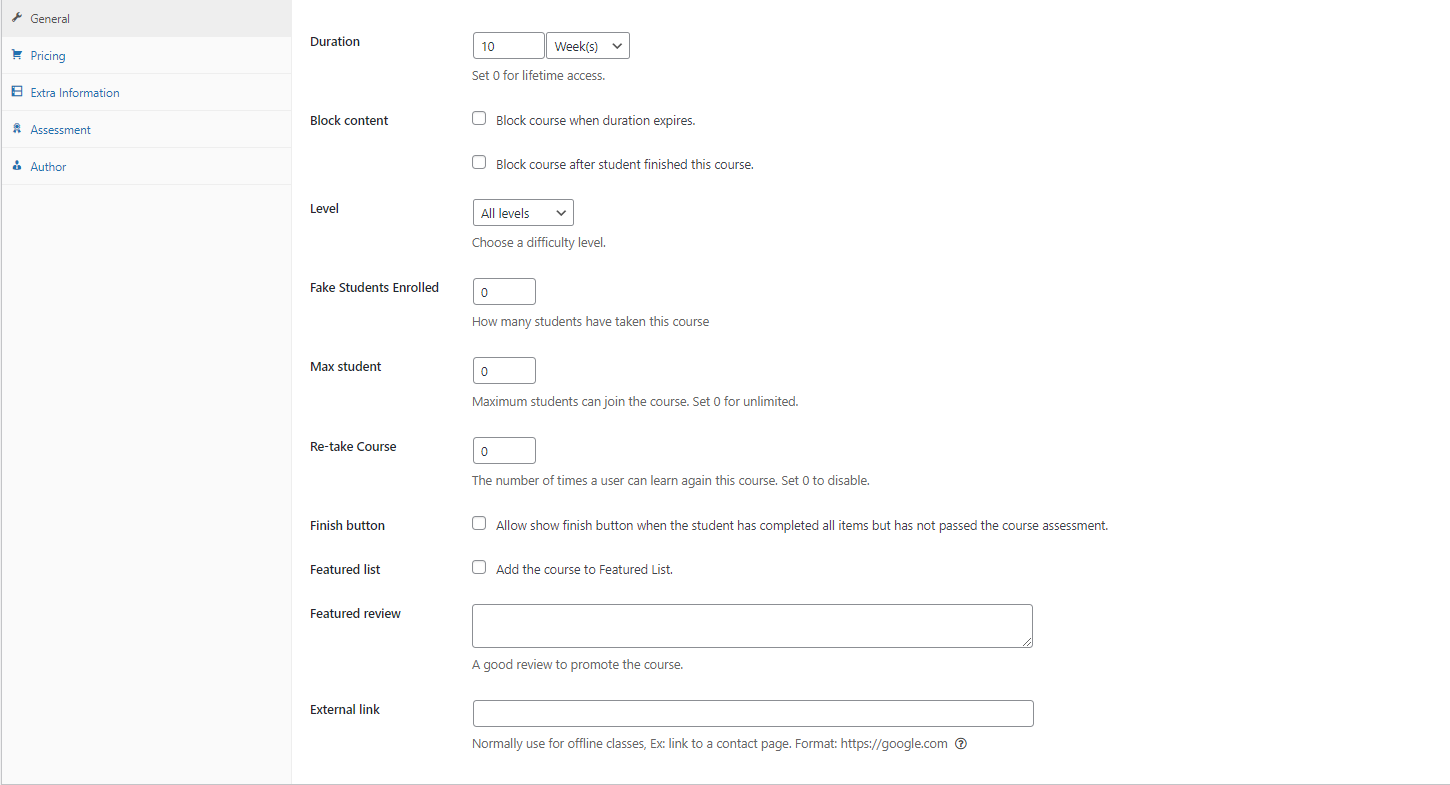
- Dauer: Die Dauer des Kurses. Es wird ab der Einschreibung in den Kurs gezählt. Setzen Sie 0 für lebenslangen Zugriff.
- Inhalte sperren – Kurse nach Ablauf der Kursdauer sperren: Kursteilnehmer können die Kursinhalte nach Ablauf der Kursdauer nicht mehr sehen.
- Inhalt sperren – Kurs sperren, nachdem der Kursteilnehmer diesen Kurs beendet hat: Kursteilnehmer können den Kursinhalt nicht sehen, wenn sie den Kurs beendet haben.
- Niveau: Sie können das Niveau für den Kurs festlegen: Anfänger, Mittelstufe, Experte oder Alle Niveaus.
- Gefälschte eingeschriebene Studenten: Die Anzahl der eingeschriebenen Studenten auf der einzelnen Kursseite zeigt die Anzahl von: [gefälschte eingeschriebene Studenten] + echte eingeschriebene Studenten.
- Max. Student: Die maximale Anzahl der Studenten, die dem Kurs beitreten können, enthält nicht die [Fake Students Enrolled]. Stellen Sie 0 für unbegrenzt ein.
- Kurs wiederholen: Die Anzahl der Male, die ein Schüler diesen Kurs lernen kann.
- Schaltfläche „Fertigstellen“: Wenn Sie diese Option aktivieren, können die Teilnehmer den Kurs beenden, nachdem sie alle Elemente abgeschlossen, aber die Prüfung des Kurses nicht bestanden haben.
- Ausgewählte Liste: Fügen Sie den Kurs zur Ausgewählten Liste hinzu.
- Hervorgehobene Bewertung: Eine gute Bewertung, um für den Kurs zu werben. Diese Bewertung wird auf der einzelnen Kursseite angezeigt.
- Externe Links: Normalerweise für Offline-Kurse verwenden. Leiten Sie zu dem Link weiter, den Sie setzen, wenn Benutzer auf der Einzelkursseite auf die Schaltfläche „Anmelden“ klicken. Verwenden Sie dies, wenn Sie den Kurs mit dem Kurs auf einer anderen Website verlinken möchten.
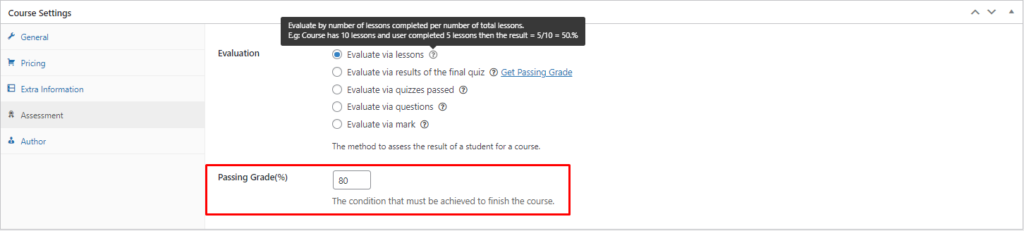
Sie können die Bestehensbedingung für einen Kurs auf der Registerkarte Bewertung auswählen. Wir haben 5 grundlegende Optionen für die Bewertung. Sie können die Maus über das Fragezeichen bewegen, um ihre Beschreibungen und Beispiele anzuzeigen.
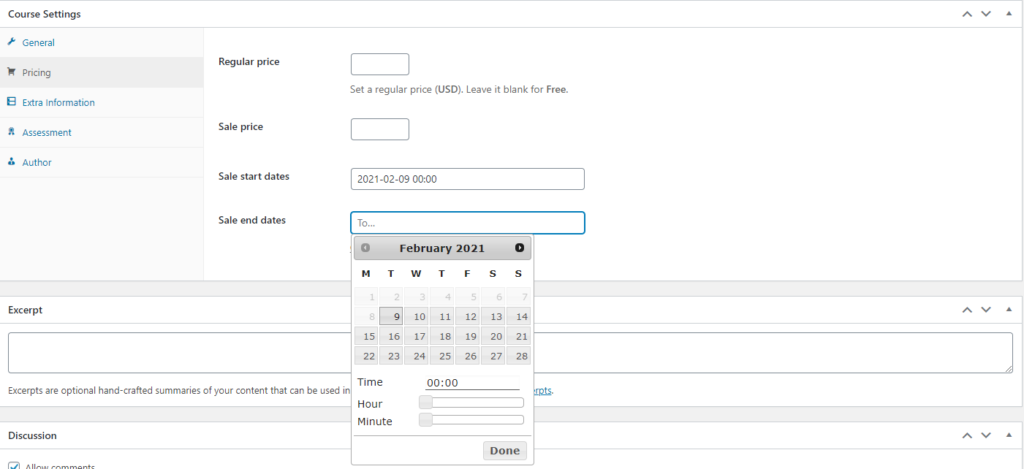
Auf der Registerkarte Preise können Sie den Preis für diesen Kurs festlegen, null oder leer ist kostenlos. Wir erlauben Ihnen, den Verkaufspreis für einen Kurs festzulegen, Sie können sogar die Start- und Endzeit für diese Verkaufsaktion festlegen.
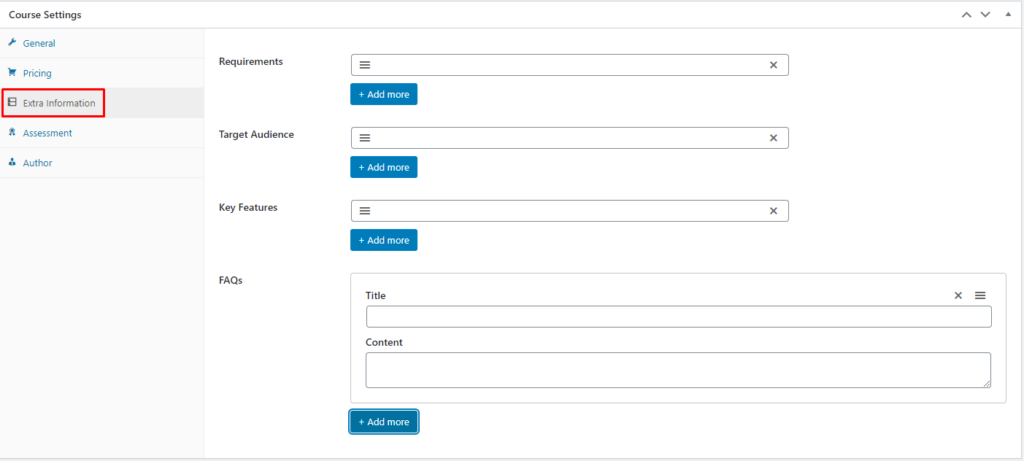
Sie können zusätzliche Informationen über den Kurs wie Anforderungen, Ziele, Hauptmerkmale und häufig gestellte Fragen hinzufügen, damit Ihre Benutzer Ihren Kurs besser kennen.
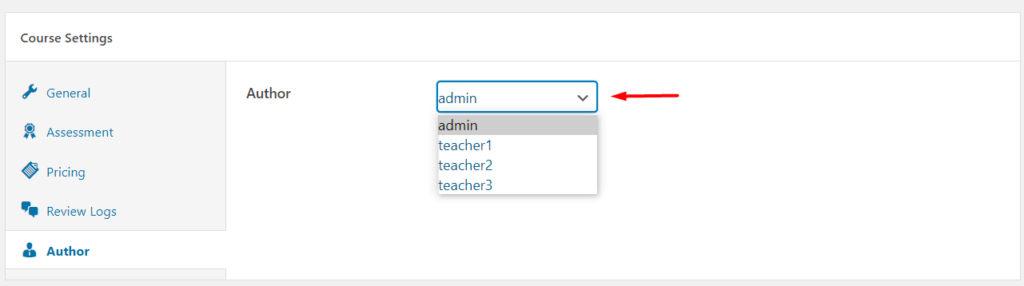
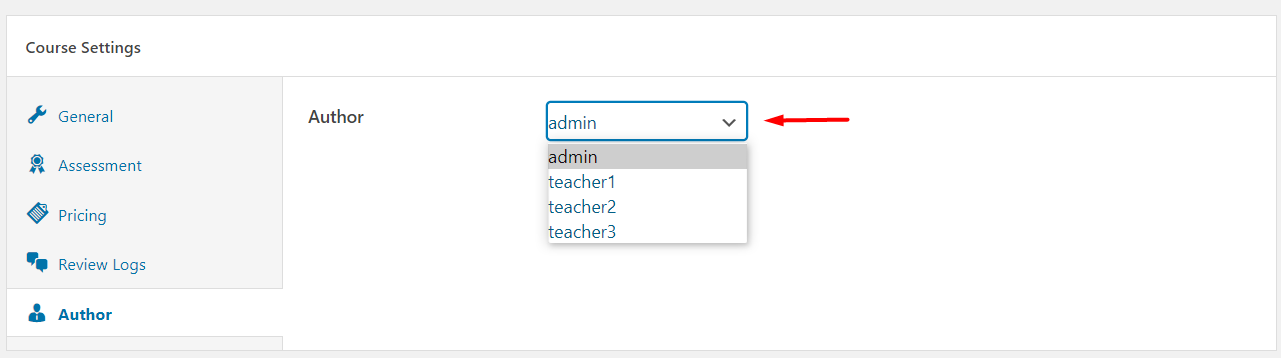
Als Administrator können Sie den Autor des Kurses ändern und den Kurs einem anderen Dozenten zuweisen.
LearnPress unterstützt nur die Einstellung eines Autors für einen Kurs. Wenn Sie einem Kurs mehr als einen Dozenten zuweisen möchten, können Sie unser Plugin „Co-Instructor Add-on for LearnPress“ verwenden, das Sie hier finden: https://thimpress.com/product/co-instructors-add -on-for-learnpress.
Erstellen Sie einen Kurs mit Tools
Alternativ können Sie Kurse mit unseren Tools erstellen.
Bitte gehen Sie zu Dashboard => Learnpress => Tools => Kursdaten. Sie können das Foto unten sehen:
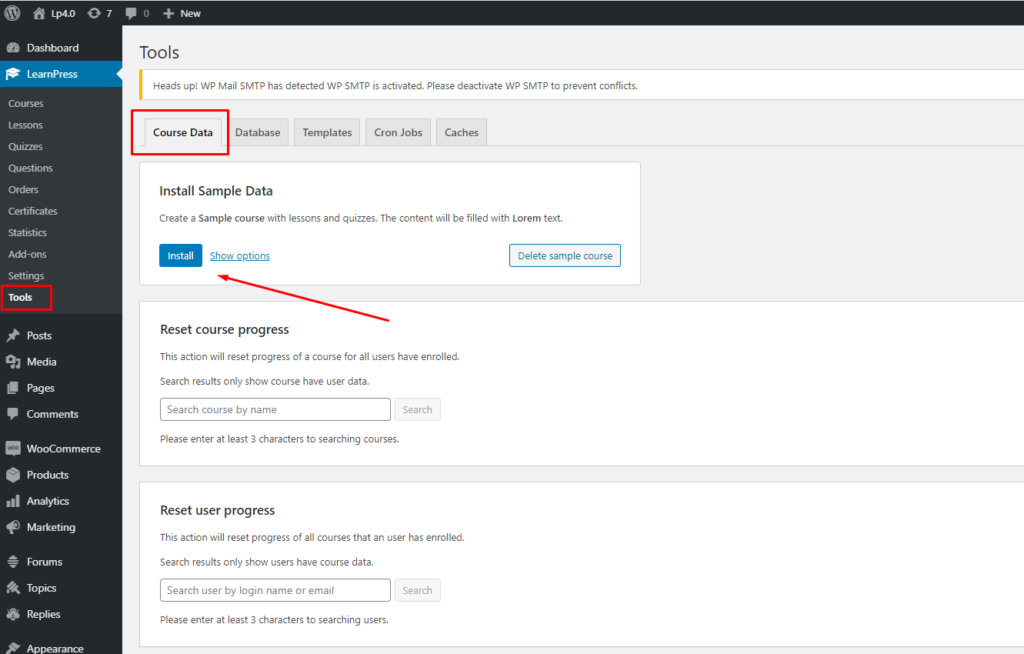
Sie können ganz einfach einen Beispielkurs installieren, indem Sie auf die Schaltfläche „Installieren“ klicken. Die Website wird Sie fragen, ob Sie wirklich einen Beispielkurs installieren möchten oder nicht.
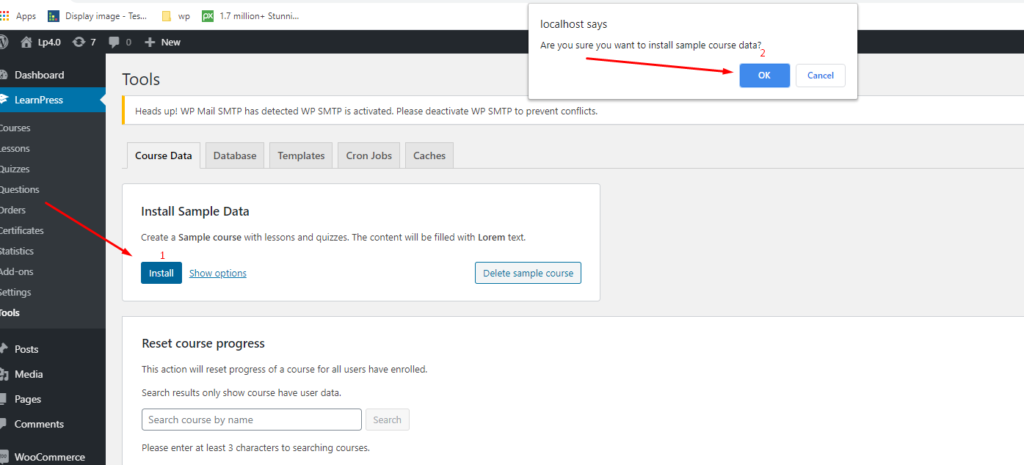
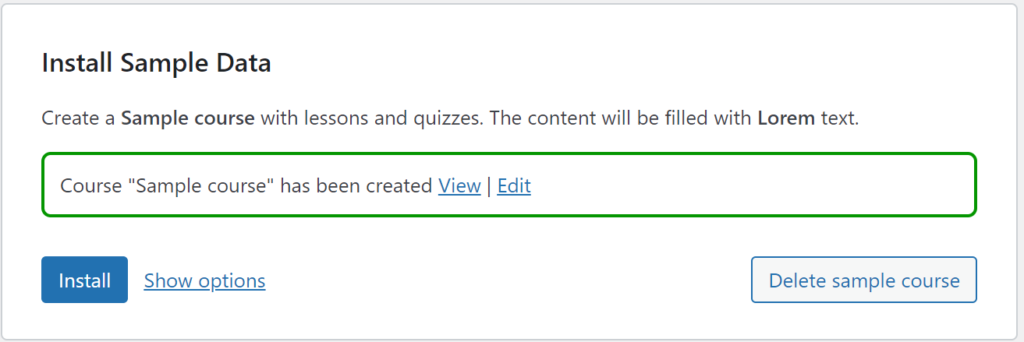
Nachdem Sie auf „OK“ geklickt haben, wird ein Beispielkurs erstellt. Der Titel des Musterkurses lautet „Musterkurs“. Sie erhalten eine Benachrichtigung, dass der Beispielkurs erstellt wurde, wie das folgende Bild zeigt:
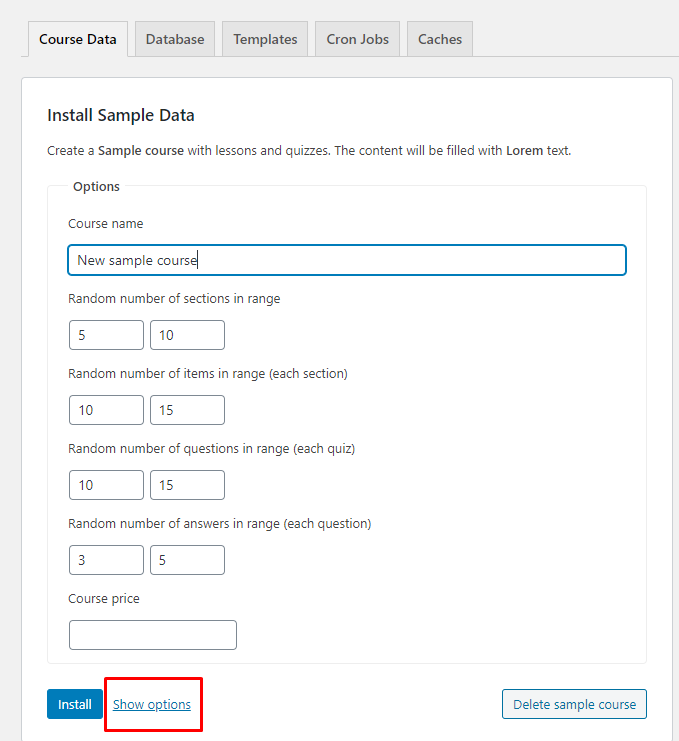
Oder Sie können 1 Beispielkurs mit den benutzerdefinierten Optionen installieren, indem Sie „Optionen anzeigen“ auswählen.
LearnPress-Einstellungen
In diesem Abschnitt zeigen wir Ihnen die Optionen und ihre Funktionen in den LearnPress-Einstellungen.
Registrierungsoption aktivieren
Sie können die Registrierungsoption auf der Anmelde-/Kontoseite aktivieren oder deaktivieren, indem Sie zu Ihrem Dashboard => Einstellungen => Allgemein => Mitgliedschaft => Jeder kann sich registrieren gehen.
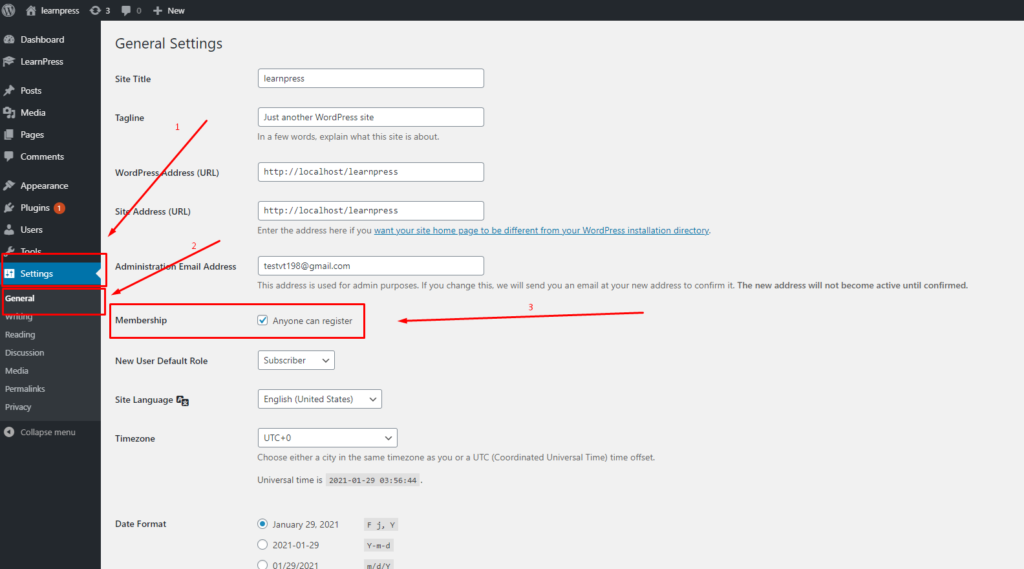
Wenn Sie diese Option aktivieren. Besucher können sich auf Ihrer Website registrieren.
Und wenn Sie diese Option deaktivieren. Niemand kann ein neues Konto auf Ihrer Website erstellen. Nur Sie als Admin können im Backend einen neuen Benutzer anlegen.
Wählen Sie die Startseite aus
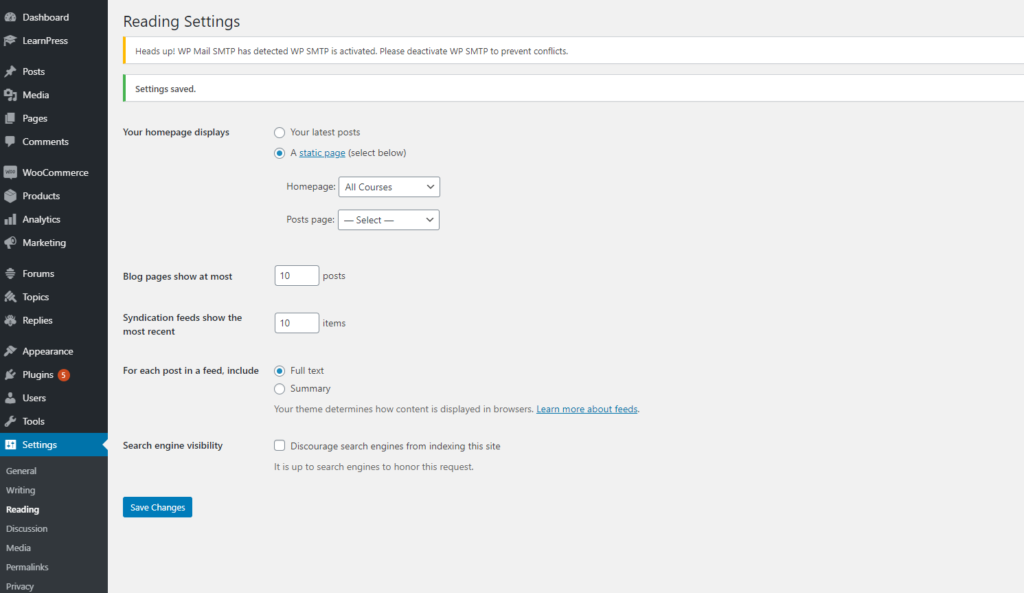
Sie können auswählen, welche Seite Ihre Startseite sein soll (die Seite, die Besucher sehen, wenn sie Ihre Haupt-URL eingeben) unter Dashboard => Einstellungen => Lesen => Ihre Startseite wird angezeigt => Startseite, und wählen Sie dann die gewünschte Seite aus.
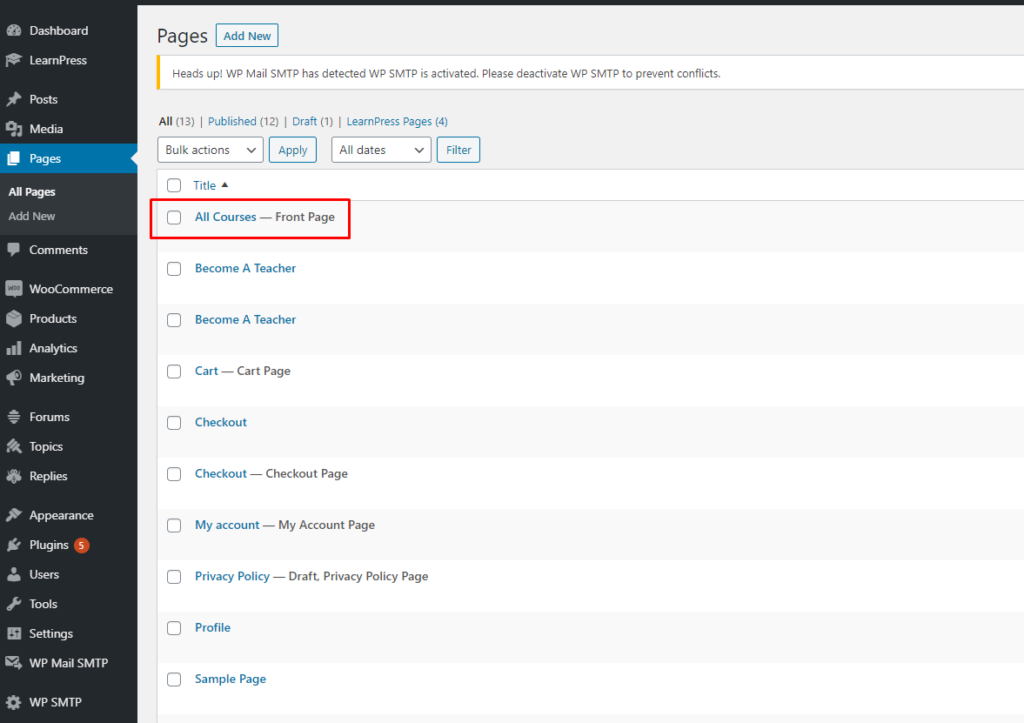
Und die ausgewählte Homepage wird dieses Tag neben dem Namen dieser Seite haben:
Allgemein
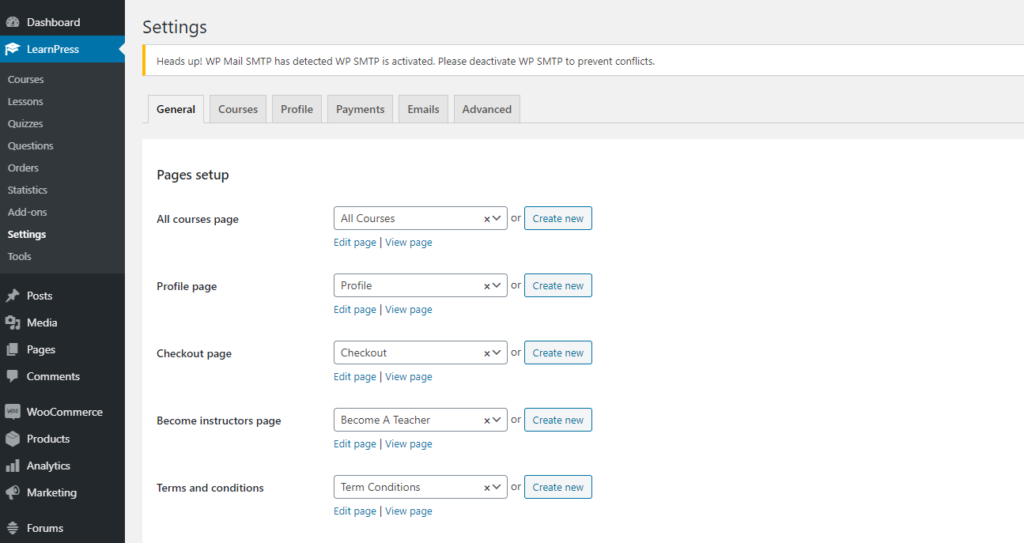
Sie können Seiten, Währung und die Registrierungsfunktion für Ausbilder mit der allgemeinen Einstellung einrichten. Bitte gehen Sie zu Dashboard => LearnPress => Einstellungen => Allgemein
- Sie können die Standardseiten in Ihre Seiten ändern, um die URL zu ändern. Bitte beachten Sie, dass, wenn Sie die Standardseiten ändern, der Inhalt dieser Seiten auf unseren Inhalt geändert wird.
Sie können Ihre Währungseinheit und deren Formatierung einrichten. Dies wirkt sich auf den Kurspreis auf allen Seiten aus.
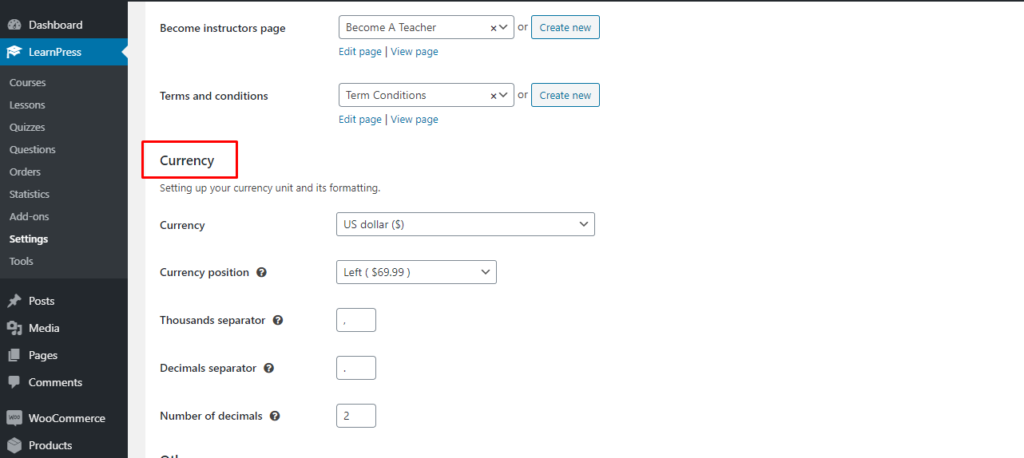
Hier können Sie das Profil veröffentlichen und die Registrierungsfunktion für Kursleiter aktivieren.
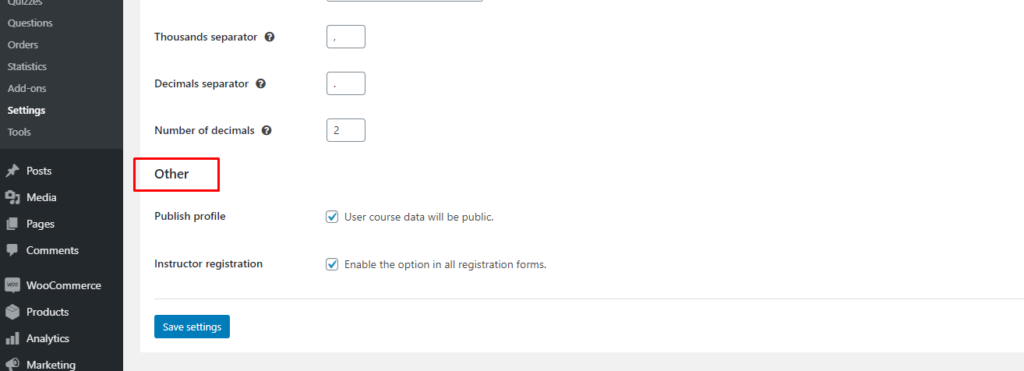
Dem Anmeldeformular wird ein „Möchtest du Ausbilder werden?“ hinzugefügt. Option, wenn Sie die Option „Dozentenregistrierung“ aktivieren.
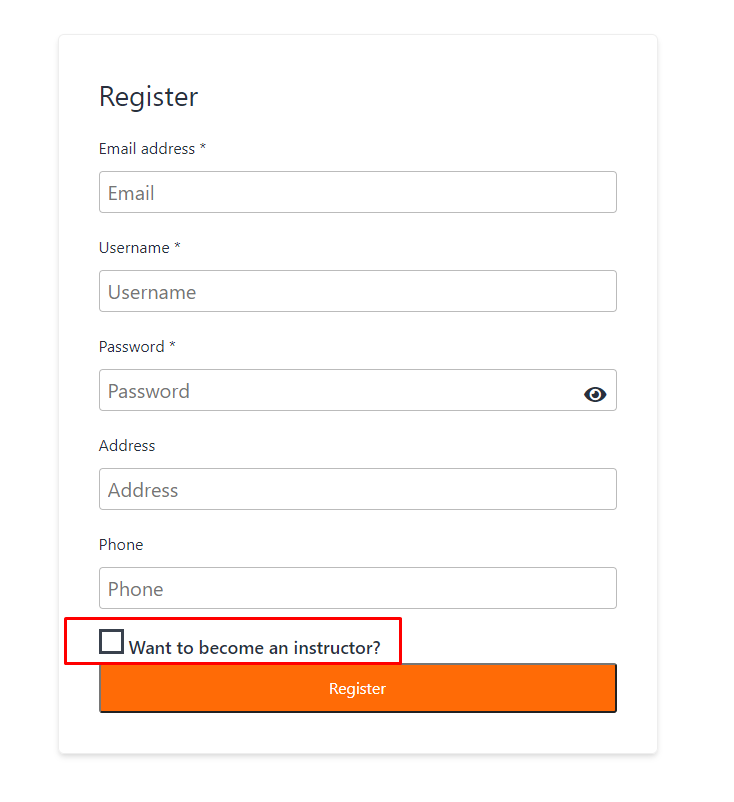
Wenn der Nutzer im Registrierungsformular die Option „Lehrer werden möchte“ auswählt. Die Anfrage wird an den Administrator gesendet und erscheint auf der Registerkarte „Ausstehende Anfrage“ im Profil im Backend. Sie können im folgenden Bild sehen:
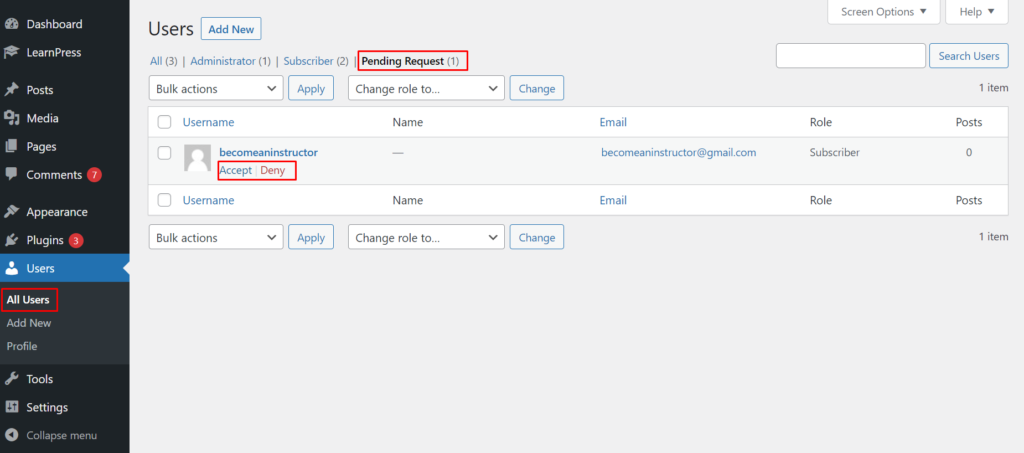
Der Administrator kann hier die Anfragen „Lehrer werden“ annehmen oder ablehnen.
Kurse
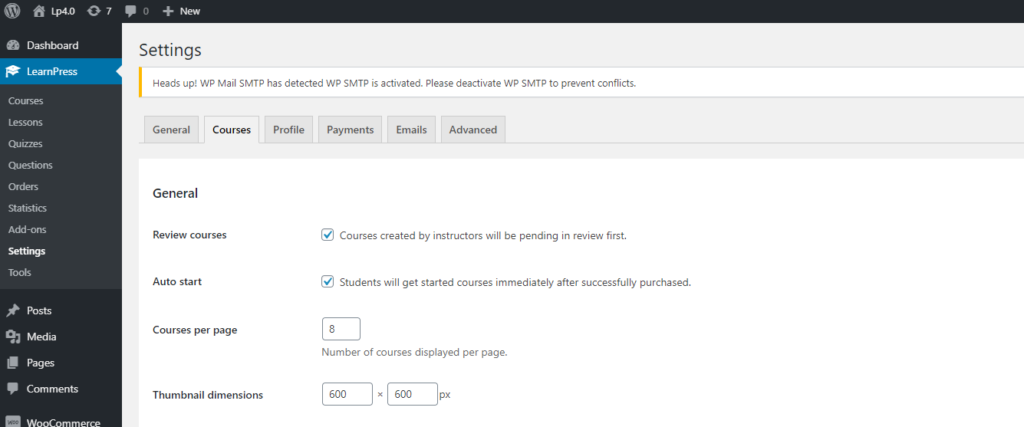
- Wir haben die Möglichkeit, die Überprüfung durch den Administrator anzufordern, bevor ein Kurs in Dashboard => LearnPress => Einstellungen => Kurs => Allgemein veröffentlicht wird.
- Sie können die Option „Autostart“ aktivieren, damit die Schüler nach dem erfolgreichen Kauf sofort mit den Kursen beginnen können.
- Sie können die Anzahl der Kurse, die pro Seite angezeigt werden, und die Abmessungen der Miniaturansichten festlegen.
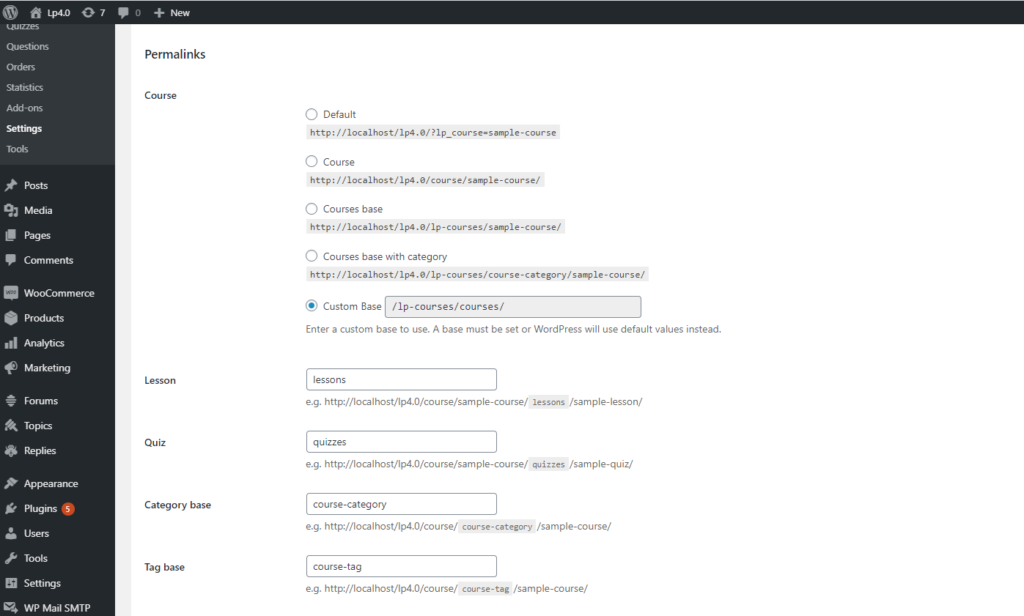
Sie können Permalinks einzelner Kursseiten setzen und bearbeiten:
Profil
- Der Administrator kann die Standardgröße des Avatars des Benutzers ändern.
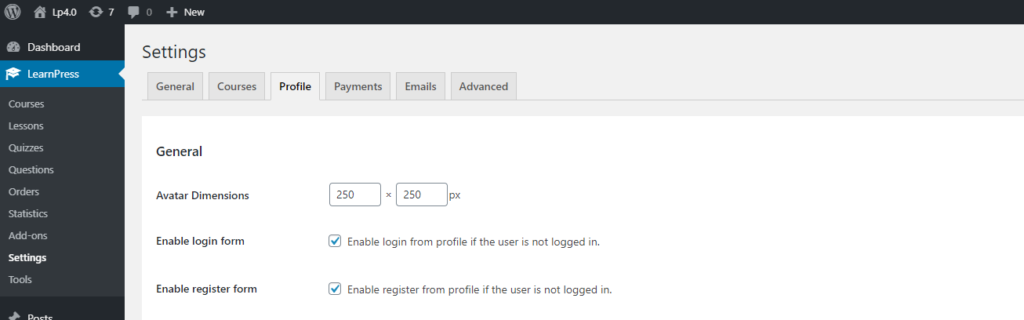
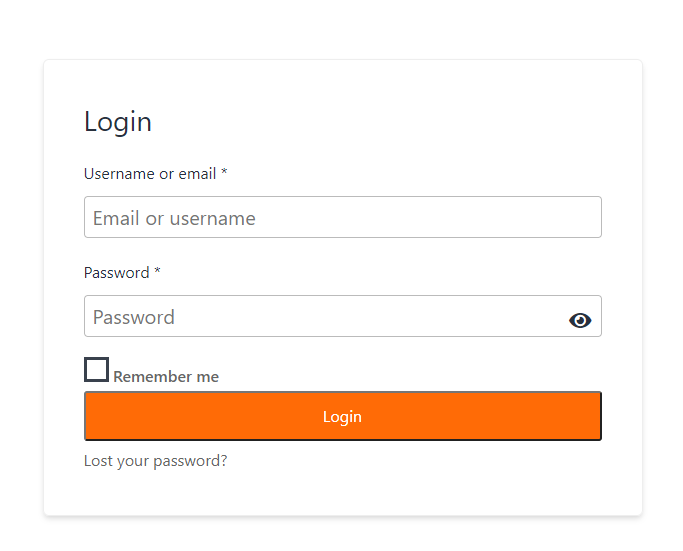
Wenn Sie die Optionen „Anmeldeformular aktivieren“ und „Registrierformular aktivieren“ nicht aktivieren, melden sich Benutzer über das Standard-Anmeldeformular von WordPress an und registrieren sich. Wenn Sie diese Optionen aktivieren, können sich Besucher mit unserem Registrierungs- und Anmeldeformular auf der LearnPress-Profilseite registrieren und anmelden.
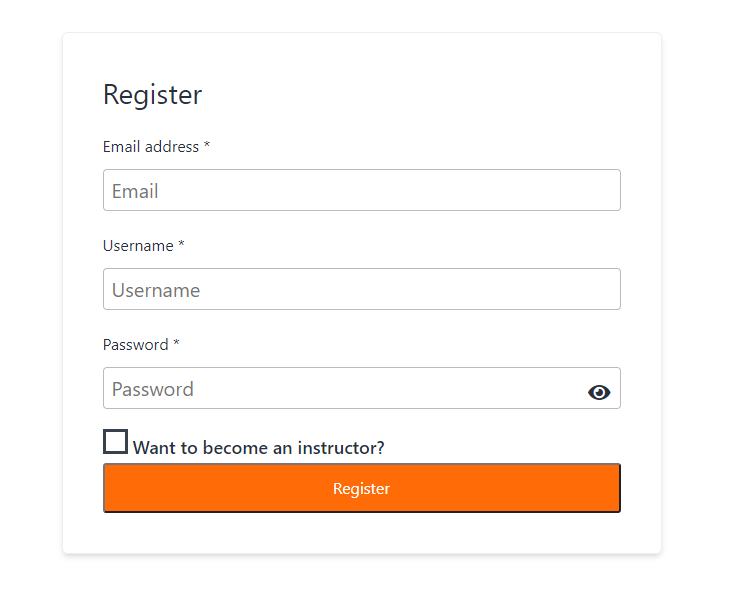
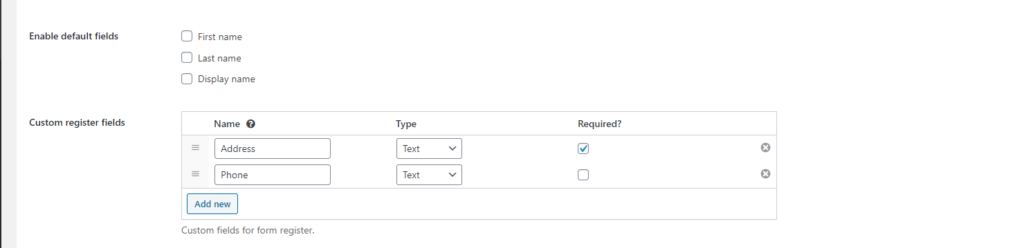
In LearnPress 4 erlauben wir das Hinzufügen von Standardfeldern oder neuen Feldern zum Registrierungsformular. Für benutzerdefinierte Registerfelder können Sie diese als erforderliche Felder festlegen oder nicht.
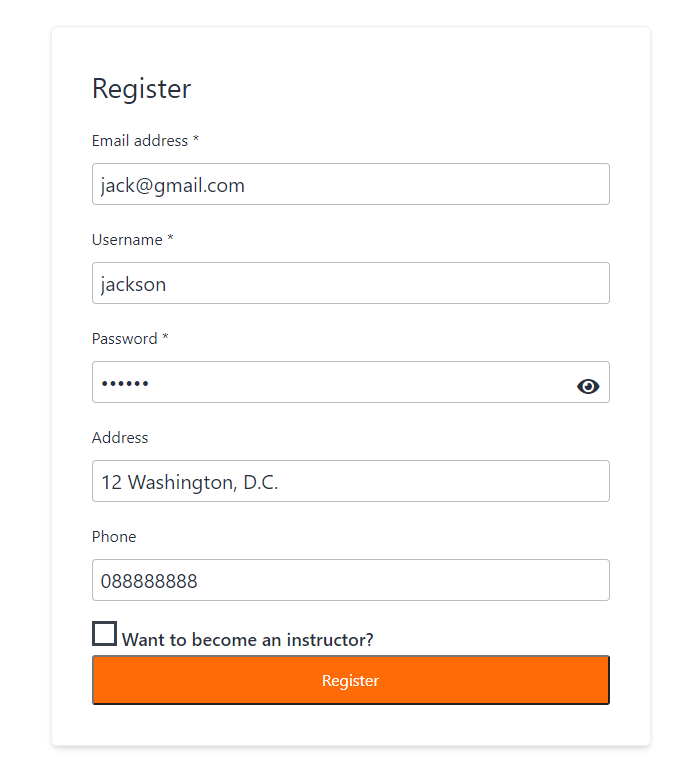
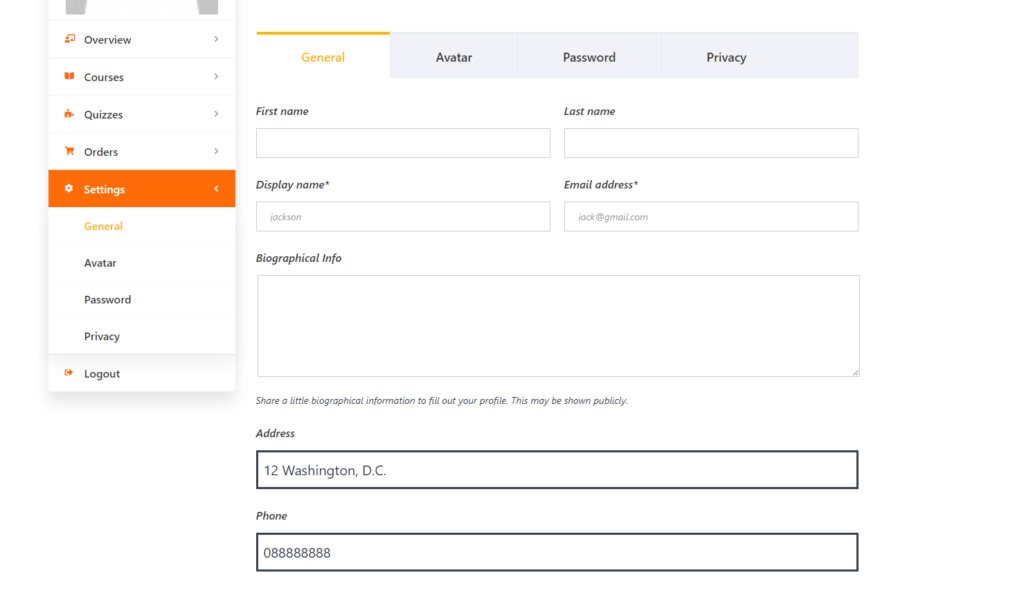
Nach der Registrierung werden auf der Profilseite alle Informationen angezeigt, die Sie im Registrierungsformular eingegeben haben, und Sie können Ihre Informationen jederzeit ändern.
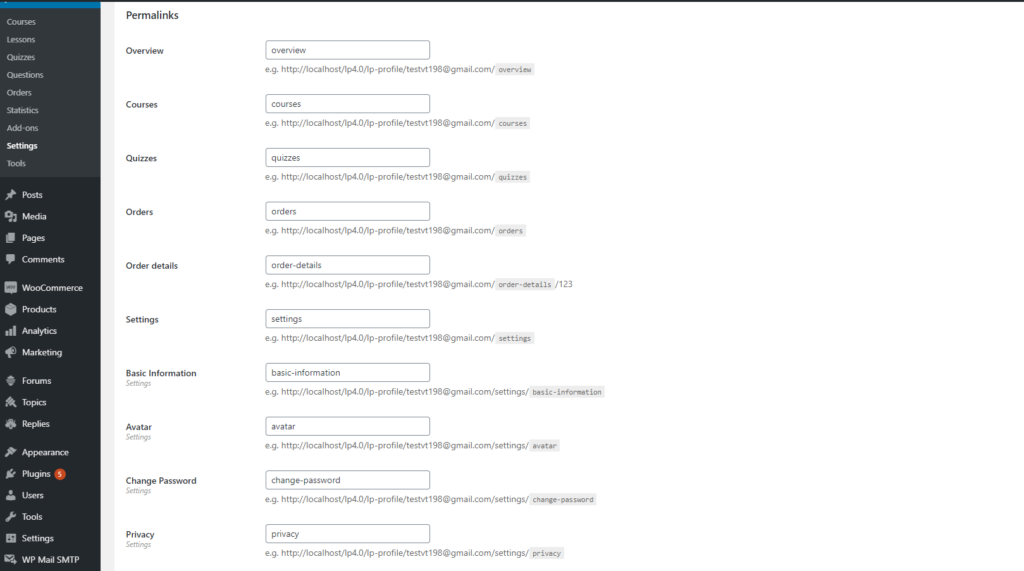
Sie können einen Permalink der Profilregisterkarten auf der Profilseite festlegen:
Zahlung
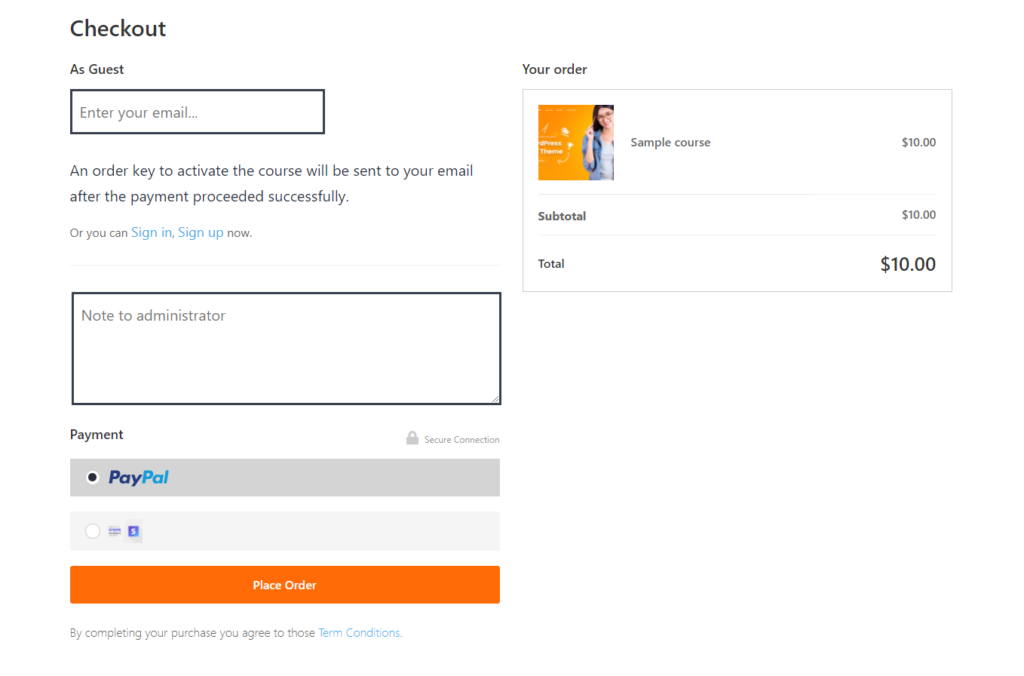
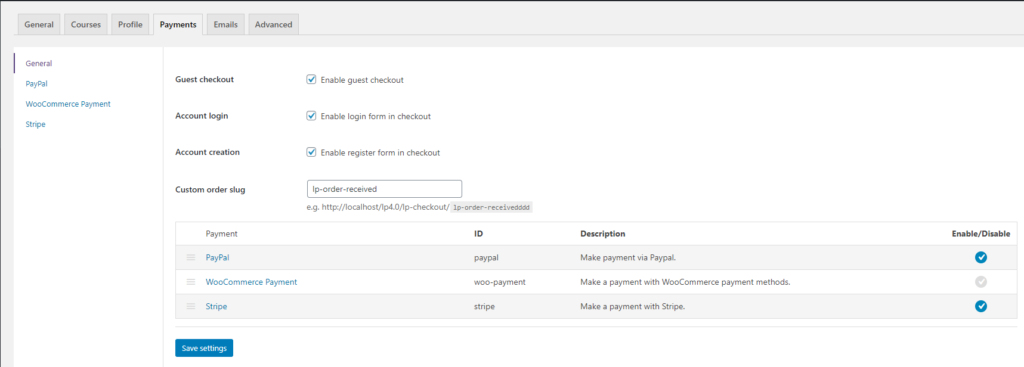
Wenn Sie möchten, dass Benutzer den Kurs ohne Anmeldung kaufen können, können Sie in den LearnPress-Zahlungseinstellungen „Enable Guest Checkout“ aktivieren. Wenn sich Benutzer nicht angemeldet und auf die Schaltfläche „Diesen Kurs kaufen“ geklickt haben, können sie den Kurs dennoch kaufen, und es gibt einen „Als Gast“-Text auf der Checkout-Seite.
Wenn Sie die Kontoanmeldung und die Kontoerstellung aktivieren, wird es auf der Checkout-Seite angezeigt, wenn sich Besucher nicht angemeldet haben.
Alle E-Mails, die von LearnPress gesendet werden, befinden sich in Dashboard => LearnPress => Einstellungen => E-Mails
Sie können E-Mails einrichten, die an Benutzer gesendet werden
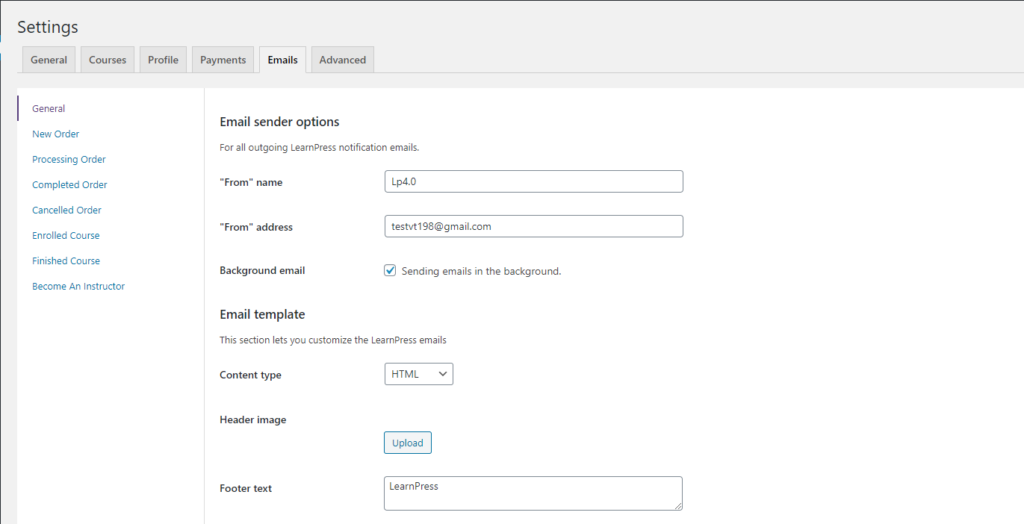
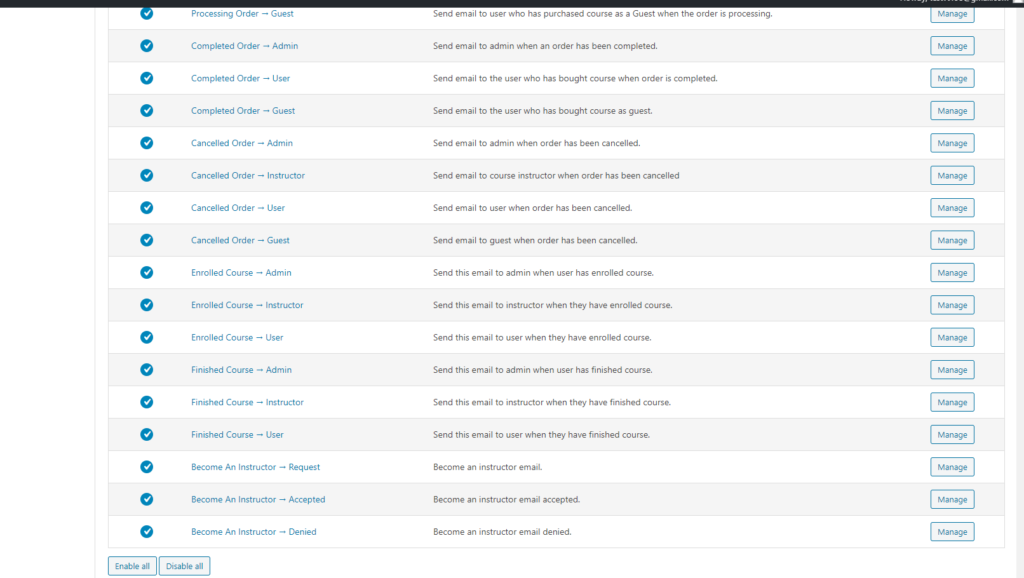
Sie können alle aktiven E-Mails an dieser Stelle sehen. Wenn Sie jede Art von E-Mail aktivieren/deaktivieren möchten, können Sie auf das Kontrollkästchen des Kreises klicken, um seinen Status zu ändern. Und wenn Sie alle E-Mails aktivieren/deaktivieren möchten, können Sie auf die Schaltfläche „Alle aktivieren“ oder „Alle deaktivieren“ klicken.
Sie können den E-Mail-Inhalt bearbeiten, indem Sie auf den E-Mail-Namen klicken, um ihn zu bearbeiten.
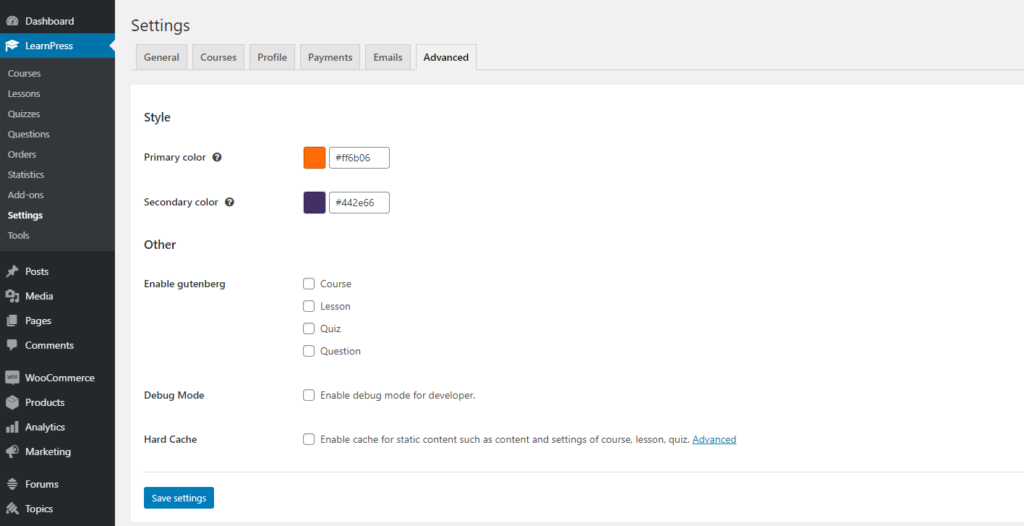
Fortschrittlich
Hier können Sie die Primärfarbe und die Sekundärfarbe der Seite ändern.
Wir erlauben Gutenberg mit Kurs, Lektion, Quiz und Frage zu aktivieren. Sie können auch den Debug-Modus für Entwickler und Hard-Cache aktivieren.
LearnPress-Tools
Bei LearnPress 4 haben wir Tools für Sie erstellt, mit denen Sie LearnPress einfach handhaben und verwenden können.
Kursdaten
- Beispieldaten installieren : Erstellen Sie einen Beispielkurs mit Lektionen und Tests. Der Inhalt wird mit Lorem -Text gefüllt. nachlesen hier .
- Kursfortschritt zurücksetzen: Hier können Sie den gesamten Fortschritt der sich anmeldenden Benutzer und Kurse zurücksetzen.
Bitte gehen Sie zu Dashboard => Learnpress => Tools => Kursdaten => Kursnamen eingeben => Suchen => Löschen (Zurücksetzen). Sie können das folgende Bild sehen:

Nach dem Zurücksetzen können Sie es erneut überprüfen, indem Sie nach dem zurückgesetzten Kurs suchen. Es wird nun kein Kurs gefunden angezeigt.

- Benutzerfortschritt zurücksetzen: Diese Aktion setzt den Fortschritt aller Kurse zurück, für die sich ein Benutzer angemeldet hat.
Bitte gehen Sie zu Dashboard => Learnpress => Tools => Kursdaten => Benutzer oder E-Mail eingeben => Suchen => Löschen (Zurücksetzen). Sie können das folgende Bild sehen:
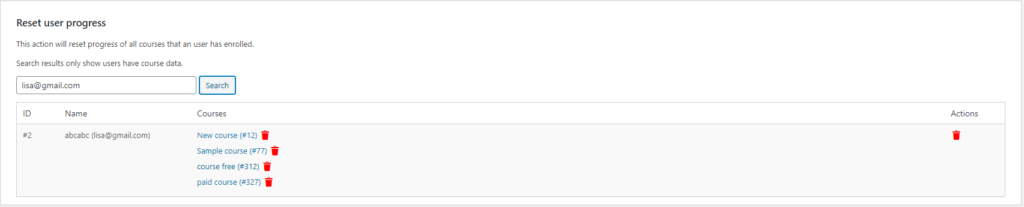
Sie können jeden Kurs oder alle Kurse zurücksetzen.


- Elementfortschritt für einen Benutzer zurücksetzen : Diese Aktion setzt den Fortschritt einer bestimmten Lektion oder eines bestimmten Quiz zurück
Bitte gehen Sie zu Dashboard => Learnpress => Tools => Kursdaten => Elementfortschritt für einen Benutzer zurücksetzen => Benutzer-ID oder E-Mail und Element-ID eingeben => Zurücksetzen. Sie können das folgende Bild sehen:

Nach einem erfolgreichen Zurücksetzen wird der Artikelfortschritt gelöscht angezeigt.

Datenbank
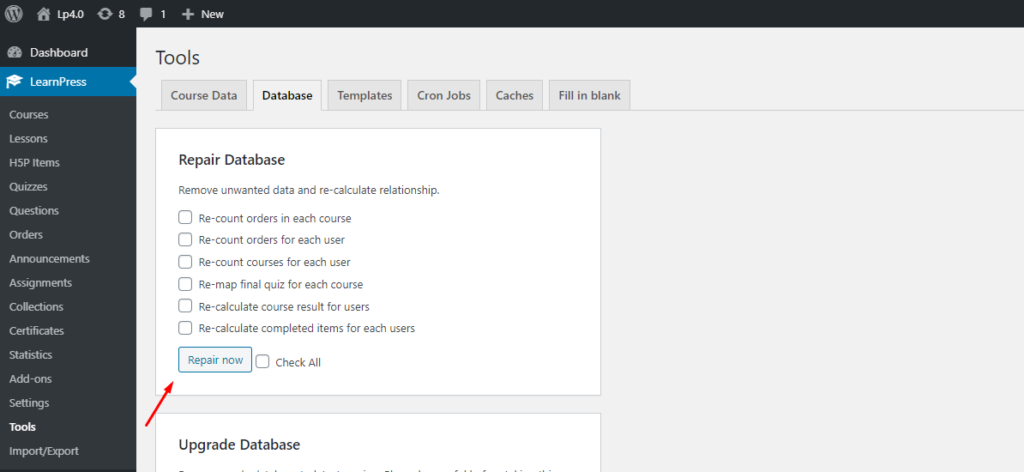
- Datenbank reparieren : Dieses Tool hilft Ihnen, unerwünschte Daten zu entfernen und die Beziehung neu zu berechnen.
Bitte gehen Sie zu Dashboard => Learnpress => Tools => Datenbank => Datenbank reparieren => Gewünschtes Kontrollkästchen => Jetzt reparieren. Sie können das folgende Bild sehen:
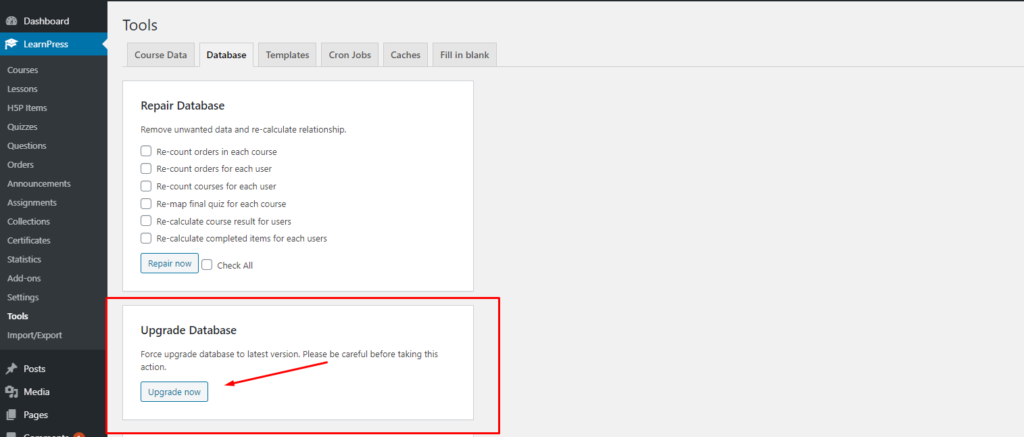
- Datenbank aktualisieren: Erzwingen Sie ein Upgrade der Datenbank auf die neueste Version. Bitte seien Sie vorsichtig, bevor Sie diese Maßnahme ergreifen.
Bitte gehen Sie zu Dashboard => Learnpress => Tools => Datenbank => Datenbank upgraden => Jetzt upgraden. Sie können das folgende Bild sehen:
- Aktuelle Daten entfernen : Diese Option ermöglicht das Löschen aller Kurse, Lektionen, Tests und Fragen.
Bitte gehen Sie zu Dashboard => Learnpress => Tools => Datenbank => Aktuelle Daten entfernen => Entfernen. Sie können das folgende Bild sehen:

- Veraltete Daten entfernen: Entfernen Sie alle Kurse, Lektionen, Tests und Fragen aus Versionen, die älter als 1.0 sind.
Bitte gehen Sie zu Dashboard => Learnpress => Tools => Datenbank => Veraltete Daten entfernen => Entfernen. Sie können das folgende Bild sehen:

Vorlagen
Auf dieser Registerkarte werden alle LearnPress-Dateien angezeigt, die von Ihrem Design oder anderen Plugins überschrieben wurden.
Cron Jobs
Mit dieser Option können Sie neue Cron-Jobs erstellen und Cron-Jobs auf Ihrem Server verfügbar machen.
Bitte gehen Sie zu Dashboard => Learnpress => Tools => Cron Jobs. Sie können das folgende Bild sehen:

Zwischenspeicher
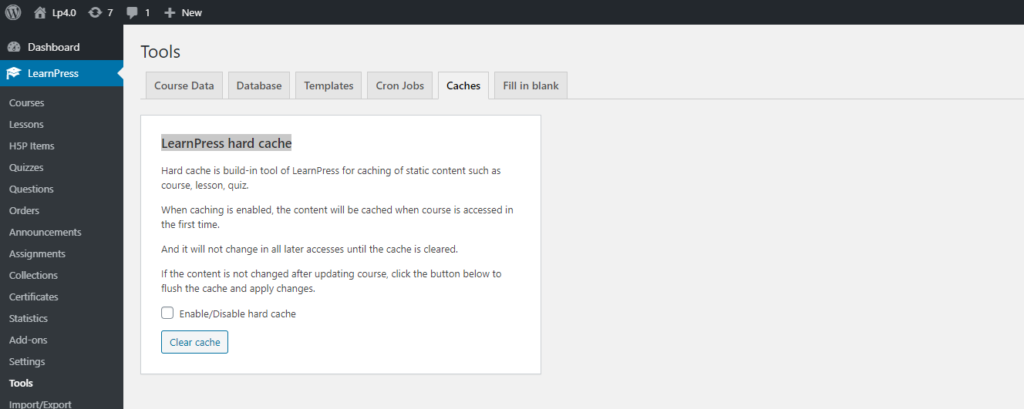
LearnPress-Hard-Cache
Der Hard-Cache ist ein integriertes Tool von LearnPress zum Zwischenspeichern statischer Inhalte wie Kurs, Lektion, Quiz.
Bitte gehen Sie zu Dashboard => Learnpress => Tools => Caches => Cache leeren. Sie können das folgende Bild sehen:
Leerzeichen ausfüllen
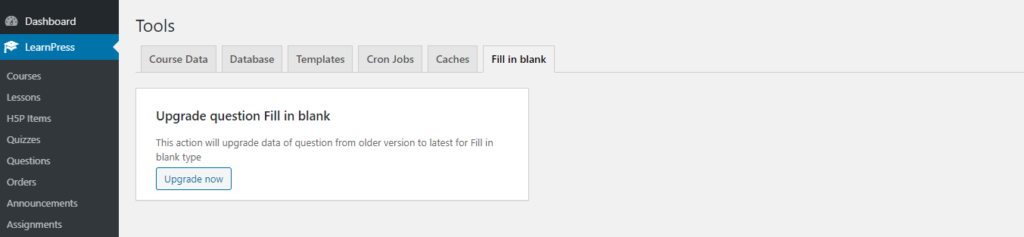
Diese Aktion aktualisiert Daten von Fragen von der älteren Version auf die neueste Version für den Typ „Leerzeichen ausfüllen“.
Bitte gehen Sie zu Dashboard => Learnpress => Tools => Feld ausfüllen => Jetzt upgraden. Sie können das folgende Bild sehen: