E-Mails autorisieren: So verhindern Sie, dass WordPress-E-Mails im Spam landen
Sie möchten E-Mails direkt über WordPress an eine große Empfängerzahl schicken? Dann sollten Sie diesen Beitrag unbedingt lesen – denn die Gefahr ist groß, dass Ihre Nachrichten im Spam landen!
Eines direkt vorweg: In diesem Beitrag geht’s ans Eingemachte. Wenn Sie gerade kurz angebunden sind, sollten Sie definitiv wann anders wiederkommen. Es wird technisch, komplex und viel. Wir gehen nämlich der Frage auf den Grund, wie man verhindern kann, dass E-Mails, die direkt über WordPress verschickt werden (z. B. Newsletter), im Spam landen.
Das passiert unglücklicherweise recht häufig, sobald eine kritische Empfängerzahl erreicht ist. Hält sich diese in überschaubaren Grenzen und werden nur vereinzelnd E-Mails verschickt (z. B. bei der Benachrichtigung über einen Kommentar), gibt es in der Regel keine Schwierigkeiten.
Da Sie das hier gerade lesen, haben Sie aber wahrscheinlich genau das Problem – tauchen wir also ein in die Welt des WordPress-E-Mail-Versands!
E-Mails über WordPress verschicken
Es gibt etliche Plug-ins, die das Verschicken von E-Mails über WordPress ermöglichen. Dafür wird typischerweise der Webserver Ihrer CMS-Installation genutzt – und nicht, wie wir später noch ausführlich betrachten, der Mailserver. Technisch gesehen kommt dabei das Script „PHP mail()“ zum Einsatz.
Der Vorteil: Die Nutzer werden nicht damit belastet, sich über die Funktionsweise im Hintergrund Gedanken machen oder technische Einstellungen vornehmen zu müssen. Leider ist genau das jedoch notwendig, um das Spam-Problem zu lösen. Bei großen Mengen stößt der Webserver einfach an seine Grenzen.
Das hat vor allem drei Ursachen:
Viele Shared-Webhoster limitieren die Anzahl der E-Mails, die per PHP-Script verschickt werden können – oder die Funktion ist gänzlich deaktiviert.
Webserver verfügen häufig nicht über die notwendige Konfiguration sowie die erforderlichen Zertifikate, um als vertrauenswürdig eingestuft zu werden.
In manchen Fällen wird vom Empfänger – u. a. aus Gründen des Spam-Schutzes – per Einstellung verlangt, dass E-Mails nicht sofort zugestellt, sondern zu einem späteren Zeitpunkt noch mal verschickt werden, wozu viele Webserver nicht in der Lage sind.
Webserver vs. Mailserver
Auch wenn Sie Ihre Domain und Ihr E-Mail-Postfach vom selben Anbieter haben, hat der Webserver erst mal nichts mit Ihrer E-Mail-Adresse zu tun. Es kann also sein, dass eine E-Mail mit dem Absender info@ihre-domain.de, die vom Webserver verschickt wird, beim Empfänger als Spam angesehen wird, da sie nicht von Ihrem offiziellen Mailserver stammt.
Dieser ist für nichts anderes da, als sich um das Verschicken, Entgegennehmen, Weiterleiten und Bereithalten Ihrer E-Mails zu kümmern. Er wird auch SMTP-Server genannt, wobei „SMTP“ für „Simple Mail Transfer Protocol“ steht und das Standard-Netzwerkprotokoll des Internets zum Übermitteln von E-Mails darstellt.
Sie ahnen es wahrscheinlich bereits: Die erste Maßnahme, um das Spam-Problem zu lösen, sollte sein, dafür zu sorgen, dass E-Mails aus WordPress heraus mittels Mailserver verschickt werden. Dazu benötigen Sie bestimmte Zugangsdaten, die Sie von Ihrem Webspace-Anbieter erhalten:
SMTP-Host: Domain oder IP-Adresse zu Ihrem Mailserver
Port zum Mailserver: das „Tor“ zur richtigen Anwendung auf dem Server (Standard: Port 587)
Art der Verschlüsselung: meistens SSL/TLS
SMTP-Benutzername
SMTP-Passwort
Wohin nun mit diesen Daten? Natürlich, in ein Plug-in!
Nutzen Sie bereits ein modernes Plug-in für den Versand von Newslettern (z. B. Mailster), finden Sie dort die Möglichkeit, die entsprechenden Einstellungen vorzunehmen.
Für den reinen Versand von WordPress-E-Mails empfehlen wir Easy WP SMTP, auch wenn es nur das zweitbeliebteste Plug-in im WordPress-Verzeichnis nach WP Mail SMTP von WPForms ist. Easy WP SMTP ist sehr übersichtlich und beschränkt sich aufs Wesentliche. Außerdem ist hier alles gut ins Deutsche übersetzt.
Nach der Installation sowie Aktivierung gelangen Sie über „Einstellungen“ —> „Easy WP SMTP“ zu den Einstellungsmöglichkeiten. Die Zugangsdaten vom Mailserver können Sie direkt unter dem ersten Reiter eintragen. Den zweiten Reiter („Weitere Einstellungen“) können Sie ignorieren, sofern Sie kein Entwickler sind. Sind Sie einer, wissen Sie, was zu tun ist.
Testen Sie den E-Mail-Versand über Ihren SMTP-Server
Der letzte Reiter ist wiederum für alle relevant. Hier haben Sie die Möglichkeit, eine Test-E-Mail zu verschicken, was Sie unbedingt tun sollten. Ist der Test erfolgreich, haben Sie einen wichtigen Schritt getan, um sicherzustellen, dass E-Mails, die in Verbindung mit Ihrer Domain stehen, fortan nicht mehr als Spam klassifiziert werden.
Einstellungen SMTP-Server anhand des Beispiels Easy WP SMTP
Sie können aber noch mehr tun!
Bounce-Mails vermeiden
Je älter Ihre Empfängerliste, desto mehr E-Mail-Adressen existieren bereits nicht mehr. Kann ein Newsletter nicht mehr zugestellt werden, erhält Ihr Mailserver eine Benachrichtigung darüber, dass das anvisierte Postfach verschwunden oder voll ist.
Solche sogenannten Bounce-Mails („bounce“ = „abprallen“) darf man auf keinen Fall ignorieren! Senden Sie weiterhin Newsletter an die entsprechenden E-Mail-Adressen, wird das beim Anbieter des Empfängers (z. B. Gmail) negativ registriert und die Wahrscheinlichkeit, dass Sie als Spammer eingestuft und damit alle Ihre Nachrichten blockiert werden, steigt.
Daher sollten Sie Ihre Empfängerliste stets aufräumen, sobald Sie eine Bounce-Mail erhalten.
E-Mails autorisieren
Eines der größten Probleme im Zusammenhang mit dem E-Mail-Versand sind Kriminelle, die E-Mails im Namen anderer verschicken. Heutzutage sind fast alle missbräuchlichen E-Mail-Nachrichten mit gefälschten Absenderadressen versehen.
Werden Sie Opfer, führt das nicht selten zu Vertrauensverlust und E-Mails mit Ihrer Domain-Adresse landen im Spam-Ordner oder werden komplett abgelehnt.
Um dieses Problem zu begrenzen, kann man dem Empfänger mitteilen, wer zum Versand berechtigt ist. Der Mailserver des Empfängers kann dann beim Mailserver des Senders nachfragen, welche Server zum Versand von E-Mails einer bestimmten Domain autorisiert sind.
Diese Vorgehensweise verhindert zwar nicht direkt einen Identitätsklau, macht Ihre E-Mail-Adresse für Cyberkriminelle jedoch uninteressanter. Deshalb ist es absolut sinnvoll, dass Sie die entsprechenden Einstellungen vornehmen und Ihre E-Mails autorisieren.
Zugegeben, jetzt wird’s sehr technisch! Die grundsätzliche Voraussetzung für die folgenden Maßnahmen ist, dass Ihr Hoster Ihnen die Bearbeitung der DNS-Einträge gestattet – und Sie sich bestenfalls ein bisschen mit dem Thema auskennen, um keinen Schaden anzurichten. Falls das nicht der Fall ist, geben Sie die Aufgabe besser in vertrauensvolle Hände.
Sender Policy Framework (SPF)
SPF (Sender Policy Framework) ist ein Verfahren zur Identitätsprüfung des Absenders einer E-Mail. Um daran teilnehmen zu können, müssen Sie die Informationen darüber, welche Mailserver senden dürfen, in den DNS-Einträgen Ihrer Domain hinterlegen.
Es gilt, den DNS-Eintrag vom Typ TXT oder – falls vorhanden – SPF zu konfigurieren. Und zwar nur diesen einen – er wird entweder erweitert oder gekürzt, Sie können nicht mehrere SPF-Records anlegen.
Der Eintrag startet immer mit der Angabe der SPF-Version, die genutzt wird:
v=spf1
Es folgen sogenannte „Mechanismen“, die angeben, welche Server zum Versenden von E-Mails mit einer bestimmten Domain berechtigt sind. Dies geschieht wiederum mithilfe von „Ergebnissen“.
Die wichtigsten Mechanismen:
a = berechtigt den Server, der als A-Record für die Domain hinterlegt ist
mx = berechtigt den Server, der als MX-Record hinterlegt ist
ip4 = berechtigt das IPv4-Netz zur darauffolgenden Adresse (Beispiel: ip4:188.94.26.162)
ip6 = berechtigt das IPv6-Netz zur darauffolgenden Adresse (Beispiel: ip6:2101:688:4:74::2)
include = berechtigt zur Übernahme der SPF-Einstellungen der darauffolgenden externen Domain (Beispiel: include:mailchimp.com)
all = definiert, was in allen anderen Fällen passieren soll (muss immer am Ende stehen)
Die wichtigsten Ergebnisse:
+ = Absender ist autorisiert
– = Absender ist nicht autorisiert (Hard Fail)
~ = Absender ist nicht autorisiert, E-Mail darf aber durchgelassen werden (Soft Fail)
Wird nichts angegeben, wird automatisch von einem „+“ ausgegangen. Eine Übersicht aller Parameter gibt es hier: SPF Record Syntax
Beispiel: v=spf1 a mx ip4:188.94.26.162 ip6:2101:688:4:74::2 include:mailchimp.com ~all
Achtung: Die eigene Domain darf im SPF-Record nicht auftauchen, sonst wird dieser ungültig!
Unterstützung bei der Erstellung des für Sie richtigen Eintrags erhalten Sie in der Regel auch bei Ihrem Webhoster. Im Netz gibt es darüber hinaus einen SPF-Generator.
Oder Sie lesen erst mal hier weiter, denn wir sind – es tut uns leid – noch immer nicht am Ende der Möglichkeiten angelangt.
DomainKeys Identified Mail (DKIM)
Puh, noch so ein kryptischer Name! Hinter DKIM (DomainKeys Identified Mail) verbirgt sich ebenfalls ein Identifikationsprotokoll zur Sicherstellung der Authentizität von E-Mail-Absendern. Es funktioniert nach einem ähnlichen, aber doch anderen Prinzip als SPF.
Auch das DKIM-Verfahren basiert auf der Kommunikation zwischen dem sendenden und empfangenden Mailserver, wobei der sendende Server den E-Mails eine digitale Signatur hinzufügt, die vom empfangenden Server überprüft werden kann. Dabei wird ein zur Signatur passender öffentlicher Schlüssel abgerufen. Gibt es keine Übereinstimmung, werden die entsprechenden E-Mails blockiert.
Das ist zugegebenermaßen eine sehr vereinfachte Darstellung des Funktionsprinzips, aber wir möchten schnell zur Sache kommen und Sie nicht mit technischen Spezifikationen überfrachten. Wie also wird DKIM eingerichtet?
Zunächst müssen Sie ein Schlüsselpaar generieren, was Sie u. a. mithilfe des DKIM Record Generator von EasyDMARC tun können. Dieser erzeugt einen privaten und einen öffentlichen Schlüssel.
Der private Schlüssel muss auf dem Mailserver hinterlegt werden, was häufig nur Ihr Webhoster erledigen kann. Leider gibt es allerdings beim Erscheinen des Beitrags noch einige Hoster, wie zum Beispiel HostEurope, die noch kein DKIM unterstützen.
Der öffentliche Schlüssel wird – wie der SPF-Record – per DNS-Eintrag (TXT) hinzugefügt. Damit kennen Sie sich ja nun bereits bestens aus!
Erledigt? Gut, denn einen haben wir noch.
Domain-based Message Authentication, Reporting and Conformance (DMARC)
In Sachen Bezeichnung schießt DMARC (Domain-based Message Authentication, Reporting and Conformance) schon mal den Vogel ab. Doch was bewirkt diese Spezifikation?
Während die beiden vorab genannten Verfahren beschreiben, wer eine E-Mail versenden darf (SPF) bzw. dass eine E-Mail unverändert vom angegebenen Absender stammt (DKIM), können via DMARC zusätzliche Empfehlungen über die Art und Weise des Umgangs mit einer E-Mail abgegeben werden, die nicht den SPF- und DKIM-Regeln entsprechen (z. B. in Quarantäne schieben oder als Spam markieren). DMARC baut demnach auf SPF sowie DKIM auf und steht nicht für sich allein.
Auch das DMARC-Verfahren wird mithilfe eines TXT-Eintrags in der DNS-Zone Ihrer Domain integriert. Wie der Code aussehen kann und welche Parameter Ihnen für die gewünschten Einstellungen zur Verfügung stehen, hat u. a. Google gut zusammengefasst: „DMARC-Eintrag hinzufügen“
Haben Sie DMARC erfolgreich eingerichtet, erhalten Sie beispielsweise Berichte darüber, welche Server oder Dritte von Ihrer Domain aus E-Mails verschicken, ob diese die Authentifizierung bestanden und wie die jeweiligen Eingangsserver auf nicht authentifizierte Nachrichten reagiert haben. Wertvolles Wissen, um möglichen Spam-Problemen auf den Grund gehen und angemessene Maßnahmen ergreifen zu können!
Kann ich DMARC ohne DKIM einrichten?
Ja, Sie können DMARC ohne DKIM einrichten und nur DMARC und SPF nutzen. In diesem Fall schlägt die DKIM-Prüfung immer fehl und das DMARC-Authentifizierungsergebnis hängt von der SPF-Prüfung und dem SPF-Kennungsabgleich ab, was zwar funktioniert, aber nicht optimal ist.
Eine E-Mail besteht die DMARC-Authentifizierung, wenn SPF-Authentifizierung oder die DKIM-Authentifizierung bestanden ist. Gibt es keine DMARC-Authentifizierung hängt also alles an SPF. Funktioniert SPF nicht, dann gibt es ein Problem.
Bei einem Eigentest gab es bei einer automatischen Weiterleitung ein Problem: Vermutlich wurde bei der Weiterleitung die SMTP-From-Adresse (MAILFROM) verändert, so dass die deren Domain nicht mehr gleicht der Header-From-Domain (elbnetz.com) ist. Das diese beiden übereinstimmen ist aber ein Erfordernis der DMARC-Prüfung.
Das Probleme wäre nicht so schlimm, wenn noch eine gültige DKIM-Signatur (von elbnetz.com) in der Mail wäre. Dann würde die DMARC-Prüfung trotzdem positiv enden. Für diese Weiterleitungsfälle sollte man also eine DKIM-Signatur mitsenden. Geht bei uns leider nicht; wir nutzen einen E-Mail-Server bei HostEurope und die können DKIM nicht.
Da aber die meisten E-Mail-Dienste die Möglichkeit bieten, sowohl SPF als auch DKIM einzurichten, sollten Sie auf jeden Fall DKIM neben SPF einrichten.
Fazit
Zunächst einmal großen Respekt: Sie haben es geschafft, diesen Beitrag durchzulesen!
Wenn Sie die darin vorgestellten Möglichkeiten umsetzen, haben Sie gute Chancen, Herr Ihrer Spam-Probleme zu werden. Lassen Sie sich von der Menge des Inputs nicht erschlagen und gehen Sie Schritt für Schritt vor – die Angelegenheit ist zu wichtig, um sie nicht in Angriff zu nehmen.
Und: Testen Sie unbedingt Ihre Konfigurationen. Eine gute Anlaufstelle dafür ist EasyDMARC Domain Scanner.
Wie bereits erwähnt: Sollten Sie Bedenken haben, dass Sie es selbst schaffen, wenden Sie sich am besten an einen Experten (z. B. uns).
Eines der größten Probleme im Zusammenhang mit dem E-Mail-Versand sind Kriminelle, die E-Mails im Namen anderer verschicken. Heutzutage sind fast alle missbräuchlichen E-Mail-Nachrichten mit gefälschten Absenderadressen versehen. Um dieses Problem zu begrenzen, kann man dem Empfänger mitteilen, wer zum Versand berechtigt ist. Der Mailserver des Empfängers kann dann beim Mailserver des Senders nachfragen, welche Server zum Versand von E-Mails einer bestimmten Domain autorisiert sind.
Was ist DKIM?
Das DKIM-Verfahren (DomainKeys Identified Mail) basiert auf der Kommunikation zwischen dem sendenden und empfangenden Mailserver, wobei der sendende Server den E-Mails eine digitale Signatur hinzufügt, die vom empfangenden Server überprüft werden kann. Dabei wird ein zur Signatur passender öffentlicher Schlüssel abgerufen. Gibt es keine Übereinstimmung, werden die entsprechenden E-Mails blockiert. Erfahren Sie mehr hier.
Was ist SPF?
SPF (Sender Policy Framework) ist ein Verfahren zur Identitätsprüfung des Absenders einer E-Mail. Um daran teilnehmen zu können, müssen Sie die Informationen darüber, welche Mailserver senden dürfen, in den DNS-Einträgen Ihrer Domain hinterlegen. Erfahren Sie mehr hier.
Was ist DMARC?
DMARC (Domain-based Message Authentication, Reporting and Conformance) bietet zusätzliche Empfehlungen über die Art und Weise des Umgangs mit einer E-Mail, die nicht den SPF- und DKIM-Regeln entsprechen (z. B. in Quarantäne schieben oder als Spam markieren). DMARC baut demnach auf SPF sowie DKIM auf und steht nicht für sich allein. Erfahren Sie mehr hier.
Kann ich DMARC ohne DKIM einrichten?
Ja. DKIM ist für DMARC nicht erforderlich. Durch die Einrichtung von DKIM werden jedoch falsch negative Ergebnisse bei der DMARC-Authentifizierung auf ein Minimum reduziert. Erfahren Sie mehr hier.
So senden Sie automatisierte E-Mails in WordPress
How to Send Automated Email in WordPress
If you want to send automated email from your WordPress site, follow these simple tutorials for 6 different ways to automate your WordPress emails.
Suchen Sie nach einer einfachen Möglichkeit, automatisierte E-Mails von Ihrer WordPress-Site aus zu versenden?
Wenn Sie ein Online-Geschäft betreiben, sind E-Mails von entscheidender Bedeutung, um mit Ihren Kunden in Kontakt zu bleiben, Bestellbestätigungen und Lieferaktualisierungen zu senden, Kontoinformationen und andere wichtige Nachrichten zu übermitteln.
In dieser Anleitung zeigen wir Ihnen, wie Sie die E-Mail-Automatisierung in WordPress einrichten, damit Sie viele dieser Nachrichten automatisch versenden können, was Zeit spart und Ihre Geschäftsabläufe optimiert.
Welche Arten von automatisierten E-Mails kann ich in WordPress einrichten?
Mit dem richtigen E-Mail-Dienst und dem richtigen Automatisierungs-Plugin können Sie verschiedene Arten automatisierter E-Mails versenden, z. B. Updates, Newsletter, Benachrichtigungen, Erinnerungen, Drip-Kampagnen, Transaktions-E-Mails und mehr.
In diesem Leitfaden haben wir Tutorials für mehrere E-Mail-Automatisierungstools eingefügt, um verschiedene Möglichkeiten zum Versenden automatisierter E-Mails in WordPress für verschiedene Zwecke zu demonstrieren.
So senden Sie automatisierte E-Mails in WordPress
Hier finden Sie eine Übersicht über die Tutorials und Plugins, die wir in diesem Handbuch behandeln:
Konfigurieren Sie Ihre Website für die E-Mail-Zustellbarkeit
Bevor Sie etwas anderes tun, müssen Sie unbedingt sicherstellen, dass Ihre WordPress-Site so eingerichtet ist, dass E-Mails so versendet werden, dass die Zustellbarkeit maximiert wird.
Obwohl WordPress E-Mails generieren und versenden kann, ohne dass ein Drittanbieterdienst oder Plugin erforderlich ist, ist es nicht die beste Idee, sich allein auf WordPress zu verlassen.
Dies liegt daran, dass WordPress zum Versenden von E-Mails die PHP-Mail-Funktion verwendet, eine sehr grundlegende Funktion, die nicht von allen Hosting-Anbietern unterstützt wird.
Da per PHP-Mail gesendete E-Mails nicht authentifiziert werden, besteht auch eine höhere Wahrscheinlichkeit, dass sie als Spam markiert werden. Selbst wenn Ihre Website E-Mails erfolgreich versenden kann, erreichen diese möglicherweise nicht den beabsichtigten Empfänger. Der einfachste Weg, dieses Problem zu beheben, ist die Installation des WP Mail SMTP-Plugins.
WP Mail SMTP funktioniert durch den Versand von E-Mails über einen SMTP-Mail-Dienst eines Drittanbieters wie SendLayer, Gmail oder SMTP.com. Diese Mailer authentifizieren E-Mails, sodass sie nicht als Spam markiert werden und jedes Mal den Posteingang des Empfängers erreichen.
Vollständige Anweisungen zur Installation und Konfiguration von WP Mail SMTP finden Sie in dieser vollständigen Anleitung zum Einrichten von WP Mail SMTP mit einem beliebigen Host.
Beispiel 1: Senden Sie mit WPForms eine Willkommens-E-Mail an einen neuen Abonnenten
WPForms ist das beste Formularerstellungs-Plugin für WordPress, da es einfach zu verwenden ist und über leistungsstarke Funktionen verfügt.
Das WPForms-Plugin enthält außerdem Hunderte vorgefertigter Formularvorlagen, sodass Sie in nur wenigen Minuten ein E-Mail-Abonnementformular auf Ihrer WordPress-Site veröffentlichen und bereit zum Sammeln von E-Mails erhalten können.
Die kostenlose Version des Plugins verfügt außerdem über eine integrierte Integration mit Constant Contact, sodass Sie E-Mail-Adressen aus Ihrem Anmeldeformular direkt zu Ihrer Mailingliste hinzufügen können. Sie können auf WPForms Pro upgraden , wenn Sie einen anderen E-Mail-Marketingdienst wie AWeber oder Mailchimp nutzen möchten.
Sobald Sie WPForms installiert haben, gehen Sie zu WPForms » Neu hinzufügen, um auf den Formularersteller zuzugreifen.
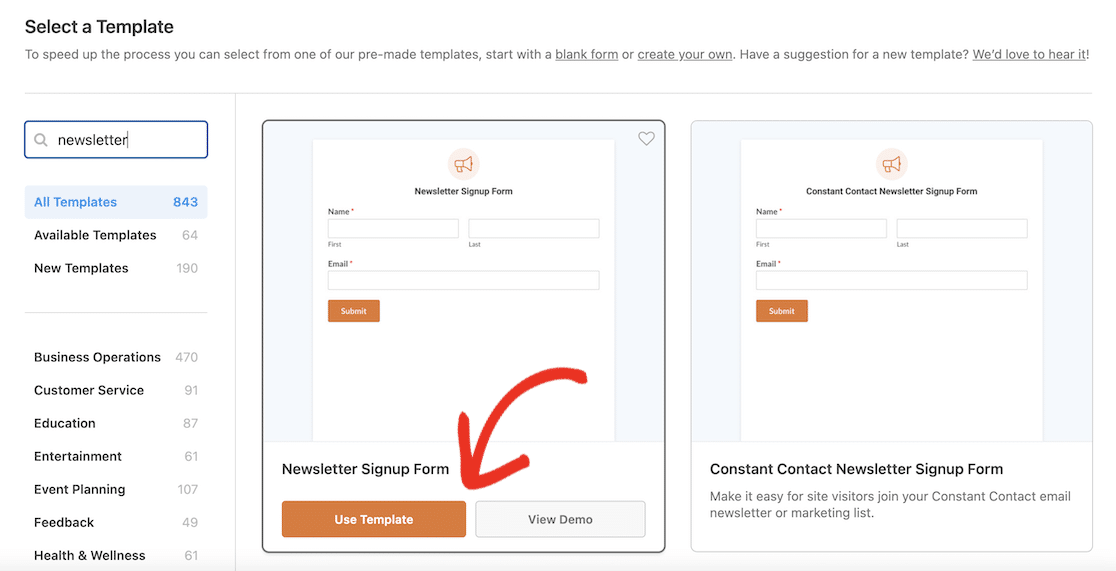
Geben Sie oben im Formularersteller einen Namen für Ihr Formular ein (z. B. „Newsletter abonnieren“ ist in Ordnung) und geben Sie „Newsletter“ in die Suchleiste links ein, um das Newsletter-Anmeldeformular zu finden . Klicken Sie auf die Schaltfläche Vorlage verwenden .
3. Erstellen Sie eine Willkommens-E-Mail-Benachrichtigung
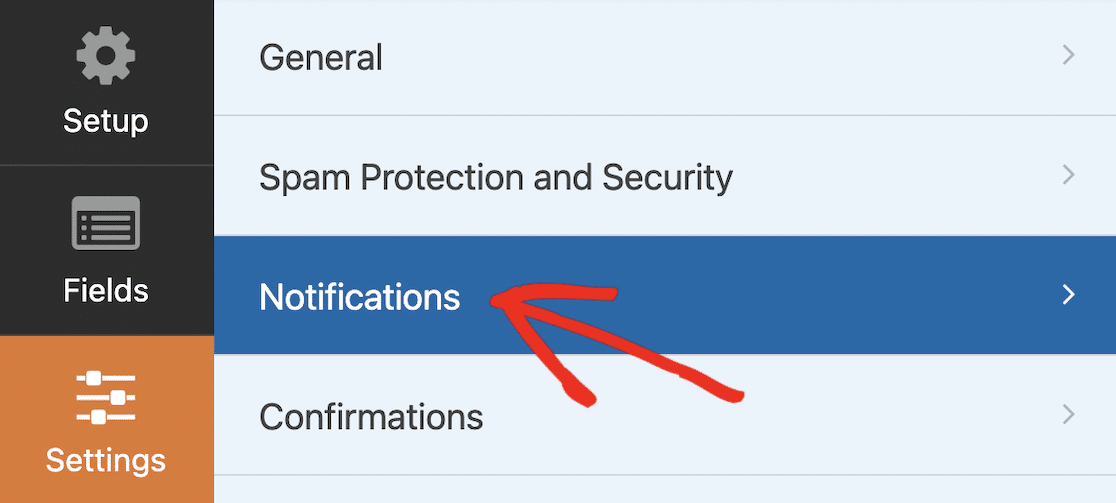
Klicken Sie im Formularersteller auf die Registerkarte „Einstellungen“ und dann auf „Benachrichtigungen“.
Standardmäßig generiert WPForms bereits eine E-Mail und sendet sie an den Site-Administrator, wenn jemand ein mit dieser Vorlage erstelltes Formular absendet.
Um mehrere Benachrichtigungs-E-Mails zu senden, müssen Sie ein Upgrade auf WPForms Pro durchführen. Sie können die Standardbenachrichtigung jedoch bearbeiten, um sie stattdessen in eine Willkommens- oder erste E-Mail für den Benutzer umzuwandeln.
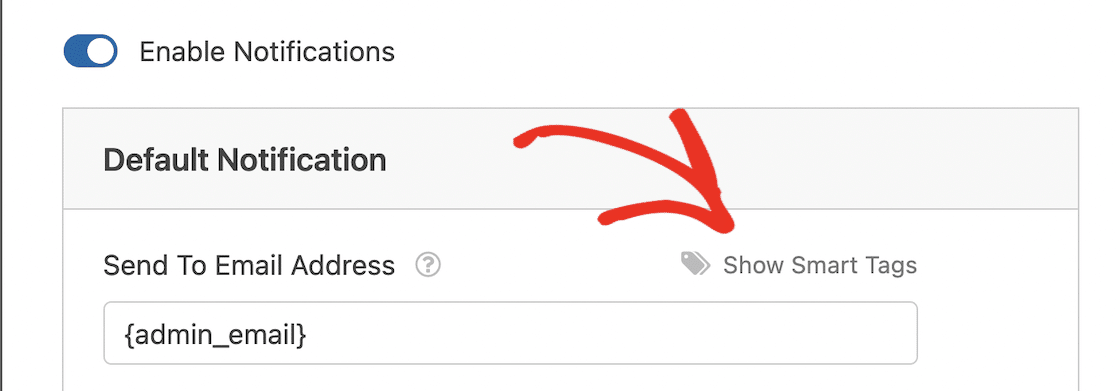
Stellen Sie zunächst sicher, dass „ Benachrichtigungen aktivieren“ aktiviert ist , und klicken Sie dann auf den Link „Smart Tags anzeigen “ neben der Beschriftung „An E-Mail-Adresse senden“ .
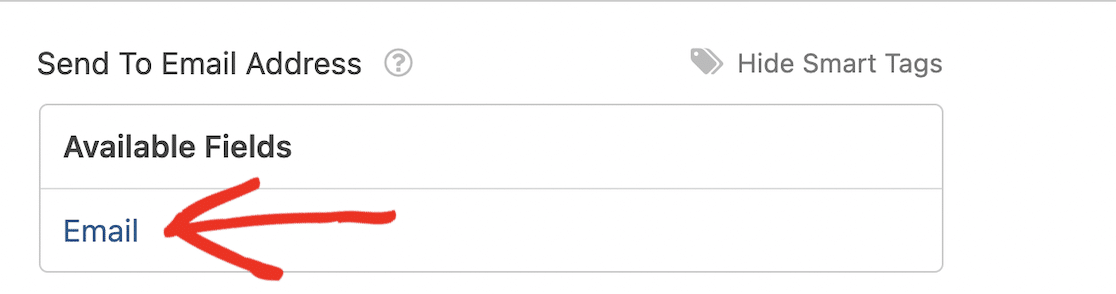
Klicken Sie unter „Verfügbare Felder“ auf „E-Mail“ . Dadurch wird die im Formular eingegebene E-Mail-Adresse als E-Mail-Adresse festgelegt, an die die Benachrichtigung gesendet werden soll.
Wenn Sie nicht möchten, dass der Administrator jedes Mal, wenn sich ein Benutzer anmeldet, auch eine Dankes-E-Mail erhält, löschen Sie „{admin_email}“ aus dem Feld „ An E-Mail-Adresse senden“ . Oder Sie können es belassen und die beiden E-Mail-Adressen durch ein Komma trennen, wenn Sie dieselbe Nachricht an die Administrator-E-Mail senden möchten.
Ändern Sie die E-Mail-Betreffzeile , den Absendernamen und die E-Mail-Nachricht in etwas, das besser für eine Willkommens-E-Mail geeignet ist.
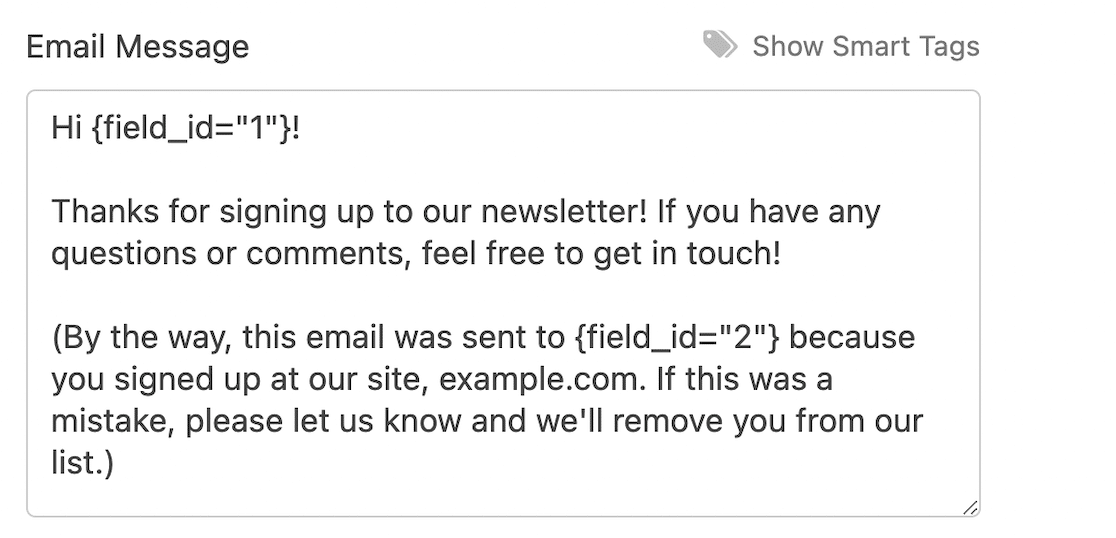
Sie können den in das Formular eingegebenen Namen und die E-Mail-Adresse als Teil der Nachricht hinzufügen. Sie können diese wie oben beschrieben über die Smart Tags eingeben. Wenn Sie weitere Hilfe benötigen, können Sie sich die Smart-Tags-Dokumentation zu WPForms ansehen.
So könnte Ihre E-Mail-Nachricht beispielsweise aussehen:
Ändern Sie abschließend das Feld „Antwort an “ in „{admin_email}“ oder eine andere E-Mail-Adresse, mit der Sie E-Mails von Abonnenten überwachen können.
Klicken Sie oben im Formularersteller auf die Schaltfläche „Speichern“ , um Ihre Änderungen zu speichern.
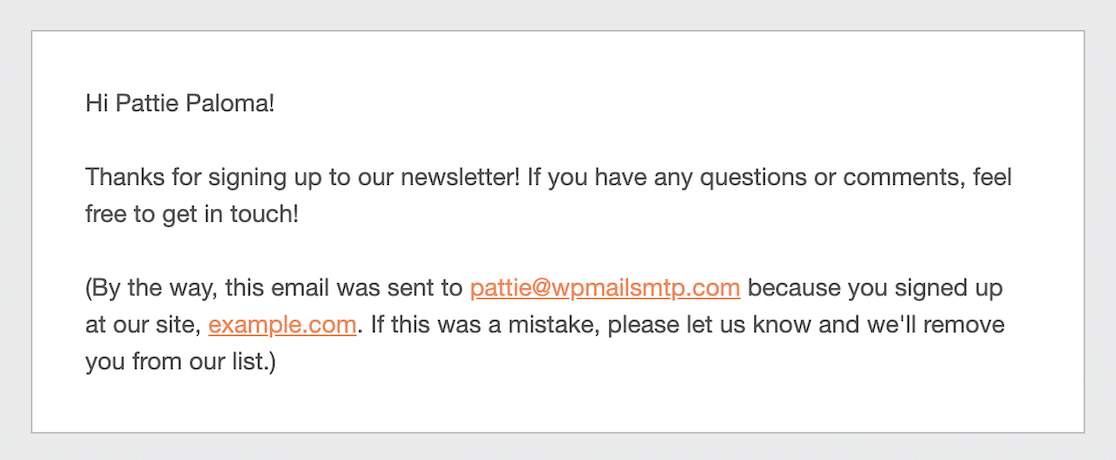
Sobald dies erledigt ist, sollte Ihre E-Mail-Benachrichtigung vollständig eingerichtet und einsatzbereit sein. Stellen Sie sicher, dass Sie die Übermittlung eines Formulars testen , um zu überprüfen, ob beide E-Mails empfangen wurden und wie beabsichtigt aussehen. Die E-Mail sollte etwa so aussehen:
Sie haben jetzt ein Anmeldeformular, das eine Dankes-E-Mail sendet, den Benutzer jedoch nicht automatisch zu Ihrer E-Mail-Liste hinzufügt.
Folgen Sie dazu dem nächsten Beispiel, das Sie durch den Prozess der Verknüpfung von WPForms mit Constant Contact und dem Versenden automatisierter Marketing-E-Mails an Ihre Liste führt.
Beispiel 2: Automatisierte Drip-E-Mails mit ständigem Kontakt versenden
Beim Drip-Marketing wird nach einem festgelegten Zeitplan eine Reihe vorgefertigter automatisierter E-Mails als „Drops“ an einen Abonnenten gesendet.
Drip-E-Mail-Marketingkampagnen sind eine großartige Möglichkeit, Ihre Follower zu binden und die Bindungsrate zu steigern, da sie regelmäßig E-Mails von Ihnen erhalten. Außerdem sparen Sie viel Zeit, denn sobald Sie die E-Mails erstellt und in einer E-Mail-Marketing-Plattform eingerichtet haben, werden sie automatisch und ohne weitere Arbeit Ihrerseits an die Abonnenten versendet.
Wir empfehlen die Verwendung von Constant Contact für Ihre E-Mail-Marketing-Automatisierung, da Sie kostenlos damit beginnen können und es in WPForms Lite integriert ist. Sie können eines von mehreren E-Mail-Automatisierungstools wie Drip, Brevo, AWeber oder eine andere E-Mail-Marketing-Plattform verwenden, wenn Sie dies bevorzugen.
Damit Sie es wissen: Sie müssen Ihr Constant Contact-Konto aktualisieren, um auf Automatisierungsvorlagen und benutzerdefinierte Automatisierungen zugreifen zu können.
Gehen Sie zu WPForms » Alle Formulare und klicken Sie auf den Namen Ihres Anmeldeformulars, um den Formularersteller zu öffnen.
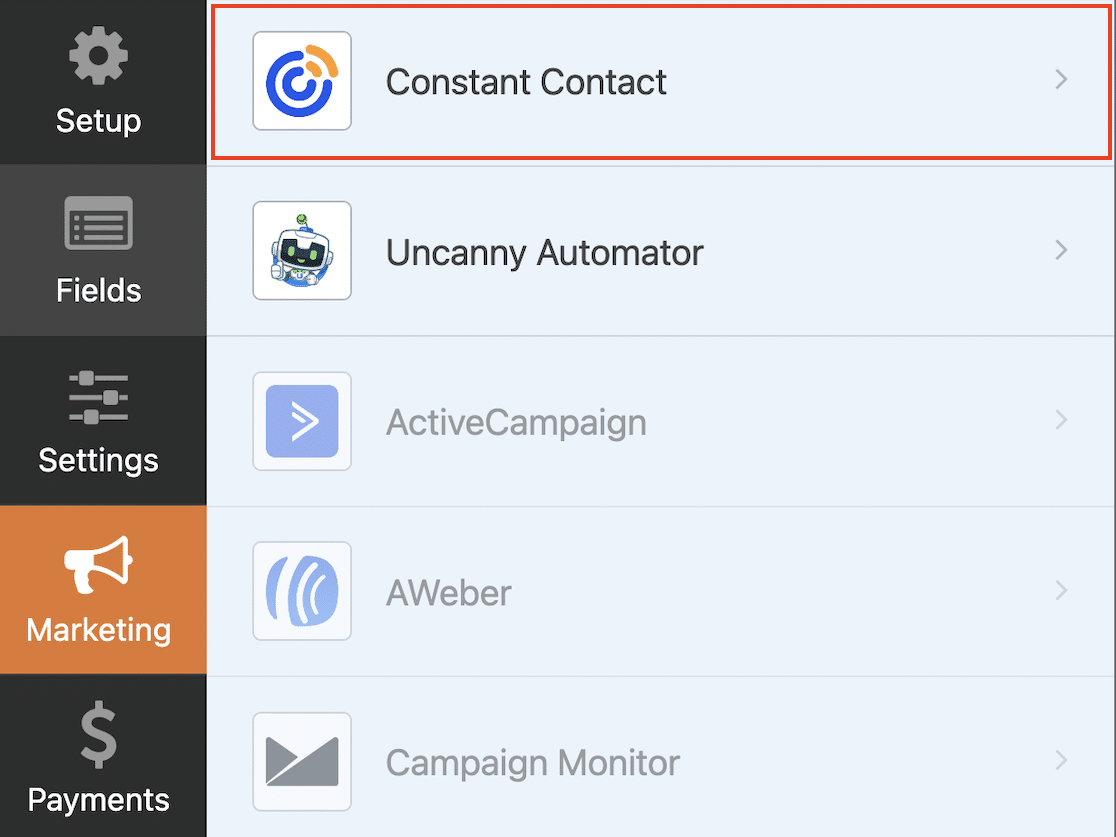
Klicken Sie im Formularersteller auf die Registerkarte „Marketing“ und wählen Sie „ Konstanter Kontakt“ für die Marketingintegration.
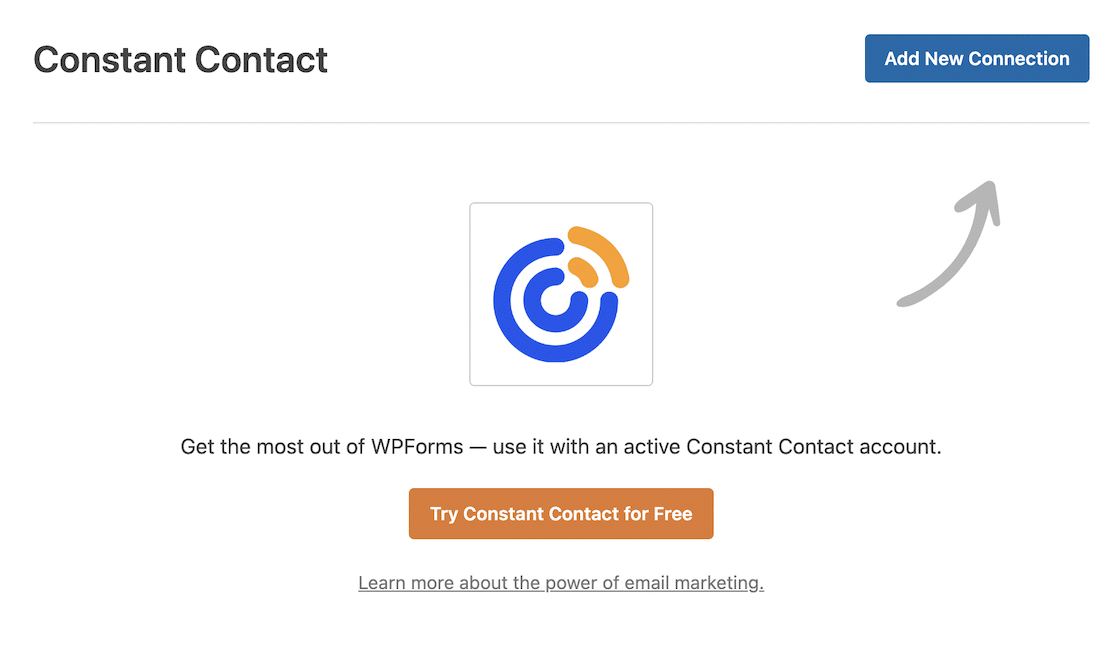
Wenn Sie noch kein Constant Contact-Konto haben, klicken Sie auf die Schaltfläche Constant Contact kostenlos testen , um ein Konto zu erstellen. Sobald Sie ein Konto haben, klicken Sie auf Neue Verbindung hinzufügen .
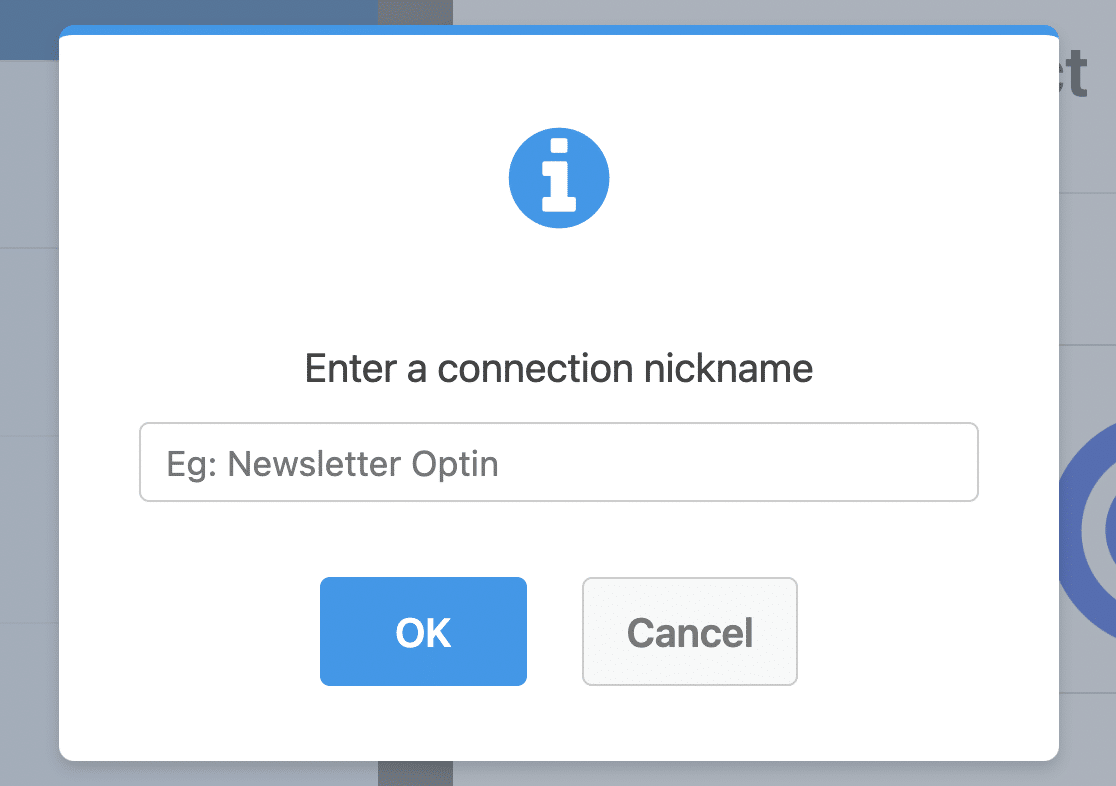
Geben Sie einen Namen für die Verbindung ein und klicken Sie auf OK .
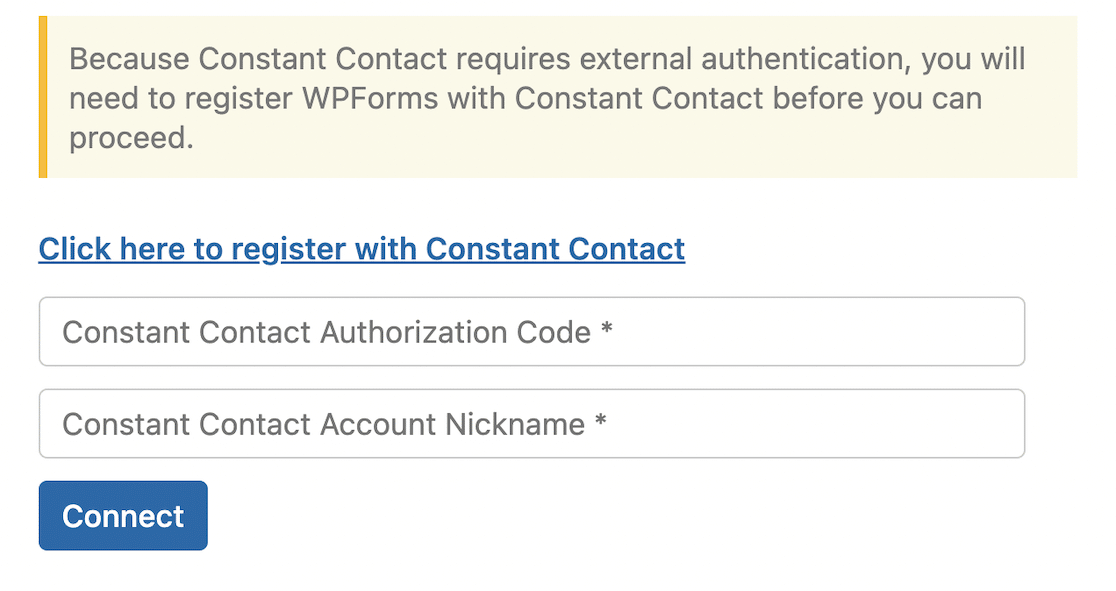
Folgen Sie dem Link, um WPForms bei Constant Contact zu registrieren, geben Sie den Autorisierungscode und den Konto-Spitznamen ein und klicken Sie auf „Verbinden“ .
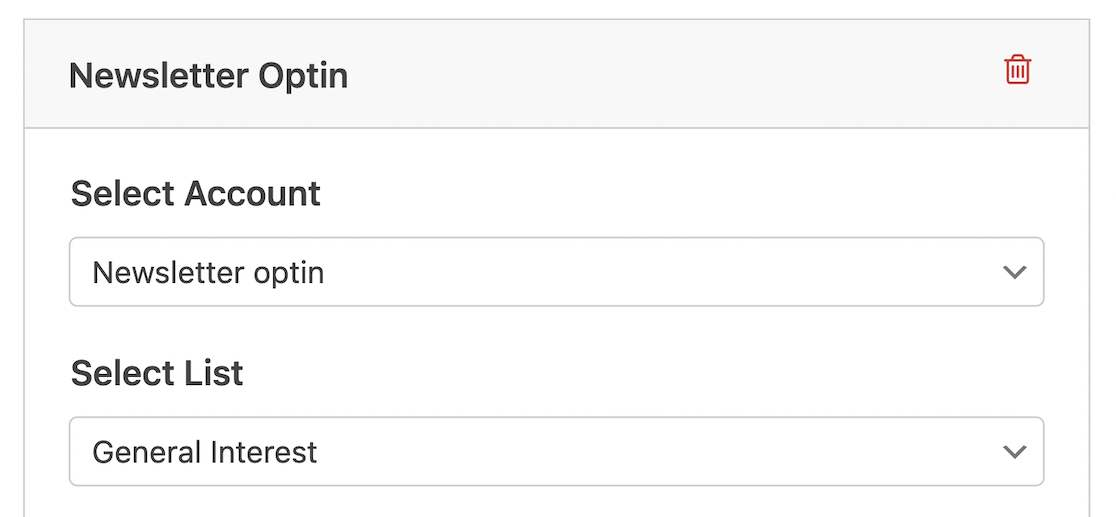
Wählen Sie in Constant Contact das Konto und die Liste aus, für die Sie Newsletter-Anmeldungen speichern möchten.
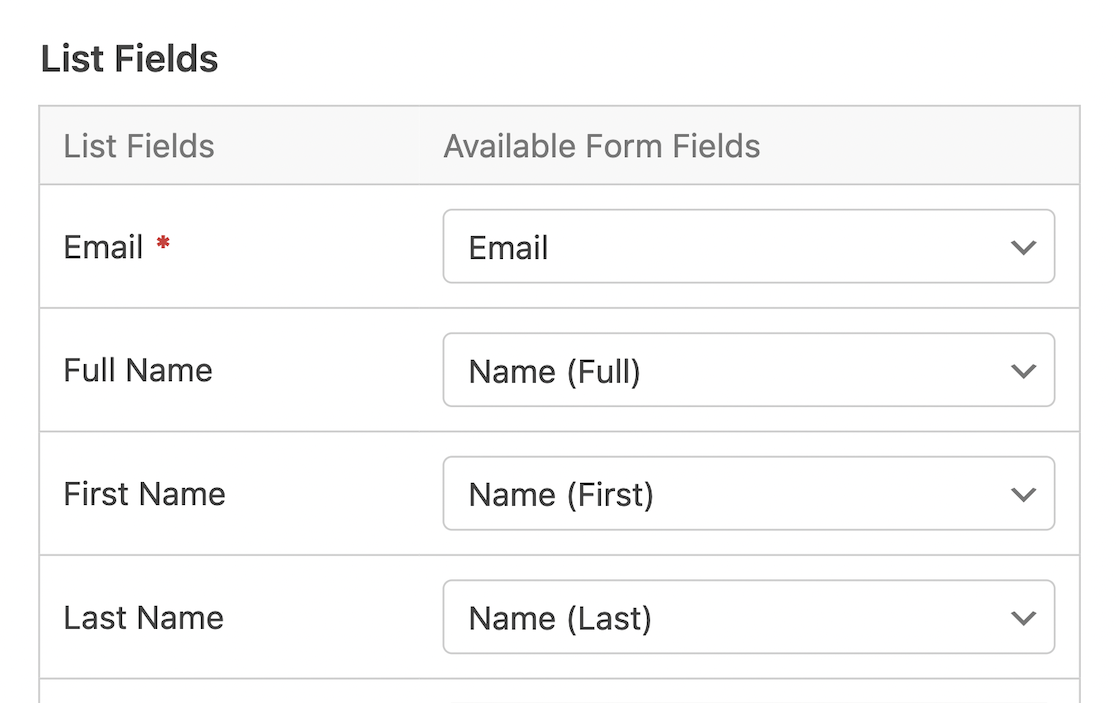
Wählen Sie die Namens- und E-Mail-Felder aus Ihrem Formular aus, um sie den entsprechenden Feldern in Constant Contact zuzuordnen.
Klicken Sie abschließend oben im Formularersteller auf die Schaltfläche „Speichern“ .
Wenn Sie weitere Hilfe benötigen oder bei irgendeinem Schritt dieses Prozesses nicht weiterkommen, befolgen Sie die detaillierten Integrationsanweisungen auf WPForms.
2. Erstellen Sie Ihre Drip-Kampagne
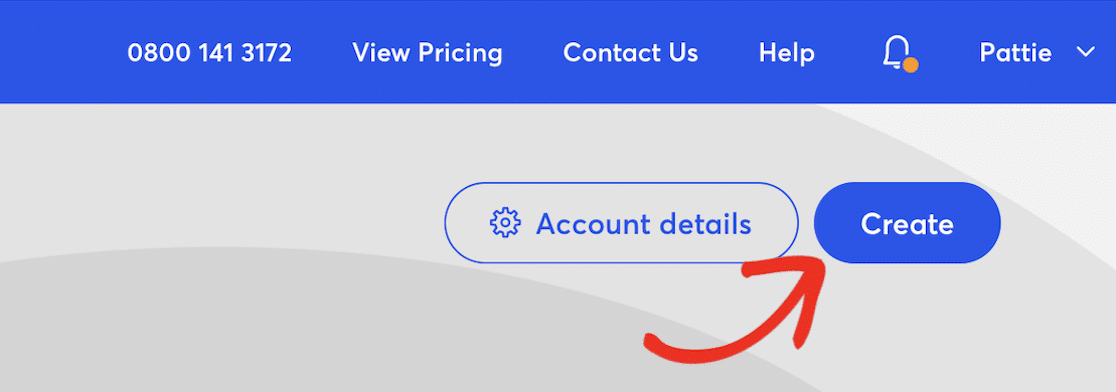
Melden Sie sich bei Ihrem Constant Contact-Konto an und klicken Sie oben rechts auf die Schaltfläche „Erstellen“ .
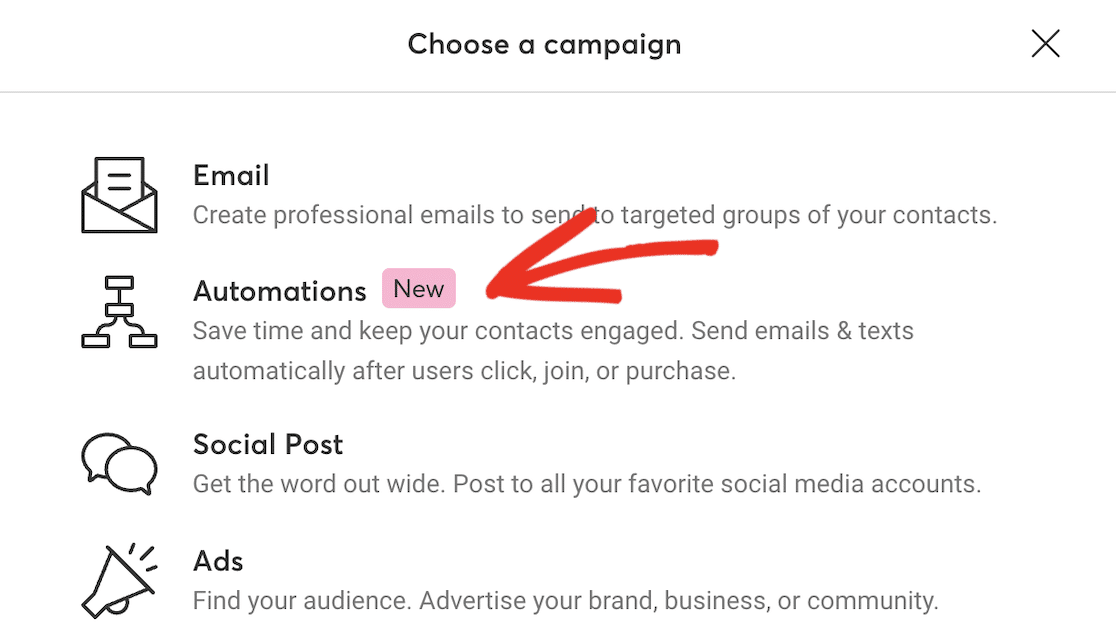
Wählen Sie im Popup-Fenster „Automatisierungen“ aus.
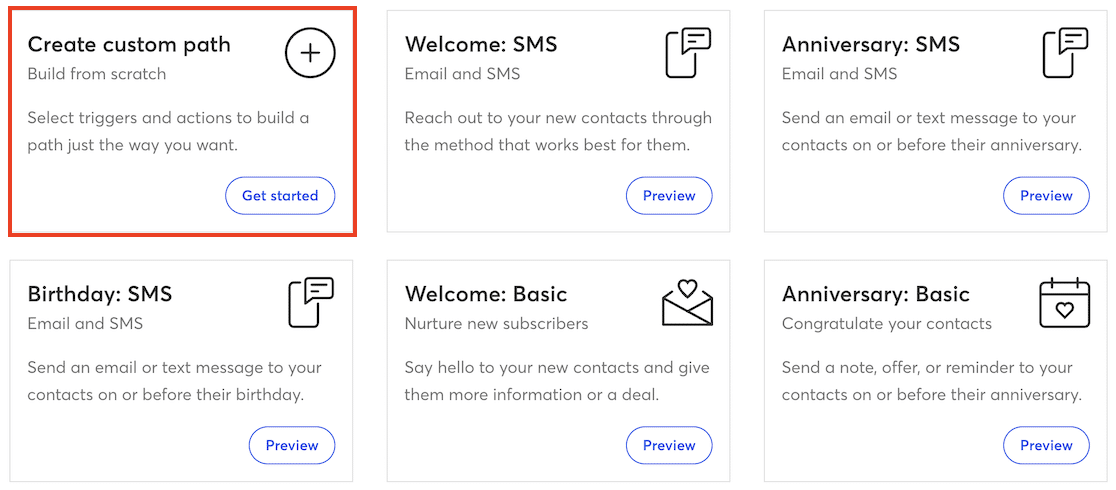
Constant Contact bietet mehrere vorgefertigte Vorlagen für automatisierte Abläufe, einschließlich E-Mails und SMS, oder Sie können Ihre eigenen erstellen. Klicken Sie auf Benutzerdefinierten Pfad erstellen.
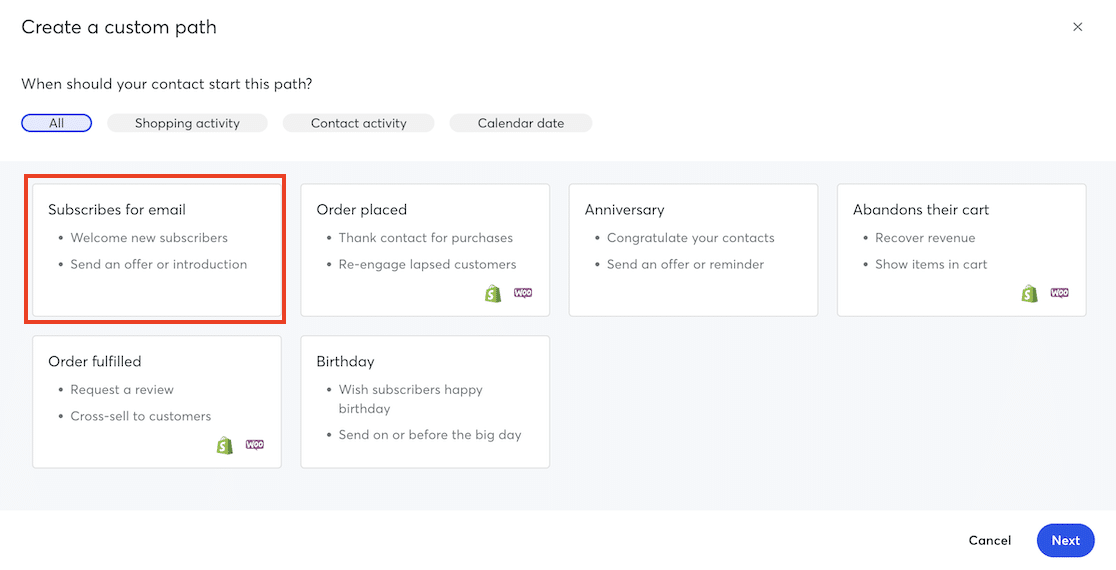
Wählen Sie den Auslöser aus, um die E-Mail-Sequenz zu starten. Dies ist ein Datum oder etwas, das der Benutzer tut und das die Automatisierungen auslöst. Für dieses Beispiel benötigen wir Subscribes for email .
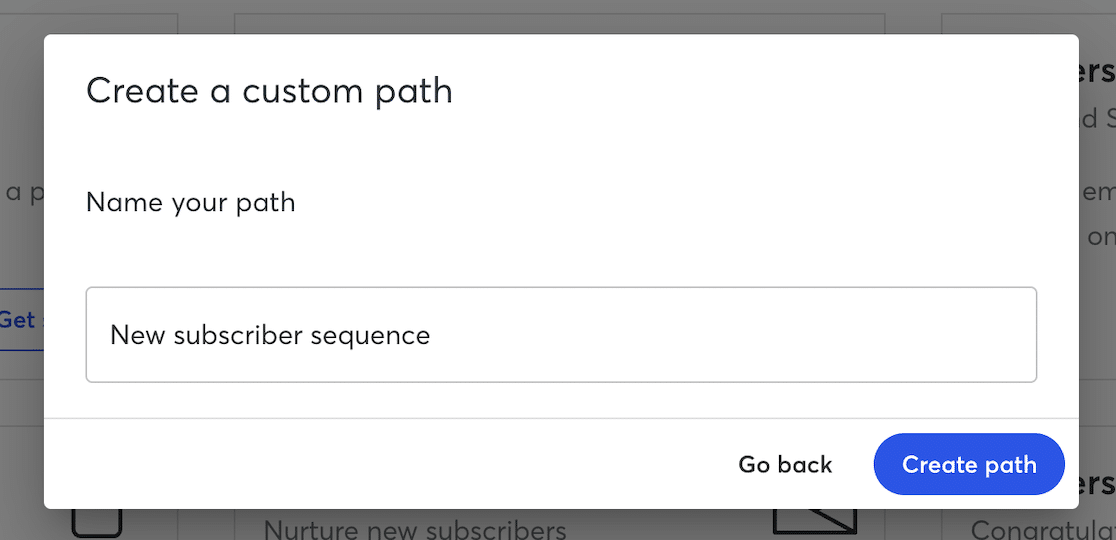
Geben Sie einen Namen für Ihre Automatisierung ein und klicken Sie auf Pfad erstellen .
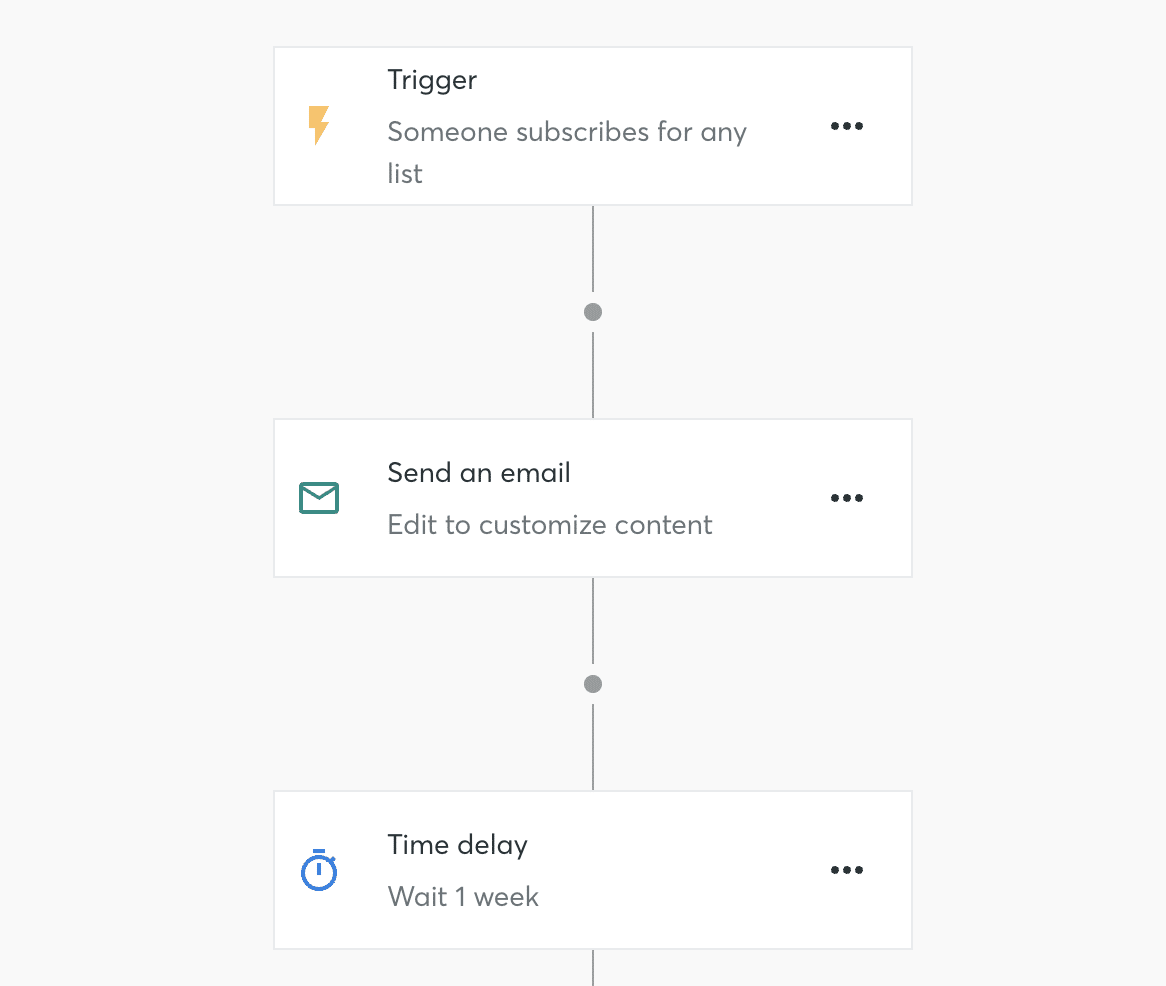
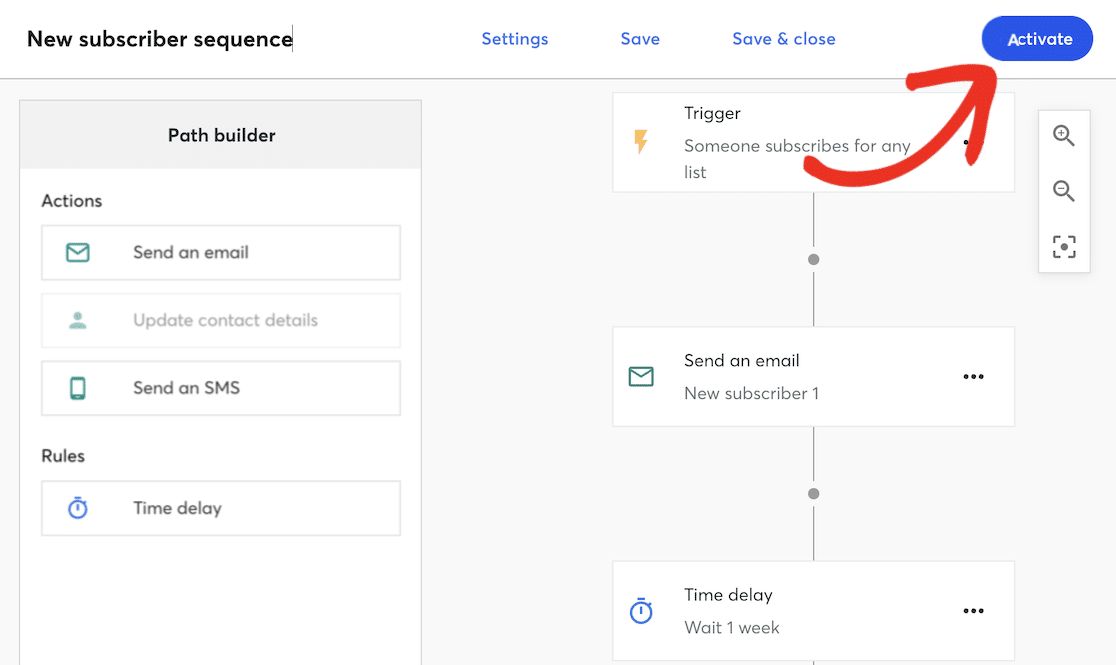
Sie können jetzt den Drag-and-Drop-Sequenz-Builder verwenden, um Ihre Drip-Kampagne zu erstellen, indem Sie E-Mail- Aktionen und Zeitverzögerungsregeln per Drag-and-Drop verschieben, bis Sie so viele E-Mails hinzugefügt haben, wie Sie möchten.
Sie können auf die drei Punkte rechts neben jeder Aktion und Zeitverzögerung klicken, um sie zu bearbeiten.
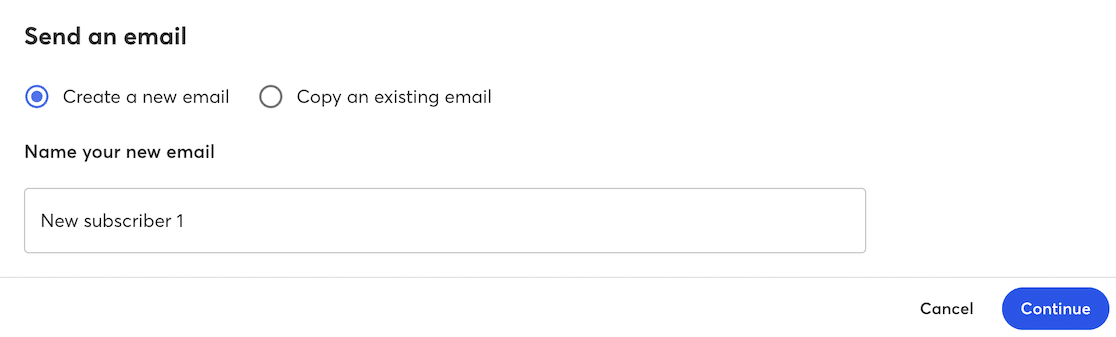
Wenn Sie die Aktion „E-Mail senden“ bearbeiten , werden Sie durch den Prozess der Erstellung einer neuen E-Mail geführt (oder Sie können eine bereits erstellte E-Mail kopieren).
Geben Sie zunächst einen Namen für Ihre E-Mail ein.
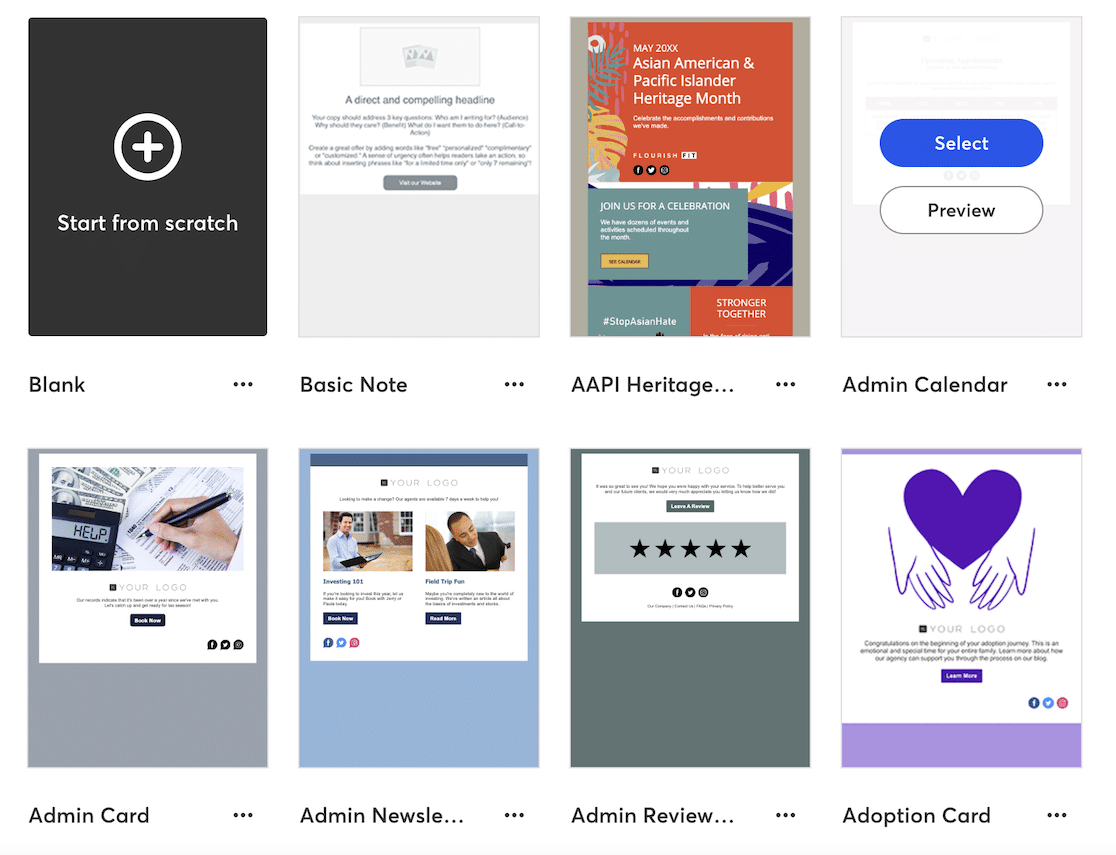
Wählen Sie als Nächstes eine Vorlage für Ihre E-Mail.
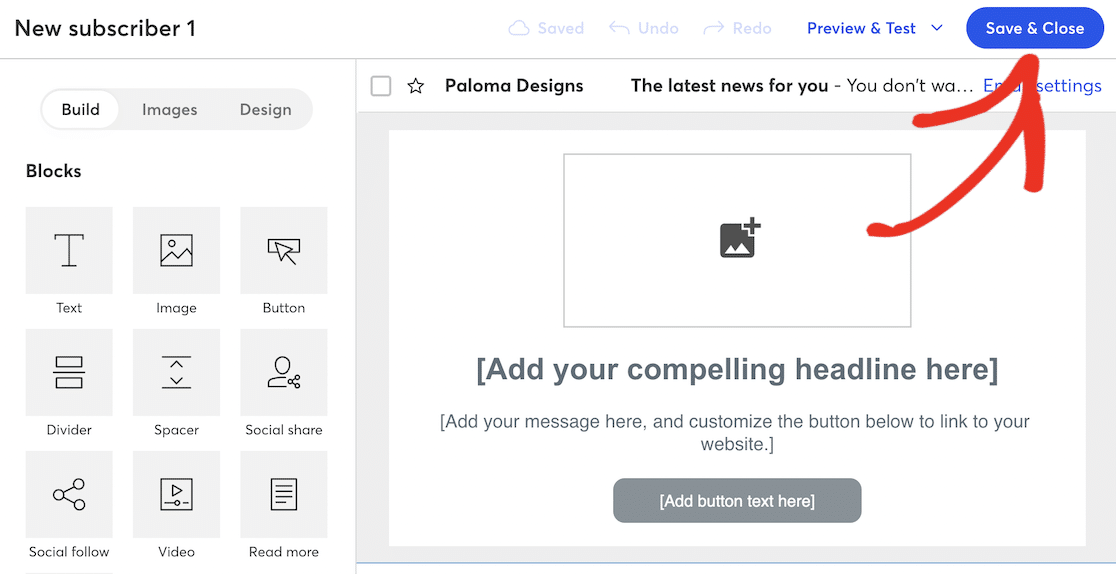
Dadurch gelangen Sie zum visuellen E-Mail-Designer von Constant Contact, wo Sie neue Elemente wie Bilder und Layouts per Drag-and-Drop verschieben und den Text anpassen können. Wenn Sie fertig sind, klicken Sie oben rechts auf die Schaltfläche „Speichern und schließen“ , um zum E-Mail-Sequenz-Builder zurückzukehren.
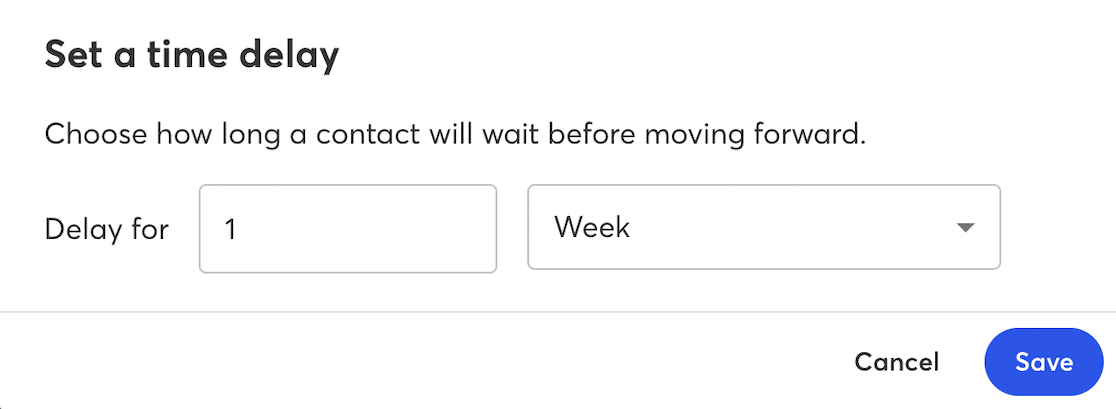
Um das Intervall zwischen E-Mails zu bearbeiten, klicken Sie auf die drei Punkte bei der zu bearbeitenden Zeitverzögerung . Sie können ein Intervall nach Ihren Wünschen in Minuten, Stunden, Tagen, Wochen oder Monaten festlegen.
Fügen Sie so lange, durch Zeitverzögerungen getrennt, Aktionen zum Senden einer E-Mail hinzu , bis Sie Ihre gesamte Sequenz abgeschlossen haben. Sie können bei Bedarf bedingte Regeln hinzufügen und eine komplexere Sequenz erstellen. Sie können beispielsweise festlegen, dass einem Abonnenten nur dann eine E-Mail gesendet wird, wenn dieser auf Links in Ihrer E-Mail klickt.
Wenn Sie mit der Bearbeitung Ihrer Sequenz fertig sind, klicken Sie auf die Schaltfläche „Aktivieren“ . Wenn Sie das kostenlose Constant Contact-Konto nutzen, werden Sie aufgefordert, Ihr Konto zu aktualisieren, bevor Sie Ihre Kampagne aktivieren können, oder Sie können auf Speichern und schließen klicken , um später darauf zurückzukommen.
Nachdem Sie Ihre Kampagne aktiviert haben, stellt Constant Contact sicher, dass die Sequenz korrekt eingerichtet ist, und bittet Sie um eine Bestätigung, bevor sie live geschaltet wird.
Sie haben nun erfolgreich eine automatisierte E-Mail-Kampagne eingerichtet. Ihre Abonnenten erhalten automatisch eine Reihe von E-Mails, wenn sie sich zu dem von Ihnen festgelegten Zeitplan für Ihren Newsletter entscheiden. Sie können sich jederzeit abmelden, um weitere E-Mails abzubestellen.
Beispiel 3: Versenden Sie gezielte Marketingkampagnen mit OptinMonster
OptinMonster ist das beste Plugin zur Lead-Generierung für WordPress. Sie können damit hochkonvertierende Anmeldeformulare in Form von Popups, Slide-Ins, Floating Bars, Landing Pages, Willkommensmatten und anderen auffälligen Möglichkeiten erstellen, um Ihre E-Mail-Liste zu erweitern.
Das Plugin verfügt außerdem über leistungsstarke Tools für A/B-Tests und zur Segmentierung Ihrer E-Mail-Liste nach Benutzerstandort, bestimmten Aktionen, Gerät, Empfehlungsquelle und mehr.
Durch die Segmentierung Ihrer Liste mit diesen Informationen können Sie gezieltere Folge-E-Mails an Ihre Zielgruppe und potenzielle Kunden senden, die diese mit größerer Wahrscheinlichkeit in Kunden umwandeln.
1. Installieren und aktivieren Sie das OptinMonster-Plugin
OptinMonster ist ein Premium-Plugin, aber die Pläne beginnen bei nur 9 US-Dollar pro Monat, einschließlich Listensegmentierung und grundlegender Targeting-Regeln.
Besuchen Sie die OptinMonster-Website , um das Plugin zu kaufen und Ihr Konto einzurichten.
Sie können das Plugin über Ihr WordPress-Dashboard installieren, indem Sie zu Plugins » Neu hinzufügen navigieren und nach „OptinMonster“ suchen. Nachdem Sie das Plugin installiert und aktiviert haben, müssen Sie es mit Ihrem OptinMonster-Konto verbinden, um es verwenden zu können.
Wenn Sie Hilfe bei der Installation oder Verbindung des Plugins benötigen, finden Sie auf der OptinMonster-Website eine vollständige Installationsanleitung .
2. Richten Sie eine neue Kampagne ein
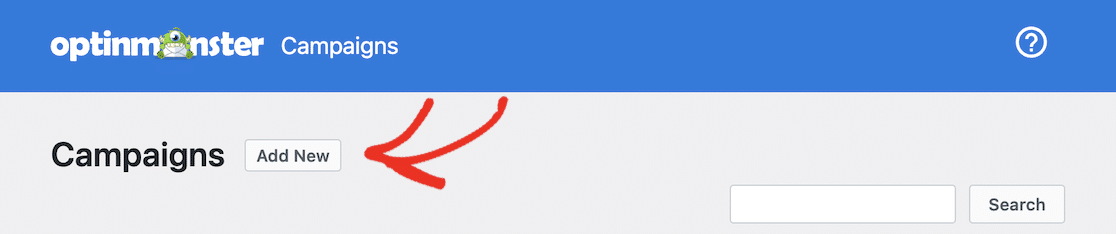
Sobald Sie OptinMonster auf Ihrer WordPress-Site eingerichtet haben, navigieren Sie zu OptinMonster » Kampagnen und klicken Sie auf die Schaltfläche „Neu hinzufügen“ .
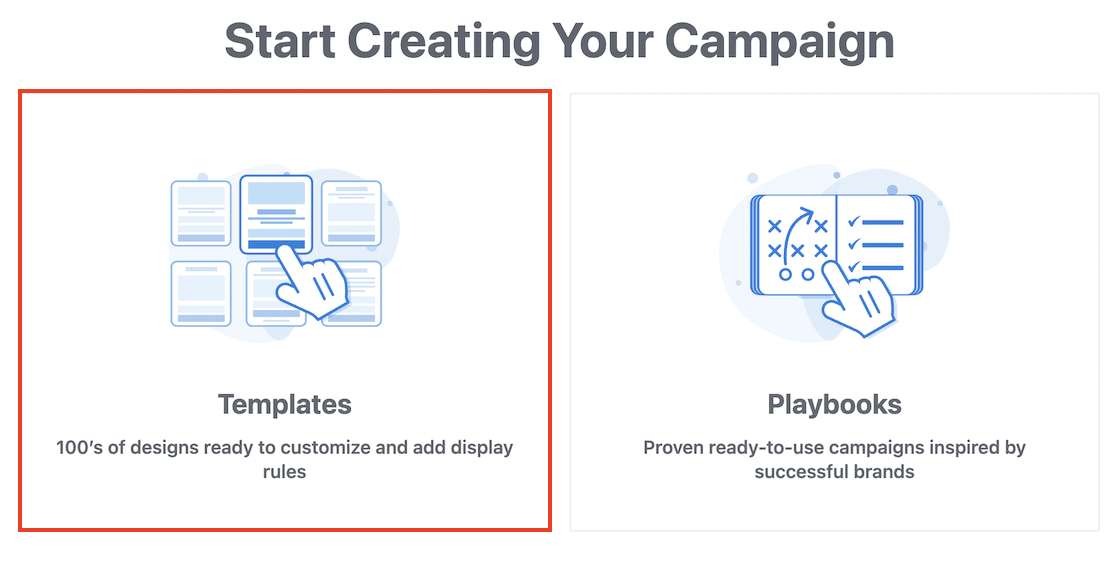
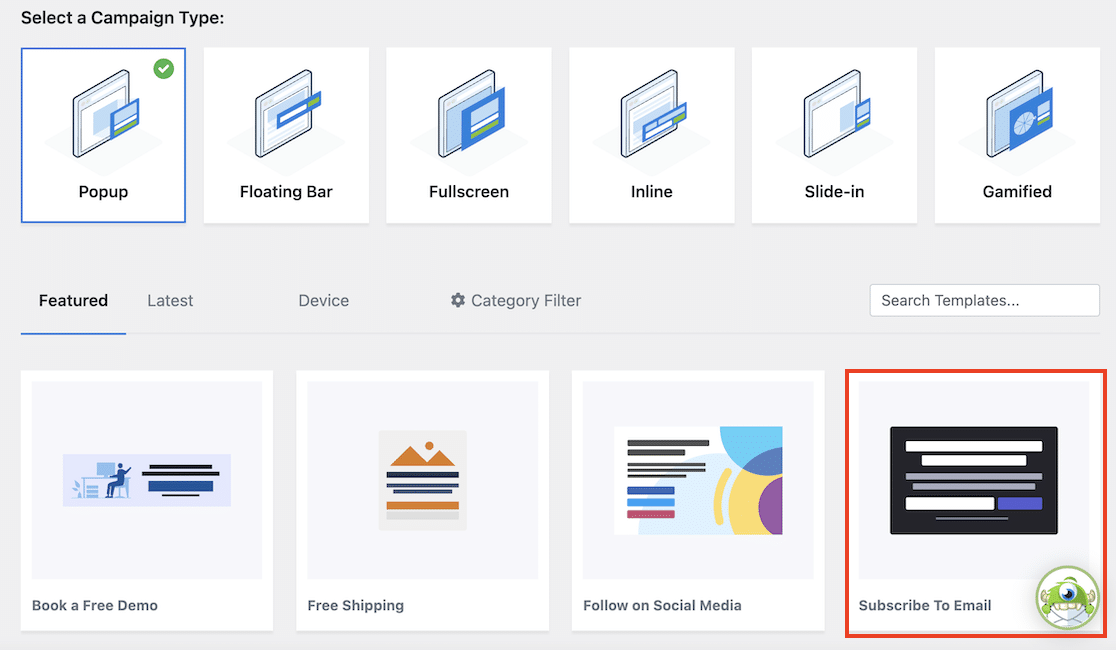
Wählen Sie im Popup „Vorlagen“ aus .
Wählen Sie als Nächstes einen Kampagnentyp und eine Vorlage aus.
Für dieses Tutorial wählen wir ein Popup mit der Vorlage „E-Mail abonnieren“ aus .
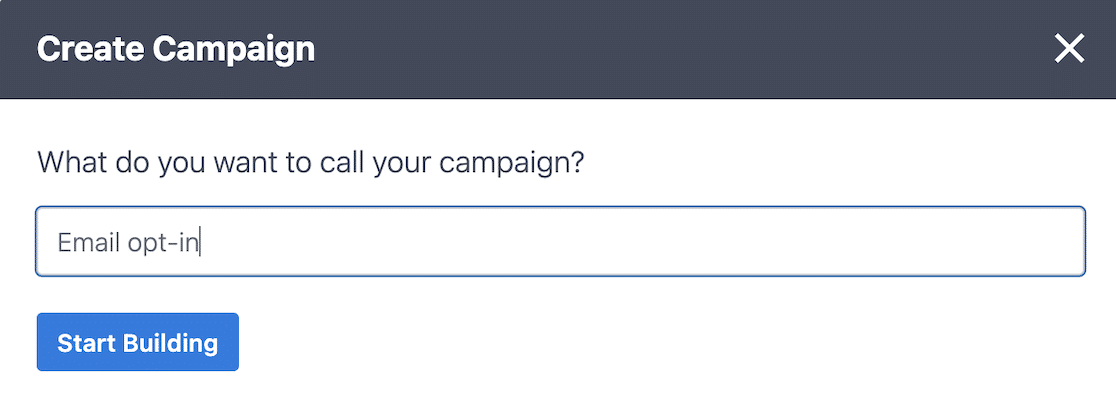
Klicken Sie in der Vorlage „ E-Mail abonnieren “ auf die Schaltfläche „ Vorlage verwenden“ und geben Sie einen Namen für Ihre Kampagne ein.
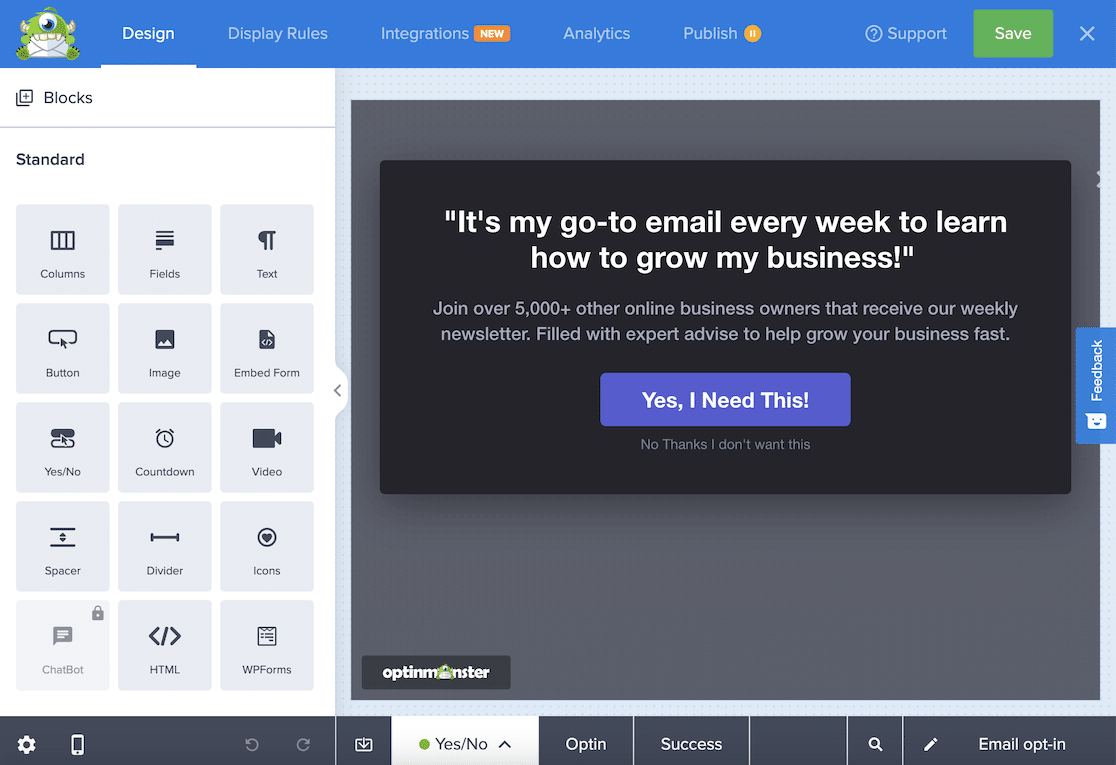
Wenn Sie auf die Schaltfläche „Erstellung starten“ klicken , werden Sie zum Drag-and-Drop-Kampagnen-Builder von OptinMonster weitergeleitet, mit dem Sie das Design und Verhalten Ihres Popups anpassen können.
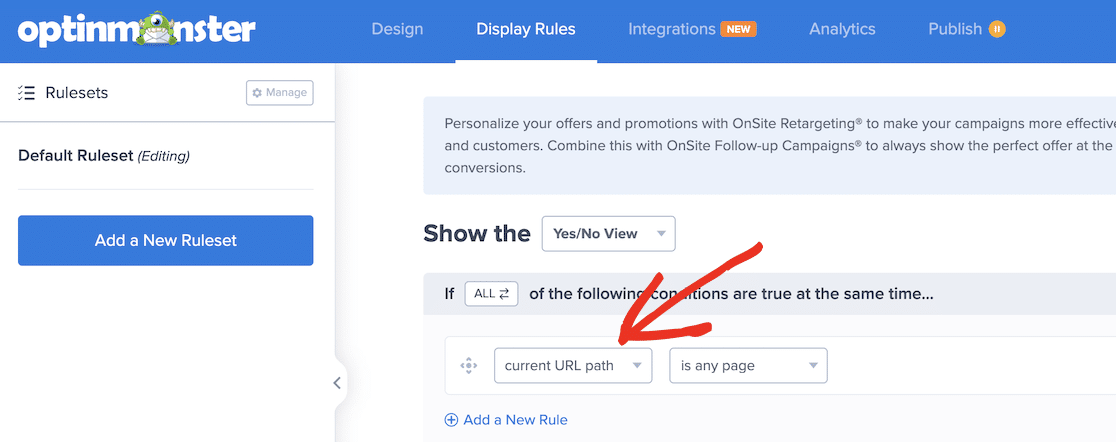
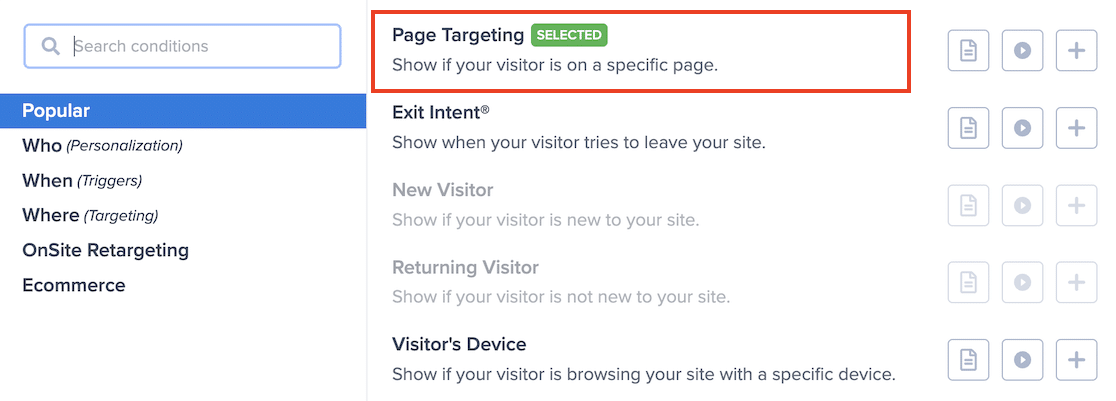
Mit den Anzeigeregeln von OptinMonster können Sie dieses Popup so einstellen, dass es nur unter bestimmten Bedingungen angezeigt wird. Klicken Sie auf die Registerkarte „Anzeigeregeln“ und dann auf das Dropdown-Menü „Bedingungen“, um es zu ändern.
Mit OptinMonster haben Sie viele Möglichkeiten für Anzeigeregeln. In diesem Beispiel zeigen wir das Popup nur dann an, wenn sich Benutzer auf einer bestimmten Seite befinden.
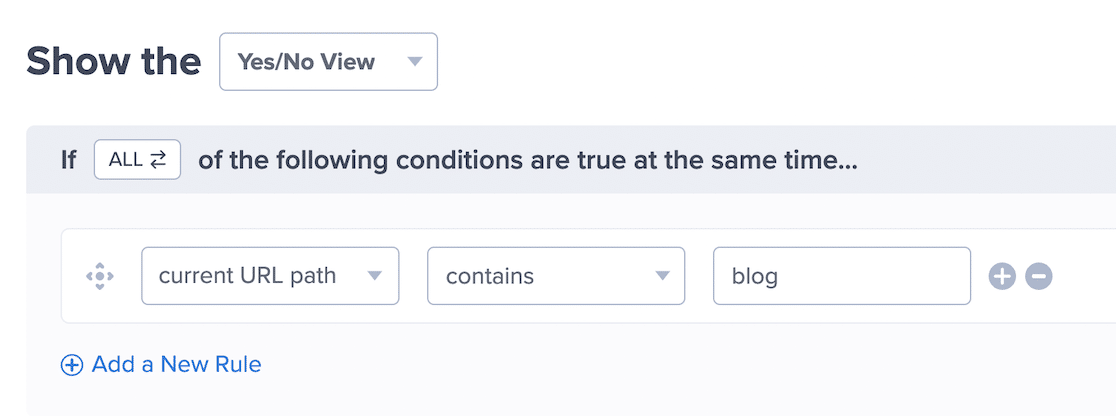
Beim Einrichten dieser Bedingung gibt es viel Flexibilität. Sie können es auf eine einzelne Seite oder eine beliebige Seite außer der Startseite beschränken oder URLs angeben, die bestimmte Schlüsselwörter enthalten. Wenn Sie beispielsweise Benutzer dazu ermutigen möchten, sich für Ihren Newsletter anzumelden, während sie Ihren Blog lesen, können Sie die Bedingung auf „aktueller URL-Pfad enthält Blog“ festlegen.
Nachdem Sie Ihre Anzeigeregeln eingerichtet haben, klicken Sie auf die Registerkarte „Integrationen“ , um eine Verbindung zu Ihrer E-Mail-Marketingplattform herzustellen.
3. Verbinden Sie OptinMonster mit Ihrem E-Mail-Marketing-Dienst
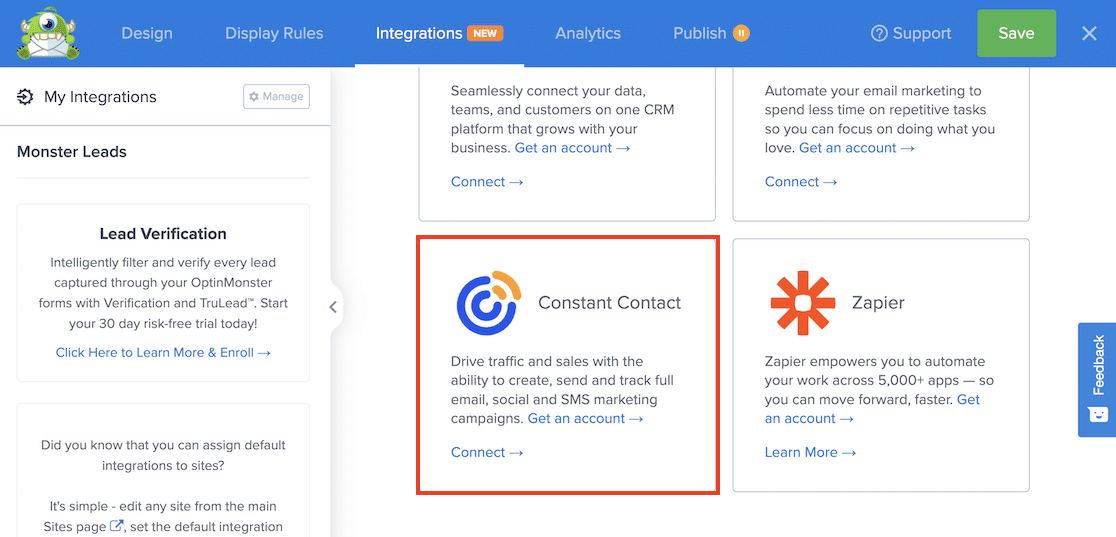
Wir werden weiterhin Constant Contact als Beispiel verwenden.
Befolgen Sie weiterhin die Schritte, um eine Verbindung zu Constant Contact herzustellen und Ihr OptinMonster-Konto zu verknüpfen.
Mit Hilfe von OptinMonster können Sie Benutzer ganz einfach zu verschiedenen Listen hinzufügen oder sie basierend auf Verhalten, Standort, Kundenstatus und anderen Daten markieren. Anschließend können Sie in Constant Contact eine E-Mail-Automatisierung einrichten, um gezielte Marketingnachrichten oder eine ganze Drip-Kampagne mit personalisierten E-Mails für verschiedene Zielgruppen zu versenden.
Beispiel 4: Automatische Bereitstellung digitaler Produkte mit einfachen digitalen Downloads
Einer der Vorteile des Online-Verkaufs digitaler Produkte besteht darin, dass Sie die gesamte Customer Journey automatisieren können. Anstatt Produkte zu verpacken und zu versenden, können Sie eine automatisierte E-Mail einrichten, um Ihre E-Books, Kurse, Vorlagen und andere digitale Produkte zuzustellen, sobald ein Kunde den Kaufvorgang abgeschlossen hat.
Um dies einzurichten, verwenden wir das Easy Digital Downloads -Plugin, ein E-Commerce-Plugin, das speziell für digitale Produkte entwickelt wurde.
Bevor Sie beginnen, stellen Sie sicher, dass Sie die frühere Anleitung zum Konfigurieren Ihrer WordPress-Site für die E-Mail-Zustellbarkeit befolgt haben . Wenn Benutzer digitale Produkte kaufen, erwarten sie, diese sofort zu erhalten. Sie möchten also auf keinen Fall mit verärgerten Kunden zu tun haben, die ihre E-Mails nicht erhalten haben.
1. Installieren und aktivieren Sie das Easy Digital Downloads Plugin
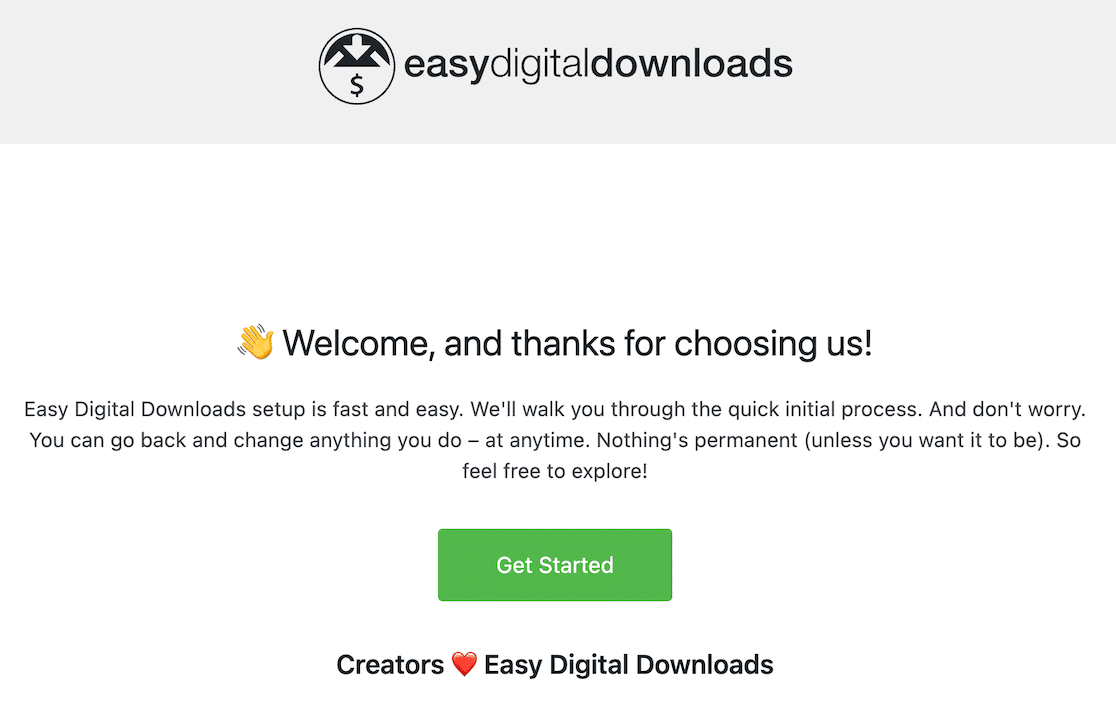
Sobald das Plugin installiert und aktiviert ist, klicken Sie auf die Schaltfläche „Erste Schritte“ , um Ihr Konto einzurichten.
Dies führt Sie Schritt für Schritt durch den Prozess der Einrichtung von Easy Digital Downloads.
2. Richten Sie Ihre E-Mail-Kaufbelege ein
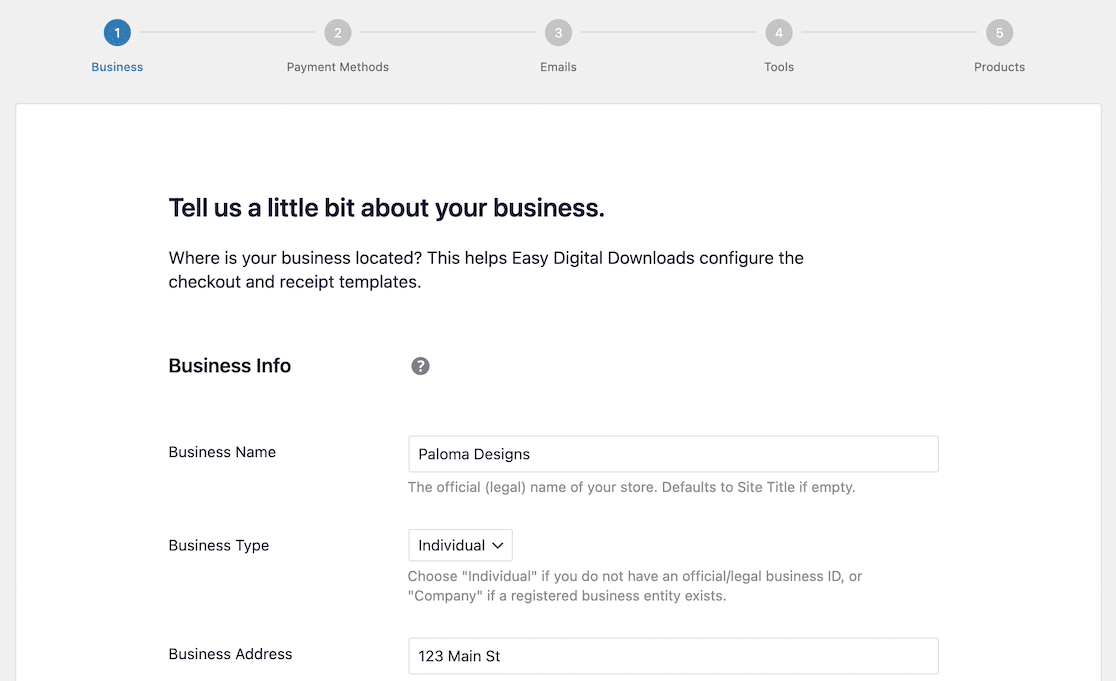
Sie müssen zunächst einige Informationen zu Ihrem Unternehmen eingeben. Füllen Sie das Formular aus und klicken Sie auf die Schaltfläche „Speichern und fortfahren“ , um mit dem nächsten Schritt des Einrichtungsassistenten fortzufahren.
Fahren Sie mit den Zahlungsmethoden fort, um Ihre Website mit Stripe zu verbinden. Anschließend können Sie die automatischen E-Mail-Belege anpassen, die an Kunden gesendet werden, wenn diese auf Ihrer Website einen Kauf tätigen.
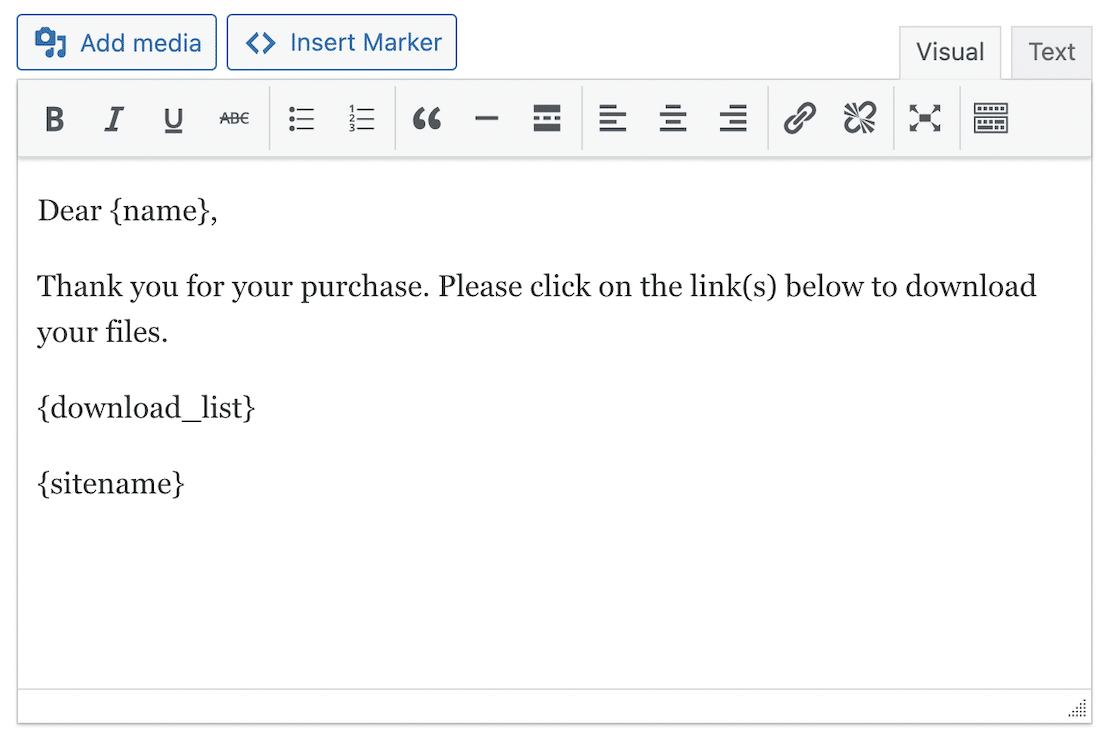
Füllen Sie die Felder „An “ und „ Von“ der E-Mail sowie die Betreffzeile aus . Wenn Sie möchten, können Sie auch ein Logo hochladen. Schließen Sie die Bearbeitung Ihres E-Mail-Kaufbelegs ab, indem Sie den Text der E-Mail bearbeiten. In der Standard-E-Mail sind bereits Smart Tags enthalten, um die E-Mail zu personalisieren.
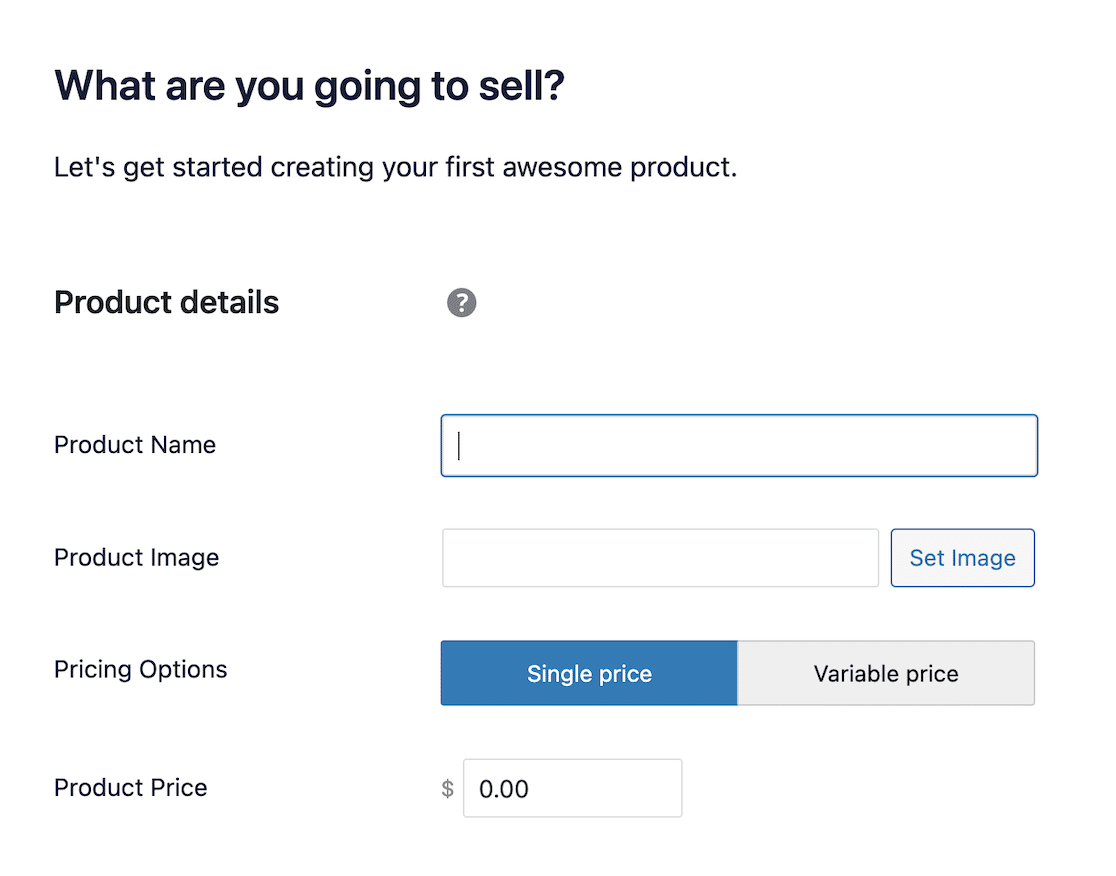
Fahren Sie mit dem Assistenten fort, um den Namen, das Bild und den Preis Ihres digitalen Produkts einzugeben.
Sie können Ihr digitales Produkt auch zu diesem Zeitpunkt hochladen oder später hinzufügen.
Wenn Sie den Assistenten abschließen, speichert Easy Digital Downloads Ihr Produkt mit allen zugehörigen Informationen.
3. Testen Sie Ihre automatisierten E-Mail-Empfange
Bevor Sie Ihre Checkout-Seite veröffentlichen, sollten Sie Ihre E-Mail testen, um sicherzustellen, dass sie ordnungsgemäß funktioniert und wie gewünscht aussieht.
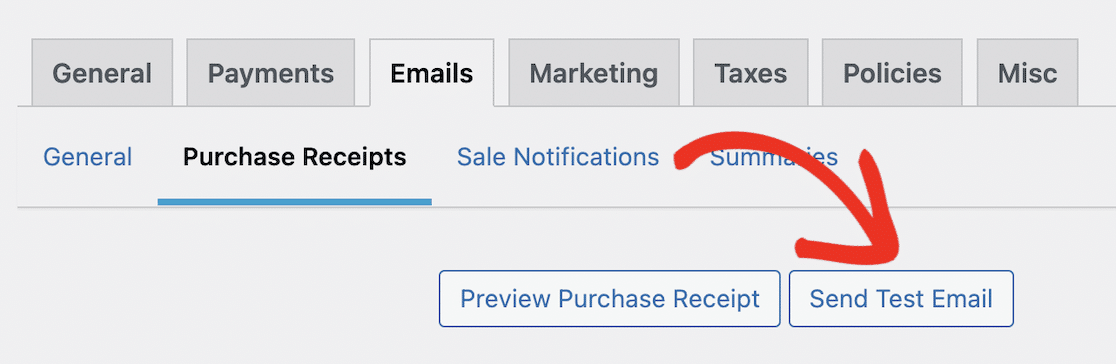
Easy Digital Downloads macht dies wirklich einfach. Gehen Sie einfach zu Downloads » Einstellungen in Ihrem WordPress-Dashboard und klicken Sie auf die Registerkarte E-Mails und dann auf Kaufbelege .
Klicken Sie auf die Schaltfläche „Test-E-Mail senden“ , um eine Test-E-Mail an die Administrator-E-Mail-Adresse zu senden.
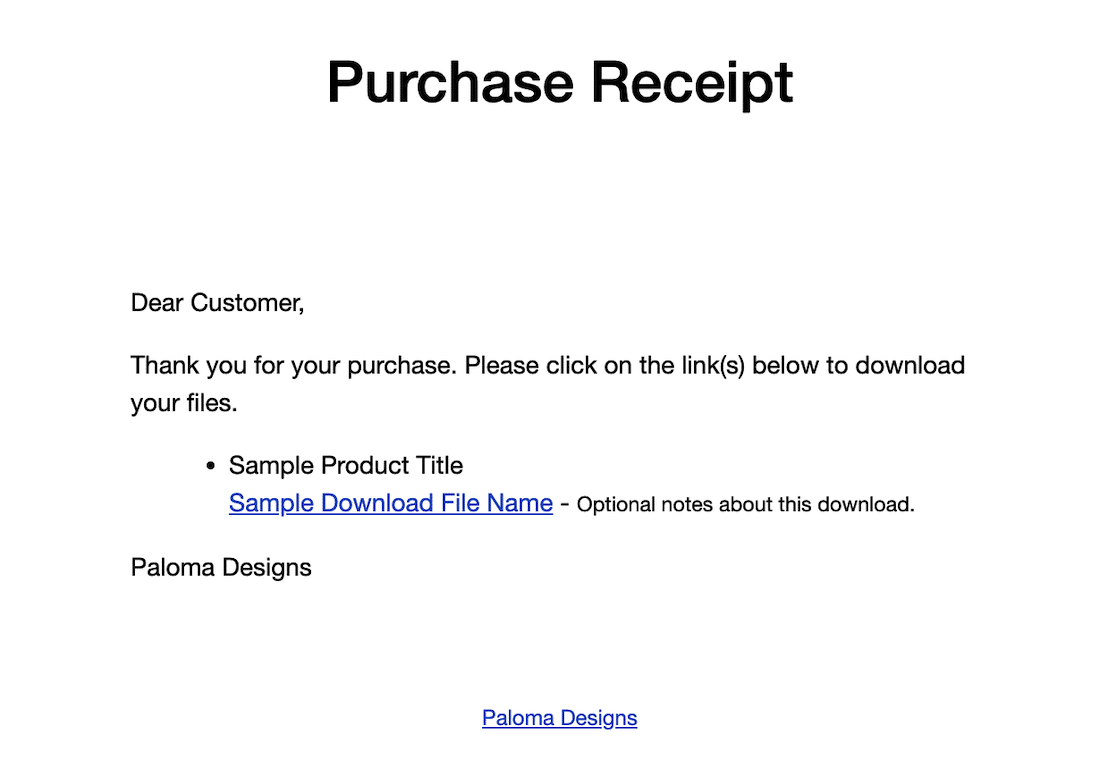
Die E-Mail sollte etwa so aussehen:
Wenn Sie die E-Mail nicht erhalten, stellen Sie sicher, dass das WP Mail SMTP-Plugin auf Ihrer Website installiert und eingerichtet ist, um sicherzustellen, dass die E-Mail zugestellt wird.
Wenn Sie die E-Mail erhalten und alles in Ordnung ist, können Sie in Ihrem WordPress-Dashboard zu Downloads » Downloads gehen, um Ihre digitalen Produkte anzuzeigen und zu veröffentlichen, genau wie Sie es mit einem Beitrag oder einer Seite tun würden.
Das Easy Digital Downloads-Plugin installiert einen vollständigen Checkout-Prozess, sodass Ihre Website-Besucher Ihre digitalen Produkte kaufen und die automatische E-Mail mit einem Link zum Herunterladen des Produkts erhalten können. Sie müssen Ihre Produkte nur einmal hochladen und den Rest erledigt das Plugin!
Beispiel 5: Senden Sie automatisierte Transaktions-E-Mails mit FunnelKit-Automatisierungen
Eine weitere Situation, in der automatisierte E-Mails unerlässlich sind, ist, wenn Sie einen WooCommerce-Shop haben. Um einen Online-Shop effizient zu betreiben, benötigen Sie ein System zum Versenden von Transaktions-E-Mails, also E-Mails, die an einen Kunden gesendet werden, nachdem dieser eine Online-Transaktion abgeschlossen hat.
Beispielsweise möchten Sie wahrscheinlich eine Bestellbestätigungs-E-Mail senden, um den Kunden darüber zu informieren, dass seine Bestellung eingegangen ist. Sie können auch E-Mails mit Versandbestätigungen, Informationen zur Sendungsverfolgung und anderen hilfreichen Informationen für Online-Käufer senden.
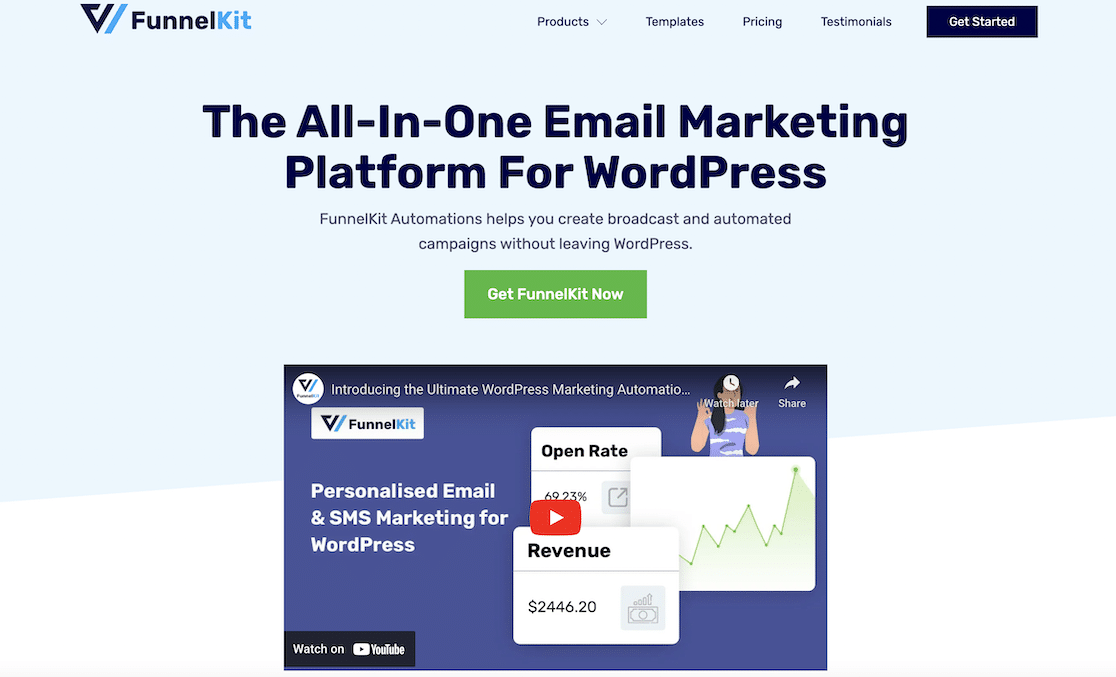
WooCommerce sendet einige dieser E-Mails standardmäßig, aber mit dem FunnelKit- Plugin können Sie erweiterte automatisierte Kundenerfahrungs-E-Mails senden, z. B. Erinnerungen an abgebrochene Warenkörbe und Folge-E-Mails, Kundenjubiläumsnachrichten, automatisierte Upsells und Produktempfehlungen und mehr.
1. Installieren und aktivieren Sie das FunnelKit Automations Plugin
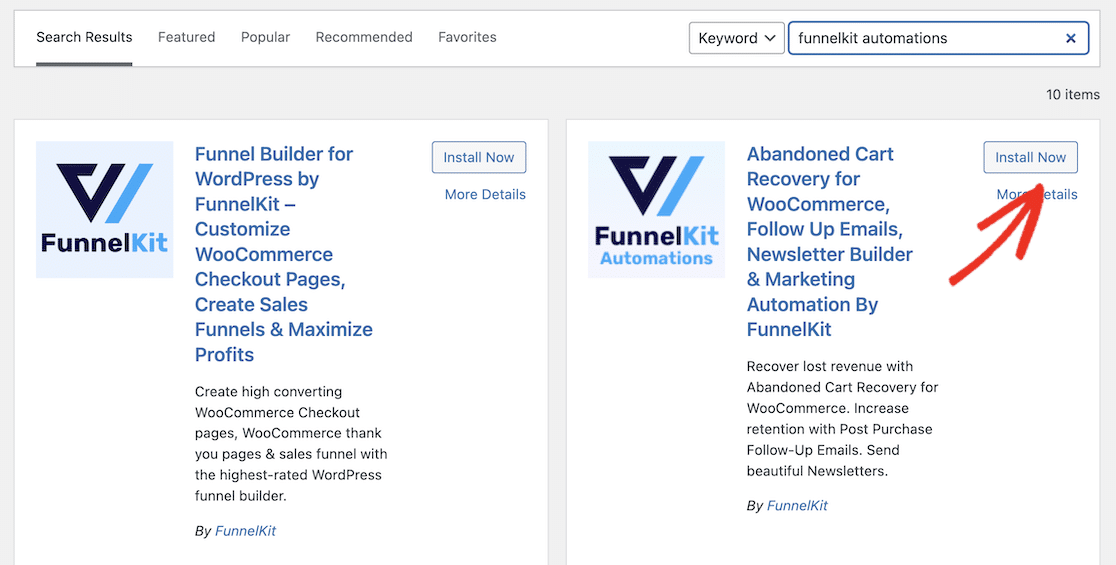
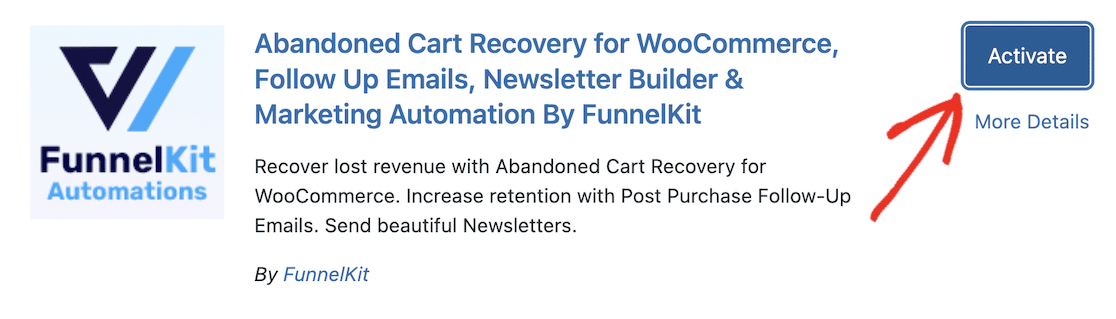
Sie können FunnelKit-Automatisierungen über Ihr WordPress-Dashboard installieren, indem Sie zu Plugins » Neu hinzufügen navigieren und nach „FunnelKit-Automatisierungen“ suchen. Klicken Sie auf die Schaltfläche „Jetzt installieren“ , um das Plugin zu installieren.
Warten Sie einen Moment, bis das Plugin installiert ist, und klicken Sie dann auf die Schaltfläche „Aktivieren“ .
2. Erstellen Sie eine Automatisierung
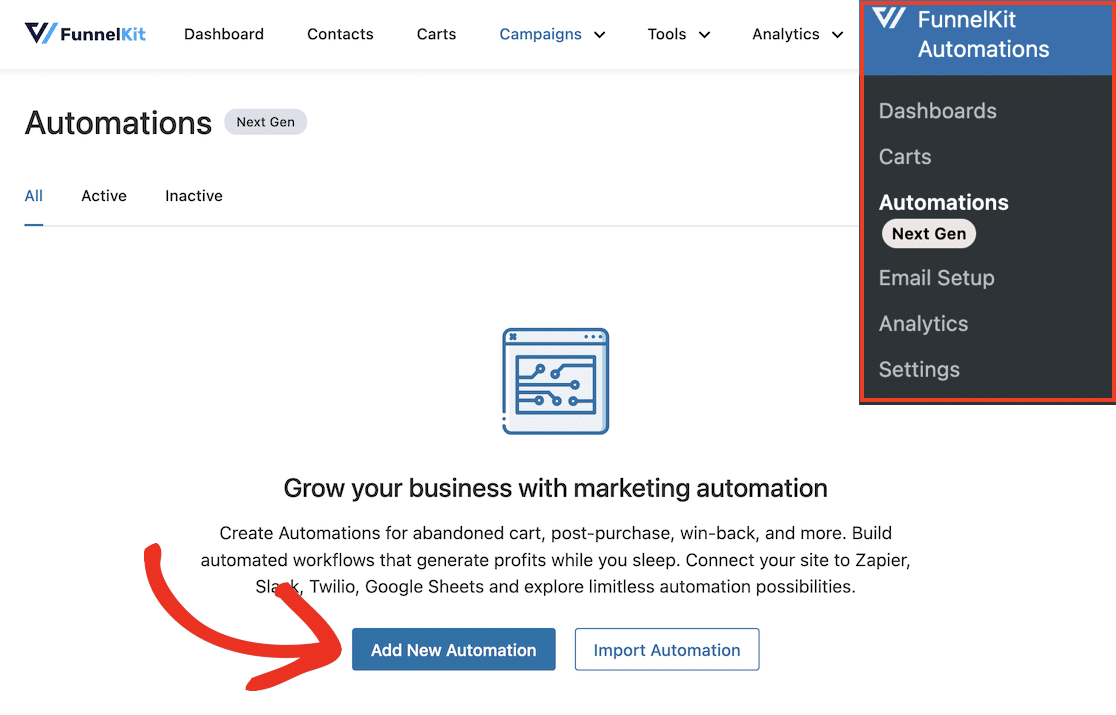
Sobald das Plugin installiert und aktiviert ist, können Sie zu FunnelKit-Automatisierungen » Automatisierungen (Nächste Generation) gehen und auf die Schaltfläche Neue Automatisierung hinzufügen klicken .
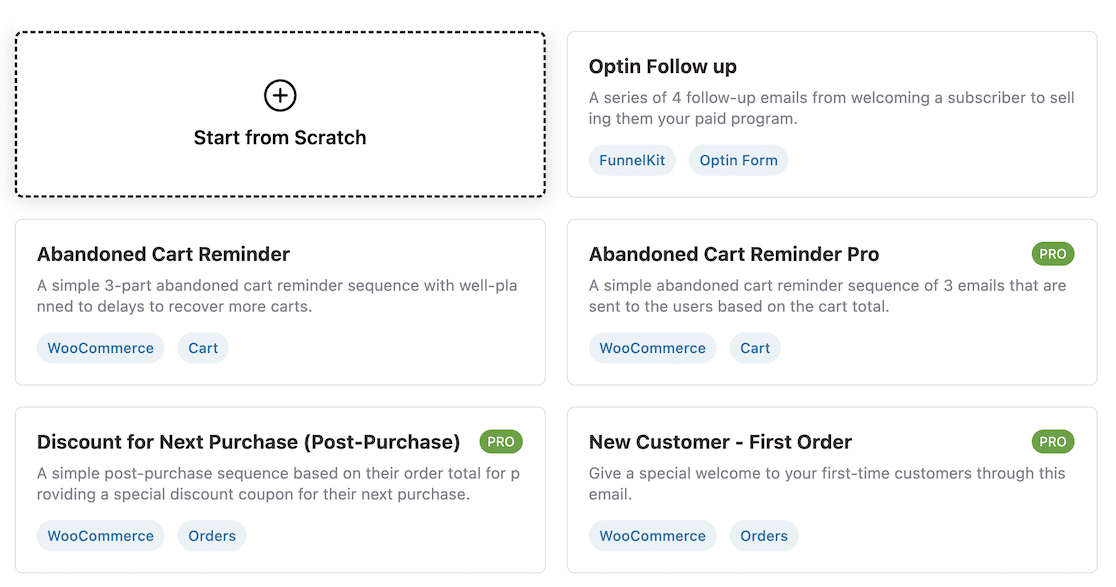
FunnelKit Automations verfügt über eine Bibliothek vorgefertigter Automatisierungen zur Auswahl. Sie können aber auch Ihre eigene Automatisierung mit dem Drag-and-Drop-Builder von Grund auf erstellen.
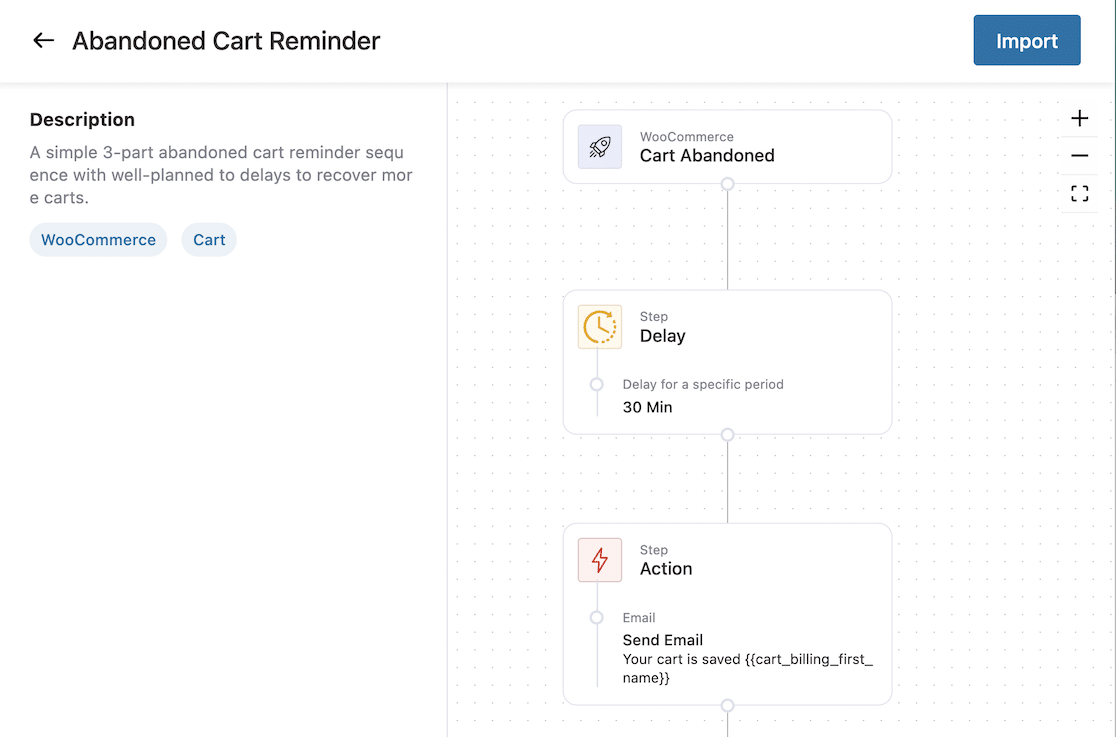
Wenn Sie auf die Erinnerung an abgebrochene Warenkörbe klicken , sehen Sie genau, wie die Automatisierung für E-Mails bei abgebrochenen Warenkörben funktioniert, einschließlich Aktionen und Zeitverzögerungen.
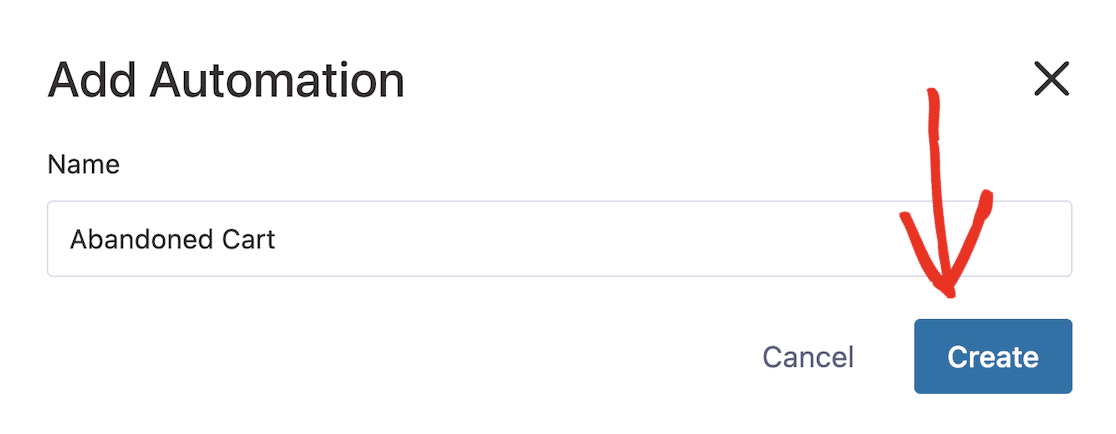
Um diese Automatisierungsvorlage zu verwenden, klicken Sie oben rechts auf die Schaltfläche „ Importieren“ , geben Sie einen Namen für Ihre Automatisierung ein und klicken Sie auf „Erstellen“ .
Dadurch gelangen Sie zum Builder für Drag-and-Drop-Automatisierungen, wo Sie die Automatisierung bei Bedarf bearbeiten können. Wenn Sie zufrieden sind, schalten Sie die Einstellung „Aktiv“ in der oberen rechten Ecke auf „ Ein “, um die Automatisierung zu aktivieren.
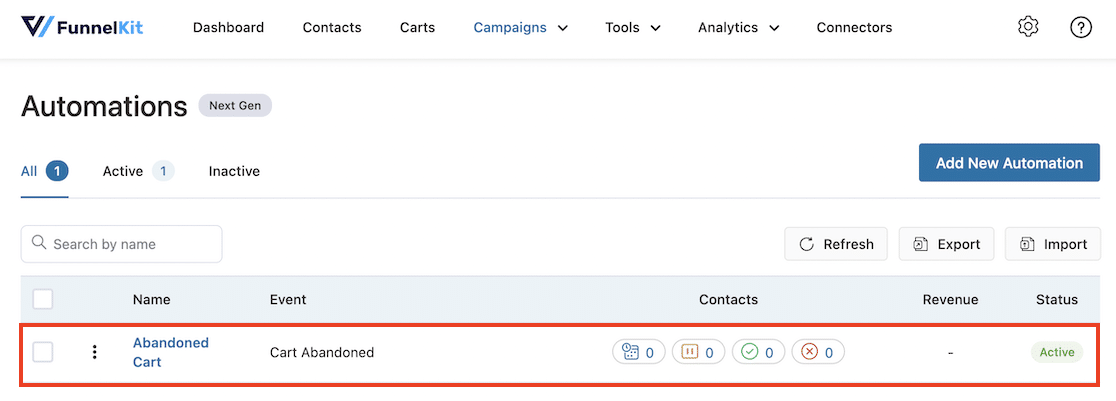
Wenn Ihre Automatisierung aktiv ist, können Sie sie unter FunnelKit-Automatisierungen » Automatisierungen (Nächste Generation) sehen , wo Sie sie nach Belieben deaktivieren, duplizieren, bearbeiten oder exportieren können.
3. Passen Sie WooCommerce-E-Mails an
Die Pro-Version von FunnelKit Automations bietet nicht nur vorgefertigte Automatisierungen, die Sie per Knopfdruck aktivieren können, sondern auch einen visuellen Drag-and-Drop-Builder zum Erstellen und Bearbeiten von WooCommerce-E-Mails.
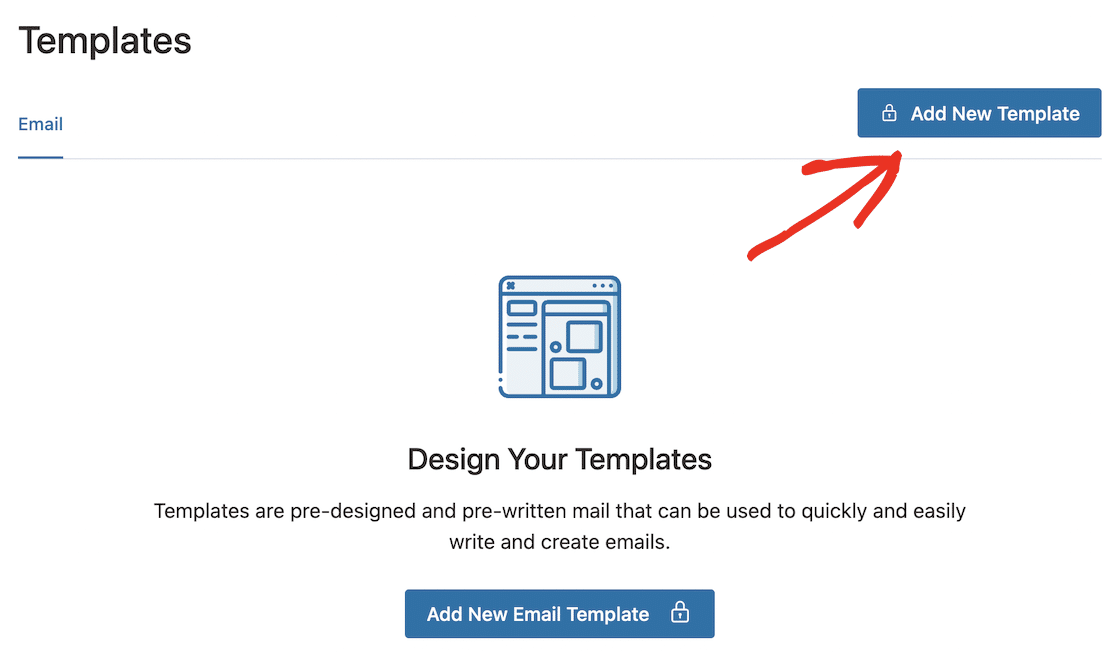
Um mit der Anpassung Ihrer WooCommerce-E-Mails zu beginnen, gehen Sie im Hauptmenü Ihres WordPress-Dashboards zu FunnelKit-Automatisierungen » Vorlagen und klicken Sie dann auf die Schaltfläche Neue Vorlage hinzufügen .
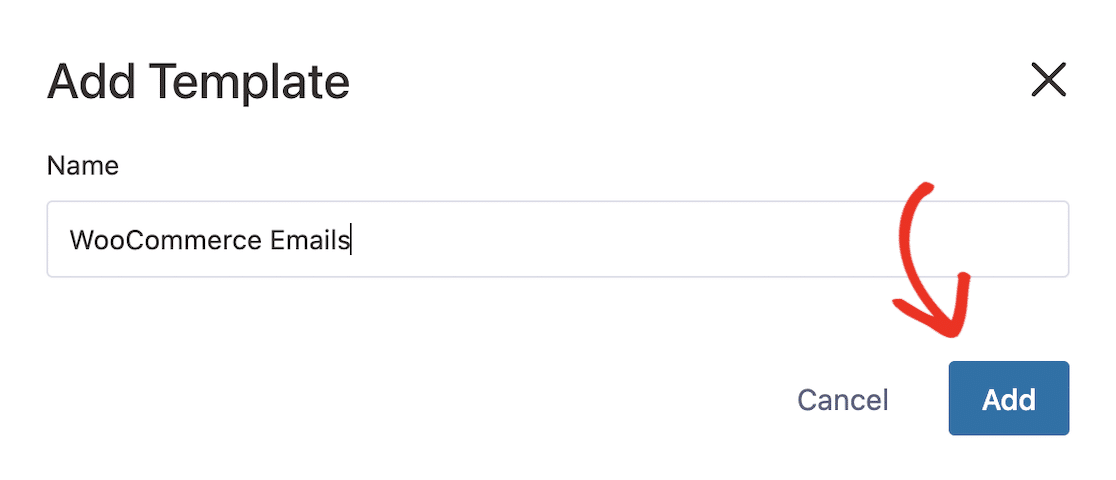
Geben Sie einen Namen für Ihre Vorlage ein und klicken Sie auf die Schaltfläche „Hinzufügen“ .
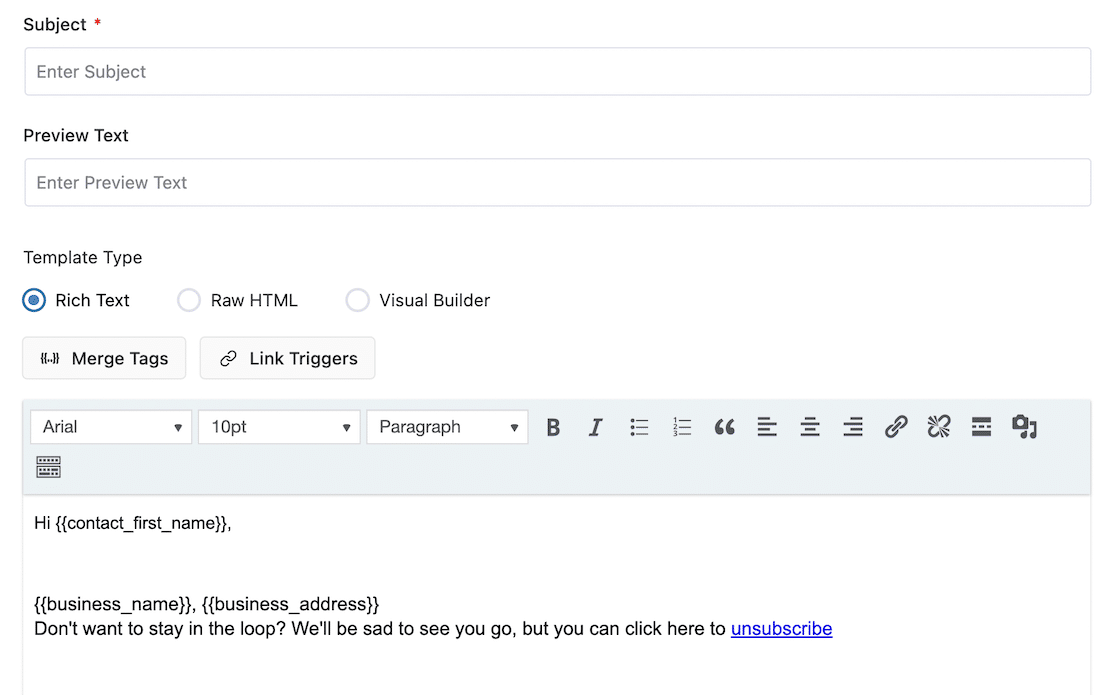
Fügen Sie eine Betreffzeile und einen Vorschautext für Ihre E-Mail hinzu. Sie können den Text im E-Mail-Text auch bearbeiten.
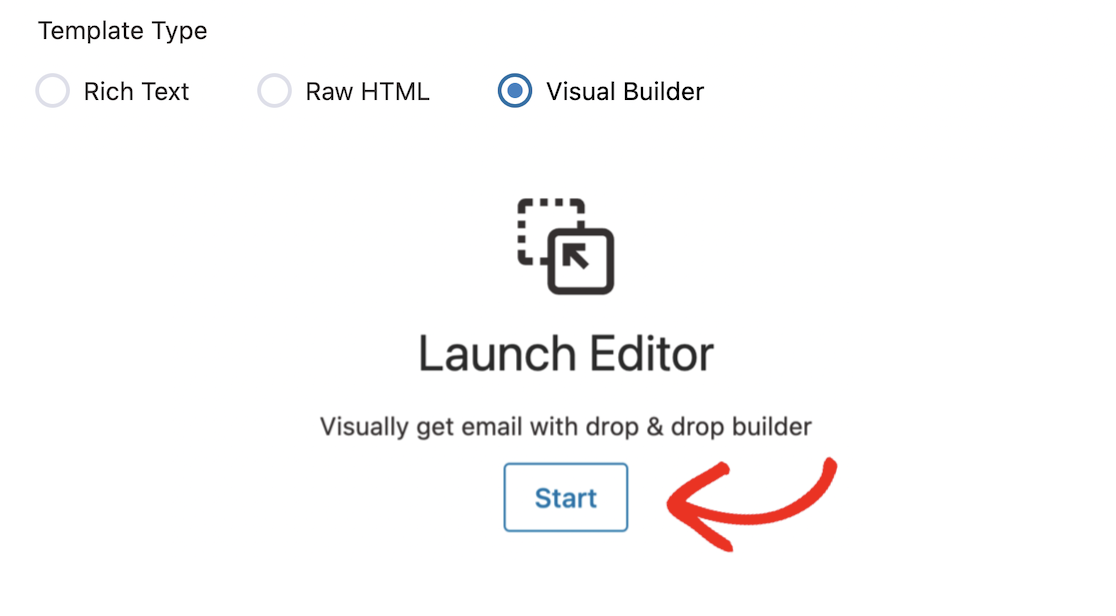
Um den visuellen E-Mail-Builder zu verwenden, wählen Sie das Optionsfeld „ Visual Builder“ aus und klicken Sie auf die Schaltfläche „ Start“ , um den Builder zu starten.
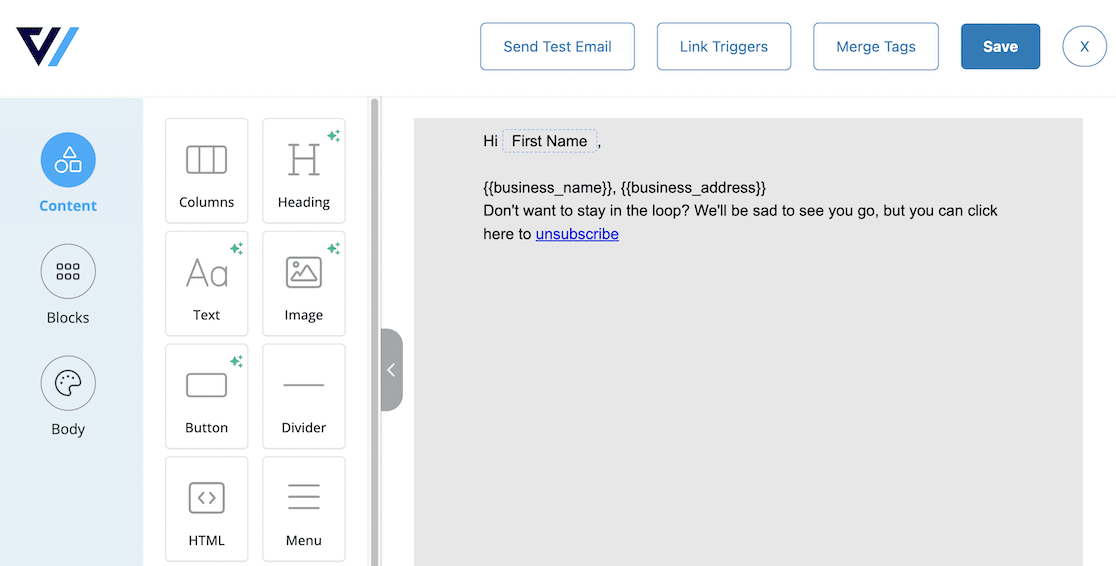
Sobald Sie sich im Builder befinden, können Sie das Aussehen Ihrer WooCommerce-E-Mails ganz einfach anpassen, indem Sie Spalten, Bilder, Überschriften, Schaltflächen und andere Elemente per Drag-and-Drop verschieben. Mit dem visuellen Builder ist es einfach, professionell aussehende E-Mails zu erstellen, die darauf ausgelegt sind, Conversions zu optimieren und Benutzer durch den Verkaufstrichter zu führen.
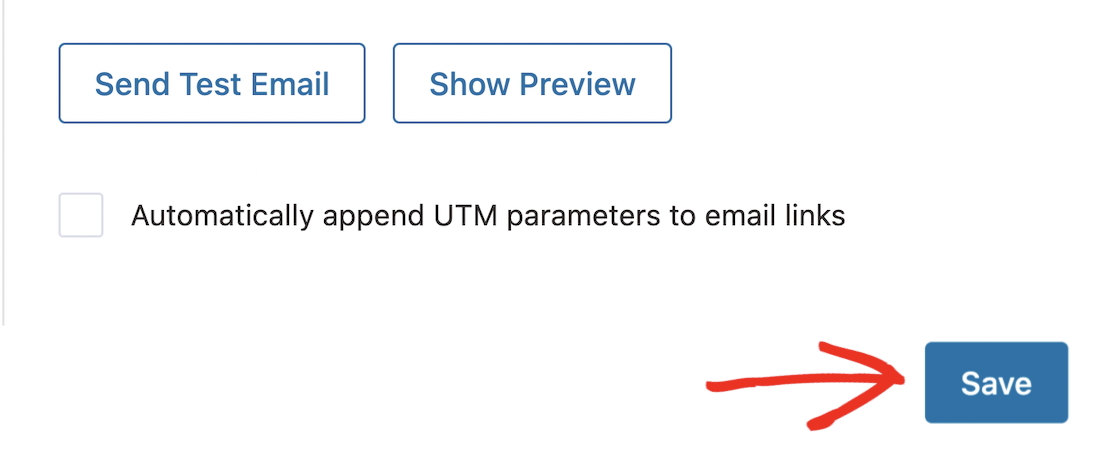
Wenn Sie mit der Bearbeitung fertig sind, klicken Sie auf die Schaltfläche „Speichern“ und schließen Sie den Editor.
Sie können eine Vorschau Ihrer fertigen Vorlage anzeigen oder über die Schaltflächen unten auf der Vorlagenseite eine Test-E-Mail senden. Denken Sie daran, auf die Schaltfläche „Speichern“ zu klicken , wenn Sie mit allem zufrieden sind.
Dies ist nur ein kurzer Überblick über die Möglichkeiten, die FunnelKit für automatisierte WooCommerce-E-Mails bietet. Sie können beispielsweise dieser ausführlichen Anleitung zum Erstellen automatisierter Geburtstags- und Jubiläums-E-Mails folgen , wenn Sie Hilfe bei der Automatisierung von E-Mails zum Versenden von Grüßen, Gutscheinen und anderen Anreizen an Ihre Kunden an deren Geburtstagen benötigen.
Beispiel 6: Automatisierte E-Mails mit Uncanny Automator versenden
Uncanny Automator ist ein Automatisierungs-Plugin ohne Code, das Ihre WordPress-Site mit über 100 anderen Apps und Diensten für automatisiertes E-Mail-Marketing, E-Commerce, soziale Medien, CRM und mehr integriert.
Wenn Sie Uncanny Automator zum Versenden automatisierter E-Mails verwenden, haben Sie völlige Flexibilität beim Versenden einmaliger E-Mails außerhalb Ihrer Drip-Kampagnen, die in Echtzeit durch verschiedene Aktionen oder Ereignisse auf Ihrer WordPress-Site ausgelöst werden.
Angenommen, Sie möchten bestimmte Blog-Beiträge direkt nach der Veröffentlichung automatisch an Ihre Zielgruppe senden. Sie können dies ganz einfach tun, indem Sie in Uncanny Automator eine E-Mail-Automatisierung für getaggte Beiträge erstellen.
1. Installieren und aktivieren Sie das Uncanny Automator Plugin
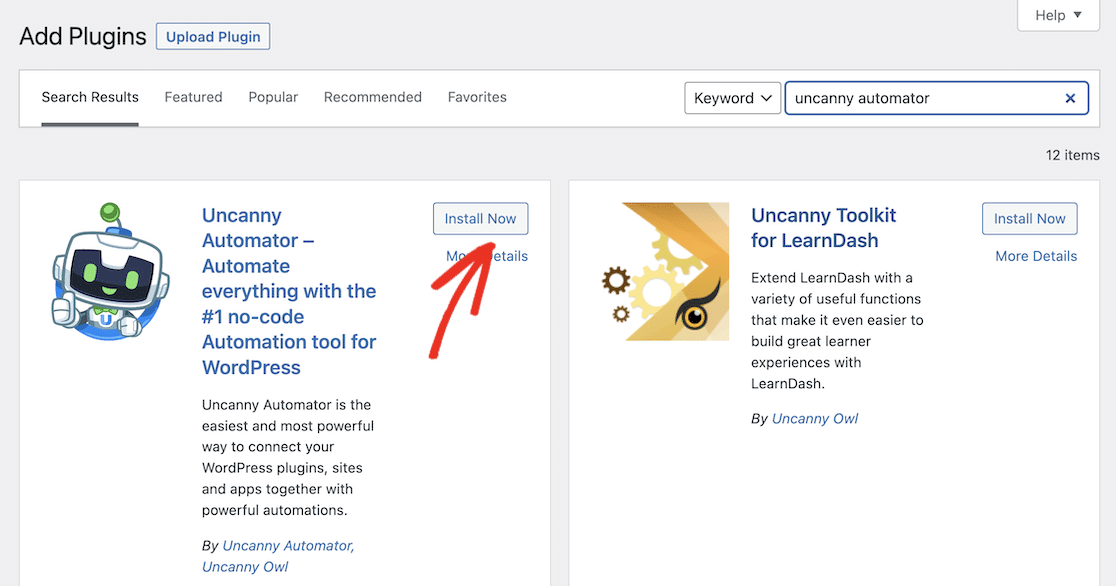
Navigieren Sie in Ihrem WordPress-Dashboard zu Plugins » Neu hinzufügen und suchen Sie nach „Uncanny Automator“. Klicken Sie neben dem Plugin auf die Schaltfläche „Jetzt installieren“ .
Wenn die Installation des Plugins abgeschlossen ist, klicken Sie unbedingt auf die Schaltfläche „Aktivieren“ , bevor Sie das Plugin verwenden können.
2. Melden Sie sich für ein Uncanny Automator-Konto an
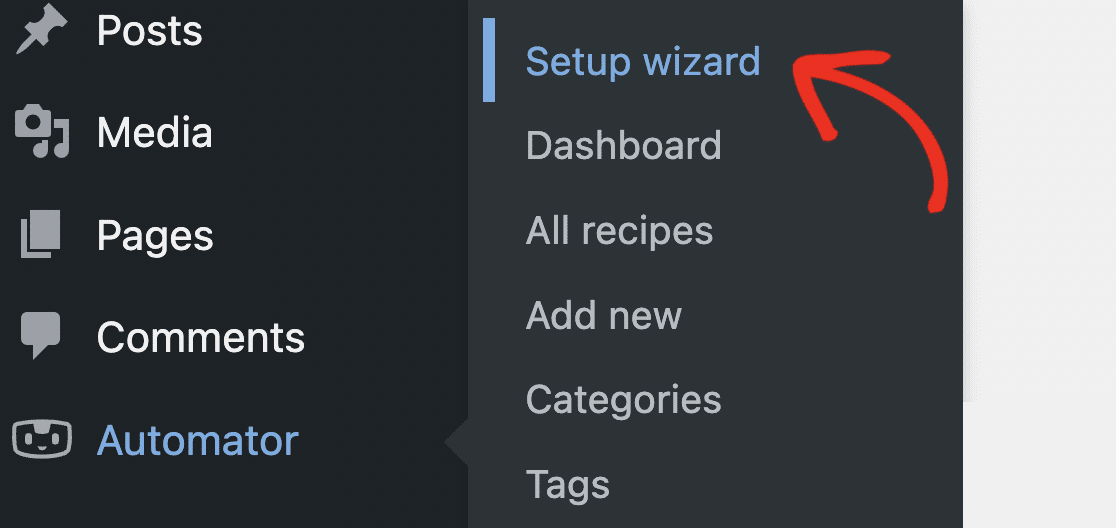
Nachdem Sie das Plugin installiert und aktiviert haben, gehen Sie im Seitenleistenmenü Ihres WordPress-Dashboards zu Automator» Setup Wizard, um durch die Einrichtung des Plugins geführt zu werden.
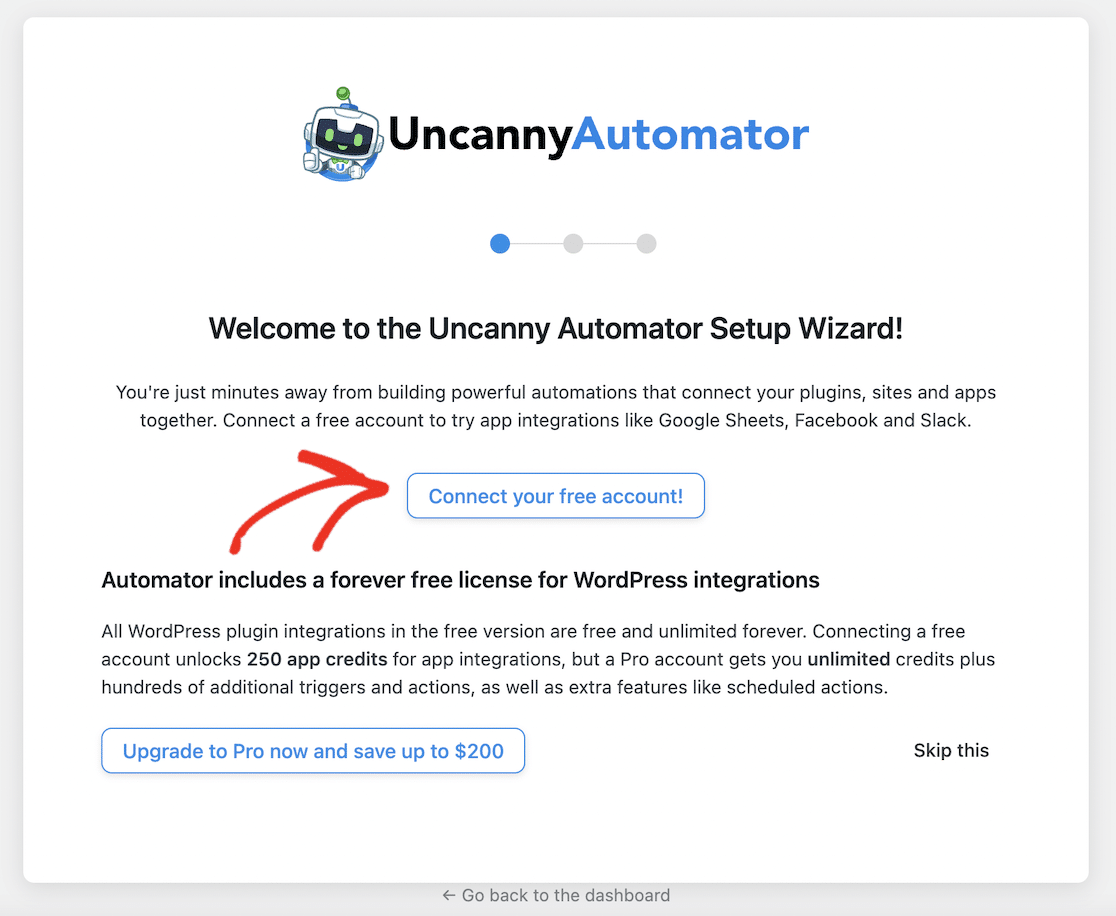
Wenn der Assistent startet, klicken Sie auf die Schaltfläche, um Ihr kostenloses Konto zu verbinden .
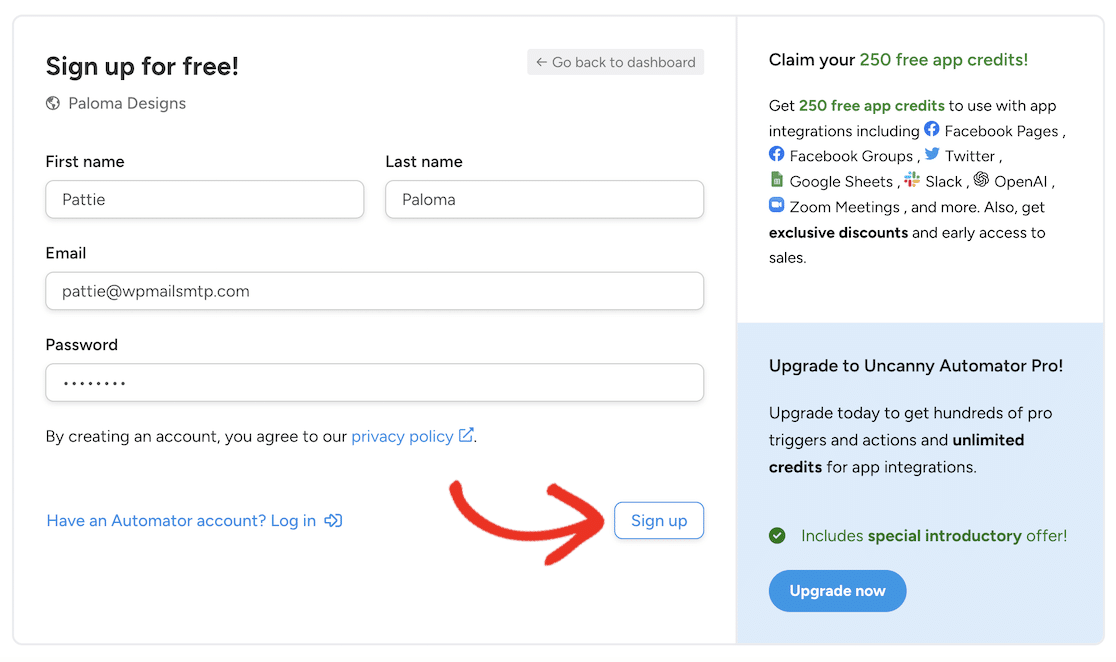
Dadurch gelangen Sie zur Website von Uncanny Automator, wo Sie sich für ein kostenloses Konto anmelden können. Geben Sie Ihre Daten ein und klicken Sie auf die Schaltfläche „Anmelden“ .
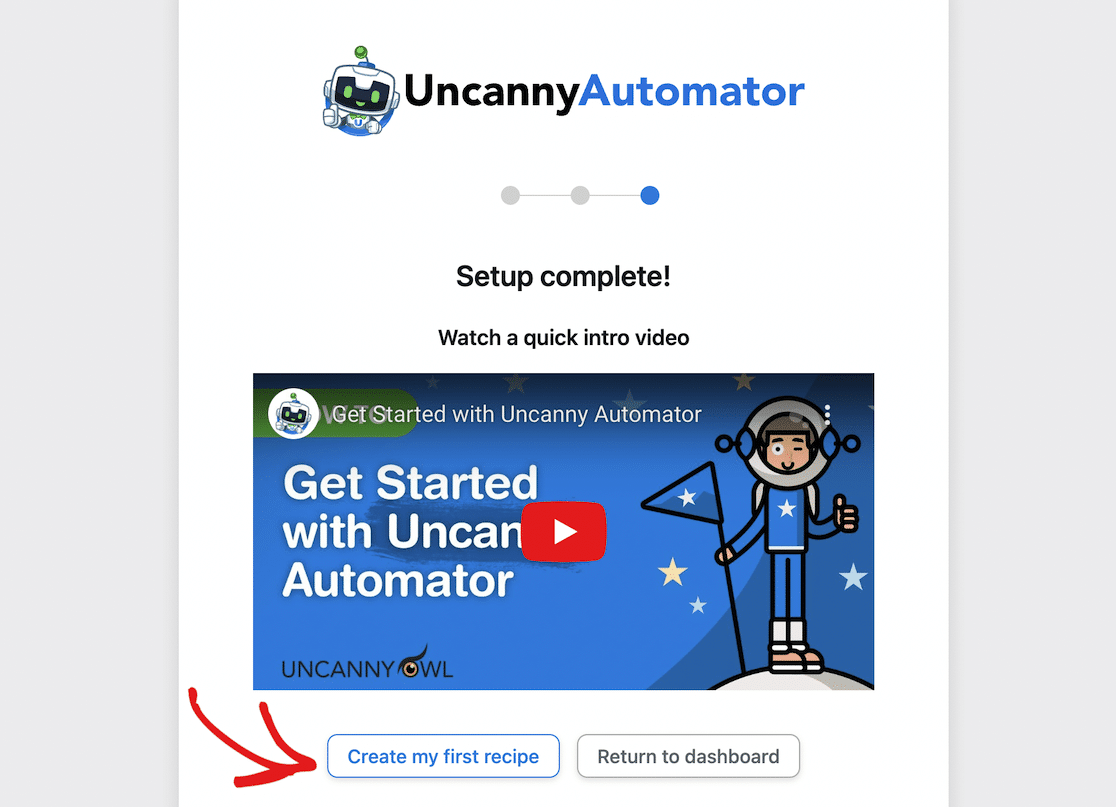
Sobald Sie sich angemeldet haben, können Sie auf die Schaltfläche klicken, um zu Ihrer WordPress-Site zurückzukehren und mein erstes Rezept zu erstellen .
3. Erstellen Sie ein Uncanny Automator-Rezept
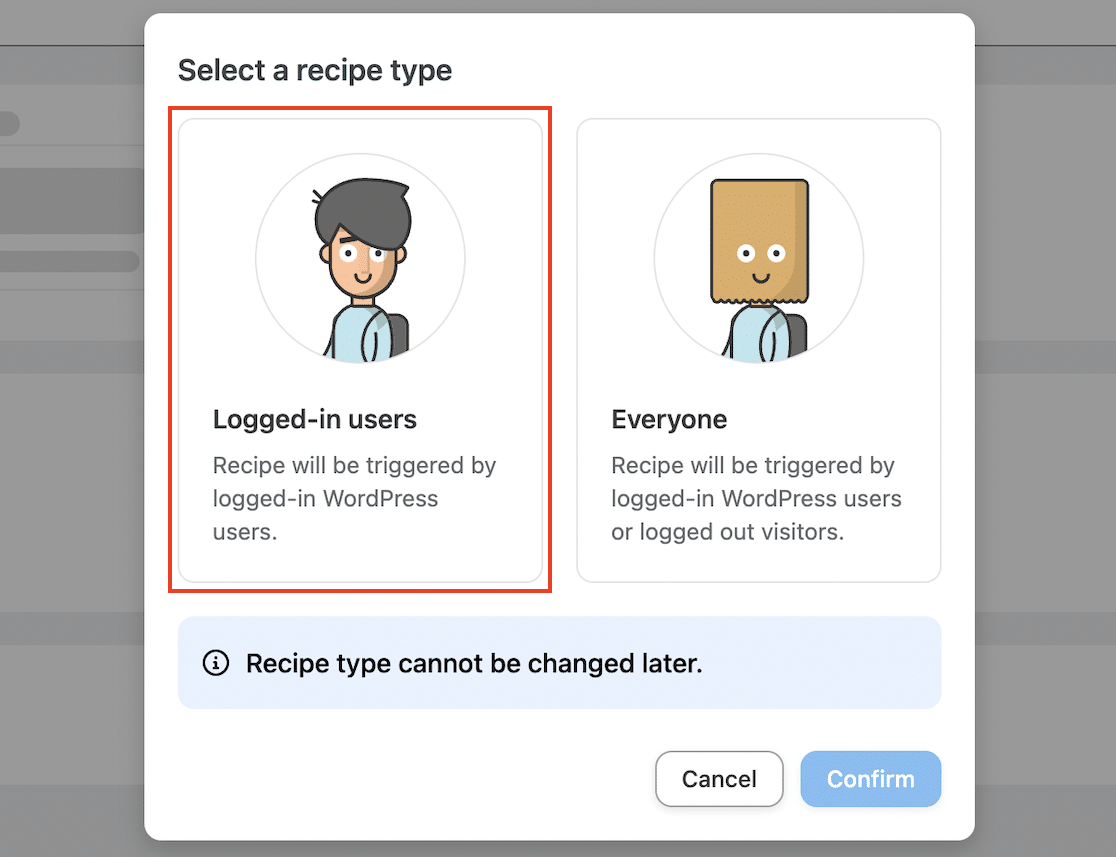
„Rezepte“ ist im Wesentlichen der Name von Uncanny Automator für automatisierte Workflow-Vorlagen. Sie können E-Mail-Workflows entweder für angemeldete Benutzer oder für alle Benutzer erstellen. Für diesen Anwendungsfall wählen wir die Option für angemeldete Benutzer.
Nachdem Sie auf die Schaltfläche „Bestätigen“ geklickt haben , werden Sie zu einer Seite weitergeleitet, auf der Sie Ihr Rezept bearbeiten können. Geben Sie zunächst oben auf der Seite einen Namen für Ihr Rezept ein.
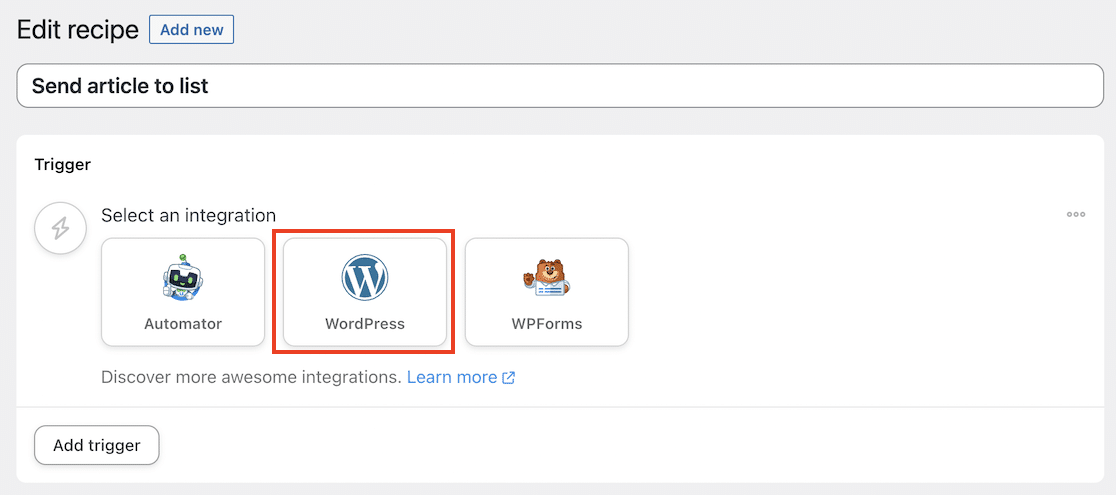
Da wir eine E-Mail auslösen möchten, wenn wir eine Aktion in WordPress abschließen (das Veröffentlichen eines neuen Blog-Beitrags), wählen Sie WordPress als Integrationsauslöser.
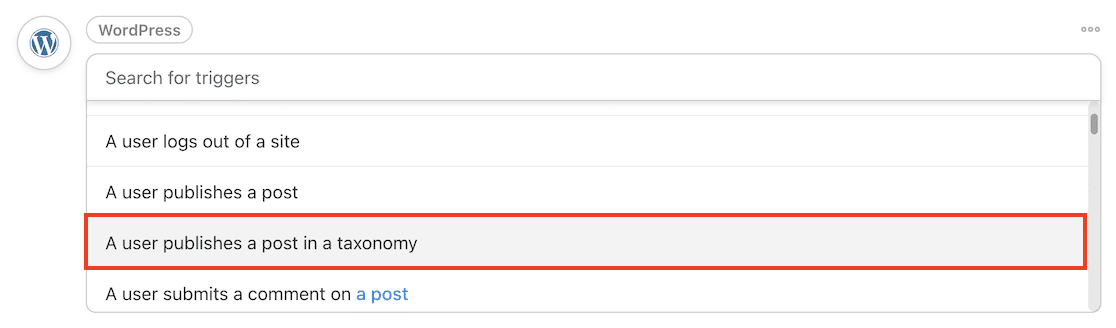
Es erscheint ein Dropdown-Menü mit den verfügbaren Triggern. Scrollen Sie nach unten und wählen Sie die Option „Ein Benutzer veröffentlicht einen Beitrag in einer Taxonomie“.
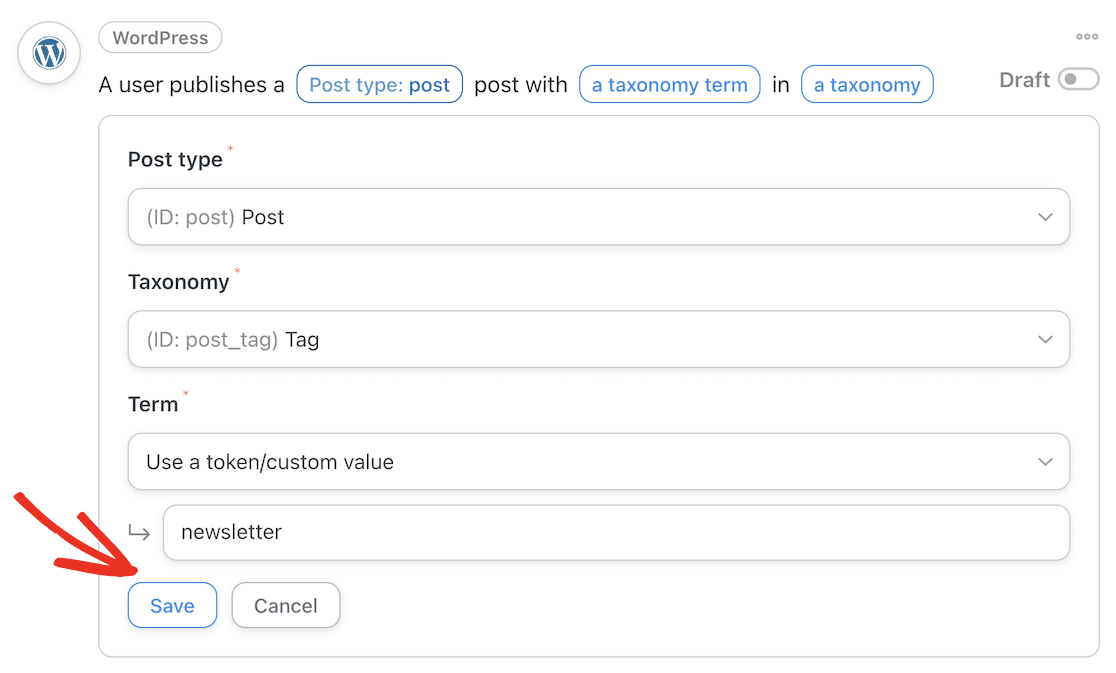
Sie können nun die Beitragskategorie oder das Tag auswählen, die Sie an E-Mails senden möchten. Wählen wir nur Beiträge mit dem Tag „Newsletter“ aus.
Wählen Sie „Tag“ für die Taxonomie und „Token/benutzerdefinierten Wert verwenden“ für den Begriff aus . Geben Sie „Newsletter“ in das Unterfeld unter „ Begriff“ ein und klicken Sie dann auf die Schaltfläche „Speichern“ .
Stellen Sie sicher, dass der Auslöser auf Live eingestellt ist .
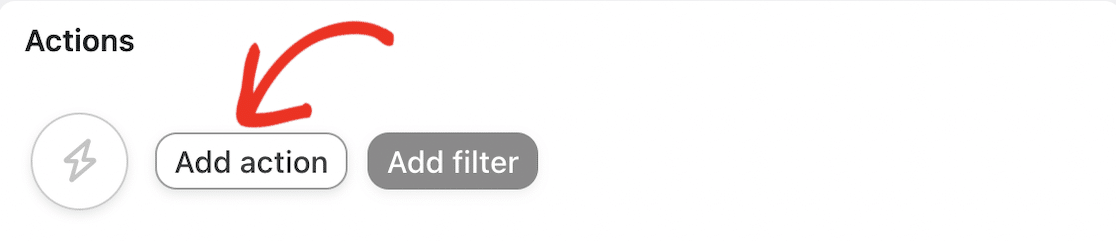
Klicken Sie anschließend auf die Schaltfläche Aktion hinzufügen .
Da wir automatisierte E-Mails mit Uncanny Automator versenden möchten, müssen wir als Aktion einen E-Mail-Dienst auswählen. Sie können entweder einen E-Mail-Marketingdienst wie ActiveCampaign oder Mailchimp auswählen oder „E-Mails“ auswählen, das WordPress verwendet, um E-Mails an von Ihnen angegebene E-Mail-Adressen zu senden.
Wenn Sie sich dafür entscheiden, Ihre E-Mails über WordPress zu versenden, stellen Sie sicher, dass Sie zuerst WP Mail SMTP installiert und konfiguriert haben , um sicherzustellen, dass Ihre E-Mails ordnungsgemäß gesendet und zugestellt werden.
4. Verbinden Sie Uncanny Automator mit Mailchimp
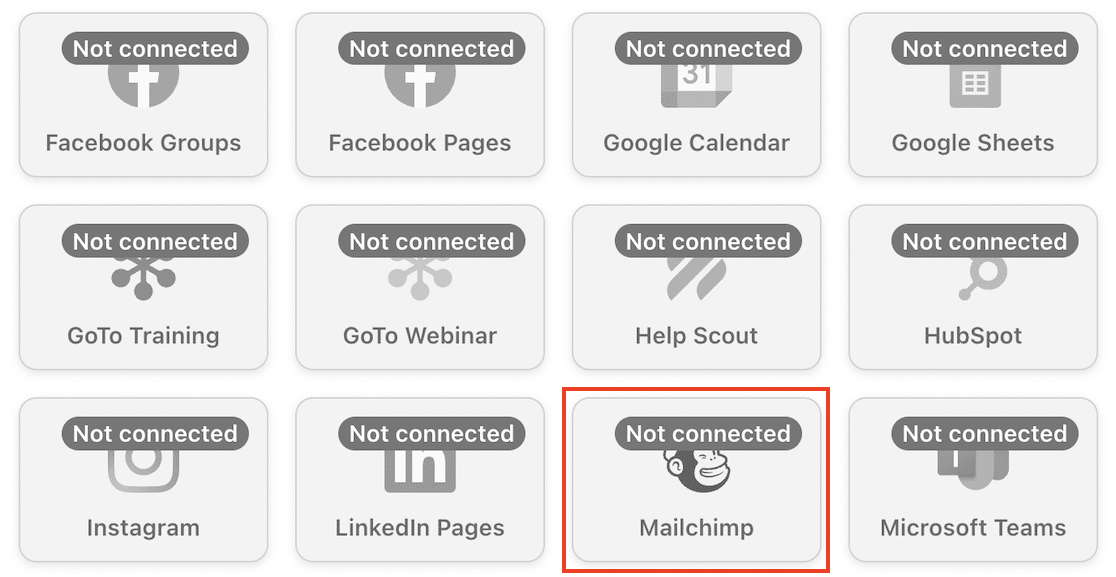
Da wir eine E-Mail an unsere Liste und nicht an bestimmte E-Mail-Adressen senden möchten, verwenden wir Mailchimp für die Integration. Scrollen Sie nach unten und klicken Sie auf die Mailchimp- Integration.
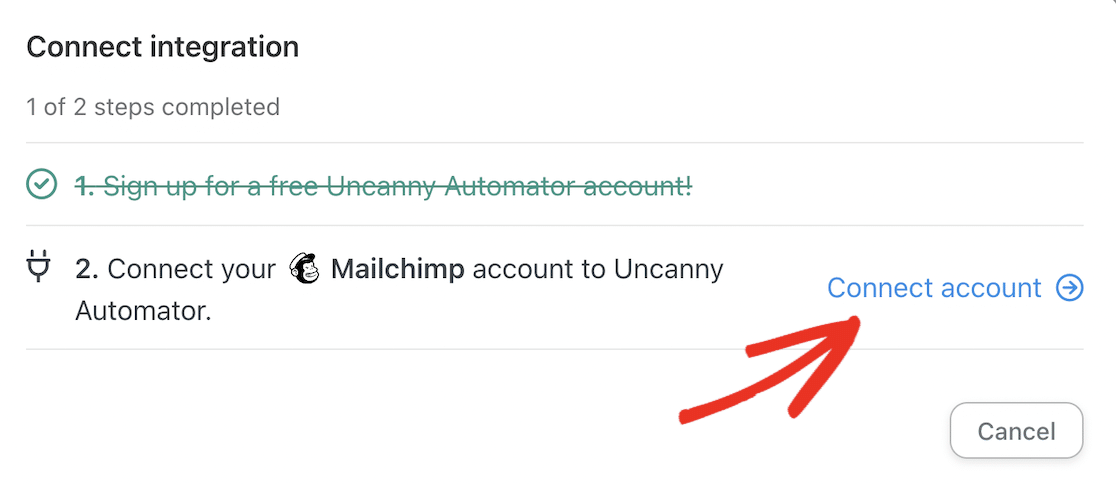
Klicken Sie anschließend auf den Link „Konto verbinden “, um Uncanny Automator mit Ihrem Mailchimp-Konto zu verbinden.
Fahren Sie mit den Online-Anweisungen fort, um Ihr Konto zu verbinden. Sie müssen sich bei Ihrem Mailchimp-Konto anmelden (oder ein neues Konto erstellen) und Uncanny Automator den Zugriff darauf autorisieren.
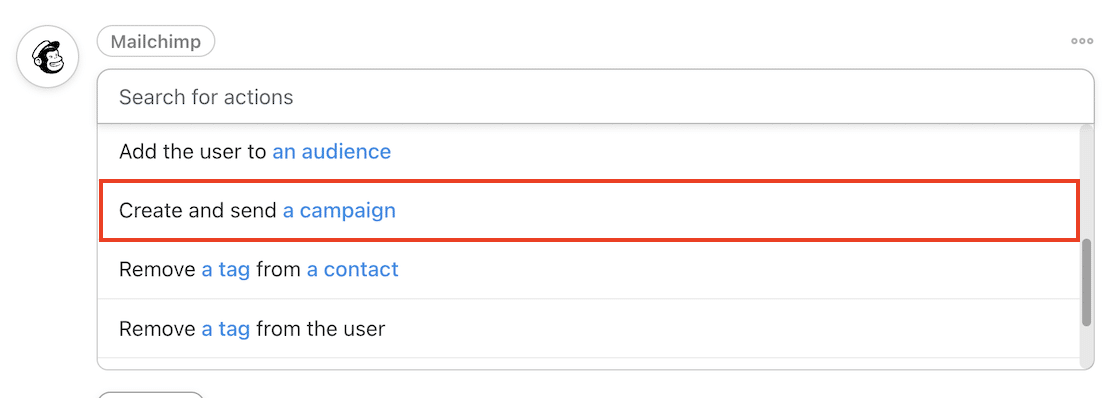
Wählen Sie in der Dropdown-Liste der Aktionen die Option „Kampagne erstellen und senden“ aus .
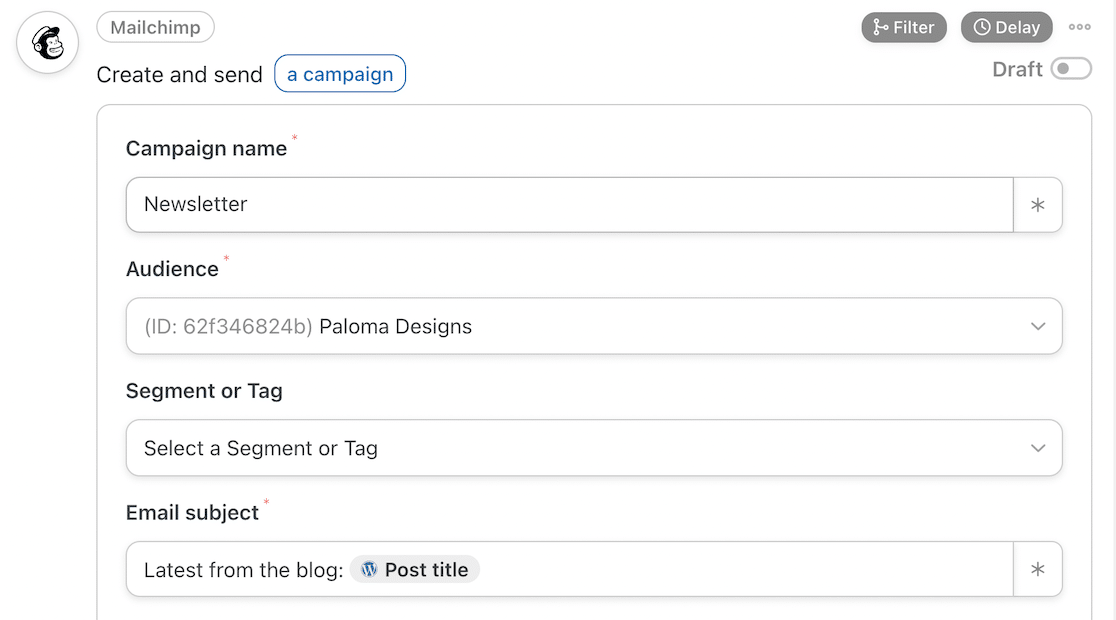
Anschließend können Sie Ihrer E-Mail-Kampagne einen Namen geben, eine Liste auswählen, bei Bedarf ein Zielgruppensegment oder ein Tag auswählen und andere Einstellungen für Ihre automatisierten E-Mails vornehmen.
Sie können Token verwenden, um Daten aus Ihrem Blog-Beitrag direkt in die E-Mail für den E-Mail-Betreff und den E-Mail-Inhalt einzufügen. Klicken Sie auf das Sternchensymbol (*) und wählen Sie im Dropdown-Menü „ Beitragstitel“ für den E-Mail-Betreff und „Beitragsinhalt“ für den E-Mail-Inhalt aus.
Wenn Sie fertig sind, klicken Sie unten im Formular auf die Schaltfläche „Speichern“.
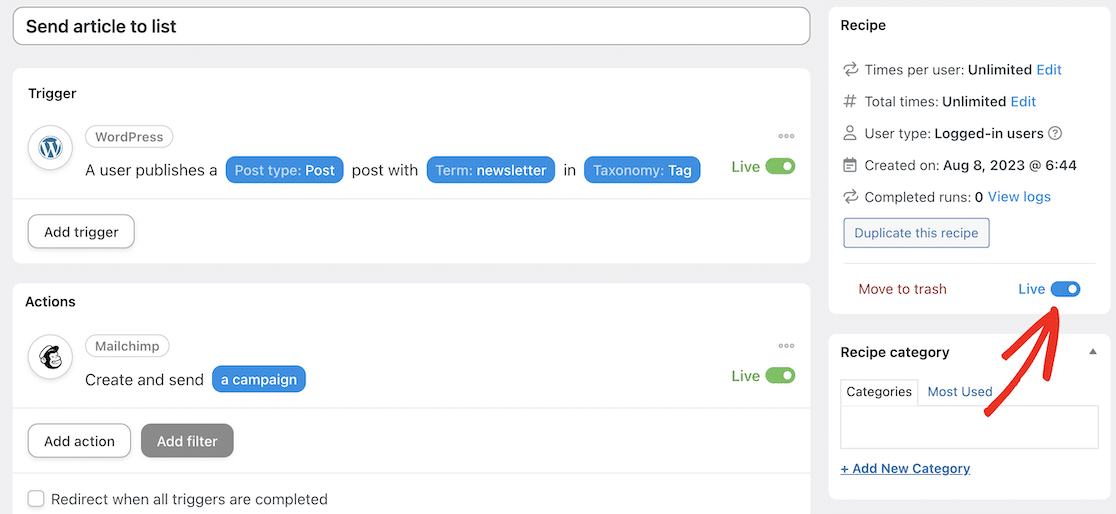
Anschließend müssen Sie nur noch den Status Ihres Rezepts von „Entwurf“ auf „ Live“ ändern, um mit der Automatisierung von E-Mails zu beginnen.
Und das ist es! Jedes Mal, wenn Sie jetzt einen Beitrag mit dem Tag „Newsletter“ in Ihrem Blog veröffentlichen, wird dieser automatisch über Mailchimp an Ihre Liste gesendet.
Häufig gestellte Fragen
Wir haben in diesem Artikel mehrere Methoden zum Versenden automatisierter E-Mails in WordPress behandelt. Wenn Sie sich jedoch noch nicht sicher sind, werfen Sie einen Blick auf unsere am häufigsten gestellten Fragen zur E-Mail-Automatisierung.
Was sind die Vorteile automatisierter E-Mails?
Automatisierte E-Mails bieten viele Vorteile, vor allem sparen Sie Zeit und Aufwand, wenn Sie Ihren Benutzern manuelle E-Mails senden. Viele WordPress-Plugins können verwendet werden, um E-Mails auf Ihrer Website für verschiedene Anwendungsfälle zu automatisieren, wie zum Beispiel:
Willkommensnachrichten, wenn sich Benutzer oder neue Kunden auf Ihrer Website anmelden
Benachrichtigungen über neue Beiträge und Funktionen
Auftragsbestätigungen und Versandbenachrichtigungen
Benachrichtigungen zu fehlgeschlagenen Zahlungen
E-Mails mit abgebrochenem Warenkorb, wenn ein Kunde einen Artikel in seinen Warenkorb gelegt, den Kaufvorgang jedoch nicht abgeschlossen hat
Kommunikation im Zusammenhang mit Benutzerkonten, z. B. Abonnementbestätigungen und Passworterinnerungen
Onboarding-E-Mails und E-Mail-Sequenzen für Online-Kurse
Re-Engagement- und Lead-Nurturing-E-Mails
Drip-Kampagnen und andere E-Mails als Teil Ihrer integrierten Marketingstrategie
Die Verwendung von Automatisierungs-Plugins zum Generieren und Versenden dieser E-Mails für Sie ist effizienter und spart Ihnen viel Zeit. Mit steigenden Öffnungsraten werden Sie bessere Ergebnisse Ihrer Marketingbemühungen erzielen. Außerdem können Sie Call-to-Actions anpassen und Kennzahlen verfolgen, um Ihre Konversionsraten zu steigern.
Darüber hinaus besteht einer der Hauptvorteile der E-Mail-Automatisierung darin, dass sie Ihren Benutzern ein besseres Erlebnis und bessere Kundenbeziehungen bietet. Ihre Follower können sofort Benachrichtigungen, Updates und digitale Einkäufe erhalten, ohne auf Ihre E-Mail warten zu müssen.
Was ist der Unterschied zwischen automatisierter und Broadcast-E-Mail?
Im Gegensatz zu automatisierten E-Mails werden Broadcast-E-Mails manuell eingerichtet und versendet. Bei einer Broadcast-E-Mail senden Sie eine E-Mail gleichzeitig an alle Personen auf Ihrer Liste oder an Ihren gesamten Kundenstamm. Diese Art von E-Mail ist nicht wirklich automatisiert; Sie müssen noch den „Senden“-Button drücken. Sie können jedoch im Voraus festlegen, dass die E-Mail an einem bestimmten Datum und zu einer bestimmten Uhrzeit gesendet wird.
Automatisierte E-Mails hingegen werden durch eine Benutzeraktion, ein Ereignis auf einer Website, eine Zeitverzögerung oder eine andere von Ihnen festgelegte Bedingung ausgelöst.
Was ist der beste automatisierte E-Mail-Dienst?
Wir empfehlen Constant Contact und Brevo für die E-Mail-Automatisierung, da sie leistungsstark und einfach zu verwenden sind. Es gibt viele verschiedene E-Mail-Marketing-Tools, die Funktionen bieten, die auf unterschiedliche Bedürfnisse zugeschnitten sind. Weitere Empfehlungen und einen Überblick über die einzelnen Dienste finden Sie in dieser Zusammenfassung der besten E-Mail-Marketing-Dienste .
Als nächstes erstellen Sie weitere Automatisierungen in WordPress
Wenn Sie effizienter arbeiten und Ihren Arbeitsablauf optimieren möchten, bieten viele Marketing-Automatisierungstools auch eine Slack-Integration. Schauen Sie sich unseren Leitfaden zu den besten Slack-Integrationen für WordPress-Sites an.
Sind Sie bereit, Ihre E-Mails zu reparieren? Beginnen Sie noch heute mit dem besten WordPress-SMTP-Plugin. Wenn Sie keine Zeit haben, Ihre E-Mails zu reparieren, können Sie als Zusatzkauf vollständige Unterstützung bei der Einrichtung von White Glove erhalten. Außerdem gibt es eine 14-tägige Geld-zurück-Garantie für alle kostenpflichtigen Pläne.
Wenn Ihnen dieser Artikel weitergeholfen hat, folgen Sie uns bitte auf Facebook und Twitter für weitere WordPress-Tipps und Tutorials.
Wie installiere ich den Matomo-Tracking-Code auf WordPress?
Wie installiere ich den Matomo-Tracking-Code auf WordPress?
Es ist ganz einfach, Matomo-Tracking zu Ihrer WordPress-Site hinzuzufügen. Sie können entweder das einfache WordPress-Plugin verwenden (mit den folgenden Schritten), den JavaScript-Code installieren ( mit dieser Anleitung ) oder einen Image-Beacon installieren ( mit dieser Anleitung ).
Bestätigen Sie, dass das Kontrollkästchen „Automatische Konfiguration“ aktiviert ist, und klicken Sie auf „Änderungen speichern“.
Sie sollten die Meldung „WP-Matomo wurde erfolgreich mit Matomo verbunden“ sehen. Wenn die Meldung nicht angezeigt wird, stellen Sie sicher, dass die in den vorherigen Schritten angegebenen Werte korrekt sind, und versuchen Sie es erneut.
Klicken Sie auf die Registerkarte „Tracking aktivieren“.
Wählen Sie im Dropdown-Menü „Tracking-Code hinzufügen“ die Option „Standard-Tracking“ aus.
Klicken Sie auf „Änderungen speichern“ und eine Erfolgsmeldung wird angezeigt.
Herzlichen Glückwunsch, Sie sollten jetzt erfolgreich Besucher mit Matomo Analytics über Ihre WordPress-Site verfolgen! Viel Spaß bei der Analyse.