Disable and Remove Google Fonts

Disable and Remove Google Fonts

Von Fonts Plugin

    Beschreibung

    Verbessert die Leistung der Website, indem Google Fonts deaktiviert werden, die von Themes oder Plugins geladen werden.

    While this plugin removes Google Fonts from as many themes and plugins as possible, some require additional steps, we have detailed those here: Remove Google Fonts from WordPress

    Plugin-Kompatibilität

    Dieses Plugin funktioniert mit allen WordPress-Themes. Speziell getestet wurde es für folgende Themes:

    • Twenty Twelve
    • Twenty Thirteen
    • Twenty Fourteen
    • Twenty Fifteen
    • Twenty Sixteen
    • Twenty Seventeen
    • Twenty Nineteen
    • Twenty Twenty
    • Avada
    • Enfold
    • Sydney
    • Hestia
    • Hueman
    • Vantage
    • ColorMag
    • Shapely
    • OnePress
    • JupiterX
    • Storefront
    • Divi Extra
    • Zerif Lite

    Es entfernt auch Google Fonts, die von den folgenden Plugins geladen werden:

    • Divi
    • MailPoet
    • Elementor
    • Beaver Builder
    • Revolution Slider
    • WPBakery (Visual Composer)

    Neben der Verbesserung der Ladezeit kann das Entfernen der Google Fonts auch dazu beitragen, die Bestimmungen der DSGVO einzuhalten.

    Fehler

    Wenn du ein Problem mit diesem Plugin feststellst, melde dich bitte hier!

    Mitwirkende

    Jeder ist willkommen, zu diesem Plugin beizutragen.

    Es gibt verschiedene Arten, wie du dich beteiligen kannst:

    1. Melde uns Fehler, die du feststellst.
    2. Übersetze „Disable and Remove Google Fonts“ in verschiedene Sprachen
    3. Gib uns Feedback und mache Vorschläge für Verbesserungen

    FAQ

    Wird mein Theme mit „Disable and Remove Google Fonts“ funktionieren?


    Site Kit by Google – Analytics, Search Console, AdSense, Speed

    Site Kit by Google – Analytics, Search Console, AdSense, Speed

    Von Google

    Version: 1.87.0 Zuletzt aktualisiert: vor 3 Tagen Aktive Installationen: 2+ Millionen WordPress-Version: 4.7 oder höher Getestet bis: 6.1 PHP-Version: 5.6 oder höher Sprachen: Schlagwörter:

    adsenseanalyticsgooglepagespeed insightsSearch Console

      Beschreibung

      Site Kit is the official WordPress plugin from Google for insights about how people find and use your site. Site Kit is the one-stop solution to deploy, manage, and get insights from critical Google tools to make the site successful on the web. It provides authoritative, up-to-date insights from multiple Google products directly on the WordPress dashboard for easy access, all for free.

      Bringt die besten Google-Dienste zu WordPress

      Site Kit includes powerful features that make using these Google products seamless and flexible:

      • Easy-to-understand stats directly on your WordPress dashboard
      • Offizielle Statistiken verschiedener Google-Werkzeuge, alle in einem Dashboard
      • Quick setup for multiple Google tools without having to edit the source code of your site
      • Metrics for your entire site and for individual posts
      • Easy-to-manage, granular permissions across WordPress and different Google products

      Unterstützte Google-Tools

      Site Kit shows key metrics and insights from different Google products:

      • Search Console: Understand how Google Search discovers and displays your pages in Google Search. Track how many people saw your site in Search results, and what query they used to search for your site.
      • Analytics: Explore how users navigate your site and track goals you’ve set up for your users to complete.
      • AdSense: Keep track of how much your site is earning you.
      • PageSpeed Insights: See how your pages perform compared to other real-world sites. Improve performance with actionable tips from PageSpeed Insights.
      • Tag Manager: Use Site Kit to easily set up Tag Manager- no code editing required. Then, manage your tags in Tag Manager.
      • Optimize: Use Site Kit to easily set up Optimize- no code editing required. Then, set up A/B tests in Optimize.

      FAQ

      Für weitere Informationen, besuche die offizielle Site Kit Website.

      Ist Site Kit kostenlos?

      What are the minimum requirements for Site Kit?

      Why is my dashboard showing “gathering data” and none of my service data?

      Why aren’t any ads appearing on my site after I connected AdSense?

      Is Site Kit GDPR compliant?

      Where can I get additional support?

      Mitwirkende & Entwickler

      „Site Kit by Google – Analytics, Search Console, AdSense, Speed“ ist Open-Source-Software. Folgende Menschen haben an diesem Plugin mitgewirkt:


      Sperren (Schützen) von Dateien mit PMPro

      Paid Memberships Pro bietet Ihnen viele Optionen zum Sperren Ihrer WordPress-Beiträge und -Seiten direkt nach dem Auspacken – aber vielleicht möchten Sie auch den Zugriff auf geschützte Dateien einschränken. Vielleicht möchten Sie den Mitgliedern beispielsweise den Zugriff auf eine PDF-Arbeitsmappe oder einen begleitenden Audioguide als Upselling anbieten.

      Dieses Rezept zeigt Ihnen, wie Sie Dateien in Ihrer WordPress-Medienbibliothek mit Paid Memberships Pro sperren.

       Dateien sperren (schützen) mit PMPro-Banner Bildsuche

      Inhaltsverzeichnis

      Dateischutz verstehen

      Der Schutz von Dateien auf Ihrer WordPress-Site erfordert einige zusätzliche Einschränkungsschritte auf Serverebene. Aufgrund dieser Serverüberlegungen aktivieren wir den Dateischutz nicht standardmäßig in Kern-PMPro. Um Dateien zu schützen, benötigen Sie:

      1. Die Möglichkeit, Umschreibungsregeln hinzuzufügen, indem Sie die .htaccessDatei.
      2. Die Möglichkeit, WordPress zu bearbeiten wp-config.phpDatei.
      3. Genügend Speicherplatz auf Ihrem Server, um Dateien über ein PHP-Skript bereitzustellen.
      4. Um sicherzustellen, dass Ihr Uploads-Ordner nicht von einem CDN bereitgestellt wird (z. B. mit WP Engine und einigen anderen Hosts)

      In Bezug auf Punkt 3 oben begrenzt die Menge an Speicherplatz, die Ihrer Website zur Verfügung steht, wie groß eine Datei ist, die Sie geschützt bereitstellen können. Beispielsweise können Sie nach dem Aktivieren des Dateischutzes möglicherweise ein 1-MB-Bild, aber kein 50-MB-PowerPoint-Dokument bereitstellen. Wir empfehlen, einige Dateien in der Größe zu testen, die Sie freigeben möchten, um sicherzustellen, dass Ihr Server über genügend Speicher verfügt, um den Dateischutz zu unterstützen.

      Beachten Sie, dass diese Methode nur für Dateien gilt, die über die „Medien“-Bibliothek auf Ihrer WordPress-Site hochgeladen wurden. Bei Bedarf haben wir ein begleitendes Tutorial zum Sperren von Dateien und Verzeichnissen außerhalb von WordPress .

      So sperren Sie Dateien nur für Mitglieder

      Führen Sie die folgenden Schritte aus, um Dateischutz nur für Mitglieder zu Ihrer WordPress-Mitgliederseite hinzuzufügen.

      1. Fügen Sie diese Zeile zu Ihrer hinzu wp-config.php Datei

      define('PMPRO_GETFILE_ENABLED', true);

      2. Fügen Sie für Sites, die mit Apache gehostet werden, diesen Code zu Ihrer hinzu .htaccessDatei, über der # BEGIN WordPressLinie.

      RewriteBase /
      RewriteRule ^wp-content/uploads/(.*)$ /wp-content/plugins/paid-memberships-pro/services/getfile.php [L]

      Stellen Sie sicher, dass es keine Zeilenumbrüche/Textumbrüche gibt, nachdem Sie diese Regel zu Ihrer .htaccess-Datei hinzugefügt haben. Diese Regel muss möglicherweise für Websites angepasst werden, auf denen WordPress in einem Unterverzeichnis installiert ist, oder wenn die Pfade in Ihrem Setup unterschiedlich sind.

      Fügen Sie für Websites, die mit NGINX gehostet werden, diesen Code zu Ihrer NGINX-Konfigurationsdatei unter den anderen WP-Regeln hinzu. Auch diese Regel muss möglicherweise für Websites angepasst werden, auf denen WordPress in einem Unterverzeichnis installiert ist, oder wenn die Pfade in Ihrem Setup unterschiedlich sind.

      rewrite ^/wp-content/uploads/(.*)$ /wp-content/plugins/paid-memberships-pro/services/getfile.php last;

      3. Passen Sie alternativ die an .htaccessRegel, nur bestimmte Dateitypen zu sperren.

      Die folgende Regel sperrt nur pdf, doc, docx, ppt, und zipDateien. Diese Anpassung vermeidet das Ausführen von Bildern und anderen statischen Dateien, die sich möglicherweise in Ihrem befinden uploadsOrdner durch die getfile.phpSkript, das Websites verlangsamen kann.

      Sie können die geschützten Dateierweiterungen in die spezifischen Dateitypen ändern, die Sie schützen müssen.

      RewriteBase /
      RewriteRule ^wp-content/uploads/.*(\.pdf|\.doc|\.docx|\.ppt|\.zip)$ /wp-content/plugins/paid-memberships-pro/services/getfile.php [L]

      4. Hier ist die Version dieser Regel, die Sie für NGINX-Server verwenden würden:

      rewrite ^\/wp-content\/uploads\/(.*[\.pdf|\.doc|\.docx|\.ppt|\.zip])$ /wp-content/plugins/paid-memberships-pro/services/getfile.php last;

      5. Stellen Sie sicher, dass Ihre Dateien an geschützte Posts „angehängt“ sind.

      Dateien, die über den Bildschirm zum Bearbeiten von Beiträgen hochgeladen wurden, werden an diesen Beitrag angehängt. Dateien, die direkt in die Medienbibliothek hochgeladen werden, sind nicht angehängt. Um den Anhang einer Datei zu überprüfen, suchen Sie sie in der Medienbibliothek und überprüfen Sie die Registerkarte „Hochgeladen auf“. Von dort aus können Sie es lösen oder am richtigen geschützten Pfosten anbringen.

      6. Dateischutz testen.

      Nachdem Sie diese Schritte ausgeführt haben, testen Sie den Schutz, indem Sie eine Datei auf eine Seite oder einen Beitrag hochladen, für deren Zugriff eine Mitgliedschaft erforderlich ist. Für die Anzeige der angehängten Datei sind dieselben Mitgliedschaftsstufen erforderlich.

      Seien Sie vorsichtig, wenn Sie versuchen, Bilder zu schützen. Abgesehen davon, dass Sie möglicherweise Ihren Server belasten, wenn Sie viele Bilder haben, die keinen Schutz benötigen, erstellt WordPress verkleinerte Versionen von Bilddateien, und PMPro ist noch nicht schlau genug, um die verkleinerten Versionen mit dem angehängten Beitrag zu verknüpfen.

      Wie diese Methode des Dateischutzes funktioniert

      Was hier passiert, ist, dass jeder Link zu einer Datei in /wp-content/uploads/.../wird durch die geleitet getfile.phpSkript, bevor es im Browser geladen wird. Dieses Skript ermittelt den Beitrag, an den die Datei angehängt ist, und prüft dann, ob der angemeldete Benutzer Zugriff auf diesen Beitrag hat. Wenn dies der Fall ist, wird die Datei über das Skript bereitgestellt. Wenn nicht, wird ein 503-Fehler angezeigt.

      Holen Sie sich Expertenunterstützung für Ihre Fragen zum Dateischutz

      Lassen Sie mich wissen, wie das für Sie funktioniert. Wenden Sie sich bei Problemen an unser Support-Team . Wir werden versuchen, Ihnen bei allen Problemen zu helfen, die Sie haben.

      Beachten Sie, dass diese Art von Funktionalität stark von Ihrem Server-Setup abhängt und Sie möglicherweise einen Entwickler einstellen oder extra bezahlen müssen, um dies vollständig einrichten zu lassen.

      Jason Coleman

      Autor: Jason Coleman

      Jason ist Mitbegründer von Paid Memberships Pro, dem 100 % Open Source Mitgliedschafts-Plugin für WordPress. Er treibt WordPress seit vielen Jahren an seine Grenzen und ist ein Befürworter der Verwendung von WordPress als Anwendungsframework zum Erstellen von Websites und Apps, die über die typischen Blog- oder CMS-Sites hinausgehen. Gepostet in Code-Rezepte . Setzen Sie ein Lesezeichen auf den Permalink . Zuletzt aktualisiert: 19. Oktober 2011 .


      WordPress – Einen geschützten Kundenbereich in WordPress einrichten

      Einen geschützten Kundenbereich in WordPress einrichten

      vor 5 Jahren

      Kim Salewski

      Funktion

      Haben Sie schon einmal überlegt, einen geschützten Kunden- oder Mitgliederbereich für Ihre Website einzurichten? Es gibt unzählige Membership-Plug-ins im großen, weiten Internet, genau so wie es unzählige Anforderungen an Mitgliederbereiche gibt. Kein Wunder, dass man dafür oftmals eine Menge Zeit und Energie investieren muss, um eine geeignete Lösung zu finden.

      Inhalt

      Worum geht es?

      Manche Mitgliedschaften sollen z.B. gekauft werden können, andere wiederum sollen nach einer gewissen Zeit ablaufen, wieder andere sollen komplett kostenlos sein und lediglich Inhalte für Kunden oder Kursmitglieder zur Verfügung stellen. In diesem Beitrag gehen wir auf einen Mitgliederbereich ein, in welchem sie Dateien zum Download in einem geschützten Kunden- oder Mitgliedsbereich bereitstellen können.

      Was ist der Plan?

      In dem beschriebenen Beispiel gehen wir davon aus, dass Sie einen oder mehrere Kurse/Schulungen anbieten. Ihren Kursteilnehmern möchten Sie Download-Dateien wie Infohefte, Aufgabenzettel oder ähnliches auf Ihrer Website in einem geschützten Bereich zum Herunterladen bereitstellen. (Natürlich könnte es sich auch um einen geschützten Bereich handeln, bei denen Sie Ihren Kunden zum Beispiel Preislisten zum Download anbieten. Das Vorgehen ist das gleiche.)

      In einem ersten Schritt richten wir einen Mitgliederbereich ein, in dem Kursteilnehmer sich mittels eines spezifischen Benutzernamen und Passwortes einloggen können. Diese Daten erhalten die Kursteilnehmer von Ihnen zum Beispiel per E-Mail oder per Post. Durch eine Log-in-Seite auf Ihrer Website melden sich die Kursteilnehmer an und werden daraufhin direkt auf die entsprechende Kursseite weitergeleitet, auf die Sie Zugriff haben. Hier können sie die gewünschten Dateien herunterladen.

      Was wir benötigen

      • Eine Log-in-Seite
      • Eine Mitgliedschaft sowie ausgewählte Benutzerdaten pro Kurs, mit dem sich Kursteilnehmer zukünftig zum Herunterladen Ihrer Dateien anmelden können
      • Die Möglichkeit, nach Log-in direkt zur entsprechenden Downloadseite weitergeleitet zu werden
      • Geschütze Downloads, die nur von angemeldeten Benutzern heruntergeladen werden können

      Das alles werden wir mit Hilfe von nur drei Plug-ins umsetzen. Das erste Plug-in Simple Membership dient der Erstellung eines Mitgliederbereiches. Mit dem zweiten Plug-in, der Erweiterung After Login Redirection, erstellen wir die Umleitung nach dem Log-in. Das dritte Plug-in, genannt Download Monitor, sorgt dafür, dass auf bestimmte Dateien nur zugegriffen werden kann, wenn der Besucher eingeloggt ist. Dies verhindert den Zugriff von nicht angemeldeten Besuchern auf die Dateien, die sonst durch einen Permalink für alle aufrufbar wären.

      Installation des Plug-ins Simple Membership

      Die Installation der Plug-ins läuft wie gewohnt ab. Unter Plug-ins im Backend suchen Sie unter Installieren nach dem Plug-in Simple Membership. Dieses installieren und aktivieren Sie.
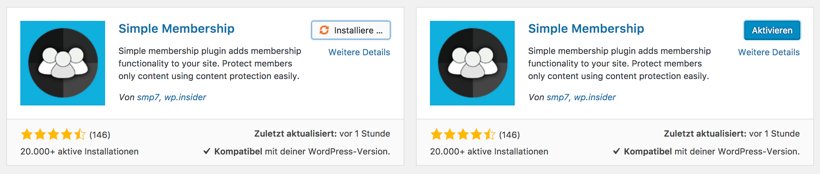
      Simple Membership installieren
      Bei der Aktivierung werden automatisch die folgenden Seiten angelegt:

      Von Simple Membership angelegte Seiten
      Diese Seiten regeln über die in ihnen automatisch angelegten Shortcodes, welche Funktion jeweils durchgeführt werden. Die Join Us Seite ist eine Beispiel-Seite, die zeigt wie Sie Ihre Mitgliedschaften präsentieren können, sofern es für Besucher möglich sein soll, sich selbst zu registrieren. Die Registration-Seite ist die Seite, auf der Besucher sich für eine Mitgliedschaft registrieren können. Beim Membership Login melden sich Mitglieder mit Ihrem Benutzernamen und Passwort an, um Zugriff auf Ihre Mitgliedsseiten zu erhalten. Unter Passwort Reset werden Passwörter zurückgesetzt und das Profile zeigt dem Besucher die Daten an, die bei dem Benutzer hinterlegt sind (hier kann er diese ggf. auch ändern).

      Anpassen der Log-in Seite

      Soviel zu der Erklärung der einzelnen Seiten. Für unser oben genanntes Beispiel löschen Sie bitte die folgenden Seiten:

      Folgende Simple Membership Seite benötigen Sie
      Wir benötigen lediglich den Membership Login, über welchen Ihre Nutzer sich anmelden können. Es sollen sich keine neuen Benutzer registrieren können, auch das Passwort und die restlichen Benutzerdaten sollen lediglich von Ihnen selbst im Backend geändert werden können, weshalb die restlichen Seiten wegfallen. Genau so wie die Join Us Seite, die somit überflüssig wird.

      Während Sie dabei sind, die Seitenanzahl zu reduzieren, benennen Sie gleich die Membership Login Seite in Login um, damit es hier später nicht zu Verwirrungen kommt. Vergessen Sie dabei nicht, auch den Permalink anzupassen.

      Log-in Seite anpassen
      Wenn Sie diese Anpassungen vorgenommen haben, wird es nun Zeit, Einstellungen in Simple Membership an sich vorzunehmen. Hierzu suchen Sie in der Seitenleiste den Punkt WP Mitgliedschaften und wählen in dem Untermenü Einstellungen aus.

      Im Allgemeinen lassen Sich hier allerlei Einstellungen vornehmen, die interessant für Sie sind, wenn Sie z.B. Mitgliedschaften anbieten wollen, zu denen sich Ihre Besucher registrieren sollen. Für unseren Fall sind aber bereits alle Einstellungen ausreichend eingestellt. Lediglich die URLs unter Seiteneinstellungen müssen gemäß unserer Änderungen an den Seiten angepasst werden.

      die Seite unter Einstellungen eintragen
      Wir benötigen nämlich nur die URL der Login Seite in jedem Feld. Das verhindert zum einen, dass später Fehlermeldungen erscheinen. Zum anderen werden erreichen die Kursteilnehmer nie Seiten wie Passwort zurücksetzen und können so keinen Unsinn treiben.

      Eine Mitgliedschaftsstufe einrichten

      Nun ist es soweit, es wird Zeit, die Mitgliedschaft oder auch Mitgliedschaftsstufe für Ihre Benutzer einzurichten. Diese regelt, welcher Benutzer was sehen darf. Ein kleines Beispiel:

      Sie richten eine Mitgliedschaftsstufe mit dem Namen Kurs A und eine mit dem Namen Kurs B an.

      Auf der Download-Seite für den Kurs A, die wir später erstellen, stellen Sie dann ein, dass nur Benutzer, die zu der Mitgliedschaft Kurs A gehören, diese Seite sehen/aufrufen können. Das verhindert sowohl, dass Kurs B-Teilnehmer, als auch dass unangemeldete Besucher die Seite sehen können.

      Mitgliedschaftsstufen für die Kurse anlegen
      Um eine Mitgliedschaftsstufe anzulegen, gehen Sie unter WP Mitgliedschaften auf den Unterpunkt Mitgliedschaftsstufen. Über den Button Neu hinzufügen erstellen Sie neue Mitgliedschaften.

      Die geforderten Einstellungen in den Mitgliedschaftsstufen ist für unseren Mitgliederbereich nicht besonders umständlich. Was festgelegt sein muss ist der Name, sowie die Benutzerrolle und ein Ablaufdatum.

      Eine Mitgliedschaftsstufe in Simple Membership anlegen
      Als Name nehmen wir beispielsweise Kurs A, alternativen wären aber auch Grundkurs oder z.B. Einsteiger. Die WordPress-Benutzerrolle stellen wir auf Abonnent, um den Benutzern so wenig Befugnisse wie nur möglich zu geben. Als Ablaufdatum stellen wir keinen Ablauf ein, da in unserem Fall die Benutzer eigenhändig angelegt und zugeordnet werden. Es liegt also an uns, wann der Benutzer Zugriff hat und wann nicht.

      Ein Mitglied einrichten und einer Mitgliedschaftsstufe zuordnen

      Da wir nun die passende Mitgliedschaftsstufe haben, müssen wir als nächstes einen Benutzer anlegen, dem wir diese zuordnen. Das geht in der Regel auch ganz leicht, alles, was benötigt wird, ist eine E-Mail-Adresse pro Benutzer. Hierbei ist pro das ausschlaggebende Wort, da nicht mehrere Benutzer mit der selben E-Mail-Adresse angelegt werden können. Sie müssen also pro Kurs einen Benutzer mit einer eigenen E-Mail-Adresse angeben.

      Um einen Benutzer mit einer bestimmten Mitgliedschaftsstufe anzulegen, suchen Sie in der Seitenleiste WP Mitgliedschaften und wählen Sie den Unterpunkt Mitglieder aus. Hier finden Sie, wie bei den Mitgliedschaftsstufe auch, einen Butten mit dem Namen Neu hinzufügen, über welchen neue Mitglieder angelegt werden können.

      Neben den benötigten Angaben wie Benutzername, E-Mail-Adresse und Passwort, können Sie weitere Angaben machen, wie zum Beispiel den Kontostatus, welcher standardmäßig auf Aktiv steht. Sollte einmal ein Benutzer zeitweise deaktiviert werden müssen, beispielsweise wenn Sie geschützte Seiten anpassen wollen, ohne dass ein Mitglied diese Anpassungen sieht, stellen Sie den Benutzer einfach auf Inaktiv.

      Kontostatus umstellen wenn benötigt
      Essenziell für unsere Voraussetzungen ist aber die Mitgliedschaftsstufe, die für den Benutzer ausgewählt werden kann. Ist ein Benutzer einer Stufe zugeordnet, hat er Zugriff auf alle Seiten, die für diese Mitgliedschaftsstufe freigeben wurden.

      Mitgliedschaftsstufe für einen Benutzer einstellen
      Das sind auch schon alle Einstellungen, die für unseren Mitgliederbereich notwendig sind. Was nun folgt, ist das Erstellen der Seiten, auf den das jeweilige Kursmitglied zugreifen können soll.

      Eine Kurs-Seite einrichten und schützen

      Als nächstes legen Sie eine neue Seite an, die rein für den Kurs A-Teilnehmer zu sehen sein soll.Sobald Sie eine neue Seite angelegt haben, finden Sie unterhalb des Editors die Einstellungen zum Schutz der Seite.

      Seiten für Kursmitglieder schützen
      Sie haben unter „Möchten Sie diesen Inhalt schützen?“ zum einen die Wahl, den Inhalt zu schützen oder den Schutz aufzuheben. Zum anderen können Sie unter „Wählen Sie die Mitgliedschaftsstufe aus, die auf diesen Inhalt zugreifen kann“ entscheiden, welche Mitgliedschaftsstufe diese Seite sehen kann. Für unser Beispiel wählen wir Kurs A aus, was dafür sorgt, dass sowohl Kurs B als auch alle anderen Benutzer/Besucher die Seite nicht aufrufen können.

      URL der Seite als Redirect einstellen

      Wie bereits oben beschrieben wäre es wünschenswert, dass Kurs-Teilnehmer, die Sich mit einem Benutzer von Kurs A anmelden, auch direkt bei der Download-Seite von Kurs A landen. Glücklicherweise gibt es hier ein Add-on für das Simple Membership Plug-in. Sie rufen einfach unter WP Mitgliedschaft im Backend den Menüpunkt Add-ons auf. Hier finden die, für gewöhnlich gleich an erster Stelle, das Add-on After Login Redirection, alternativ können Sie unter Plug-ins gleich nach Simple Membership After Login Redirection suchen und dieses installieren und aktivieren.

      Was nun passiert ist, dass automatisch bei Ihren Mitgliedschaftsstufen eine zusätzliche Spalte auftut, in welche Sie die URL der Seite eintragen, auf die Benutzer weitergeleitet werden, die dieser Mitgliedschaftsstufen angehören.
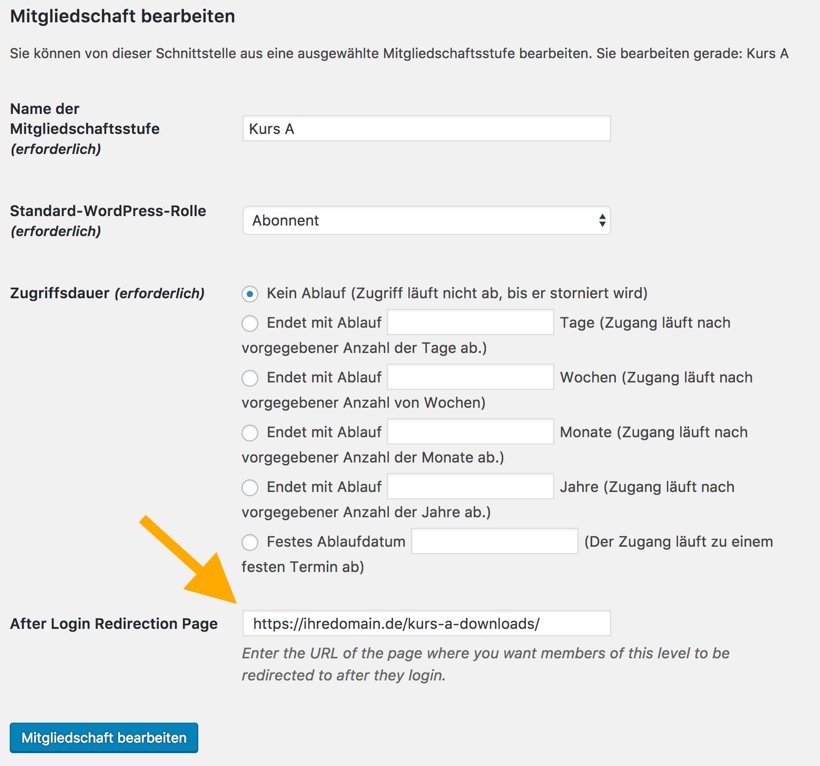
      Die URL für den Redirect eintragen
      In unserem Fall leiten wir in der Kurs A Mitgliedschaftsstufe auf die Download-Seite von Kurs A weiter. Somit werden Benutzer, die für Kurs A eingetragen sind, nach erfolgreichem Einloggen automatisch auf diese Seite weitergeleitet und müssen nicht erst mühselig zu ihr finden.

      Die Downloadseite des Kurses befüllen

      Nun geht es darum, die Downloads zu schützen, die auf den einzelnen Download-Seiten angeboten werden. Der Sinn hierbei ist, dass selbst wenn jemand den Link zum Download weitergibt, nur angemeldete Benutzer diese herunterladen können. Hier hilft das Plug-in Download Monitor weiter.

      Nach der Installation finden Sie in der Seitenleiste im Backend den Menüpunkt Downloads. Hier können Sie Downloads anlegen, Ihnen Titel geben und sie lediglich für angemeldete Benutzer zugreifbar machen.
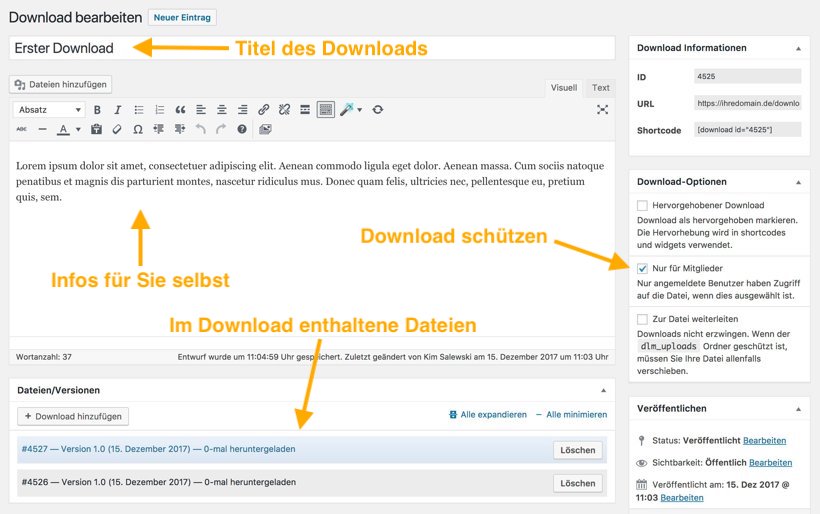
      Neuen Download anlegen und schützen
      Ein Download kann dabei aus mehreren Dateien bestehen. Sie klicken unter Dateien/Versionen einfach auf Download hinzufügen, um eine neue Datei zum Download hinzuzufügen.
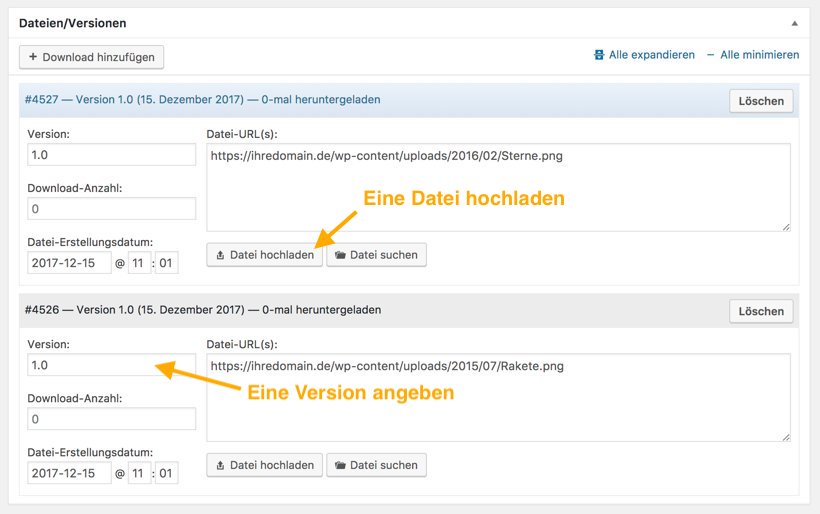
      Mehrere Dateien zum Download
      Sie können neben der Download-Anzahl auch eine Versionsnummer angeben, falls Sie die Datei zu einem späteren Zeitpunkt aktualisieren möchten.

      Wichtig: Sollte sich Ihre Website noch auf einer Entwicklungsumgebung befinden, so sollten Sie relative Links als Datei-URLs angeben.
      Also
      /wp-content/uploads/2015/07/Rakete.png
      statt
      https://ihredomain.de/wp-content/uploads/2015/07/Rakete.png
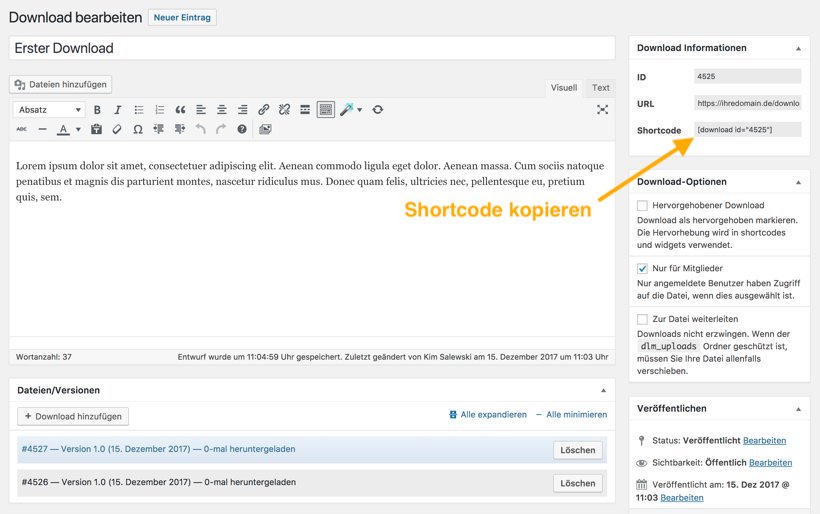
      Shortcode des Downloads kopieren
      Nachdem Sie alle Dateien eingefügt haben, kopieren Sie den Shortcode und veröffentlichen Sie den Download. Nun können Sie diesen Shortcode in jede mögliche Seite eintragen, in der die Dateien herunterladbar sein sollen. Am sinnvollsten ist es in unserem Fall, diesen Download direkt auf der Kurs-Download-Seite einzufügen, zur der Kursteilnehmer automatisch weitergeleitet werden. So haben diese sofort Zugriff auf die wichtigsten Dateien.

      Zu guter Letzt müssen Sie die Kurs-Download-Seite mit Inhalten füllen, wie beispielsweise mit einem netten Willkommens-Text, ein Paar Bilder oder sonstigen Handlungsanweisungen.

      Übersetzung und CSS anpassen

      Zwei letzte, wichtige Anpassungen, die Sie vornehmen müssen, finden in der Übersetzungsdatei sowie über CSS statt.

      Die Herausforderung:

      Registrieren steht bei der Nachricht noch zur Wahl
      Ruft man als gewöhnlicher, nicht angemeldeter Besucher eine geschützte Seite wie die Kurs-Download-Seite auf, so erhält man die oben gezeigte Benachrichtigung. In unserem Beispiel sollen sich Besucher aber gar nicht registrieren können.
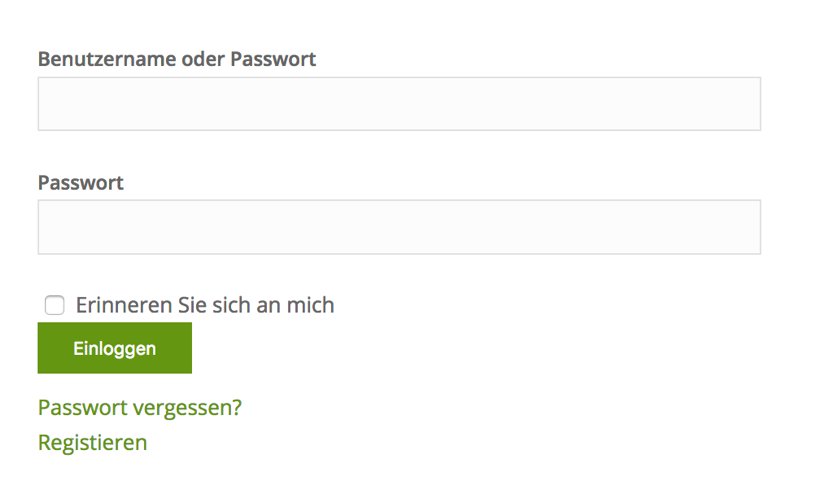
      Registrieren steht bei dem Login noch zur Wahl
      Das selbe gilt für das Log-in Formular auf der Log-in-Seite an sich. Hier sind sowohl der Passwort-Vergessen-Link als auch der Registrieren-Link überflüssig, da niemand diese Funktionen nutzen soll.

      Mittels CSS können wir die jeweils grün markierten Links entfernen. Dazu müssen Sie den folgenden Code in Ihr Zusätzliches CSS unter den Customizer bei dem Menüpunkt Design oder in der Administrationsleiste einfügen.

      div.swpm-forgot-pass-link,
      div.swpm-join-us-link,
      .swpm-post-not-logged-in-msg a:not(.swpm-login-link) {display: none;}

      Nun, da die Links weg sind, müssen wir uns nur noch um einen kleinen Textteil kümmern, der fehl am Platz ist:

      Text entfernen mittels Übersetzung
      Leider lässt sich dieser Textteil nicht durch CSS allein entfernen. Wir müssen uns also mit der Übersetzungsdatei des Plug-ins weiterhelfen. Eine grundsätzliche Erklärung, wie Sie Themes und Plug-ins Übersetzen, finden Sie in unserem Beitrag „WordPress Themes und Plug-ins übersetzen: Ein Vergleich“.

      Wir gehen trotzdem Schritt für Schritt durch, was genau Sie tun müssen. Zunächst installieren Sie das Programm Poedit, mit welchem Sie Übersetzungsdateien bearbeiten können.

      Danach loggen Sie sich über FTP auf Ihrem Server ein und navigieren zu /wp-content/plugins/simple-membership/languages/. Hier suchen Sie sich die simple-membership-de_DE.po Datei heraus und laden Sie auf Ihren Desktop herunter. Als nächstes öffnen Sie diese in Poedit, bzw. durch einen Doppelklick.
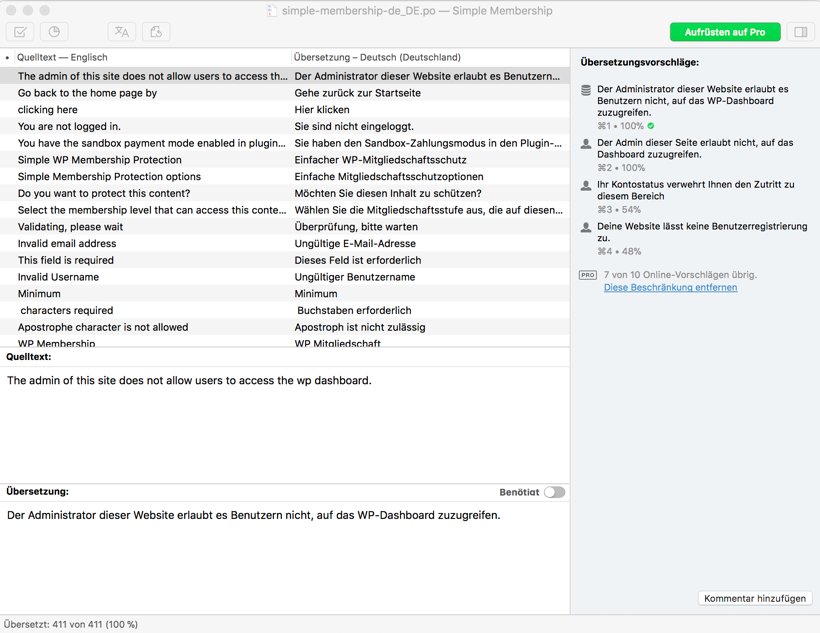
      Poedit benutzen
      Als nächstes drücken Sie die Befehlstaste + F (Windows Strg + F), um in dem Programm nach einem Bestimmten Text zu suchen.
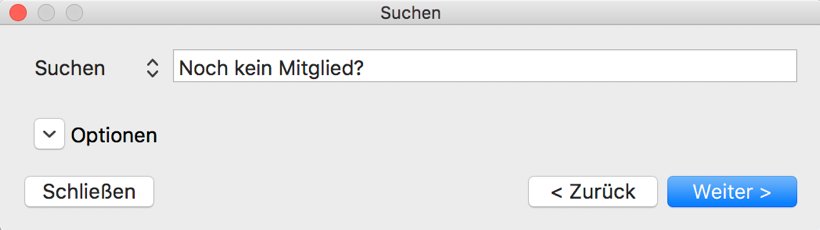
      In Poedit suchen
      Sobald Sie auf Weiter klicken, zeigt ihnen Poedit sofort die Stelle in der Übersetzungsdatei an, an der Sie den Text anpassen können. Es bleibt Ihnen überlassen, ob Sie lediglich ein Leerzeichen anstelle des eigentlichen Textes eintragen, oder einen anderen Text angeben wie z.B. „Halten Sie Ihre Zugangsdaten parat.“ In unserem Fall tragen wir ein einfaches Leerzeichen anstelle des eigentlichen Textes ein, was dafür sorgt, dass das Feld nicht komplett leer steht und die englische Übersetzung verwendet wird.
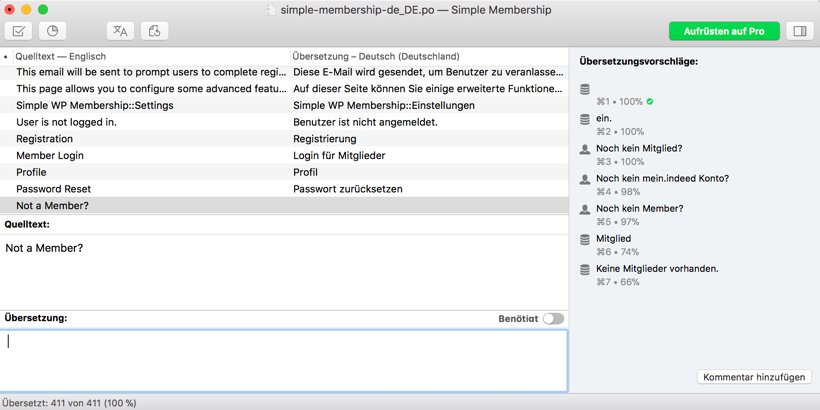
      Die gewünschte Stelle durch eigenen Text ersetzen
      Danach Speichern Sie. Lassen Sie sich nicht durch die Fehlermeldung beunruhigen, diese besagt lediglich, dass der Englische Text auf einem Fragezeichen endet, wo hingegen Ihre dies nicht tut. Dies ist in diesem Falle aber so gewollt.

      MO und PO Dateien werden benötigt
      Wenn Sie die Datei Speichern, wird automatisch eine .mo Datei erstellt, die ebenfalls auf dem Desktop erscheinen sollte. Ist dem nicht der Fall, klicken Sie bitte in der Menü-Leiste unter Datei auf die Option MO-Datei erstellen. Sie benötigen beide Dateien, für den nächsten Schritt.

      Nun laden Sie die beiden Dateien in den folgenden Ordner hoch:
      /wp-content/languages/plugins/
      Sobald dies getan ist, wird der fehlerhafte Text entweder verschwunden, oder durch Ihren eingegebenen Text ersetzt worden sein.

      Den Benutzer abhalten, seine Daten anzupassen

      In unserem Fall möchten wir die volle Kontrolle über die Log-in-Daten behalten. Die Kursteilnehmer sollen nicht die Möglichkeit erhalten, Ihr Passwort zurückzusetzen, das Profil in irgendeiner Weise zu bearbeiten oder ins Backend zu gelangen. Um dies zu verhindern, müssen unter WP Mitgliedschaft –> Einstellungen die folgenden Häkchen gesetzt sein:
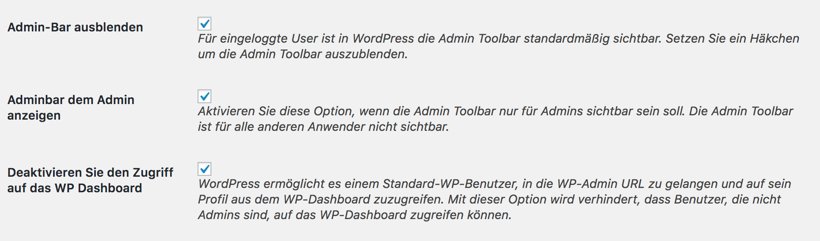
      Einstellungen um den Kursteilnehmer vom Backend fern zu halten
      Nun muss ein letzter Feinschliff vorgenommen werden. Auf der Log-in Seite erhält der Kursteilnehmer Informationen und Handlungsmöglichkeiten wie „Profil bearbeiten“ und „Ausloggen„.
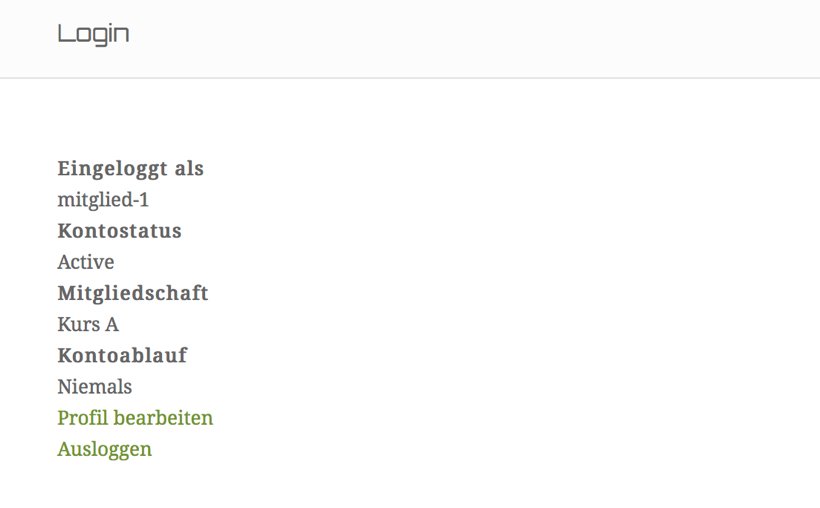
      Daten auf der Log-in Seite
      Da er sein Profil nicht bearbeiten soll, muss dieser Link mittels CSS ausgeblendet werden.
      .swpm-edit-profile-link {display:none;}
      Um die Übrigen, für den Kunden unwichtigen, Infos auszublenden, wie zum Beispiel den Kontostatus etc., fügen Sie außerdem den folgenden Code ein:

      .swpm-logged-status, .swpm-logged-membership, .swpm-logged-expiry

      Die Log-in Seite verlinken

      Damit Ihre Mitglieder nun zukünftig auch eine Seite haben, auf der Sie sich anmelden können, verlinken Sie die oben erstellte Log-in Seite am besten im Haupt- oder Footermenü. Ihre Kursmitglieder finden so schnell den Zugang zu Ihrer Seite und somit zu Ihren Download-Dateien.

      Fazit

      Selbst für einen einfachen, kostenlosen Mitgliederbereich ist der Aufwand, den Sie betreiben, um alles am Laufen zu halten, sehr groß. Daher müssen Sie auch bei diesem Mitgliedschaftsbereich, aber vor allen bei größeren, kostenpflichtigen Mitgliedschafts-Projekten genau Planen und Testen.

      turned_in_notBenutzerfreundlichkeit, Plugins

      Kim Salewskihttps://kim-salewski.de

      Kim Salewski ist seit August 2015 Teil der Elbnetz-Crew und ein großer WordPress-Fan. Sie hat eine Ausbildung zur Assistentin für Screen Design absolviert und programmiert/zeichnet in ihrer Freizeit rund um die Uhr.

      132 Kommentare. Wir freuen uns über Ihren Kommentar

      • Thomas Biedermann8. Juni 2022 19:39 Einfache und verständliche Anleitung zur Einrichtung eines Mitgliederbereichs auf einer WP-Website! Sehr empfehlenswert!Folgende Anmerkungen:* Das Plugin erstellt beim Installieren und Aktivieren bei mir nicht (!) die fünf genannten Seiten. Dies kann man aber über die Einstellungen–>Tools nachholen, da sich damit diese Seiten (erneut) herstellen lassen.* Leider gibt es keine Mail-Benachrichtigung für den Login eines Mitglieds. Dies wäre sehr sinnvoll!* Leider wird das Mitglied beim Logout über einen normalen Abmeldelink (die Loginseite bzw. Landingpage hat original keinen solchen Button) nicht auf die in den Einstellungen hinterlegte URL (Login-Seite) weitergeleitet. Edit: Ich habe einen Abmeldelink mit einem PHP-Code hinterlegt, der die Weiterleitung nach dem Logout auf die Login-Seite vornimmt.* Die Änderung der Übersetzung wird nicht übernommen. Ich habe dies allerdings online mit dem Plugin Loco translate durchgeführt. Vielleicht muss ich dies doch lokal mit Poedit durchführen. Edit: Die Änderung der Übersetzung ist mir jetzt lokal auf meinem Computer mit Poedit gelungen.* Das Plugin Download Monitor zeigt in seinen Einstellungen diverse PHP-Fehlermeldungen an. Ich habe allerdings eine hohe PHP-Version (8.0?) für die Website auf dem Server eingestellt. Die Option des Schutzes eines Downloades hat keine Funktion. a) Die Aktivierung des Simple WP-Membership Schutzes wird durch Speichern nicht übernommen. b) Die Aktivierung der Download-Optionen–>Nur für Mitglieder führt dazu, dass ein eingeloggtes Mitglied eine Fehlermeldung (Keine Berechtigung) beim Download erhält. Nur bei deaktivierter Option ist ein Download möglich. Antworten
      • Thorsten Faltings 7. Juni 2022 11:30 Moin Thomas,vielen Dank für Deine hilfreichen Anmerkungen.Ahoi!
        Thorsten Antworten
      • Markus2. April 2022 21:39 ich beschäftige mich erstmals mit WP und habe es bisher nicht geschafft, einen member Bereich für Downloads zu bauen. Was ich möchte: Eine Seite erstellen, die passwortgeschützt ist (das habe ich geschafft). Auf dieser Seite möchte ich eine Anzahl Dateien anbieten, die heruntergeladen (mehrere wählbar) oder einzeln in einem anderen Fenster angezeigt werden. Gibts dazu ein einfaches Plugin? Oder wie macht das auf möglichst einfache Weise (die unschöne Variante (Links auf Dateien erstellen, bei Doppleklick werden sie in einem Fenster geöffnet, in dem Fenster steht dann Download zur Verfügung) kenne ich, ist aber nicht sehr bedienerfreundlich…Danke für eure Tips Antworten
      • K.Eber31. März 2022 17:45 Hallo. Super Plugin. Eine Frage hätte ich. Gäbe es ein Problem, wenn sich mehrere Personen mit denselben Benutzerdaten einloggen? Karin Antworten
      • Stef26. September 2021 20:33 Hallo, vielen herzlichen Dank für diese tolle Anleitung. Ich habe allerdings ein Problem: Ich habe eine Newsseite (Beitragsseite) im geschützten Bereich angelegt. In dieser befinden sich etliche Beiträge (also keine weiteren Seiten, sondern Beiträge). Leider kann man sich nun über die Goggle Suche diese Beiträge ansehen. Was habe ich falsch gemacht? Bzw. wie kann ich den allgemeinen Zugriff auf diese Beiträge verhindern und wie kann ich schnellstmöglich die Beiträge aus der Google-Suche entfernen?Vielen Dank für Eure Hilfe!!! Antworten
        • Thorsten Faltings 27. September 2021 9:21 Moin Stef,um den allgemeinen Zugriff auf die Beiträge zu verhindern, musst Du auch diese jeweils – wie oben beschrieben – analog der Seiten vor dem Zugriff schützen. Du kannst versuchen, über die Google Search Console die Beiträge möglichst schnell aus dem Suchindex zu löschen.Ahoi!
          Thorsten Antworten
      • Kersbers16. September 2021 9:47 Hey,
        tolles Plugin.
        Eine Frage habe ich noch: Gehe ich auf den Link einer Mitgliederseite für die ich nicht freigegeben bin, erscheint ja „Sie müssen sich anmelden, um diesen Inhalt zu sehen. Bitte Anmelden. Kein Mitglied?“. Kann ich hier auch direkt zur Login Seite verlinken? Wenn ja, wie geht das? Vielen Dank schonmal Antworten
        • Dirk9. Oktober 2021 14:40 Hey, genau das selbe Problem habe ich jetzt auch. Bzw. ich würde nicht gerne direkt auf die Loginseite verlinken, sondern auf eine eigene Seite, die einen Text anzeigt und danach Links für die Login- oder die Startseite bereitstellt.
          Ich hab dazu jetzt schon extra ein Child-Theme erstellt, damit ich evlt. Änderungen nicht nach jedem Update machen muss. Wäre toll, wenn es hierzu eine kleine Antwort/Anleitung geben würde. Antworten
      • Nuray Kirch22. August 2021 12:50 Hallo! Diese Anleitung hat mir sehr geholfen.
        Ich habe aber die gleiche Frage, die Jessie Fröde am 14. Januar 2021 gestellt hat und deren Beantwortung ich hier nicht gefunden habe:
        Da ich den Login Bereich auch für eine englische Seite erstelle, möchte ich den Text „Not a member?“ ebenfalls entfernen. Wo muss bzw. kann ich den englischen Quelltext entfernen?
        Ich würde auch gerne den Text „Username“ auf der Login Seite verändern. Welche Dateien nutze ich dazu? Antworten
      • Hans-Georg Hauser30. April 2021 23:12 Hallo! Ich habe eben einen geschützten Mitgliederbereich eingerichtet. Leider lassen sich keine Mitglieder hinzufügen. Zwei habe ich geschafft, das wars! Es kommt keine Fehlermeldung, nur die Mitglieder werden nicht angelegt. Woran könnte das liegen? Für Hilfe bin ich sehr dankbar. Antworten
        • red-loop25. Juli 2021 9:52 Wenn Mitglieder bereits unter „Benutzer“ angegeben sind, können diese nicht erneut im Mitgliederbereich angelegt werden. Eine Fehlermeldung bleibt in diesem Fall aus. Antworten
      • Malko17. März 2021 15:36 Erst einmal vielen Dank für Mühe diese Anleitung zu schreiben.
        Ich habe aber jetzt folgendes Problem. Wenn man nach dem Login auf die weitergeleitete Seite kommt, wo der Download Bereich ist, dann kommt diese Meldung „Sie müssen sich anmelden, um diesen Inhalt zu sehen. Bitte Anmelden. Kein Mitglied?“
        Wenn ich auf der Download Seite ganz unten bei „Möchten Sie diese Inhalte schützen?“ den Haken bei „Nein, diesen Inhalt nicht schützen“ setzte funktioniert es, aber dann ist die Seite natürlich nicht geschützt.
        Mache ich den Haken „Ja, diesen Inhalt schützen“. Bekomme ich bei der Weiterleitung den Fehler. „Sie müssen sich anmelden, um diesen Inhalt zu sehen. Bitte Anmelden. Kein Mitglied?“
        Jemand hier, hatte das selbe Problem, hatte dazu aber leider keine Antwort bekommen.
        LG
        Malko Antworten
        • Sebastian5. Juli 2021 22:01 Die verlinkte Seite muss natürlich noch der entsprechenden Mitgliedsschaftstufe zugeordnet werden, sonst ist derjenige der sich eingeloggt hat trotzdem fremd für die Seite.Dort wo du den Haken setzt, kannst du auch direkt die Mitgliedsschaftstufe auswählen, sofern sie vorher auch angelegt wurde. Antworten
      • Frank3. März 2021 16:26 Hallo.
        Toll erklärt! Ein Problem habe ich aber doch.Gibt es eine Möglichkeit das ausloggen zu erzwingen? Das Problem ist, selbst bei gesetzem Haken “ beim Schließen des Browsers abmelden“ bleibt der Zugang offen wenn nur der Tab geschlossen wird.Man muß zum Abmelden den Browser komplett schließen.Das macht aber in der Praxis ja keiner.
        Ich wäre für eine Idee dankbar.
        Gruß Frank Antworten
      • Andreas22. Februar 2021 22:12 Hallo zusammen,erstmal vielen Dank für die tolle Anleitung.Gibt es auch die Möglichkeit, mehrere Unterseiten zu schützen? Die z.B. erst im Memberbereich sichtbar werden oder so? Antworten
      • Robert Werhahn12. Februar 2021 13:37 Eine wirklich umfassende Beschreibung, vielen Dank dafür. Habe jetzt eine Mitgliedschaftsstufe angelegt (LC Mitglied) und versuche dazu neue Mitglieder mit Benutzer-Name (zB LCMitgl_2021), eMail & PW (enthält Sonderzeichen, Zahlen, Großbuchstaben) anzulegen: funktioniert nicht. Beim Anlegen erscheint am Oberrand des Dashboardfensters unter der obersten Menüleiste verdeckt und nur zum Teil sichtbar ein rotes und grünes Feld, welches ich aber nicht entziffern kann. Hab ich hier irgend etwas vergessen? Kann mir da jemand weiter helfen? Antworten
      • Emma26. Januar 2021 12:44 Hallo Thorsten, toller Beitrag! Sind die Plug-ins noch aktuell, oder gibt es da mittlerweile Alternativen? Außerdem: Ist es möglich, die Download Dateien in Ordnern zu strukturieren und/oder eine Suchfunktion hinzuzufügen?Vielen Dank vorab! Antworten
        • Thorsten Faltings 26. Januar 2021 13:14 Moin Emma,es freut uns, dass Dir der Beitrag gefällt. Wir überprüfen es nicht jeden Monat, aber die Plug-ins sollten noch aktuell sein. Im Backend werden die ‚Downloads‘ ähnlich aller Dateien in einem speziellen Unterverzeichnis abgelegt. Wenn Du aber das Frontend meinst, dann hast Du alle Freiheiten, die Links in eine Struktur zu bringen. Mit dem richtigen Plug-in kannst Du auch nach ihnen suchen.Ahoi!
          Thorsten Antworten
      • Jessie Fröde14. Januar 2021 18:05 Tolle & hilreiche Anleitung!Die Seite, die ich gestalte, soll allerdings in zwei Sprachen aufgesetzt werden.
        Gibt es hier auch eine Möglichkeit die Login Seite in DE und EN anzulegen?
        Dafür habe ich bisher leider noch keine Lösung gefunden.Zudem kommt damit das Problem, dass das bearbeiten der .po Datei dann trotzdem der englische Text „Not a member?“ angezeigt wird …Lieben Dank schon mal für die Antwort. Antworten
      • Eckhard Kujawa9. Januar 2021 14:50 Wie schon von den Vorkommentatoren häufig geschrieben. Die Anleitung ist sehr verständlich.
        Bei mir funktioniert der Download via „Medien“ einwandfrei und der Pfad zum Dokument wird auch richtig angezeigt.
        Wenn ich den Short-Code in die Download-Seite einfüge werden die Links auch für den angemeldeten Kunden angezeigt, führen aber zur Startseite der Website.
        Füge ich in die Download-Seite den Link zum Dokument händisch ein, wird das Dokument wie gewünscht geöffnet.
        Ich kann es mir nicht erklären. Vieleicht hat ja jemand eine Idee.? Antworten
        • E. Kujawa11. Januar 2021 12:01 Editiere meinen Kommentar vom 09.Januar 2021
          Das geschilderte Problem hat sich erledigt. Kann nur nicht berichten wo der Fehler lag.
          Funktioniert einwandfrei.
          Danke noch mal für die ganz einzigartig gute Anleitung. Antworten
      • Herwig1. Dezember 2020 15:54 Nochmal Hallo,
        das Problem hat mir keine Ruhe gelassen. Auf der Seite des Plugin-Entwicklers findet man eine sehr ausführliche englischsprachige Dokumentation. Im Zuge der Weiterentwicklung des Plugins haben sich wohl die entsprechenden Befehle geändert.
        Wer den Paswortvergessen-Link loswerden will gibt jetzt folgendes ein:
        .swpm-login-widget-form #forgot_pass {display:none;}
        den join us Link so:
        .swpm-login-form-register-link {display:none;}
        und die remember me checkbox so:
        .swmp-remember-me {display:none;}
        Ich habe jedem dieser Befehle eine eigene Zeile in der Rubrik ‚Zusätzliches CSS‘, welche man unter dem Customizer findet, den man aus der Administrationszeile erreicht, spendiert und es hat funktioniert.
        Die Seite des Entwicklers des SimpleMembership PlugIns ist eine wahre Fundgrube. Man findet die Seite leicht. Antworten
      • Herwig1. Dezember 2020 14:36 Hallo,
        das ist wirklich eine gute Anleitung und ich habe sie bestimmt schon ein paar Mal gelesen. Leider scheitere ich schon hier:
        „Das selbe gilt für das Log-in Formular auf der Log-in-Seite an sich. Hier sind sowohl der Passwort-Vergessen-Link als auch der Registrieren-Link überflüssig, da niemand diese Funktionen nutzen soll.
        Mittels CSS können wir die jeweils grün markierten Links entfernen. Dazu müssen Sie den folgenden Code in Ihr Zusätzliches CSS unter den Customizer bei dem Menüpunkt Design oder in der Administrationsleiste einfügen.“
        Wo ist ‚mein zusätzliches CSS‘? Dann soll der Code ‚unter den customizer bei dem Menüpunkt Design‘. In der Administrationsleiste kann ich nur was auswählen( z.B. Customizer, Neu, Seite bearbeiten) aber nichts eintragen. Wenn ich dort ‚Customizer‘ wähle erscheint ganz unten als letzte Auswahl ‚Zusätzliches CSS‘ und dahinter eine Eingabemöglichkeit für code. Wenn ich dort den Code eingebe (gehört er in eine Zeile oder mehrere?) passiert nichts, die Links verschwinden nicht. Ich benutze das kommerzielle Theme ‚Head Blog‘ für meine Website und bin kein Informatiker, leider. Ich war schon etwas älter, als ich mich mit 6502 Assembler in meinem Commodore 64 beschäftigt habe, Mnemonics und so.
        Meine Frage(und Bitte): wo genau muss ich diesen code eintragen. Kann mir jemand den Weg dorthin bitte step by step aufzeigen? Antworten
      • Eric23. November 2020 11:36 Wirklich guter Beitrag! Ich hätte nur ein kleines Problem. Die Seiten die z.B. Kunde A sehen soll aber Kunde B nicht, kann Kunde B trotzdem sehen. Die Meldung „Dieser Inhalt ist für Ihre Mitgliedschaftsstufe nicht freigegeben.“ erschein zwar aber der Inhalt der Seite auch. Downloads werden blockiert. Jedoch sollte der Inhalt auch blockiert werden. Ich habe diese Methode schon früher einmal genutzt und dort war dies auch so der Fall. Kann dies an meinem Theme liegen? Oder hat jemand eine Idee? Antworten
      • Florian18. August 2020 11:15 Interessanter Atrikel! dennoch mal einen Frage zu wordpress und Persönliche Downloads.
        Gibt es ein Plungin, dass :
        Persönlicher Login
        Persönliche Seite, wo nur die Daten hinterlegt sind (Abrechnung) die für die Person zusehen ist die den Zugang dazu hat. (Beispiel: Peter logt sich ein und sieht seine Abrechnung, Ingo logt sich ein und sieht nur seine Abrechnung und nicht die von Peter)
        Gibt es da ein plugin für auch kerne kostenpflichtig Antworten
      • Pascal9. August 2020 18:32 Top Beitrag
        Habe eine Frage und vielleicht wird mir diese ja auch noch 2020 beantwortet 😀
        Ich habe auf meiner Seite jetzt ein Kundensystem eingerichtet und das auch mit verschiedenen Kursen. Nach dem Login werden die jeweiligen Kursmitglieder zu der für sie angepassten Seite weitergeleitet. Mein Problem/Frage: Kann man es im Menü so einrichten, dass Wenn sich Kursmitglied A anmeldet Kursliste A im Menü erscheint und bei Kursmitglied B Kursliste B und so weiter? Abgesehen von dem einmaligem Weiterleiten haben die Kunden danach keinen zugriff mehr darauf. Möchte das man diesen MenüPunkt nur sieht wenn man auch mit dem jeweiligem Kurs angemeldet ist. Habe mir dazu erst das Plugin Nav Menu Roles geholt, aber das Arbeit meines Wissens nur mit WordPressRollen wie Admin, Abonnent etc und nicht mit meinen erstellten Kurs-Rollen.
        Vielleicht kann mir ja jemand helfen. Danke schonmal im Voraus!
        Lg Antworten
        • Thorsten Faltings 10. August 2020 9:32 Moin Pascal,
          vielen Dank für Deine Nachricht. Wenn ich Dich richtig verstehe, hat jeder User seine eigenen Kurse, gelistet auf einer individuellen Seite. Du würdest als eine Erweiterung benötigen, die tatsächlich einen Menü-Eintrag ermöglicht, der für jeden angemeldeten User individuell ist. Ein passendes Plug-in haben wir bei einer schnellen Recherche nicht gefunden. Mit einer individuellen Entwicklung würde man das Problem aber sicher lösen können.
          Ahoi!
          Thorsten Antworten
          • Pascal10. August 2020 20:27 Danke für die schnelle Antwort!
            Habe das Problem jetzt über einen kleinen Umweg gelöst!
            Geholfen haben mir dabei die Plugins: Nav Menu Roles und User Role Editor.
            habe für die jeweiligen Kurse eigene WP-Rollen erstellt und dann den erst über das Nav Menu gelöst.
            Dennoch vielen Dank für die Hilfe! Antworten
      • mpr_922. Mai 2020 4:40 Guten Tag, ich habe eine Frage zu den Plugins und der Vorgehensweise.
        Und zwar möchte ich jetzt nicht nur eine Datei zum Download freigeben, sondern ich würde gerne eine URL bzw. nur einen bestimmten Inhalt mit Zugriffen verwaltet. Kann ich in dem Download auch eine URL angeben? Ist das auch möglich?
        Und zweite Frage: In dem Donwload-Post kann man ja auch Inhalt im Textfeld eingeben (dort wo bei Ihnen aktuell Lorem Ipsum drin steht). Wie kann ich denn zusätzlich diesen Inhalt ausgeben? Gibt es da einen anderen Shortcode für?
        Herzlichen Dank für eine hoffentlich zeitige Rückmeldung. Antworten
      • Lara-Maria Nestyak24. März 2020 0:23 Erstmals vielen herzlichen Dank für diese ausführliche und wirklich sehr hilfreiche Anleitung!
        Eine Frage habe ich noch: Gehe ich auf den Link einer Kursseite für die ich nicht freigegeben bin, erscheint ja „Sie müssen sich anmelden, um diesen Inhalt zu sehen. Bitte Anmelden. Kein Mitglied?“ Dabei ist das Wort „Anmelden“ mit einem Hyperlink hinterlegt. Ich würde gerne statt „Kein Mitglied?“ etwas wie „Hier zur Kursbuchung klicken!“ eingeben – den Text kann ich ja ganz einfach mit Poedit editieren, aber woher kommt der Link? Antworten
      • Maximilian Pfützner11. März 2020 16:02 Hallo,
        zunächst einmal vielen Dank für die super Anleitung! Soweit funktioniert auch alles, aber leider komme ich an einem Punkt nicht so richtig weiter:
        Wenn ich mich auf der Login-Seite befinde und mich als Nutzer einlogge gelange ich mit Hilfe der Login Redirection auch auf die jeweils richtig zugewiesene Seite. Das funktioniert allerdings leider nur, wenn den Passwortschutz der Seite deaktiviert habe. Sobald dieser allerdings aktiv ist, kommt nach dem Einloggen die Meldung „Sie müssen sich anmelden, um diesen Inhalt ansehen zu können. Bitte Einloggen. Noch kein Mitglied?“ daraufhin muss ich mich nochmal einloggen und komme nicht auf die voreingestellte Seite.
        Ich hoffe es ist soweit verständlich was ich damit sagen wollte und bin über jeden Hinweis sehr dankbar.
        Liebe Grüße,
        Max Antworten
      • Stefan Paulus21. Februar 2020 21:39 Hallo,
        ja das klingt sehr interessant. Was mich jedoch interessiert, ob es eine Möglichkeit gibt, registrierten Nutzern individuelle Inhalte, wie PDF Dokumente individualisiert in den jeweiligen Nutzerkonten zur Verfügung zu stellen. Wissen Sie hierzu eine Lösung oder Plugins die diese Möglichkeiten bieten?
        Viele Grüße
        Stefan Antworten
      • Franziska3. November 2019 18:21 Hallo,
        die Anleitung war sehr hilfreich und gut erläutert. Leider komme ich an einer Stelle nicht weiter:
        >Um die Übrigen, für den Kunden unwichtigen, Infos auszublenden, wie zum Beispiel den Kontostatus etc., fügen Sie außerdem den folgenden Code ein:
        .swpm-logged-status, .swpm-logged-membership, .swpm-logged-expiry
        Der Code funktioniert bei mir leider nicht. Es kommt eine Fehlermeldung. Habe an dieser Stelle schon einiges probiert. Kann mir jemand weiterhelfen?
        Liebe Grüße Antworten
        • SDdorf28. November 2019 14:54 Hallo Franziska,
          das gehört noch zu darüberliegenden Satz:
          Soll so – komplett – im css eingefügt werden:
          .swpm-edit-profile-link, .swpm-logged-status, .swpm-logged-membership, .swpm-logged-expiry {display:none;}
          Gruß SDdorf Antworten
      • Julian13. Oktober 2019 22:44 Guten Abend liebes Team!
        Erstmal vielen herzlichen Dank für die ausführliche Anleitung.
        Nun scheint erstmal alles sehr praktisch und simpel.
        Mein Anwendungsbereich scheint aber etwas von der beschriebenen Situation abzuweichen. Ich möchte insggesamt 140 Benutzer anlegen, die in verschiedene Gremien aufgeteilt sind (Kommissionen und Departemente) Muss ich jetzt für jeden einzelnen Benutzer ein Passwort anlegen und es ihm später per Mail zukommen lassen, damit er sich überhaupt einloggen kann?
        Ich habe schon die Variante mit der E-Mail Aktivierung getestet. Praktisch! Nur leider muss sich jeder Benutzer, noch bevor er einen Aktivierungslink erhält das erste Mal einloggen. Sprich: Er braucht die Login Daten. Gibt es eine Möglichkeit, dass der Benutzer das Passwort selbst anlegen kann? Ist es möglich dem Benutzer den Aktivierungslink samt Login Daten automatisch zu versenden?
        Euer Rat wäre sehr hilfreich. Ansonsten bin ich wohl gezwungen, sämtlichen 140 angelegten Benutzern ein Passwort zu versenden :/
        Ich wünsche euch einen erholsamen Abend und schon jetzt danke für das Feedback!
        Julian Antworten
      • Andreas27. März 2019 12:17 Hi, super Anleitung und sehr schöne PlugIns.
        Als work around für das Log Out Problem geht mit der neuesten WordPress Version (5.1.1) folgender Weg:
        1. Role der Mitglieder unter dem Punkt Menüpunkt Benutzer als – Keine Benutzerrolle für diese Website – festlegen
        2. Die Adminbar unter WP Mitgliedschaft Einstellungen auf anzeigen setzen (default Einstellung).
        Die Bar beinhaltet nun nur ein Bild, Name und AUSLOGGEN Feld. Die Bar kann natürlich per css nach Stylewünschen angepasst werden. Antworten
      • Manu25. März 2019 17:40 Ich habe in einem Anfall geistiger Umnachtung aus Versehen die Login-Seite gelöscht, dabei hatte ich alles schon schön eingestellt und funktionierte prima. Ich habe das Plugin „Simple-Membership“ gelöscht und wieder installiert. Aber das generieren der Login-Seite bleibt aus. Was kann ich jetzt machen? Hoffentlich kannst Du mir helfen. Antworten
      • Sabrina Tausch15. März 2019 10:35 Hallo, wirklich toller Beitrag!
        Ich hoffe ihr könnt mir bei meinem Problem weiterhelfen. Wenn ich die Loginseite aufrufe, steht bei mir im Feld „Benutzer“ immer der Benutzer drinnen mit dem ich die WordPress Seite erstellt habe, es ist mir nicht möglich diesen raus zu löschen und mich mit einem anderen Benutzer anzumelden. Das Feld reagiert einfach nicht. Antworten
      • Stefanie S.14. März 2019 17:17 Hallo Kim, Hallo Thorsten,
        SUPER geschrieben! Ich habe nur noch eine Frage: Ich würde gerne eine E-Mail Benachrichtigung erhalten, wenn einer unserer Kunden ein Dokument herunterlädt. Wie kann ich das am besten machen?
        DANKE und liebe Grüße,
        Steffi Antworten
      • Micha11. März 2019 11:01 Hallihallo Thorsten,
        ich bin ja begeistert von eurer sehr gut erklärten Lösung zum Thema geschützter Kundebereich.
        Nun habe ich als Admin, noch einige Mitarbeiter im RedakteurStatus welche dann auf einmal nicht mehr regulär über den WP Login auf ihr Dashboard Bereich kommen. In den „allgemeinen Einstellungen“ der WP Mitgliedschaft habe ich dann das Häkchen im Bereich „Deaktivieren Sie den Zugriff auf das WP Dashboard“ entfernt, sodass meine Mitarbeiter wieder über den WP Login regulär ihren Zugang erhalten.
        Leider kann dann das reguläre Kursmitglied, sofern sie den WP Login URL (aus Sicherheitsgründen wurde die URL um geändert) kennen würden, auf ihr abgespecktes Dashboard Profil zugreifen, was ja eigentlich nicht sooo sein soll.
        Ich hatte auch den Weg über die „Erweiterte Einstellung“ bei der WP Mitgliedschaft versucht, wo ich unter „Admin-Dashboard Zugriffsberechtigung“ den Zugriff meiner Redakteure zu ermöglichen versuchte. Vorher hatte ich das Häkchen im „Deaktivieren Sie den Zugriff auf das WP Dashboard“ wieder aktiviert. Irgendwie klappt erstaunlicherweise die Option auch nicht. Eine weitere Idee bzw. Kombination mit dem PlugIn „User Role Editor“ war vergebene Müh.
        Habe ich irgendwas in den WP Mitgliedschafts-Einstellungen übersehen, sodass meine Mitarbeiter „Redakteuren“ weiter ungehindert sich über das reguläre WP Login einloggen können, wiederum das „gemeine“ Kursmitglied nur das zu sehen bekommt, was es soll und keine weiteren Möglichkeiten im BackEnd bzw im Dashboard rumzuwuseln?
        Danke vor ab.
        Herzliche Grüße vom Niederrhein
        Micha Antworten
      • Daniel von bo:mi:well®8. März 2019 13:59 Hallo Kim,
        hallo Thorsten,
        jetzt habe ich auch endlich meine Downloads geschützt. Das Einrichten hat gut funktioniert, nur hätte ich gerne, dass die Downloads wie bisher in einem neuen Tab geöffnet werden. Es handelt sich nämlich bei den Downloads um PDF- und MP3-Datein, die der Browser automatisch öffnet. Bisher hatte ich einfach den target=“_blank“-Zusatz in meinem Link drin stehen gehabt. Dieser funktioniert aber in dem shortcode nicht. Und leider konnte ich weder in den Einstellungen des Download-Plugins noch auf den Seiten der einzelnen Downloads die Option finden.
        Natürlich kann man einfach wieder auf „Die vorherige Seite anzeigen“ klicken, nachdem sich die Datei im Browser geöffnet hat. Nur kann es eben auch gut sein, dass jemand den Tab dann schließt, nachdem er festgestellt hat, dass sich die Datei „nur geöffnet hat“ und sie nicht heruntergeladen wurde. Und dann hat er eben auch ungewollt meine Seite geschlossen.
        Liebe Grüße
        Daniel Antworten
        • Thorsten Faltings 8. März 2019 16:51 Moin Daniel,
          ich habe es soeben getestet und bei mir hat nicht der Browser (Safari) die Datei angezeigt, sondern einen Download initiiert.
          Hast Du mal den Link (URL) über dem Shortcode kopiert und ausprobiert? Hat bei mir funktioniert.
          Ahoi!
          Thorsten Antworten
      • ungoliant8. März 2019 12:34 Hallo,
        toller Beitrag! Genau das was ich suche!
        Gibt es auch eine Möglichkeit einen Mitglied mehrere Mitgliedsstufen zuzuweisen?
        cheers ungoliant Antworten
        • Thorsten Faltings 8. März 2019 16:52 Moin,
          meines Wissens ist das nicht möglich. Am besten die Mitgliedsstufen so planen, dass sie die Möglichkeiten der anderen Stufen beinhalten und noch jeweils weiter Optionen bieten. So nach dem Motto Bronze, Silber, Gold.
          Ahoi!
          Thorsten Antworten
      • Gaby4. März 2019 11:32 Moin Thorsten, 🙂
        vielen Dank, für die schnelle Reaktion!
        Es geht darum, dass für einen Lehrgang, der in Blockwochen stattfindet, für die jeweilige Woche alle Skripte heuntergeladen werden sollen.
        Ich würde also gerne alle betreffenden Dateien z.B. unter dem Download Titel „Skripte Woche 1“ hochladen und den Shotcode, unter dem ja jetzt evtl. 5 Dateien gespeichert sind, in die Download Seite für die Teilnehmer einfügen.
        Oder muss ich für jedes einzelne Skript einen eigenen Shortcode einfügen?
        Ich würde dann aber nicht den Sinn verstehen, dass unter einem Download Titel mehrere Dateien hochgeladen werden können, wenn tatsächlich nur eine downgeloadet werden kann.
        Schon jetzt vielen Dank für Deine Geduld mit mir ….
        Beste Grüße
        Gaby Antworten
      • Gaby3. März 2019 20:12 Hallo Kim,
        es ist zwar schon oft gesagt, aber trotzdem nochmal:
        Vielen Dank für die super Anleitung!
        Leider komme ich mit einem Problem nicht weiter.
        Ich habe über den Download Monitor mehrere Dateien hochgeladen und den Shortcode auf die Download Seite kopiert. Aber nur die erste Datei kann heruntergeladen werden. Alle anderen erscheinen erst gar nicht.
        Im Dashboard erscheint unter Downloads bei „Datei“ auch nur eine Datei.
        Muss ich bei der Bereitstellung von mehreren Dateien denn vielleicht noch weitere Einstellungen im Download Monitor vornehmen? Antworten
        • Thorsten Faltings 4. März 2019 9:00 Moin Gabi,
          erstmal vielen Dank für Dein Lob!
          Wir sind nicht sicher, ob wir Dein Problem richtig verstehen, haben aber eine Vermutung:
          Kann es sein, dass Du alle Dateien zu einem „Download“ zusammengefasst hast? Versuche mal für jede Datei einen eigenen „Download“ anzulegen und entsprechend die jeweiligen Shortcodes einzufügen.
          Ahoi!
          Thorsten Antworten
      • Peter Lehmann20. Februar 2019 14:51 Hallo, ich wollte ein Mitglied manuell über das Plugin anlegen. Das funktioniert nicht. Es wird aber jedesmal eine admin.php Datei heruntergeladen. Was mache ich falsch?
        Hintergrund ist der, dass ich die Kunden manuell anlegen will. Nicht jeder bekommt einen Zugriff auf eine Seite.
        Kann man auch jedem Benutzer eine spezielle Seite anzeigen? Antworten
      • Maja17. Januar 2019 17:47 Hallo Kim,
        vielen Dank für den tollen Beitrag. Ist total hilfreich!
        Bei mir hakt es nur noch an einer Stelle…
        Wenn ein Besucher ohne einggeloggt zu sein die Download-Seite aufruft erscheint da der Satz: „Sie müssen sich anmelden …“. Und sonst nichts. Gibt es eine Möglichkeit in diesem Fall direkt auf die Login Seite umzulenken?
        Gruß Maja Antworten
      • Ronny Meyer27. Dezember 2018 20:05 Hallo Kim. Vielen Dank für Deine Anleitung. Sehr gute Sache.
        Leider habe ich ein Problem: wenn ich den Shortcode in der Seite einfüge, und danach darauf klicke passiert nichts… was habe ich falsch gemacht?
        Gruss Ronny Antworten
      • Konstantin1. Dezember 2018 3:25 Hallo,
        toller Artikel! Sehr ausführlich und gut beschrieben.
        Eine Frage hätte ich dennoch. Mit welchem Plugin kann ich die automatische Registrierung ermöglichen?
        Es steht zwar eine Seite namens Registration zur Verfügung, nur enthält diese kein Formular. Antworten
      • Daniel von bo:mi:well®16. November 2018 18:17 Liebe Kim, ich danke dir vielmals für diesen tollen Artikel!
        Ich hatte mich vor einigen Monaten schon mal damit beschäftigt und es dann verzweifelt aufgegeben. Heute morgen bin ich dann auf diese absolut perfekte Anleitung gestoßen und konnte die Einrichtung dann auf meiner Seite zur vollsten Zufriedenheit durchführen. Wirklich toll erklärt – sowas findet man leider zu selten.
        Einen Spenden-Button für eine „Tasse Kaffe“ gibts nicht auf der Seite, oder?
        Würde mich gerne erkenntlich zeigen. Habe fast ein schlechtes Gewissen, dass ich diese tolle Anleitung einfach kostenlos erhalten habe.
        Liebe Grüße
        Daniel von bo:mi:well® Antworten
        • Kim Salewski 19. November 2018 9:22 Moin Daniel,
          Es freut mich sehr zu hören, dass die Anleitung eine Hilfe und verständlich ist! Deine Hilfestellung für Ben ist reicht uns vollkommen als Entlohnung 😉 Wir freuen uns, wenn durch unseren Beitrag und die vielen hilfreichen Kommentare offene Fragen geklärt werden können.
          Viele liebe Grüße,
          Kim Antworten
      • Olaf12. November 2018 18:21 Hallo, super Beitrag… Ich habe das nun auf meiner Seite auch hinbekommen, danke dafür.
        Eine Frage hab ich noch dazu, wie bekomme ich es hin das sich ein User mehr als einmal anmeldet? Sozusagen ein User für eine Gruppe… geht das? Antworten
      • Alexander Mäding8. November 2018 12:30 Hallo,
        kann ich auch eine Seite erst nach 7 Tagen nach der ersten Anmeldung freischalten?
        LG Alexander Antworten
      • Der Waldi7. November 2018 12:18 Vielen vielen Dank für diesen Beitrag. Du hast mir sehr geholfen.
        Ich habe nur noch eine Frage.
        Kann ein Mitglied mehreren Mitgliedsstufen angehören?
        Ich möchte auf der Seite mehrere Kurse anbieten, die alle Separat bestellt werden können. Was passiert, wenn ein Mitglied einen zweiten Kurs bestellen möchte. Muss ich das Mitglied neu anlegen mit einer anderen Mailadresse, oder gibt es die Möglichkeit das man ihm einfach den zweiten Kurs zuweist?
        Danke nochmal Antworten
        • Daniel von bo:mi:well®7. März 2019 11:11 Hallo Waldi,
          genau vor diesem Problem stand ich auch. In dem Plugin lässt sich ja immer nur eine Mitgliedschaftsstufe auswählen. Man kann leider nicht mehrere anklicken.
          Meine Idee war dann einfach eine weitere Mitgliedschaftsstufe anzulegen. Und alle Seiten, die den beiden anderen Mitgliedschaftsstufen jeweils zugeordnet sind, auch der neuen zuzuordnen.
          Im meinem Fall sah das so aus:
          1. Mitgliedschaftsstufe: Tagesworkshop Rückenschule (Seiten A, B, C)
          2. Mitgliedschaftsstufe: Faszientraining Workshop (Seiten 1, 2, 3)
          3. Mitgliedschaftsstufe: Tagesworkshop Rückenschule und Faszientraining (Seiten A, B, C und Seiten 1, 2, 3)
          Ich habe dann eine Auswahl-Seite erstellt, auf der ich die Links zu beiden Workshops eingefügt habe. Diese Seite wurde dann zu der Redirection-Page der Mitgliedschaftsstufe. Und damit man von einem Workshop zum anderen wechseln kann, habe ich diese Auswahlseite in meiner Seitenleiste verlinkt.
          So funktioniert es jetzt eigentlich ganz gut. 😉
          Ich weiß zwar nicht, ob ich einen solchen Kommentarbereich nutzen darf, um Werbung zu machen – falls es nicht erwünscht sein sollte, dann entschuldige ich mich dafür und dann darf der Kommentar natürlich gelöscht werden – aber vielleicht gibt es hier ja jemanden, der gerne seine Rückenschmerzen loswerden möchte.
          bomiwell.de/ruecken
          Liebe Grüße
          Daniel von bo:mi:well® Antworten
          • Thorsten Faltings 7. März 2019 11:16 Moin Daniel,
            es ist tatsächlich so, dass wir hier normalerweise keine Werbung zulassen.
            Da uns aber Dein Lösungsweg gefallen hat, drücken wir mal ein Bullauge zu 😉
            Ahoi!
            Thorsten Antworten
      • Sandra Oelschläger5. November 2018 8:51 Einfach nur ein riesiges Danke für den Beitrag! Sehr übersichtlich und leicht nachzumachen. Danke!
        Liebe Grüße
        Sandra Antworten
      • Akinom11. September 2018 13:25 Tolle Anleitung.
        Gibt es auch die Möglichkeit, Berechtigungen (Veröffentlicht, Privat) nachträglich außerhalb des Dashboards zu ändern? Möchte einem eingeloggten Nutzer die Möglichkeit geben, seine privaten Elemente der Seite zu veröffentlichen. Antworten
      • Herbert6. September 2018 20:52 Diese Anleitung ist wirklich Spitze. Die stimmt wirklich bis ins Detail. Herzlichen Dank dafür. Ich habe über dem Problem einige Tage gebrütet und diverse Member Plugins inkl. Anleitungen ausprobiert. Nur diese Weg war erfolgreich, und dann sogar noch ohne Kosten. Ich kann auch kaum glauben, dass ein solches tolles Plugin kostenfrei ist. Obwohl mein Kunde plötzlich andere Anforderungen stellt, die wahrscheinlich so nicht realisierbar sind, werde ich diese Lösungen mit Sicherheit bei anderen Projekten umsetzen. Antworten
      • Lennart20. August 2018 19:27 Super Erklärung, danke dafür!
        Mein Problem ist nur gerade, dass ich selbst wenn ich eingeloggt bin, die Dateien nicht Downloaden kann. Es erscheint die Meldung: „Du besitzt nicht die nötige Berechtigung, um auf diese Download-Datei zuzugreifen. Gehe zur Startseite“.
        Ich bin der Meinung, ich hätte alles richtig eingestellt… :/ Antworten
      • Christian20. Juli 2018 17:17 Hallo,
        können bei Simple Membership auch Einstellungen vorgenommen werden, dass die angelegten Mitglieder automatisch per Email darüber informiert werden dass sie angelegt wurden und ihnen auch der Benutzername und das Passwort mitgeschickt wird?
        VG
        Christian Antworten
      • Dia20. Juli 2018 8:49 Vielen Dank für die ausführliche und sehr gut verständliche Anleitung!
        Ich habe nun alles so eingerichtet, jedoch haben sich zwei Probleme aufgetan:
        1.) Nachdem der Abonnent eingeloggt ist kommt er nochmals auf eine Seite, wo das Passwort wieder abgefragt wird. „Dieser Inhalt ist passwortgeschützt. Um ihn anzuschauen, gib …..“… und wie gesagt, er muss nochmals das vorher bereits eingegebene PW eingeben.
        2.) es gibt keine Möglichkeit sich auszuloggen. Erst wenn der Abon. wieder auf die Login-Seite zurückkehrt kann er sich ausloggen. Gibt es da eine einfache Lösung mit einem Button oder Link, den ich einfügen kann? (Bitte Dummie-Version 😉 …)
        Vielen Dank und sonnige Grüße,
        Dia Antworten
        • Kim Salewski 20. Juli 2018 8:59 Moin Dia,
          Zu 1) kann ich leider nicht viel sagen. Die oben beschriebene Methode mit dem Redirect und dem aktivieren der Zugriffseinstellungen für eine bestimmte Mitgliedschaft haben dieses Problem bei uns bisher nicht hervorgerufen.
          Zu 2) gibt es lediglich diese Möglchkeit. Du kannst es deinen Besuchern etwas erleichtern, indem du die Menüführung anpasst. Hierzu einer meiner früheren Kommentare:
          „Es ist wahr, das Ausloggen findet bei diesem Plug-in/bei dieser Methode auf der Log-in Seite statt. Wenn man auf diese klickt, findet man dort den “Ausloggen” Link.
          Eine Möglichkeit, das Ausloggen für Benutzer logischer zu gestalten wäre:
          1. Du benennst die Seite “Log-in” in “Konto” um.
          oder
          2. Du nutzt das Plug-in “Nav Menu Roles”, mit dem du angeben kannst, welcher Menüpunkt angemeldeten und welcher Menüpunkt abgemeldeten Besuchern angezeigt wird. Hier kannst du zwei mal den Link “Log-in” zu deinem Menü hinzufügen, den ersten shaltest du für abgemeldete Besucher sichtbar. Den zweiten benennst du um in “Log-out” um und schaltest ihn für angemeldete Benutzer sichtbar. So sehen abgemeldete Besucher “Log-in”, und angemeldete Besucher “Log-out” im Menü stehen.“
          Ich hoffe, das konnte dir etwas weiterhelfen.
          Viele liebe Grüße,
          Kim Antworten
          • Josef S.12. September 2018 12:01 Hallo zusammen,
            was ich gemacht habe, um sich bequem auszuloggen:
            Den „Ausloggen“-Link von der Profilseite kopiert und auf der gesicherten Seite in einen „Ausloggen“-Button eingefügt. Funktioniert einwandfrei und ist sehr übersichtlich 😉
            LG Josef Antworten
      • Ben19. Juli 2018 9:51 Salut,
        Danke erstmal für die hammer Erklärung, war sehr leicht alles umzusetzten.
        Jetzt habe ich die Herrausforderung das ich, User habe die recht alt sind, und mit dem PC oft nicht klarkommen. Heißt Sie Loggen sich ein, machen dann aber irgendwas anderes, und gehen nach einer gewissen Zeit wieder auf dem LINK… den wir ihnen geschickt haben. Jetzt kommen sie aber auf dem Benutzerprofil raus, und nicht mehr auf der Redirekt-Seite. Manche sind nicht in der Lage den Logout button zu finden, egal wie groß man den macht -_- …
        meine Idee wäre eine Art: Autologout! Nach einer gewissen Zeit oder wenn mann den Tab oder das Fenster schließt oder so-….. !
        Hat jemand das schonmal gemacht, und hat dazu tips oder ideen? Danke schonmal…
        mit freundlichen Grüßen
        Ben Antworten
        • Daniel16. November 2018 18:07 Hi Ben,
          deine Frage ist zwar schon ein paar Monate alt, ich wollte an dieser Stelle aber dennoch eine Antwort darauf geben, da ich selbst auch eine solche Funktion haben wollte. Und vielleicht möchte es der eine oder andere, der in der Zukunft einen solchen Mitgliederbereich erstellen möchte, ebenfalls. Ich habe ihn selbst erst heute morgen eingerichtet, nachdem ich auf diese TOLLE Anleitung stieß.
          Nun endlich zur Antwort:
          Unter Einstellungen/Erweiterte Einstellungen hat man die Möglichkeit „Logout Member on Browser Close“ zu aktivieren.
          Viele Grüße
          Daniel von bo:mi:well® Antworten
      • Dennis5. Juli 2018 14:58 Hallo Kim und vielen Dank für die tolle Anleitung.
        Ich suche aktuell noch nach einer Möglichkeit auszulesen welcher membership der angemeldete User angehört um damit zu steuern welche Bereiche ihm angezeigt werden, bzw. ob der dynamisch generierte Content für ihn angezeigt werden soll.
        Also sowas wie aktuellerUser.get_membership();
        Um quasi abzufragen:
        $args = array(
        ‚post_parent‘ => $post->ID,
        ‚post_type‘ => ‚page‘,
        ‚orderby‘ => ‚menu_order‘
        );
        $child_query = new WP_Query( $args );
        while ( $child_query->have_posts() )
        {
        if (get_membership() == „1“)
        {
        echo “ . get_the_excerpt() . “;
        echo ‚mehr erfahren‚;
        }
        }
        Hast Du da eine Idee?
        Danke,
        Dennis Antworten
        • Kim Salewski 5. Juli 2018 15:16 Moin Dennis,
          So weit haben wir uns mit diesem Thema in Hinblick auf Simple Membership nicht auseinandergesetzt. Unser Beispiel war deutlich simpler und hat diese Funktion nicht benötigt.
          In diesem Falle lege ich dir eher nahe, dir ein umfangreicheres Plug-in zu suchen, was diese Funktion bereits mit sich bringt.
          Alternativ stelle deine Frage lieber in dem entsprechenden Plug-in Support-Forum: https://wordpress.org/support/plugin/simple-membership
          Viele liebe Grüße,
          Kim Antworten
          • Dennis5. Juli 2018 17:04 Moin Kim,
            ich habe es inzwischen lösen können. In der Klasse SwpmMemberUtils gibt es eine Methode dazu. Damit bekommt man die gewünschte ID.
            Musste mich halt durch die Klassen lesen, da sind so einige Methoden, die man gut nutzen oder ändern und nutzen kann.
            Die Lösung ist dann z.B. so:
            $member_id = SwpmMemberUtils::get_logged_in_members_id();
            Dann kann ich mit der Varible weiterarbeiten.
            Danke und viele Grüße,
            Dennis Antworten
      • Carsten 12. Juni 2018 18:08 Hallo, wunderbar erklärt und verständlich.
        Ich möchte allerdings, dass bestimmte eingeloggte Klienten nur den für sie bestimmten Inhalt sehen können … nicht in Gruppen – aber in Klienten unterteilt. Müsste ich dazu eigene Mitgliedschaftsstufen für jeden Klienten einrichten? Und dann die Startseite nach dem einloggen für jeden Klienten individuell einrichtenß
        GLG, Carsten Antworten
        • Kim Salewski 13. Juni 2018 8:53 Moin Carsten,
          Für einen einzelnen Klienten müsstest du ebenfalls ein eigenes Mitglied und eine eingene Mitgliedschaft anlegen, nach dem Prinzip oben, und dann lediglich diesem Klienten den Zugang zukommen lassen. Je nach dem, wie viele Klienten du hast, könnte das vielleicht unübersichtlich werden. Daher müsstest du hier wahrscheinlich eine andere Lösung in betracht ziehen.
          Viele liebe Grüße,
          Kim Antworten
          • Carsten 13. Juni 2018 11:24 Hallo Kim,
            vielen Dank für die schnelle Antwort. Da ich nur einem recht kleinen Kreis Zugang gewähren werde, nutze ich erst einmal SimpleMembership. Ich habe nach anderen Tools geschaut – diese sind dann zu umfangreich. So viel Aufhebens brauche ich am Ende nicht.
            Hugs, Carsten Antworten
      • oliver2. Juni 2018 1:41 Hallo Ihr Lieben,
        ihr habt mir mit dieser Anleitung sehr weitereholfen! Vielen Dank dafür. 2 Fragen hätte ich noch dazu:
        a) ich wollte ebenfalls den Text „Erinneren Sie mich…“ + dem Würfel unter dem Login rausnehmen.Das mit dem Text hatauch mit der mo. Datei funktioniert. Habt ihr eine Idee, wie ich den Würfel weg bekomme?
        b) wenn ich die Seite nun durch den Login geschützt habe und ebenfalls den Seitenschutz aktiviert habe, können Inhalte wohl trotzdem gesehen werden? Inhalte auf der Seite wie Produkte, Inhalte etc.?
        Vielen Dank schon mal für die Antwort(en) und liebe Grüße OG Antworten
        • Lukas19. November 2019 11:58 Hallo Oliver,
          ich habe das selbe Problem wie in deiner Frage a). Hast du mittlerweile eine Lösung gefunden? Bzw. welche mo. Datei meinst du?
          Vielen Dank vorab und liebe Grüße
          Lukas Antworten
      • Daniel29. Mai 2018 18:37 Hallo,
        sehr hilfreicher Beitrag. Ich nutze nun auch einen WordPress Mitgliederbereich, da ich nun einen Online-Kurs erstellt habe und diesen nur ausgewählte Leute sehen sollen. Also ich finde das Plugin klasse. Eigentlich war WordPress ja früher eher für Blogger gedacht und durch ein Membership Plugin wie Digimember kann man gleich viel mehr daraus machen.
        Beste Grüße
        Daniel Antworten
      • Vanessa16. Mai 2018 10:49 Halli hallo,
        vielen Dank für die wunderbare und ausführliche Anleitung. In meinem Fall möchte ich keine Downloads anbieten, sondern nur eine Seite für verschiedene (von mir vorgegebene Nutzer) zugänglich machen.
        Ich möchte allerdings gerne verfolgen können wer sich wann eingeloggt hat. Gibt’s dafür eine Möglichkeit?
        Vielen Dank schon mal 🙂 Antworten
      • Marcel9. Mai 2018 11:51 Hallo Kim,
        Danke für die tolle Anleitung. Kann man beim Download Monitor auch festlegen, welcher Benutzer welche Downloads abrufen kann? Ich habe 2 verschiedene Benutzer, die jeweils nur bestimmte Downloads abrufen können sollen. Das sie nur die gewünschten Seiten sehen funktionioniert ja über Simple Membership gut. Aber falls jetzt jemand über den Permalink zum Download verfügt, kann er die Datei runterladen egal als welcher Nutzer er eingeloggt ist. Gibt es eine Lösung, dass man die Datei nur runterladen kann, wenn man als der richtige User eingeloggt ist? Danke. Antworten
        • Thorsten Faltings 14. Mai 2018 12:53 Moin Marcel,
          wie im Beitrag beschrieben, können den beiden Benutzern unterschiedliche Seiten zugewiesen werden. Allerdings: kennt Benutzerin A von Benutzer B die Download-Links und ist eingeloggt, dann hätte sie auch Zugriff auf die Dateien. Soll auch diese Situation verhindert werden, müsste man sich eine alternative Strategie ausdenken.
          Ahoi!
          Thorsten Antworten
          • Marcel14. Mai 2018 20:20 Moin Torsten,
            ok danke für die Bestätigung des Sachverhalts. Dann habe ich erst mal nix falsch eingestellt. Antworten
      • Thomas 2. Mai 2018 20:36 Sehr schöne Lösung, genau was ich gesucht habe. Vielen Dank! Antworten
      • Uwe11. April 2018 5:27 Klasse Script was ich schon lange gesucht habe, alles eingebaut und es funktioniert…
        Was aber nicht funktioniert ist der Logout über die „Kontoseite“, klicke ich auf Logout leitet dieses mich um auf eine Seite meines Webhosters
        https://meinedomain.de/?swpm-logout=true ist der Link der dahinter liegt und weitergeleitet werde ich zu: http://s79.goserver.host/neutral/
        Hab ich da einen Denkfehler oder ist es etwas anderes?
        Danke schon mal Antworten
      • Stefan23. März 2018 18:34 Ein wirklich toller Beitrag, vielen Dank! Ich habe ihn soweit umgesetzt und angepasst, und es funktioniert auch alles, bis auf ein Problem: Wenn ich mich über meinen Desktop-PC einlogge, oder über verschiedene Apple-Tablets oder ein Samsung-Smartphone, werde ich zur angegebenen Seite weitergeleitet und bin eingeloggt, aber es funktioniert nicht über ein iPhone, dort wird mir immer der Hinweis ausgegeben, dass ich mich anmelden müsste, und ich kann mir das nicht erklären. Hat jemand dieses Problem auch, oder kann mir dazu Hilfestellungen geben? Vielen Dank im Voraus! Antworten
      • Klaus22. März 2018 17:17 Ich habe einfach auf der Download-Seite den Logout-Buttom eingefügt, einmal am Anfang und einmal am Ende. Antworten
      • Nicole22. März 2018 15:45 Hallo Kim, das ist ein super Beitrag – es steht alles drin, einfach und sehr nachvollziehbar erklärt 🙂 TOP.
        Nur eine Frage habe ich: Ich bin 1 zu 1 den Schritten gefolgt und es funktioniert super und ist genau das, was ich benötige. Wenn ich mich als Tester einlogge, wird mir aber leider kein Logout Button angezeigt.
        Wo steckt der denn? Muss ich den extra ausweisen oder programmieren?
        Danke für eine Rückmeldung.
        Grüße Nicole Antworten
        • Kim Salewski 22. März 2018 16:57 Liebe Nicole,
          das ist wahr, das Ausloggen findet bei diesem Plug-in/bei dieser Methode auf der Log-in Seite statt. Wenn man auf diese klickt, findet man dort den „Ausloggen“ Link.
          Eine Möglichkeit, das Ausloggen für Benutzer logischer zu gestalten wäre:
          1. Du benennst die Seite „Log-in“ in „Konto“ um.
          oder
          2. Du nutzt das Plug-in „Nav Menu Roles“, mit dem du angeben kannst, welcher Menüpunkt angemeldeten und welcher Menüpunkt abgemeldeten Besuchern angezeigt wird. Hier kannst du zwei mal den Link „Log-in“ zu deinem Menü hinzufügen, den ersten shaltest du für abgemeldete Besucher sichtbar. Den zweiten benennst du um in „Log-out“ um und schaltest ihn für angemeldete Benutzer sichtbar. So sehen abgemeldete Besucher „Log-in“, und angemeldete Besucher „Log-out“ im Menü stehen.
          Ich hoffe, das konnte dir etwas weiterhelfen.
          Viele liebe Grüße,
          Kim Antworten
          • Nicole28. März 2018 12:00 Hallo Kim,
            danke für die Rückmeldung. Sorry, ich konnte noch nicht an der Website weiterarbeiten – aber am Wochenende setze ich mich wieder ran. Gerne sag ich Bescheid, ob und wie ich es geschafft habe 🙂
            Danke nochmals für deine Zeit und die Tips.
            Grüße,
            Nicole
            @Klaus: Das klingt auch wie eine gute simple Lösung. Antworten
      • Constanze Straub 23. Februar 2018 11:00 Hallo Kim,
        ganz genau weiß ich nicht, was du meinst: Wenn ich mich als Mitglied ausloggen möchte, klicke ich im Menü oben auf „Logout“. Dann erscheint, wie auch vor Installation des Plugins, die Seite mit dem Befehl „Abmelden“. Hatte ich vor Installation des Plugins darauf geklickt, wurde ich tatsächlich auf die Startseite geführt. Jetzt wie gesagt werde ich auf die WP-Anmeldeseite geführt. Da ist also irgendwo ein Fehler, ich weiß nur nicht wo…
        Liebe Grüße,
        Constanze Antworten
        • Kim Salewski 23. Februar 2018 11:09 Hallo Constanze,
          Leider kann ich dir da nicht weiter helfen.
          Das Plug-in Nav Menu Roles hat lediglich die Funktion freigeschaltet, dass Menüpunkte für angemeldete/abgemeldete Besucher angezeigt werden.
          An dem Abmelden-Link auf der Log-in Seite von Simple Membership hat es (bei uns) nichts geändert.
          Leider kann ich hier nur sagen „Probieren geht über Studieren“. Teste, ob der Link wieder funktioniert, wenn das Plug-in Nav Menu Roles deaktiviert ist. Wenn ja, suche nach einem anderen in dieser Richtung.
          Viele Liebe Grüße,
          Kim Antworten
          • Constanze Straub 23. Februar 2018 11:18 Hallo Kim,
            ist schon okay, Support kann ich ja nicht erwarten. Du hast mir so schon sehr weitergeholfen, danke nochmals. Ich habe gerade das Plugin deaktiviert und das Problem existiert trotzdem noch. Muss also noch probieren und den Fehler suchen.
            Danke und liebe Grüße,
            Constanze Antworten
      • Constanze Straub 23. Februar 2018 8:28 Hallo Kim.
        Ein grandioser Beitrag! Sehr gut und sehr detailliert erklärt. Mein Kompliment. Ich stehe gerade vor genau dieser Herausforderung: ein Mitgliederbereich. Noch dazu auf einer dreisprachigen Seite. Ich habe dieses Plugin ausprobiert und es scheint zu funktionieren. Meine Aufgabe: Ein Teil der Website soll nur Mitgliedern zugänglich sein. Wie im obereren Beispiel brauche ich kein Passwort etc., das macht der Admin.
        Mein Problem ist: Wie ändere ich das Menü im Mitgliederbereich, damit dort zum Ausloggen nicht „Login“ steht, sondern eben „Logout“. Momentan komme ich auf die Seite zum Ausloggen, indem ich auf „Login“ klicke. Dort ist der korrekte Link zur Weiterleitung auf die Abmelden-Seite enthalten. Nur: Wie kann ich auf den Mitgliederseiten den Link „Login“ umbenennen in „Logout“? Ist das möglich? Oder geht es in einer WordPressinstallation nicht?
        Liebe Grüße,
        Constanze Antworten
        • Kim Salewski 23. Februar 2018 8:49 Moin Constanze,
          Ich würde folgendes Plug-in nutzen: Nav Menu Roles
          Dieses Plug-in erlaubt es dir, in deinem Menü bei einzelnen Menüpunkten anzugeben, ob diese nur von angemeldeten Benutzern, abgemeldeten Besuchern oder Benutzern mit speziellen Benutzerrollen gesehen werden können.
          Du könntest in dein Menü die Seite „Log-in“ zwei Mal einfügen. Den zweiten Menüpunkt „Log-in“ benennst du dann um in „Log-out“ und schaltest ihn durch das Plug-in nur für angemeldete Besucher sichtbar (so sehen abgemeldete Besucher diesen nicht). Genau so kannst du „Log-in“ nur für abgemeldete Besucher sichtbar machen, dann wirkt es, als würde aus Log-in nach dem Anmelden Log-out werden.
          Ich hoffe, das hat dir etwas geholfen, auf der Plug-in Seite findest du Screenshots, die sicherlich etwas Klarheit bringen.
          Viele Liebe Grüße,
          Kim Antworten
          • Constanze23. Februar 2018 10:03 Moin Kim,
            Danke sehr! Super Tipp, und dann noch so schnell. Ich bin begeistert!
            Ich probiere das Plugin aus. Theoretisch wären für dieses Problem ja verschiedene Möglichkeiten denkbar: Von vornherein für jede Seite ein eigenes, vom Theme unabhängiges Menü erstellen und entsprechend auf der Mitgliederseite ändern. Oder den ganzen Mitgliederbereich von vornherein auslagern auf eine Subdomain (mit neuem WordPress). Aber wie es aussieht, scheint die Plugin-Lösung eine wenig aufwendige Lösung. Danke sehr!
            Liebe Grüße
            Constanze Antworten
            • Constanze23. Februar 2018 10:37 Hallo Kim,
              es funktioniert leider nicht wie erhofft.
              Zwar klappt es mit der Sichtbarkeit der Links, also als eingeloggt Mitglied wird nur der Link Logout gezeigt (und umgekehrt, Nichtmitglieder sehen nur das Login).
              Doch wenn ich mich als Mitglied wieder auslogge, werde ich zur WP-Abmeldung geführt. Mache ich da gerade einen Denkfehler? Welche Einstellungen könnten Verkehr sein?
              Liebe Grüße
              Constanze Antworten
              • Kim Salewski 23. Februar 2018 10:44 Hallo Constanze,
                Hast du auf den Link „Logout“ und dann auf „Abmelden“ unten auf der Seite geklickt?
                Das sollte einen ganz normal ausgeloggt auf die Startseite zurückleiten.
                Liebe Grüße,
                Kim
      • Ute Bender21. Februar 2018 16:43 Vielen Dank für den tollen Beitrag. Genau das habe ich gesucht und es klappt auch wunderbar. Eine kleine Frage bleibt:
        Unsere Mitglieder gehören Gruppen an (das sind meine Level), die unterschiedlich Zugriff auf unsere Kursinhalte haben sollen. Der Kurs umfasst fast 130 Seiten. Füge ich nun eine neue Gruppe (Level) hinzu, die auf alle 130 Seiten zugreifen soll, muss ich dann jede Seite wieder aufrufen und per Klick die Zuweisung bestätigen, oder gibt es hier ein Addon oder Trick, wie ich schnell Mitglieder eines Levels alle Seiten zugänglich machen kann.
        Es wäre toll, wenn ihr einen Hinweis hättet.
        Besten Dank im voraus.
        Ute Antworten
        • Kim Salewski 22. Februar 2018 8:41 Moin Ute,
          Das ist eine sehr gute Frage. Ich habe mich einmal erkundigt und es gibt tatsächlich die Möglichkeit, mehrere Seiten (oder Beiträge) auf einmal zu schützen.
          Du begibst dich in dem Bereich „WP Mitgliedschaft“ zu dem Menüpunkt „Mitgliedschaftsstufen“. Dort findest du oben fünf Reiter, bei denen der letzte „Schutz von Beiträgen uns Seiten“ heißt. Hier erscheinen nun drei weitere Reiter, bei denen du Beiträge, Seiten, oder Benutzerdefinierte Beiträge (Custom Post Type) anhaken und mittels des DropDownMenüs oben allen samt die gewünschte Mitgliedschaftsstufe zuteilen kannst.
          Hier einmal ein Link, mit der Erklärung des Plug-in Autors, inklusive Screenshots (Englisch).
          Mehrere Seiten auf einmal schützen
          Viele liebe Grüße,
          Kim Antworten
      • Klaus16. Februar 2018 10:32 Danke für die schnelle und unkomplizierte Unterstützung.
        Schöne Grüße von der Isar an die Elbe. Antworten
      • Klaus15. Februar 2018 19:06 Ich habe diese interessante Funktion jetzt ausprobiert. Soweit läuft auch alles, aber bei Aufruf der Login-Seite werden Zugangsinformationen zur Seite sichtbar. Wie beim Backend von WP erscheint links “ Meine Websites“ und rechts das Profil und Logout-Möglichkeit für den angemeldeten Besucher. Ist das korrekt? Oder kann der Besucher sich somit Zugang zum kompletten Backend verschaffen? Antworten
        • Thorsten Faltings 15. Februar 2018 19:16 Moin Klaus,
          wir sind nicht sicher, ob wir dich richtig verstehen. Du siehst die Informationen nur, wenn Du eingeloggt, nicht aber, wenn du ausgeloggt bist?
          Indem Fall verstehen wir das Problem nicht.
          Ahoi!
          Thorsten Antworten
        • Thorsten Faltings 16. Februar 2018 9:04 Moin Klaus,
          um zu verhindern, dass Mitglieder ins Backend kommen, kannst Du ein Plug-in wie WP Admin No Show verwenden. Oder Du blendest unter den Benutzer-Einstellungen jeweils die Werkzeugleiste aus. Grundsätzlich können die Mitglieder aber nichts anrichten, wenn Sie die Benutzerrolle „Abonnent“ haben.
          Ahoi!
          Thorsten Antworten
        • Kim Salewski 16. Februar 2018 9:20 Moin Klaus,
          Ich habe den Beitrag um eine weitere Methode erweitert, die das Plug-in liefert. Generell erhalten Mitglieder die Rolle „Abonnent“ und können nichts an der Seite anpassen. Wenn man allerdings sicher gehen will, dass Sie nichts an dem Benutzer an sich ändern können, befolge die Schritte, die ich unter „Den Benutzer abhalten, seine Daten anzupassen“ hinzugefügt habe (ziemlich weit am Ende des Beitrags).
          Viele liebe Grüße,
          Kim Antworten
      • Hendrik Wiedermann 14. Januar 2018 15:24 Hallo, wie ermögliche ich einem User, das manuelle ausloggen am besten?
        Ich habe in den Einstellungen von simple Membership ausgewählt, dass keine Werkzeugleiste angezeigt wird. Antworten
        • Hendrik Wiedermann 14. Januar 2018 16:04 habe es schon heraus gefunden. Einfach den Link des Logout der beim erneuten Klick auf den Mnüpunkt zum Login, erscheint, kopieren und als Link auf der Seite einbinden, auf die mal den User oder die Stufe durch das PlugIn weiterleiten lässt.
          Allerdings wäre es nun noch gut zu wissen, wie ich den einzelnen Mitgliedern und deren Stufe, den Zugriff auf eine Galerie ermöglichen kann bzw. nichtangemeldeten dies eben nicht. Antworten
          • Thorsten Faltings 15. Januar 2018 10:05 Moin Hendrik,
            eine Galerie lässt sich grundsätzlich in den geschützten Seiten anlegen. Allerdings ist das Problem, dass die Bilder standardmäßig in einem öffentlichen Verzeichnis landen und grundsätzlich ungeschützt verteilt werden können.
            Eine Lösung für dieses Problem bietet das Plug-in Media Vault.
            Ahoi!
            Thorsten Antworten
      • Klaus9. Januar 2018 18:40 Toller Beitrag! Gibt es auch die Möglichkeit, jeden Download zu protokollieren? Z.B. wer, wann,was? Antworten



      wp-plugin-Ultimate Member – Benutzerprofil, Benutzerregistrierung, Anmeldung und Mitgliedschafts-Plugin

      Ultimate Member – Benutzerprofil, Benutzerregistrierung, Anmeldung und Mitgliedschafts-Plugin

      Von Ultimate Member Dieses Plugin ist auch auf

      Deutsch verfügbar.

      Hilf mit, die Übersetzung zu verbessern!

      Beschreibung

      Bestes Benutzerprofil- und Mitgliedschafts-Plugin für WordPress

      Ultimate Member ist das Benutzerprofil- und Mitgliedschafts-Plugin Nr. 1 für WordPress. Das Plugin macht es für Benutzer zum Kinderspiel, sich anzumelden und Mitglieder Ihrer Website zu werden. Das Plugin ermöglicht es Ihnen, Ihrer Website schöne Benutzerprofile hinzuzufügen, und eignet sich perfekt zum Erstellen fortschrittlicher Online-Communities und Mitgliederseiten. Ultimate Member ist leicht und sehr erweiterbar und ermöglicht es Ihnen, fast jede Art von Website zu erstellen, der Benutzer ganz einfach beitreten und Mitglieder werden können.

      Zu den Funktionen des Plugins gehören:

      • Front-End-Benutzerprofile
      • Front-End-Benutzerregistrierung
      • Front-End-Benutzeranmeldung
      • Benutzerdefinierte Formularfelder
      • Bedingte Logik für Formularfelder
      • Drag-and-Drop-Formularersteller
      • Seite Benutzerkonto
      • Benutzerdefinierte Benutzerrollen
      • Mitgliederverzeichnisse
      • Benutzer-E-Mails
      • Inhaltsbeschränkung
      • Bedingte Navigationsmenüs
      • Zeigen Sie Autorenbeiträge und -kommentare in Benutzerprofilen an
      • Entwicklerfreundlich mit Dutzenden von Aktionen und Filtern

      Lesen Sie mehr über alle Funktionen des Plugins bei Ultimate Member

      Bezahlte Erweiterungen

      Ultimate Member verfügt über eine Reihe von Erweiterungen, mit denen Sie die Leistung des Plugins erweitern können. Sie können alle diese Erweiterungen mit unserem All-Access-Pass erwerben oder Sie können Erweiterungen einzeln erwerben.

      • Benutzernotizen – Erlauben Sie Benutzern, öffentliche und private Notizen aus ihrem Profil zu erstellen
      • Profilregisterkarten – Ermöglicht das Hinzufügen der benutzerdefinierten Registerkarten zu Profilen
      • Benutzerstandorte – Ermöglicht die Anzeige von Benutzern auf einer Karte auf der Mitgliederverzeichnisseite und ermöglicht Benutzern, ihren Standort über ihr Profil hinzuzufügen
      • Unsplash – Erlauben Sie Benutzern, ein Profil-Titelbild von Unsplash aus ihrem Profil
      • Benutzerlesezeichen – Erlauben Sie Benutzern, Inhalte von Ihrer Website mit Lesezeichen zu versehen
      • Benutzerfotos – Erlauben Sie Benutzern, Fotos in ihr Profil hochzuladen
      • Gruppen – Ermöglichen Sie Benutzern, Gruppen zu gemeinsamen Themen, Interessen usw. zu erstellen und ihnen beizutreten.
      • Private Inhalte – Zeigen Sie angemeldeten Benutzern private Inhalte an, auf die nur sie zugreifen können
      • Benutzer-Tags – Ermöglicht das Hinzufügen eines Benutzer-Tag-Systems zu Ihrer Website
      • Soziale Aktivität – Lassen Sie Benutzer öffentliche Pinnwandbeiträge erstellen und die Aktivitäten anderer Benutzer sehen
      • WooCommerce – Ermöglicht es Ihnen, WooCommerce mit Ultimate Member zu integrieren
      • Private Nachrichten – Fügen Sie Ihrer Website ein privates Nachrichtensystem hinzu und ermöglichen Sie Benutzern, sich gegenseitig Nachrichten zu senden
      • Follower – Ermöglichen Sie Benutzern, einander auf Ihrer Website zu folgen, und schützen Sie ihre Profilinformationen
      • Echtzeitbenachrichtigungen – Fügen Sie Ihrer Website ein Benachrichtigungssystem hinzu, damit Benutzer Echtzeitbenachrichtigungen erhalten können
      • Social Login – Lassen Sie Benutzer sich über Facebook, Twitter, G+, LinkedIn, Instagram und Vkontakte (VK.com) auf Ihrer Website registrieren und anmelden.
      • bbPress – Mit der bbPress-Erweiterung können Sie Ultimate Member wunderbar in bbPress integrieren
      • MailChimp – Ermöglichen Sie Benutzern, Ihre MailChimp-Listen zu abonnieren, wenn sie sich auf Ihrer Website anmelden, und synchronisieren Sie Benutzermetadaten mit MailChimp
      • Benutzerbewertungen – Erlauben Sie Benutzern, sich gegenseitig mit einem 5-Sterne-Bewertungs-/Bewertungssystem zu bewerten und zu bewerten
      • Verifizierte Benutzer – Fügen Sie Ihrer Website ein Benutzerverifizierungssystem hinzu, damit Benutzerkonten verifiziert werden können
      • myCRED – Mit der myCRED-Erweiterung können Sie Ultimate Member mit dem beliebten myCRED-Punkteverwaltungs-Plugin integrieren
      • Hinweise – Machen Sie Benutzer mit bedingten Hinweisen auf wichtige Informationen aufmerksam
      • Profile mit der Profilvollständigkeitserweiterung zu vervollständigen
      • Freunde – Ermöglicht es Benutzern, Freunde zu werden, indem sie Freundschaftsanfragen senden und annehmen/ablehnen

      Kostenlose Erweiterungen

      • JobsBoardWP – Diese kostenlose Erweiterung integriert Ultimate Member mit dem Jobboard-Plugin JobBoardWP .
      • ForumWP – Diese kostenlose Erweiterung integriert Ultimate Member mit dem Forum-Plugin ForumWP .
      • Geschäftsbedingungen – Fügen Sie Ihren Registrierungsformularen ein Kontrollkästchen für Geschäftsbedingungen hinzu und verlangen Sie von den Benutzern, dass sie Ihren AGB zustimmen, bevor sie sich auf Ihrer Website registrieren.
      • Google reCAPTCHA – Stoppen Sie Bots auf Ihren Registrierungs- und Anmeldeformularen mit Google reCAPTCHA
      • Online-Benutzer – Zeigen Sie an, welche Benutzer mit dieser Erweiterung online sind

      Thema

      Unser offizielles Design wurde speziell für Websites entwickelt, die Benutzer an- und abgemeldet haben. Das Theme verfügt über eine tiefe Integration mit dem Ultimate Member-Plugin und den Erweiterungen, verschiedenen Header-Designs für eingeloggte/ausgeloggte Benutzer und funktioniert neben den Seitenerstellern Beaver Builder und Elementor.

      Unsere anderen Plugins

      Neben Ultimate Member haben wir noch zwei weitere Plugins: ForumWP und JobBoardWP .

      ForumWP

      ForumWP ist ein Forum-Plugin, das Ihrer Website ein Online-Forum hinzufügt, sodass Benutzer Themen erstellen und Antworten schreiben können. Foren sind eine großartige Möglichkeit, eine Online-Community aufzubauen und zu erweitern.

      JobBoardWP

      JobBoardWP ist ein Jobbörsen-Plugin, das Ihrer Website eine moderne Jobbörse hinzufügt. Zeigen Sie Stellenangebote an und ermöglichen Sie Arbeitgebern, Stellenangebote einzureichen und zu verwalten – alles vom Front-End aus.

      Entwicklung * Übersetzungen

      Wenn Sie ein Entwickler sind und zum Quellcode des Plugins beitragen möchten, können Sie dies über unser GitHub-Repository .

      Möchten Sie Ultimate Member eine neue Sprache hinzufügen? Groß! Sie können über translate.wordpress.org .

      Wenn Sie ein Entwickler sind und die Liste der UM-Hooks kennen müssen, machen Sie dies über unsere Hooks-Dokumentation .

      Wenn Sie ein Entwickler sind und die Struktur unseres Codes kennen müssen, machen Sie dies über unsere Dokumentations-API .

      Dokumentation & Support

      Haben Sie ein Problem oder benötigen Sie Hilfe mit Ultimate Member? Besuchen Sie unsere Dokumentation und durchsuchen Sie die Wissensdatenbank. Wenn Sie keine Lösung für Ihr Problem finden, können Sie ein Thema im Support-Forum .

      Screenshots

      Blöcke

      Dieses Plugin bietet 4 Blöcke.

      • Ultimate Member – Benutzerprofil, Benutzerregistrierung, Anmeldung und Mitgliedschafts-Plugin
      • Ultimate Member – Benutzerprofil, Benutzerregistrierung, Anmeldung und Mitgliedschafts-Plugin
      • Ultimate Member – Benutzerprofil, Benutzerregistrierung, Anmeldung und Mitgliedschafts-Plugin
      • Ultimate Member – Benutzerprofil, Benutzerregistrierung, Anmeldung und Mitgliedschafts-Plugin

      FAQ

      Muss ich irgendeine Codierung kennen, um dieses Plugin zu verwenden?

      Reagiert Ultimate Member auf Mobilgeräte?

      Ist Ultimate Member Multi-Site-kompatibel?

      Funktioniert das Plugin mit jedem WordPress-Theme?

      Funktioniert das Plugin mit Caching-Plugins?

      Schränkt Ultimate Member den Zugriff auf wp-login.php ein, wenn das Plugin aktiv ist?

      Sind Anmelde-/Registrierungsseiten für Ultimative Mitglieder erforderlich?

      Mitwirkende & Entwickler

      „Ultimate Member – User Profile, User Registration, Login & Membership Plugin“ ist Open-Source-Software. Die folgenden Personen haben zu diesem Plugin beigetragen.


      wp-plugin-RegistrationMagic – Plugin für benutzerdefinierte Registrierungsformulare, Benutzerregistrierung und Benutzeranmeldung

      Download

      RegistrationMagic – Plugin für benutzerdefinierte Registrierungsformulare, Benutzerregistrierung und Benutzeranmeldung

      Durch Registrationmagic Dieses Plugin ist auch auf

      Deutsch verfügbar.

      Hilf mit, die Übersetzung zu verbessern!

      Beschreibung

      Erstellen Sie benutzerdefinierte WordPress-Registrierungsformulare, erlauben Sie die Benutzerregistrierung, akzeptieren Sie Zahlungen, verfolgen Sie Einreichungen, verwalten Sie Benutzer, analysieren Sie Statistiken, weisen Sie Benutzerrollen zu, automatisieren Sie Prozesse, senden Sie Massen-E-Mails und vieles mehr. Wenn Sie einen benutzerdefinierten WordPress-Registrierungsformularprozess erstellen müssen, suchen Sie nicht weiter!

      Übernehmen Sie die vollständige Kontrolle über Benutzerregistrierungen auf Ihrer Website mit einem leistungsstarken Toolkit zum Erstellen, Konfigurieren, Veröffentlichen, Verwalten, Analysieren und Automatisieren.

      Also, was genau ist RegistrationMagic?

      RegistrationMagic ist ein leistungsstarkes WordPress-Benutzerregistrierungs-Plugin und ein WordPress-Registrierungsformular-Builder, der Ihnen die VOLLSTÄNDIGE KONTROLLE über Benutzerregistrierungen auf Ihrer Website gibt. Sie können verschiedene WordPress-Registrierungsformulare für Ihre Benutzer mit verschiedenen vordefinierten Formularfeldern erstellen. einrichten kostenpflichtige Benutzerregistrierungen und jede Art von WordPress-Zahlungsformular erstellen. Ein Front-End-Benutzerregistrierungsbereich ermöglicht es Ihren Benutzern, sich anzumelden, das Passwort zurückzusetzen, den Zahlungstransaktionsverlauf zu überprüfen, ihre Formularübermittlungen herunterzuladen usw. Dies ist das einzige WordPress-Registrierungsformular-Plugin, das Sie jemals brauchen werden!

      Beginnen Sie mit RegistrationMagic mit unserem Starter Guide.

      https://www.youtube.com/embed/1AvhmIifzjg?version=3&rel=1&showsearch=0&showinfo=1&iv_load_policy=1&fs=1&hl=en-US&autohide=2&wmode=transparent

      RegistrationMagic verfolgt alle eingehenden Formularübermittlungen und -aktivitäten, die von seinem Dashboard aus überwacht werden können, sodass Sie fundierte Entscheidungen über Ihre Formularoptimierungen treffen können. Sie können auch Anhänge (einzeln oder mehrere) akzeptieren und sie in einem einzigen Bereich innerhalb des Dashboards anzeigen oder herunterladen. Mit erweiterten Filtern können Sie Formularübermittlungen für ein bestimmtes Formular innerhalb eines bestimmten Zeitraums verfolgen.

      Es gibt auch ein vollwertiges Benutzerverwaltungsmodul , das in RegistrationMagic integriert ist. Es geht dem Standard-WordPress-Benutzermanager einen Schritt voraus, indem es Benutzerregistrierung und Zahlungsaktivitäten mit einzelnen Benutzerkonten verbindet. Der Benutzermanager ist der zentrale Hub für das Benutzerverwaltungssystem von RegistrationMagic, das wichtige Informationen über jeden Benutzer auf einzelnen Benutzerseiten bereitstellt. Die Benutzerverwaltung bietet auch erweiterte Optionen wie das Sperren und Reaktivieren von Benutzern.

      RegistrationMagic können Sie nicht nur neue Benutzerrollen sondern diese auch einfach in Ihr Anmelde- und Registrierungssystem integrieren. Sie können sogar kostenpflichtige Benutzerrollen mit dem integrierten Manager erstellen!

      Die vollständige Integration mit dem Standard-Benutzer-Meta-System von WordPress bedeutet, dass Sie Ihre Formularfelder mit vorhandenen Benutzer-Meta-Schlüsseln verknüpfen oder neue direkt von Ihrem Registrierungsformular-Dashboard aus erstellen können. Daher sind nicht nur alle Registrierungsformular-Übermittlungen auf den WordPress-Benutzerseiten als Tabelle sichtbar, Sie können auch einzelne Formularfelder den Benutzerprofilfeldern zuordnen (oder von Grund auf neu erstellen)! Dies eröffnet auch eine Welt voller Möglichkeiten für Integrationen mit anderen Plugins, die WP-Benutzer-Meta verwenden.

      Das integrierte Benutzer-Login-Verwaltungssystem ist robust und sicher und bietet erweiterte Konfigurationsoptionen sowohl für Anfänger als auch für professionelle Benutzer. Es müssen keine separaten Login-Management-Plugins installiert werden! Die Login-Daten fließen in den RegistrationMagic User Manager und das Sicherheitssystem ein und bieten Ihnen eine zentralisierte Ansicht von Registrierungsformularen, Login-Aktivitäten und benutzerspezifischen Daten, alles in einer schönen grafischen Ansicht. Nachfolgend finden Sie weitere Informationen zum Anmeldesystem.

      Erfahren Sie hier mehr über die Funktionen von RegistrationMagic.

      Nicht zufrieden mit der standardmäßigen WordPress-Registrierungsseite? Sie können die standardmäßige WordPress-Registrierungsseite definieren und durch Ihr eigenes benutzerdefiniertes Formular ersetzen. RegistrationMagic bietet Ihnen mehr Kontrolle und Flexibilität über Ihre WordPress-Registrierungsseite. Es definiert neu, was ein Login- und Registrierungs-Plugin können sollte, indem es spezialisierte Rollen von Login- und Registrierungs-Plugin kombiniert.

      Einen WooCommerce-Shop betreiben? Die WooCommerce-Benutzerregistrierung ist ein weiterer Bereich, in dem sich RegistrationMagic als nützlich erweist. Wir verstehen, dass begrenzte Registrierungsoptionen in WooCommerce Sie verlangsamen können. RegistrationMagic kann Ihnen dabei helfen, die WooCommerce-Benutzerregistrierung , indem es Ihnen ermöglicht, benutzerdefinierte Felder zum Checkout-Registrierungsformular hinzuzufügen. Der Benutzer-Manager kann WooCommerce-Einnahmen, Adressen und Download-Informationen anzeigen. Sie können auch das WooCommerce-Abrechnungs- und Versandfeld zu Ihren Standardregistrierungsformularen hinzufügen.

      Mit RegistrationMagic können Sie alles vom einfachen bis zum komplexen Registrierungsgenehmigungssystem . Die leistungsstarke benutzerdefinierte Statusfunktion bietet eine Option zum Erstellen eines mehrstufigen Registrierungsgenehmigungsprozesses. Automatisierungen können für einen automatisierten Registrierungsgenehmigungsmechanismus verwendet werden. Diese Funktionen ermöglichen es Ihnen, RegistrationMagic für branchenspezifische Registrierungssysteme zu verwenden, z. B. ein Anmeldeformular für WordPress-Events . Wenn Sie sich mit begrenzten Plätzen registrieren , kann Ihnen die Limits-Funktion dabei helfen, ein Anmeldeformular für WordPress-Events zu erstellen, das sowohl ein Buchungszeitfenster als auch eine Option zum Begrenzen der Anzahl von Buchungen enthält. Sie können auch Token-Nummern für jede Buchung für diese Veranstaltungsregistrierungsformulare generieren.

      Ein weiteres Beispiel wäre die Verwendung als WordPress- Kursanmeldung.

      Benutzerdefinierter Statusleitfaden : Das benutzerdefinierte Statussystem ermöglicht das Kombinieren mehrerer Aktionen mit einem einzigen Klick. (Genau wie Ihre eigenen Makros!) Dies ermöglicht Ihnen, Einreichungen durch einen Überprüfungsprozess zu bewegen. Jede Aktion kann den Benutzer dazu auffordern, bestimmte Anforderungen zu erfüllen. Mit erweiterten Posteingangsfiltern und gespeicherten Suchen ist es ein Kinderspiel, Einsendungen zu sortieren und zu markieren. Fehlgeschlagene Registrierungsversuche können durch verschiedene Registrierungseinstellungen geleitet werden.

      Abgesehen davon ist RegistrationMagic ein ebenso leistungsstarkes Kontaktformularsystem . Intelligente Kontaktformulare sind eine der vielen einzigartigen Funktionen, die auf Fallbeispielen aus der realen Welt aufbauen. Da Registrierungs- und Kontaktformulare übersichtlich in einem einzigen Abschnitt „Alle Formulare“ angezeigt werden, erhalten Sie einen einzigen Ort, an dem Sie alle Ihre Benutzereingaben und Workflows verwalten können.

      Frontend

      Die Customer Journey auf Ihrer Website beginnt mit dem Anmeldeprozess. Es gibt mehrere Konfigurationseinstellungen in RegistrationMagic, um die Anmeldeerfahrung für Ihre Benutzer zu kuratieren. Dazu gehören verschiedene Arten von Limits zusammen mit granularen Zugriffskontrollen, die es ihnen ermöglichen, Benutzerrollen auszuwählen, Anmeldeformularfelder unter Verwendung voreingestellter Bedingungen anzuzeigen und auszublenden usw. Sie haben auch die vollständige Kontrolle über Umleitungen nach der Anmeldung , das Senden von E-Mail-Updates an Benutzer und sogar Hinzufügen Automatisierung zur Erledigung wiederkehrender Aufgaben. Das Anmeldeformular kann mit dem visuellen Design-Editor im Formular-Dashboard gestaltet werden, sodass Sie es an Ihr Design und Branding anpassen können.

      RegistrationMagic bietet einen Shortcode für seinen eigenen Mitgliederbereich, um Konten, Zahlungen, Nachrichten und mehr zu verwalten! Der integrierte Mitgliederbereich ist wunderschön mit individuellen Registerkarten für verschiedene Arten von Informationen für die Benutzer gerendert. Mit dem MagicPopup-System von RegistrationMagic können Sie sogar den Mitgliederbereich in einem Overlay anzeigen!

      Der Benutzerbereich hat auch viele Produktivitätsfunktionen. Benutzer können beispielsweise den Status ihrer Einreichungen überprüfen, ausgefüllte Formulare als PDF-Dateien herunterladen, alle von Ihnen gesendeten E-Mails finden usw., alles von einem einzigen Benutzerbereich aus, der mit einem einzigen Shortcode veröffentlicht wird. Tatsächlich ist der Benutzerbereich so aufgebaut, dass er in jedes von Ihnen verwendete WordPress-Thema passt, indem automatisch die Akzentfarben des Themas ausgewählt werden. Eine Sorge weniger!

      Das Anmeldesystem

      Lesen Sie unseren WordPress User Login Guide : Mit der Veröffentlichung von RegistrationMagic 4 wurde das Login-Logout-System grundlegend überarbeitet. Obwohl die Anmeldung schon immer ein integraler Bestandteil von RegistrationMagic war, war sie nicht so funktionsreich wie der Registrierungsteil. Aber jetzt, mit seinem eigenen zentralen Verwaltungsbereich, dem Anmeldeformular-Dashboard, ist es ein viel leistungsfähigeres und skalierbareres System. Sie können jetzt sowohl die Felder „Benutzername“ als auch „Passwort“ bearbeiten, einschließlich benutzerdefinierter Fehler und Labels. Sie erhalten einen mehrstufigen Anmeldevalidierungsprozess, der reCAPTCHA, IP-Filter (Premium) und Zwei-Faktor-Authentifizierung (Premium) verwendet. Wie bei anderen Formularen können Sie die visuellen Elemente des Anmeldeformulars optimieren. Wir haben vier neue benutzerdefinierte E-Mail-Vorlagen hinzugefügt, die an Anmeldeereignisse angehängt sind. Wir haben außerdem ein neues Mehrzweck-Widget für die Schaltfläche „Anmelden und Abmelden“ eingeführt. Es rendert Login-Logout-Schaltflächen basierend auf dem Login-Status des Benutzers, zeigt das Login-Formular als Popup oder Seite und wichtige Informationen über den aktuellen Benutzer an, wenn der Cursor darüber schwebt. Wir haben alle externen Integrationsdienste, die für die Anmeldung spezifisch sind, in einen einzigen Abschnitt verschoben und Login Analytics mit einer Zeitleiste für die Benutzeranmeldung darunter hinzugefügt. Die Login-Timeline bietet auch eine erweiterte Filterung. Auf Benutzerseiten im Benutzer-Manager wird jetzt eine neue Registerkarte „Anmeldung“ mit einer chronologischen Liste von Anmeldeereignissen angezeigt, die für den Benutzer spezifisch sind.

      Neue Datenschutzoptionen ermöglichen es Ihnen, persönliche Benutzerdaten zu löschen, die über Formulare gesammelt wurden. RegistrationMagic lässt sich auch in das standardmäßige WordPress-System zum Exportieren und Löschen persönlicher Benutzerdaten integrieren. Darüber hinaus können Sie Ihren Kontakt- und Registrierungsformularen ein Feld für Datenschutzrichtlinien hinzufügen, wobei das Kontrollkästchen den Benutzer auffordert, es vor dem Absenden des Formulars zu akzeptieren.

      Kurz gesagt, RegistrationMagic ist das fehlende Benutzerregistrierungssystem für WordPress und eine leistungsstarke Ergänzung für das Arsenal eines jeden WordPress-Administrators. Von der Erstellung jeder Art von WordPress-Anmeldeformular kann es als branchenspezifische Lösung wie das Plugin für die WordPress-Veranstaltungsregistrierung und das WordPress-Plugin für die Kursregistrierung dienen. Es kombiniert die Rolle eines leistungsstarken Login- und eines Registrierungs-Plugins.

      Und das ist nicht alles! RegistrationMagic befindet sich in aktiver Entwicklung, wobei alle zwei Wochen neue Funktionen eingeführt werden. Behalten Sie das Änderungsprotokoll im Auge! Wenn Sie das Gefühl haben, dass etwas fehlt, fordern Sie einfach unser Team an und Sie werden es möglicherweise in der nächsten Version sehen.

      Zahlungsformulare

      Viele professionelle und geschäftliche Benutzer benötigen das Sammeln von Informationen zusammen mit Zahlungen. RegistrationMagic ist auf solche Benutzer zugeschnitten, indem es als leistungsstarkes WordPress-Zahlungsformularsystem fungiert. Mit RegistrationMagic können Sie PayPal-Formulare, Stripe-Formulare, Registrierungsformulare mit Zahlung und mehr erstellen! Die PayPal-Integration ist in die Standardversion integriert, sodass Sie sie als Standard-WordPress-Zahlungs-Plugin verwenden können. Mit erweiterten Preisoptionen in der Premium-Version wetten wir, dass es Ihnen schwer fallen wird, eine robustere Zahlungslösung zu finden!

      DSGVO und Datenschutzgesetze

      RegistrationMagic-Formulardaten und Übermittlungsaufzeichnungen funktionieren mit den WordPress-Tools „Persönliche Daten exportieren“ und „Persönliche Daten löschen“, sodass Sie Ihren Benutzern eine bessere Datenschutzkontrolle bieten und Ihre lokalen Datenschutzgesetze einhalten können. Eine eingebaute Option ermöglicht es Ihnen auch, bei Bedarf alle Plugin-Daten mit einem einzigen Klick aus der Datenbank zu löschen. Darüber hinaus können Sie Ihren Formularen einen Link zu Ihrer Datenschutzrichtlinie als benutzerdefiniertes Feld hinzufügen.

      Hier ist ein kurzer Überblick über die Funktionen:

      Formular-Manager

      • Unified User Registration Forms Manager.
      • Unbegrenzte Online-Registrierungsformulare für Benutzer.
      • Formularkarten mit Informationen auf einen Blick.
      • Schneller und einfacher Drag-and-Drop-Formularersteller.
      • Eingebautes Anmeldeformular für Benutzer.
      • Abgabezähler auf Formularkarte.
      • Standard-Formularauswahl.
      • Kurzwahlsystem für Formulare.
      • Dashboard-Widget für Einreichungen.
      • Einreichungen unter Benutzerprofile.
      • Formularkarten alphabetisch oder chronologisch sortieren.
      • Formulare duplizieren.
      • HTML-Einbettungscode für Formulare (Premium).
      • Kontrollkästchen Allgemeine Geschäftsbedingungen.
      • Benutzerdefinierte WordPress-Benutzerregistrierungs-URL.
      • Standardregisterseite.

      Überblick

      Die neue Übersichtsfunktion bietet eine leistungsstarke Vogelperspektive aller registrierungsbezogenen Benutzeraktivitäten auf Ihrer Website durch Diagramme und Tabellen-Widgets auf einer einzigen Seite. Diese beinhalten:
      * Balkendiagramme zum Vergleich der Formularübermittlung.
      * Trendformen.
      * Zeitplan der letzten Einreichungen.
      * Liniendiagramm der Benutzerregistrierungen.
      * Liniendiagramm für Benutzeranmeldungen.
      * Einreichungszähler.
      * Neueste Formulare.
      * Neueste Anmeldezeitleiste.
      * Schneller Zugriff auf globale Einstellungen.

      Allgemeine Einstellungen

      • 2 Formularstile mit 3 Layoutoptionen.
      • Möglichkeit, akzeptierte Anhangserweiterungen zu definieren (Premium).
      • Mehrere Anhänge in einem Formular zulassen.
      • Countdown für den Ablauf des Formulars über dem Formular anzeigen.
      • Definieren und ersetzen Sie die standardmäßige WordPress-Benutzerregistrierungsseite.
      • Legen Sie die Umleitung fest, nachdem sich der Benutzer angemeldet hat.
      • Einreichungsformular PDF und Kopfzeilenlogo drucken (Premium).
      • Benutzerdefinierter Text für Einreichungen PDF und Druck (Premium).
      • Zeigen Sie RegistrationMagic Floating Button, Popup Menu und Sliding Panels an.
      • Definieren Sie die Akzentfarbe von RegistrationMagic Button, Popup Menu und Sliding Panels.

      Sicherheit

      Sicherheitsleitfaden .

      • Google reCaptcha Support (Anmelde-Captcha für Benutzerregistrierungsformular zur Kontrolle von Spam bei der Benutzerregistrierung).
      • Formularübermittlungslimit auf einem Gerät.
      • Benutzerdefinierte Passwortbeschränkung (Premium).
      • Gesperrte IP-Adressen für den Zugriff auf das Formular (Premium).
      • Gesperrte E-Mail-Adressen für den Zugriff auf das Formular (Premium).
      • Blacklist- und Reserve-Benutzernamen (Premium).

      Benutzerkonten

      • Passwort automatisch generieren.
      • Benutzername und Passwort per E-Mail an den Benutzer senden.
      • Automatische Genehmigung der WordPress-Benutzerregistrierung (Premium).

      E-Mail Benachrichtigungen

      • Senden Sie eine Benachrichtigung an den Benutzer für Hinweise zur Front-End-Benutzerregistrierung (Premium).
      • Empfängerliste festlegen.
      • SMTP-Relay-Option.
      • Von Name und E-Mail.

      Externe Integration

      • Social-Login-Registrierung mit Facebook-, LinkedIn-, Microsoft-, Twitter-, Instagram- und Google-Konten (Benutzerregistrierungsformular mit Front-End-Login).
      • Integration mit MailChimp (benutzerdefinierte MailChimp-Felder und MailChimp-Benutzerregistrierungsformular).
      • Integration mit MailPoet (benutzerdefinierte MailPoet-Felder und MailPoet-Benutzerregistrierungsformular).
      • Integration mit WooCommerce (benutzerdefinierte WooCommerce-Felder, WooCommerce-Benutzerregistrierungsformular * WooCommerce-Anbieterregistrierung und schwebender WooCommerce-Warenkorb).
      • Mit DropBox integrieren.
      • Integrieren Sie das NewsLetter-Plugin (benutzerdefinierte Felder für NewsLetter und Registrierungsformular für NewsLetter-Benutzer).
      • Integrieren Sie mit dem Google Maps-API-Schlüssel. (Prämie)

      Zahlungen

      • PayPal-Integration. Volle Unterstützung für die Erstellung von WordPress-PayPal-Formularen.
      • Stripe-Integration (Premium).
      • Authorize.net-Integration (Premium).
      • Benutzerdefinierte PayPal-Checkout-Seite.
      • Währungsdefinition.
      • Währungsposition.

      Visueller Formulareditor

      • Definieren Sie Rahmen, Rahmenbreite, Rahmenfarbe, Rahmenradius, Hintergrundfarbe, Hintergrundbild und Polsterung für das Formular.
      • Definieren Sie Rahmen, Rahmenbreite, Rahmenfarbe, Rahmenradius, Hintergrundfarbe, Hintergrundbild und Polsterung für die Eingabefelder.
      • Definieren Sie Rahmen, Rahmenbreite, Rahmenfarbe, Rahmenradius, Hintergrundfarbe, Hintergrundbildpolsterung, Schriftfarbe und Beschriftung für den Senden-Button.

      Konten

      • Erstellen Sie mit jeder Übermittlung einen WordPress-Benutzer.
      • Wählen Sie eine WordPress-Benutzerrolle aus, die Benutzern automatisch zugewiesen werden soll (Premium).
      • Ermöglichen Sie dem Benutzer, aus vordefinierten Rollen auszuwählen (Premium).
      • Benutzer nach der Übermittlung automatisch anmelden.

      Post-Einreichung

      • Benutzerdefinierte Erfolgsmeldung mit Seriendruck.
      • Zeigen Sie bei jeder Einreichung eine eindeutige Token-Nummer (Premium).
      • Nach Übermittlungen auf eine Seite oder URL umleiten.
      • Übermittlung von Übermittlungsdaten an eine externe URL (Premium).

      Autoresponder

      • Benutzerdefinierter E-Mail-Betreff und -Text mit Seriendruck schlägt fehl.

      Grenzen

      • Beschränken Sie die Benutzereingaben basierend auf Anzahl, Datum oder beidem.
      • Definieren Sie die Anzahl der zulässigen Einreichungen.
      • Legen Sie eine Frist für die Einreichung des Formulars fest.
      • Benutzerdefinierte Nachricht an den Benutzer, nachdem die Übermittlung abgeschlossen ist.

      MailChimp-Registrierung

      • Wählen Sie eine Liste zum Zuordnen aus.
      • Ordnen Sie die MailChimp-Felder E-Mail, Vorname und Nachname den Feldern Ihres Benutzerregistrierungsformulars zu.
      • Ordnen Sie die erweiterten benutzerdefinierten Felder von MailChimp den Feldern Ihres Benutzerregistrierungsformulars zu (Premium).
      • Zeigen Sie ein Opt-in-Feld mit benutzerdefiniertem Text an.

      Zugangskontrolle

      • Aktivieren Sie den datumsbasierten Zugriff. Definieren Sie das Alter oder eine bestimmte Zeit zwischen den Daten.
      • Passphrasenbasierter Zugriff. Geheime Frage und Passphrase definieren.
      • Benutzerrollenbasierter Zugriff. Definieren Sie Rollen, die Zugriff auf das Formular haben.
      • Benutzerdefinierte Ablehnungsnachricht.

      Anmeldeformular BENUTZERDEFINIERTE FELDER

      • Alle gängigen Feldtypen werden unterstützt.
      • Spezielle benutzerdefinierte Felder (33 in Premium).
      • WordPress-Benutzerprofilfelder (Premium).
      • Feldsortierung per Drag-and-Drop.
      • Benutzerdefinierte Bezeichnung für jeden Feldtyp.
      • Benutzerdefiniertes Symbol aus über 900 Google-Symbolen.
      • Definieren Sie Symbolfarbe, Hintergrundfarbe, Hintergrundform und Transparenz.
      • Benutzerdefinierte CSS-Klasse.
      • Hilfetext als Tooltip.
      • Platzhaltertext, Länge für unterstützende Feldtypen.
      • Feld nach Bedarf definieren.
      • Feld auf der Benutzerseite im RegistrationMagic User Manager anzeigen.
      • Fügen Sie Seiten hinzu und weisen Sie ihnen benutzerdefinierte Felder zu (Premium).
      • Benennen Sie die Seiten (Premium).
      • Doppelte Felder mit einem einzigen Klick.

      Übermittlung des Benutzerregistrierungsformulars

      • Submissions Manager mit Tabelle aller chronologisch erfassten Einreichungen.
      • Filtern Sie Einreichungen nach Tag, Woche, Monat, Jahr oder einem bestimmten Zeitraum (Premium).
      • Suchfelder in den Einreichungen.
      • Exportieren Sie Einreichungen als CSV (Premium).
      • Anzeigen einzelner Einreichungen.
      • Anmerkung zu Einreichungen hinzufügen (Premium).
      • Definieren Sie die Sichtbarkeit der Notiz für den Benutzer und ihre Farbe.
      • Einzelne Einreichung als PDF herunterladen (Premium).

      Formularanalyse

      • Eine Tabelle mit Besucher-IP-Besuchszeit, Übermittlungsstatus, Übermittlungszeit und Informationen zur Ausfüllzeit (Formular-IP-Erfassung).
      • Verfolgen Sie die Geolokalisierung des Besuchers (Formular Standorterfassung).
      • Kreisdiagramm des Konversionsprozentsatzes der Besucher.
      • Kreisdiagramm der vom Besucher verwendeten Browser.
      • Ausfallrate in Prozent.
      • Durchschnittliche Füllzeit in Sekunden.
      • Browserweise Konversionsrate (Form Browser Capture).

      Feldanalyse (Premium)

      • Kreisdiagramme unterteilt nach Optionen, die von den Benutzern in Kontrollkästchen, Optionskästchen, Dropdown- und Länderfeldern ausgewählt wurden.

      Berichte

      Diese Funktion bietet leistungsstarke Reporting-Tools für alle Arten von Benutzerregistrierungen, Einreichungen von Registrierungsformularen und Zahlungsformularen auf Ihrer Website. Berichte mit tabellarischen Daten können für eine genauere Analyse in Tabellenkalkulations-Apps wie Microsoft Excel importiert werden. Für jeden Bericht bietet RegistrationMagic auch visuelles Feedback durch begleitende Grafiken oder Diagramme. Hier sind die derzeit verfügbaren Berichte:

      • Formularübermittlungen: Generationenberichte für die Übermittlung von Registrierungsformularen.
      • Anmeldedatensätze: Generiert Berichte für Benutzeranmeldeereignisse.
      • Anhänge: Aufschlüsselung der empfangenen Dateien mit Datei-Upload-Feld in Formularen. (Prämie)
      • Zahlungen: Generiert Berichte für Einnahmen aus Zahlungsformularen. (Prämie)
      • Formularvergleich: Vergleicht die Leistung von zwei verschiedenen Formularen über einen bestimmten Zeitraum. (Prämie)

      Angemeldete Ansicht

      • Definieren Sie, was Benutzer nach der Anmeldung auf der Anmeldeseite sehen.
      • Zeigen Sie benutzerdefinierte Begrüßungen und Nachrichten an.

      Login-Umleitungen

      • Verwenden Sie allgemeine oder rollenbasierte Weiterleitungen.
      • Definieren Sie separate Umleitungen für Login Logout.

      Validierung und Sicherheit

      • Definieren Sie Meldungen zu ungültigem Benutzernamen und Passwort.
      • Benachrichtigen Sie Administratoren und Kontoinhaber über fehlgeschlagene Anmeldeversuche.
      • Zeigt reCAPTCHA nach einer festgelegten Anzahl fehlgeschlagener Anmeldeversuche an.
      • Sperren Sie IP vorübergehend oder dauerhaft nach einer festgelegten Anzahl von Anmeldefehlern (Premium).

      Zwei-Faktor-Authentifizierung (Premium)

      • Senden Sie Einmalpasswörter (OTP) an Benutzer nach der Überprüfung der Anmeldeinformationen.
      • Definieren Sie Parameter von OTP wie Länge, Ablauf, Typ usw.
      • Legen Sie OTP-Regenerationsregeln fest.
      • Begrenzen Sie falsche OTP-Anmeldefehler.
      • Erzwingen Sie benutzerrollenspezifische 2FA.

      Login-Formular veröffentlichen

      • Veröffentlichen Sie mit nativem Shortcode.
      • Veröffentlichen Sie mit dem Anmeldeschaltflächen-Widget.
      • Veröffentlichen Sie mit dem Anmeldeformular-Widget.
      • Veröffentlichen Sie mit Overlays über das MagicPopup-System.

      Externe Login-Integrationen

      • Facebook Login Registrieren (Premium).
      • Twitter Login Registrieren (Premium).
      • Windows Live-Anmeldung Registrieren (Premium).
      • Instagram (Premium).
      • Google (Premium).
      • LinkedIn (Premium).

      Preisfelder

      Leitfaden für Preisfelder .

      • Ein separater Manager zum Erstellen und Verwalten von Preisen für Formulare.
      • Festpreis-, Mehrfachauswahl-, Drop-Down- und benutzerdefinierte Preisoptionen (Premium).
      • Benutzerdefinierte Labels für Unterpreisoptionen (Premium).
      • Erstellen Sie ein WordPress-Formular mit Zahlungsoption.

      Browser für Anhänge (Premium)

      • Ein einziger Ort zum Anzeigen und Herunterladen aller mit Formularen empfangenen Dateien.
      • Laden Sie einzelne Dateien oder alle Dateien als zip herunter.
      • Zeigen Sie Miniaturansichten von Bilddateien an.

      E-Mail-Benutzer

      • Senden Sie eine E-Mail-Nachricht an alle Benutzer, die ein bestimmtes Formular gesendet haben.
      • Verwenden Sie den Seriendruck, um personalisierte Nachrichten zu versenden.
      • Siehe Warteschlangen, die gerade Nachrichten senden.
      • Zeigen Sie schnell die Anzahl der Empfänger für jedes Formular an.

      Benutzer Manager

      • Benutzerverwaltung mit tabellarischer Ansicht der registrierten Benutzer oder derjenigen, die das Formular ausgefüllt haben.
      • Filtern Sie die Benutzerregistrierungen nach Tag, Woche, Monat und Jahr.
      • Filtern Sie Benutzer basierend auf ihrem Status.
      • Aktivieren oder deaktivieren Sie mehrere Benutzer.
      • Neuen hinzufügen oder bestehenden Benutzer bearbeiten.
      • Zeigen Sie benutzerdefinierte Felder an, die vom Benutzer auf der Benutzerseite ausgefüllt wurden.
      • Siehe Einsendungen einzelner Benutzer.
      • Siehe Transaktionen von einzelnen Benutzern.

      Benutzerregeln

      Leitfaden für Benutzerrollen .

      • Erstellen und benennen Sie benutzerdefinierte Benutzerrollen.
      • Erben Sie Berechtigungen von WP-Benutzerrollen.
      • Bezahlte Benutzerrollen (Premium).

      Registrierungs-Shortcodes und Variablen

      Eine Liste nützlicher Shortcodes und Variablen, die in RegistrationMagic verwendet werden .

      RegistrierungMagic Translations

      Bitte lesen Sie diesen Beitrag , um zu erfahren, wie RegistrationMagic in Ihre Sprache übersetzt wird.

      Vielen Dank, dass Sie bis hierhin gelesen haben. Wie Sie sehen können, ist RegistrationMagic bei weitem das fortschrittlichste Plugin zum Erstellen von WordPress-Registrierungsformularen. Wenn Sie also an WordPress-Benutzerregistrierungen auf Ihrer Website interessiert sind oder einfach nur ein Zahlungsformular erstellen, sollten Sie es unbedingt ausprobieren. Wir sind zuversichtlich, dass Sie es lieben werden! Wenn Sie feststellen, dass Funktionen fehlen, die Sie benötigen, wenden Sie sich bitte an unser Support-Team. Wir werden versuchen, sie in eine zukünftige Version aufzunehmen.

      Screenshots

      FAQ

      F: Ich sehe folgende Fehlermeldung, wenn ich das Formular besuche: „Einsendelimit für dieses Formular erreicht, bitte versuchen Sie es nach 24 Stunden erneut.“

      F: Fehlermeldung „Zugriff verweigert“ beim Versuch, das Formular anzuzeigen?

      F: Senden-Button funktioniert nicht/macht nichts!

      F: Das Formular wird beim Absenden neu geladen und alle Felder werden geleert!

      F: Wie ändere ich den Text auf der Schaltfläche „Senden“?

      F: Ich möchte einen Text übersetzen, wie kann ich das tun?

      F: Kann ich damit Registrierungsformulare für Frühbucher erstellen?

      F: Kann ein bereits registrierter Benutzer ein Benutzerregistrierungsformular erneut einreichen?

      F: Kann ich ein WordPress-Registrierungsformular mit Zahlungsfeld erstellen?

      F: Kann ich PayPal mit RegistrationMagic verwenden?

      F: Kann ich Stripe mit RegistrationMagic verwenden?

      F: Kann ich RegistrationMagic verwenden, um Benutzer für Veranstaltungen zu registrieren?

      F: Kann ich Benutzer in meine Newsletter-Liste eintragen, während sie sich registrieren?

      F: Wie kann RegistrationMagic meinen WooCommerce-Onlineshop verbessern?

      Mitwirkende & Entwickler

      „RegistrationMagic – Custom Registration Forms, User Registration and User Login Plugin“ ist Open-Source-Software. Die folgenden Personen haben zu diesem Plugin beigetragen.


      wp-plugin-benutzerdefiniertes-registrierungsformular-anmeldeformular-benutzerprofil

      Benutzerregistrierung – Benutzerdefiniertes Registrierungsformular, Anmeldeformular und Benutzerprofil für WordPress

      Von WPEverest Dieses Plugin wurde noch nicht auf Deutsch übersetzt.

      Hilf mit, es zu übersetzen!

      Beschreibung

      Benutzerregistrierung – Das beste Registrierungs-Plugin für WordPress

      Sind Sie ein Anfänger mit absolut null Programmierkenntnissen? Kein Problem! Mit dem Drag-and-Drop-Formular-Generator für die Benutzerregistrierung können Sie benutzerdefinierte Registrierungsformulare jeglicher Art für Ihre WordPress-Site erstellen. Entscheiden Sie sich für einfache Formulare oder erstellen Sie komplexe Formulare mit mehreren Schritten. Es hängt alles von dir ab.

      Darüber hinaus enthält dieses kostenlose, leichtgewichtige und zu 100 % reaktionsschnelle Plugin ein schön gestaltetes Anmeldeformular, das Sie sofort verwenden können. Es erstellt automatisch auch ein Benutzerprofilkonto für WordPress-Benutzer.

      Das Beste ist, dass es unbegrenzte Anpassungsmöglichkeiten für jedes Feld und Formular gibt. Um dies noch weiter zu erweitern, erhalten Sie Premium-Add-Ons, um zusätzliche Funktionen in Ihre Registrierungsformulare aufzunehmen. Sie haben also ein fantastisches WordPress-Benutzerregistrierungs- und Anmelde-Plugin. https://www.youtube.com/embed/zNhNvj8jPhM?version=3&rel=1&showsearch=0&showinfo=1&iv_load_policy=1&fs=1&hl=en-US&autohide=2&wmode=transparent

      Alle Funktionen | Demo | Dokumentation

      Probieren Sie die Benutzerregistrierung Premium aus

      Hauptmerkmale der Benutzerregistrierung

      • Einfacher Drag-and-Drop-Builder: Ziehen Sie die Formularfelder einfach per Drag-and-Drop auf eine leere Tafel und erstellen Sie im Handumdrehen ein Registrierungsformular. Kein Code, keine Aufregung.
      • Benutzerdefinierte Formularfelder abgesehen von Standardbenutzerfeldern: Die Benutzerregistrierung beseitigt die Einschränkungen, die durch die Standardfelder von WordPress bei der Registrierung von Benutzern auferlegt werden. Verwenden Sie benutzerdefinierte Formularfelder wie Land, Datenschutzrichtlinie und Profilbild, um jede Art von Formular zu entwerfen, das Sie benötigen.
      • Mail-Benachrichtigungen für Benutzer: Senden Sie benutzerdefinierte E-Mail-Benachrichtigungen an Ihre Benutzer, sobald sie den Registrierungsprozess abgeschlossen haben. Darüber hinaus können Sie auch Benachrichtigungen zu Zahlungen und Änderungen an Profildetails senden.
      • Schöne Benutzerprofil-Kontoseite: Die Benutzerregistrierung erstellt automatisch ein WordPress-Benutzerprofilkonto für alle Ihre registrierten Benutzer. Noch besser ist die Tatsache, dass Sie immer noch die vollständige Kontrolle über die Anpassung dieser Seite haben.
      • Integriertes Anmeldeformular: Es ist nicht erforderlich, ein separates Anmeldeformular für Benutzer zu erstellen, da Sie ein integriertes Anmeldeformular mit der Benutzerregistrierung erhalten. Leiten Sie Ihre Benutzer einfach von der Registrierungsseite auf diese Seite um.
      • Starker Spamschutz mit Google reCaptcha und Honeypot: Blockieren Sie Spam-Angriffe wie gefälschte Benutzerregistrierung und Spam-Übermittlungen mit unserer Google reCaptcha- und Honeypot-Funktion. Aktivieren Sie einfach die Funktionen für ausgewählte Formulare in den Plugin-Einstellungen.
      • Benutzerrollen und -funktionen zuweisen: Weisen Sie beim Erstellen von Registrierungsformularen standardmäßige WordPress-Benutzerrollen wie Editor, Autor, Abonnent und mehr zu. Auf diese Weise können Sie steuern, wer Zugriff auf welche Bereiche Ihrer Website hat und welche Aktionen er ausführen kann.
      • [Premium] Mehrstufiges Formular: Lange und detaillierte Formulare können langweilig und vollgestopft aussehen. Aus diesem Grund haben wir mehrstufige Formulare erstellt, mit denen Sie lange Formulare für eine übersichtlichere und ansprechendere Präsentation in mehrere Abschnitte unterteilen können.
      • [Premium] Zahlungen per Kreditkarte und PayPal einziehen: Die Benutzerregistrierung funktioniert sowohl mit PayPal als Kreditkarten (Stripe) . Sie werden also kein Problem haben, Zahlungen von Benutzern während der Registrierung mit diesen Zahlungs-Gateways einzuziehen.
      • [Premium] Erstellen Sie einfache Inhaltsbeschränkungsregeln: die Inhaltsbeschränkung für Beiträge, Seiten und Kategorien mit dem Premium-Inhaltsbeschränkungs-Addon. Sie können auch erweiterte benutzerdefinierte Inhaltszugriffsregeln basierend auf Rollen, Fähigkeiten, Benutzerstatus und mehr erstellen.
      • [Premium] Registrieren Sie Benutzer mit einem Social-Profil-Konto: Ihre Benutzer können sich jetzt direkt registrieren und anmelden, indem sie ihre bestehenden Social-Media-Konten auf Facebook, Twitter, LinkedIn und Google verwenden. Die Daten aus dem bei der Registrierung verwendeten Social Account werden dann in das entsprechende Nutzerprofil importiert.
      • [Premium] WooCommerce-Integration: Integrieren Sie WooCommerce mit unserem Plugin und fügen Sie WooCommerce-Versand-/Rechnungsadressenfelder zu Ihren Benutzerregistrierungsformularen hinzu.
      • [Premium] Geolokalisierungsdaten für Benutzer sammeln: Mit diesem Premium-Addon können Sie die Geolokalisierungsdaten von Benutzern sammeln und speichern, die sich auf Ihrer Website registrieren. Und es ist ziemlich einfach, wenn Sie Felder wie Land, Stadt und Postleitzahl haben.
      • [Premium] LearnDash-Integration: Durch die Integration von LearnDash in die Benutzerregistrierung können Sie Ihrem Registrierungsformular ein LearnDash-Kursfeld hinzufügen. Dadurch werden die Benutzer automatisch in ihren angegebenen LearnDash-Kurs eingeschrieben.
      • [Premium] Sichtbarkeit der Felder festlegen: Blenden Sie bestimmte Benutzerregistrierungsfelder in den veröffentlichten Formularen und auf der Benutzerprofilseite aus. Sie können entscheiden, ob das Feld im Registrierungsformular oder in den Profildetails oder in beiden sichtbar ist.
      • [Premium] Benutzer importieren: Mit dem Plugin zur Benutzerregistrierung können Sie Benutzer in jedes Registrierungsformular auf Ihrer WordPress-Website importieren. Laden Sie einfach die CSV-Datei mit Benutzerinformationen hoch und ordnen Sie sie dem Registrierungsformular Ihrer Wahl zu.
      • [Premium] Registrierungsformulare mit über 1000 Diensten über Zapier verbinden: Zapier leitet Informationen an alle Anwendungen weiter, mit denen Ihre Registrierungsformulare verbunden sind. Dies hilft Ihnen, Zeit zu sparen, indem Sie Aufgaben wie das Sammeln von Formularantworten, das Senden von Texten und Erinnerungen automatisieren.
      • [Premium] Integrationen mit E-Mail-Marketing-Services: Fördern Sie Ihr Unternehmen mit den richtigen E-Mail-Marketing-Tools wie MailChimp und MailerLite . Durch die Integration in die Benutzerregistrierung werden alle Ihre registrierten Benutzer direkt zu Abonnentenlisten hinzugefügt.
      • [Premium] Drag-and-Drop-Upload mehrerer Dateien: Die Funktion zum Hochladen mehrerer Dateien ist perfekt, wenn Sie mehr als ein Dokument oder eine Bilddatei sammeln müssen. Sie müssen nur das maximale Datei-Upload-Limit in den Feldoptionen festlegen.
      • [Premium] Intelligente Bedingungslogik: Jetzt können Sie Registrierungsformulare für Benutzer personalisieren und sie mit Bedingungslogik interaktiver gestalten. Zeigen Sie verschiedene benutzerspezifische Felder basierend auf ihren vorherigen Eingaben an.

      Die Benutzerregistrierung hat alle Formularfelder, die Sie jemals brauchen werden:

      Formularfelder im kostenlosen Plugin
      * Vorname
      * Nachname
      * Email
      * Bestätigungs-E-Mail
      * Passwort
      * Passwort bestätigen
      * Nutzername
      * Spitzname
      * Webseite
      * Anzeigename
      * Benutzerbiografie
      * Eingabefeld
      * Passwortfeld
      * Alternative Email
      * Auswählen
      * Land
      * Textbereich
      * Nummer
      * Datum
      * Kontrollkästchen
      * Datenschutz-Bestimmungen
      * Radio

      Erweiterte Formularfeldoptionen in Pro
      * Abschnittsüberschrift
      *HTML
      * Zeitauswahl
      * Telefon
      *WYSIWYG
      * Wählen Sie 2
      * Mehrfachauswahl
      * Profilbild
      * Einzelexemplar
      * Stripe-Gateway

      Was zeichnet die Benutzerregistrierung aus?

      Hier ist ein kurzer Blick auf die Funktionen, die die Benutzerregistrierung zu einem der besten WordPress-Plugins für die Benutzerregistrierung und -anmeldung machen.

      • [Premium] Benutzerregistrierungsdaten in Grafiken und Diagrammen: Erhalten Sie genaue Statistiken zu jedem Benutzerregistrierungsformular durch Grafiken und Diagramme. Sie können die gesamten, genehmigten, abgelehnten und ausstehenden Registrierungen anzeigen, die Ihre Website an einem Tag, einer Woche, einem Monat oder in einem bestimmten Zeitraum erhält.
      • [Premium] Live Form Designer Tool: Möglicherweise finden Sie die Standardformularvorlage etwas langweilig. Die Benutzerregistrierung bietet Ihnen also einen Live-Formulardesigner, mit dem Sie Formularelemente wie Feldstile, Formular-Wrapper und Schaltflächenstile anpassen können, ohne Code schreiben zu müssen.
      • [Premium] für die Registrierung: Die Benutzerregistrierung ermöglicht den Zugriff auf die Registrierungsseite nur für Benutzer mit einem Einladungscode. Sie können entweder selbst einen Code erstellen oder zufällige Codes generieren
      • Einfaches Importieren und Exportieren von Formularen: Wenn Sie mehrere Websites besitzen, müssen Sie nicht jedes Mal Registrierungsformulare von Grund auf neu erstellen. Sie können Zeit sparen, indem Sie Formulare als JSON-Dateien exportieren und importieren, die auch Formulareinstellungen enthalten.
      • [Premium] Front-End-Listing: Wenn Sie alle Ihre registrierten Benutzer auf Ihrer Website anzeigen möchten, ist das Front-End-Listing-Addon Ihre Antwort. Benutzer und Gäste können von dieser Frontend-Liste aus individuelle Profile Ihrer Benutzer anzeigen.
      • [Premium] Mein Konto anpassen: Verwalten Sie die integrierte Seite „Mein Konto“, indem Sie benutzerdefinierte Registerkarten hinzufügen sowie Standardregisterkarten bearbeiten und löschen. Die Benutzerregistrierung ermöglicht Ihnen auch, Designelemente der Seite wie Farbe, Schaltflächen, Navigation und mehr zu bearbeiten.

      Für wen ist die Benutzerregistrierung?

      • Schulen und Universitäten
      • E-Commerce-Websites
      • Geschäftsagenturen
      • Online-Magazine
      • Gemeinnützige Organisationen
      • Online-Zertifizierungsprogramme
      • Konferenz- und Seminarveranstalter
      • Werkstätten
      • Restaurants
      • Organisatoren von Sportveranstaltungen
      • Regierungsbüros
      • Websites von Jobbörsen
      • Foren
      • Medizinische Einrichtungen
      • Blogger
      • Fitness- und Yogastudios

      Erstellen Sie verschiedene Registrierungsformulartypen ohne Programmierkenntnisse

      • Mitarbeiterregistrierung
      • Veranstaltungsanmeldung
      • Jobseeker-Registrierung
      • Terminformular
      • Antragsformular dokumentieren
      • Soziale Registrierung
      • Studentenanmeldung
      • WooCommerce-Registrierung
      • Registrierung in mehreren Schritten
      • Kursanmeldung

      Alle Funktionen des WordPress-Benutzerregistrierungs-Plugins

      • Formularfelder, mit denen Sie jede Art von Registrierungsformular erstellen können.
        • Benutzerdefinierte Formularfelder zusammen mit Standard-WordPress-Feldern
        • Mehrspaltiges Layout verfügbar
        • Leicht anpassbar mit Formularoptionen
      • Drag-and-Drop-Formularersteller
        • 4 vorgefertigte Formularvorlagen neben Standard
        • Benutzerfreundliches Bedienfeld
        • Leicht verständliche Formulareinstellungen
      • Erstellen Sie benutzerdefinierte E-Mail-Vorlagen
      • Anpassbare E-Mail-Benachrichtigungen:
        • Warten auf Admin-Genehmigung
        • Email Bestätigung
        • Registrierung genehmigte E-Mail
        • Registrierung verweigert E-Mail
        • E-Mail-Passwort zurücksetzen und mehr
      • Weisen Sie Benutzerrollen bei der Registrierung zu
      • erleichtert die WordPress-Benutzerverwaltung
      • Verhindern Sie den Dashboard-Zugriff auf bestimmte Benutzerrollen
      • Aktivieren Sie starke Passwörter
      • Eingebautes Login-Formular
      • Anmeldemöglichkeiten nach Registrierung:
        • Manueller Login nach Registrierung
        • E-Mail-Bestätigung zum Anmelden
        • Automatische Anmeldung nach Registrierung
        • Admin-Genehmigung nach Registrierung
      • Weiterleitung zu einer beliebigen Seite oder URL nach dem Absenden des Registrierungsformulars
      • Passwortfunktion beim Eingeben des Passworts ausblenden/anzeigen
      • Captcha zum Schutz vor Spam
        • reCaptcha v2
        • reCaptcha v2 Unsichtbar
        • reCaptcha v3
        • hCaptcha
      • Honeypot-Spamschutz
      • Erlauben Sie nur die Registrierung von E-Mail-Domains auf der Whitelist
      • Überprüfen Sie die Benutzerregistrierungsstatistiken im Plugin-Dashboard
      • Core-Login verhindern
      • Übersetzung bereit
      • Registrieren Sie Benutzer über Einladungscodes
        • Importieren/Exportieren Sie Einladungscodes über mehrere Websites hinweg
        • Legen Sie Benutzerlimit, Ablaufdatum und Benutzerrolle fest
      • Bearbeitbare Front-End-Nachrichten
      • DSGVO-konforme Formulare
      • Passwort automatisch generieren
      • Benutzern erlauben, ihr Konto zu löschen
      • Live-Formulardesign mit dem Style Customizer-Addon
      • Seite Mein Konto
        • Front-End-Benutzerprofilseiten für jeden angemeldeten Benutzer
        • Anpassbare Kontoregisterkarten
      • Formulare und Benutzer importieren/exportieren
      • Soziale Registrierung und Anmeldung
      • Teilen Sie lange Formulare in mehrteilige Formulare auf
      • Legen Sie benutzerdefinierte Inhaltsbeschränkungsregeln fest
      • Dateifeld für Dokumente, Bilder und mehr hochladen
        • Option zum Hochladen einzelner oder mehrerer Dateien
        • Datei-Uploads löschen oder ersetzen
        • Legen Sie gültige Dateitypen fest
        • Legen Sie die maximale Dateigröße fest
      • E-Mail-Marketing mit MailChimp und MailerLite
      • Formulardaten als PDF exportieren
      • Sammeln Sie Geolokalisierungsinformationen von Benutzern
      • Akzeptieren Sie Zahlungen mit Stripe und PayPal
      • Verbinden Sie Benutzer aus anderen Formularen mit Benutzerregistrierungsformularen
      • Alle Benutzer im Frontend auflisten
      • Bedingte Logik für interaktive Formulare
      • LearnDash-Integration
      • WooCommerce-Integration

      Machen Sie sich mit unseren Tutorials mit der Benutzerregistrierung vertraut

      Screenshots

      Blöcke

      Dieses Plugin bietet 1 Block.

      • Benutzerregistrierung – Benutzerdefiniertes Registrierungsformular, Anmeldeformular und Benutzerprofil für WordPress

      FAQ

      Benötige ich Programmierkenntnisse, um das Benutzerregistrierungs-Plugin zu verwenden?

      Funktioniert das Plugin mit beliebigen WordPress-Themes?

      Wie kann der Administrator auf die Daten registrierter Benutzer zugreifen?

      Kann ein Benutzer seine Profilinformationen nach der Registrierung bearbeiten?

      Enthält das Plugin auch ein Anmeldeformular?

      Mitwirkende & Entwickler

      „Benutzerregistrierung – Benutzerdefiniertes Registrierungsformular, Anmeldeformular und Benutzerprofil für WordPress“ ist Open-Source-Software. Die folgenden Personen haben zu diesem Plugin beigetragen.


      wp-plugin-Custom-loginwp

      LoginWP (ehemals Peter’s Login Redirect)

      LoginWP -Team Dieses Plugin ist auch auf

      Deutsch verfügbar.

      Hilf mit, die Übersetzung zu verbessern!

      Beschreibung

      Mit LoginWP (ehemals Peter’s Login Redirect) können Sie eine Reihe von Umleitungsregeln für bestimmte Benutzer, Benutzer mit bestimmten Rollen, Benutzer mit bestimmten Fähigkeiten und eine pauschale Regel für alle anderen Benutzer definieren. Legen Sie außerdem eine Umleitungs-URL für die Nachregistrierung fest.

      Sie können die folgenden Platzhalter in Ihren URLs verwenden, damit das System bei jeder Anmeldung eine dynamische URL erstellt: {{username}} , {{user_slug}} , {{website_url}} .

      Upgrade auf LoginWP PRO durch, um Benutzer nach der Anmeldung mithilfe der {{current_page}} und {{ previous_page}} Platzhalter Mehr erfahren

      Sie können bei Bedarf Ihre eigene Codelogik vor und zwischen den normalen Umleitungsprüfungen des Plugins hinzufügen. Siehe unsere Dokumentation . Einige Beispiele sind: Umleitung des Benutzers basierend auf seiner IP-Adresse und Umleitung von Benutzern auf eine spezielle Seite bei der ersten Anmeldung.

      Webseite | Dokumentation | Die Unterstützung

      Pro-Integrationen

      Dies ist die Lite-Version, die mit der standardmäßigen WordPress-Anmeldeseite und eingeschränkten anderen Benutzerregistrierungs- und Anmeldeformular-Plugins funktioniert. Führen Sie ein Upgrade auf Pro durch, um die Unterstützung für die folgenden Plugins in Anspruch zu nehmen.

      Was kommt als nächstes

      Wenn Ihnen dieses Plugin gefällt, sollten Sie sich unsere anderen Produkte ansehen:

      • ProfilePress – Die perfekte Benutzerregistrierung, Anmeldeformular, Benutzerprofil & Mitgliedschafts-Plugin.
      • MailOptin – Erstellen Sie Popups und Opt-in-Formulare zum Erfassen von E-Mail-Newsletter-Abonnenten. Integriert mit Mailchimp, ConvertKit, Infusionsoft, ActiveCampaign, Campaign Monitor, Constant Contact und mehr.

      Screenshots

      FAQ

      besuchen Sie bitte die Plugin-Seite .

      Login-Umleitungen funktionieren nicht? Dieses Plugin verwendet den standardmäßigen login_redirect-Hook von WordPress. Die übliche Ursache für Probleme ist, dass ein anderes Plugin den Hook zuerst verwendet oder es ein benutzerdefiniertes Anmeldeformular gibt, das nicht einmal die standardmäßigen WordPress-Anmeldefunktionen durchläuft.

      Mitwirkende & Entwickler

      „LoginWP (Formerly Peter’s Login Redirect)“ ist Open-Source-Software. Die folgenden Personen haben zu diesem Plugin beigetragen.


      wp-plugin-Custom Login Page Customizer von Colorlib

      Custom Login Page Customizer von Colorlib

      Von Colorlib Dieses Plugin wurde noch nicht auf Deutsch übersetzt.

      Hilf mit, es zu übersetzen!

      Beschreibung

      Custom Login Page Customizer von Colorlib ist ein fantastisches und intuitives Login-Seiten-Plugin, mit dem Sie Ihre Login-Seite und Ihr Login-Formular direkt aus dem Customizer heraus personalisieren können. Custom Login Page Customizer unterstützt die Live Customizer-Funktion vollständig und Sie können alle Änderungen in Echtzeit auf Ihrer Anmeldeseite sehen und bearbeiten.

      Alle Tools und Optionen dieses Plugins finden Sie unter Darstellung > Anpassen > Anpassung der benutzerdefinierten Anmeldeseite. Dort haben Sie Vorlagen, die Sie auf Ihrer Anmeldeseite verwenden können, ein benutzerdefiniertes Logo der Anmeldeseite, benutzerdefinierte Hintergrundoptionen für die Anmeldeseite, benutzerdefinierte Anpassungen des Anmeldeseitenformulars, benutzerdefinierte Breite des Anmeldeformulars, Polsterung und Rahmen des Anmeldeformulars und vieles mehr, was dazu führt, dass Sie ein brandneues haben und benutzerdefinierte Anmeldeseite.

      Custom Login Page Customizer ist ohne Zweifel eines der am einfachsten zu verwendenden WordPress-Plugins, das die Anpassung der Anmeldeseite und des Anmeldeformulars ermöglicht. Es wurde so konzipiert und entwickelt, dass es leistungsstark und benutzerfreundlich ist, sodass es sowohl von Anfängern als auch von fortgeschrittenen Entwicklern genutzt werden kann. Mit Custom Login Page Customizer können Sie im Gegensatz zu einigen anderen Login-Customizer-Plugins in Sekundenschnelle eine benutzerdefinierte Anmeldeseite und ein benutzerdefiniertes Anmeldeformular erstellen. Custom Login Page Customizer markiert das Ende einer langweiligen und langweiligen Anmeldeseite und eines Anmeldeformulars, da Sie jeden Aspekt des Formulars an Ihren Stil und Ihre Ansicht anpassen und eine einzigartige und benutzerdefinierte Anmeldeseite erstellen können.

      Erstellen und personalisieren Sie Ihre WordPress-Anmeldeseite und Ihr Anmeldeformular von Anfang bis Ende. Custom Login Page Customizer hat die folgenden Funktionen:

      • Benutzerdefinierte Logooptionen für die Anmeldeseite: Sie können ein benutzerdefiniertes Logo für die Anmeldeseite hinzufügen und dessen Höhe und Gewicht festlegen.
      • Benutzerdefinierte Optionen für den Hintergrund der Anmeldeseite und des Anmeldeformulars: Hier können Sie ein Hintergrundbild hochladen oder die Farbe des Hintergrunds ändern.
      • Optionen für benutzerdefinierte Anmeldeformulare: Sie können die Breite und Höhe des Anmeldeformulars ändern, ein Hintergrundbild hinzufügen, die Hintergrundfarbe ändern, Auffüllungen und Rahmen hinzufügen und die Feldhintergrundfarbe, -breite und -ränder des Anmeldeformulars ändern.
      • Verschiedenes: Hier finden Sie die Optionen zum Ändern des Hintergrunds, der Farbe, des Hover-Status, des Rahmens, des Schattens sowie der Farbe des Links und der Hover-Farbe der Anmeldeformular-Schaltfläche.

      Detaillierte Funktionen des Custom Login Page Customizer von Colorlib:

      • Benutzerdefinierte Anmeldeseitenvorlagen
      • Anmeldelogo auf der Anmeldeseite ausblenden/anzeigen
      • Anzeigen/Ausblenden des Logo-Textes auf der Anmeldeseite
      • Benutzerdefiniertes Logo auf der Anmeldeseite
      • Ändern Sie die Logobreite auf der Anmeldeseite
      • Ändern Sie die Logohöhe auf der Anmeldeseite
      • Ändern Sie die Anzahl der Spalten auf Ihrer Anmeldeseite
      • Passen Sie die Breite der Spalten auf Ihrer Anmeldeseite an
      • Spaltenausrichtung des Anmeldeformulars ändern
      • Passen Sie die vertikale Ausrichtung des Anmeldeformulars an
      • Passen Sie die horizontale Ausrichtung des Anmeldeformulars an
      • Passen Sie die Hintergrundfarbe auf der Anmeldeseite an
      • Fügen Sie auf der Anmeldeseite ein benutzerdefiniertes Hintergrundbild hinzu
      • Passen Sie die Hintergrundfarbe der Anmeldeformularspalte an
      • Fügen Sie ein benutzerdefiniertes Hintergrundbild für die Anmeldeformularspalte hinzu
      • Passen Sie die Breite des Anmeldeformulars an
      • Passen Sie die Breite des Anmeldeformulars an
      • Fügen Sie ein benutzerdefiniertes Hintergrundbild für das Anmeldeformular hinzu
      • Passen Sie die Hintergrundfarbe für das Anmeldeformular an
      • Passen Sie den Randradius des Anmeldeformulars an
      • Passen Sie die Breite der Anmeldeformularfelder an
      • Passen Sie den Rand der Anmeldeformularfelder an
      • Passen Sie den Rand der Anmeldeformularfelder an
      • Passen Sie den Randradius der Anmeldeformularfelder an
      • Passen Sie die Hintergrundfarbe der Anmeldeformularfelder an
      • Passen Sie die Textfarbe der Anmeldeformularfelder an
      • Passen Sie die Beschriftungsfarbe der Anmeldeformularfelder an
      • Passen Sie das Benutzernamenetikett des Anmeldeformulars an
      • Passen Sie das Passwortetikett für das Anmeldeformular an
      • Ein-/Ausblenden der Links auf der Anmeldeseite unter dem Anmeldeformular
      • Passen Sie die Hintergrundfarbe der Anmeldeformularschaltfläche an
      • Passen Sie die Hintergrundfarbe des Hover-Hover-Buttons für das Anmeldeformular an
      • Passen Sie die Randfarbe der Anmeldeformularschaltfläche an
      • Passen Sie die Randfarbe der Anmeldeformularschaltfläche beim Hover an
      • Passen Sie den Schatten der Anmeldeformular-Schaltfläche an
      • Passen Sie den Textschatten der Anmeldeformularschaltfläche an
      • Passen Sie die Farbe der Anmeldeformular-Links an
      • Passen Sie die Farbe der Anmeldeformular-Links beim Hover an
      • Verbergen/Anzeigen ‚Erinnerst du dich an mich?‘ Option im Anmeldeformular
      • Benutzerdefinierte CSS-Option zur weiteren Anpassung des Anmeldeformulars und der Anmeldeseite

      Erstellen und personalisieren Sie Ihr WordPress-Anmeldeformular von Anfang bis Ende. Colorlib Login Customizer hat die folgenden Funktionen:

      • Logo-Optionen: Sie können ein benutzerdefiniertes Logo hinzufügen und dessen Höhe und Gewicht festlegen.
      • Hintergrundoptionen: Hier können Sie ein Hintergrundbild hochladen oder die Hintergrundfarbe ändern.
      • Formularoptionen: Sie können die Breite und Höhe des Formulars ändern, ein Hintergrundbild hinzufügen, die Hintergrundfarbe ändern, Auffüllungen und Rahmen hinzufügen und die Hintergrundfarbe, Breite und den Rand des Formularfelds ändern.
      • Verschiedenes: Hier finden Sie die Optionen zum Ändern des Hintergrunds, der Farbe, des Hover-Status, des Rahmens, des Schattens sowie der Farbe des Links und der Hover-Farbe der Schaltfläche.

      Weiterführende Lektüre

      Dieses Plugin wird von Colorlib entwickelt und gepflegt. Was für seine kostenlosen WordPress-Themes bekannt ist. Jetzt möchten sie jedoch ihre Präsenz in der Plugin-Entwicklung ausbauen und glauben, dass Colorlib Login Customizer ein guter Einstieg ist.

      Wenn Sie neu bei WordPress sind und mehr erfahren möchten, sind Sie bei uns genau richtig. Colorlib zeigt Ihnen, wie Sie einen Blog starten oder eine Website erstellen und vieles mehr. Wenn Sie bereits mit WordPress vertraut sind, möchten Sie wahrscheinlich lernen, wie Sie es schneller und zuverlässiger machen können. Dann sollten Sie sich mit Hosting und insbesondere mit WordPress-Hosting befassen .

      Wenn Sie den Colorlib Login Customizer für WordPress gerne verwenden, hinterlassen Sie bitte ein positives Feedback . Wir sind bestrebt, es zum besten Login Customizer-Plugin für WordPress zu machen.

      Screenshots

      Mitwirkende & Entwickler

      „Custom Login Page Customizer by Colorlib“ ist Open-Source-Software. Die folgenden Personen haben zu diesem Plugin beigetragen.


      Domain-Check Plugin WordPress

      WP24 Domain Check

      Beschreibung

      Mit WP24 Domain Check können Domains überprüft werden, ob sie frei zur Registrierung sind. Das responsive Formular kann einfach über einen Shortcode oder ein Widget integriert werden. Beschriftungen und Farben können über die Einstellungsseite angepasst werden.

      Funktionen

      • Einfache Integration über Shortcode oder Widget
      • Ajax-basierte Suche (kein erneutes Laden der Seite erforderlich)
      • Definition einer Liste testbarer TLDs
      • Drop-Down Liste (TLD aus vordefinierter Liste auswählen)
      • Freitext Eingabe (TLD in Feld für Domainnamen eingeben)
      • Über 1.500 unterstützte TLDs
      • Möglichkeit, jede TLD zu überprüfen
      • Unterstützung für internationalisierte Domainnamen (IDN)
      • Gleichzeitige Überprüfung aller TLDs (asynchron)
      • Detaillierte Whois Informationen anzeigen (wenn die Domain registriert ist)
      • Preis und Kauflink für jede TLD hinterlegen
      • WooCommerce Integration
      • Responsives Design
      • Botschutz mit reCAPTCHA (Version 2 und 3)
      • Anpassung von Beschriftungen und Farben
      • WPML- und Polylang-kompatibel