Mehrsprachige Sites mit Elementor und WPML
Elementor ist ein Page Builder, mit dem Sie das Design und den Inhalt Ihrer Site steuern können. Verwenden Sie Elementor mit WPML und Sie können jedes gewünschte Design erstellen und den gesamten Inhalt Ihrer Website einfach übersetzen.
Auf dieser Seite
- Einstieg
- Übersetzen von Elementor-Seiten mit WPML
- Übersetzen von Elementor Global Widgets
- Übersetzen von Elementor-Vorlagen
- WPML-Sprachumschalter-Widget
- Liste der übersetzbaren Elementor-Elemente
- WPML-fähige Elementor-Add-Ons
- Bekannte Probleme mit Elementor
- Holen Sie sich Hilfe von unserem Support
- Holen Sie sich WPML
Einstieg
Beginnen Sie mit der Installation und Aktivierung der folgenden Plugins:
- Elementor-Plugin , kostenlose oder Pro-Version
- WPML-Kern-Plugin und WPML-String-Übersetzungs-Add-on
Wenn Sie neu bei WPML sind, lesen Sie unseren Leitfaden für die ersten Schritte . Es führt Sie schnell durch alle Übersetzungsoptionen, die Sie verwenden können.
Eine dieser Optionen ist Alles übersetzen – der schnellste Weg zum Übersetzen und der einfachste Weg, Ihre Inhalte auf dem neuesten Stand zu halten. Diese Funktion übersetzt automatisch Seiten, Beiträge, benutzerdefinierte Beitragstypen, benutzerdefinierte Felder, Taxonomien, WooCommerce-Produkte und mehr, während Sie Inhalte hinzufügen und bearbeiten.
Übersetzen von Elementor-Seiten mit WPML
Wenn Sie nicht aktiviert haben Alles übersetzen , um Ihre mit Elementor erstellten Beiträge und Seiten automatisch zu übersetzen, können Sie sie genauso übersetzen wie normale WordPress-Seiten und -Beiträge. Weitere Sie in unserer Dokumentation Informationen zum Übersetzen von Seiten, Beiträgen und benutzerdefinierten Beitragstypen finden .
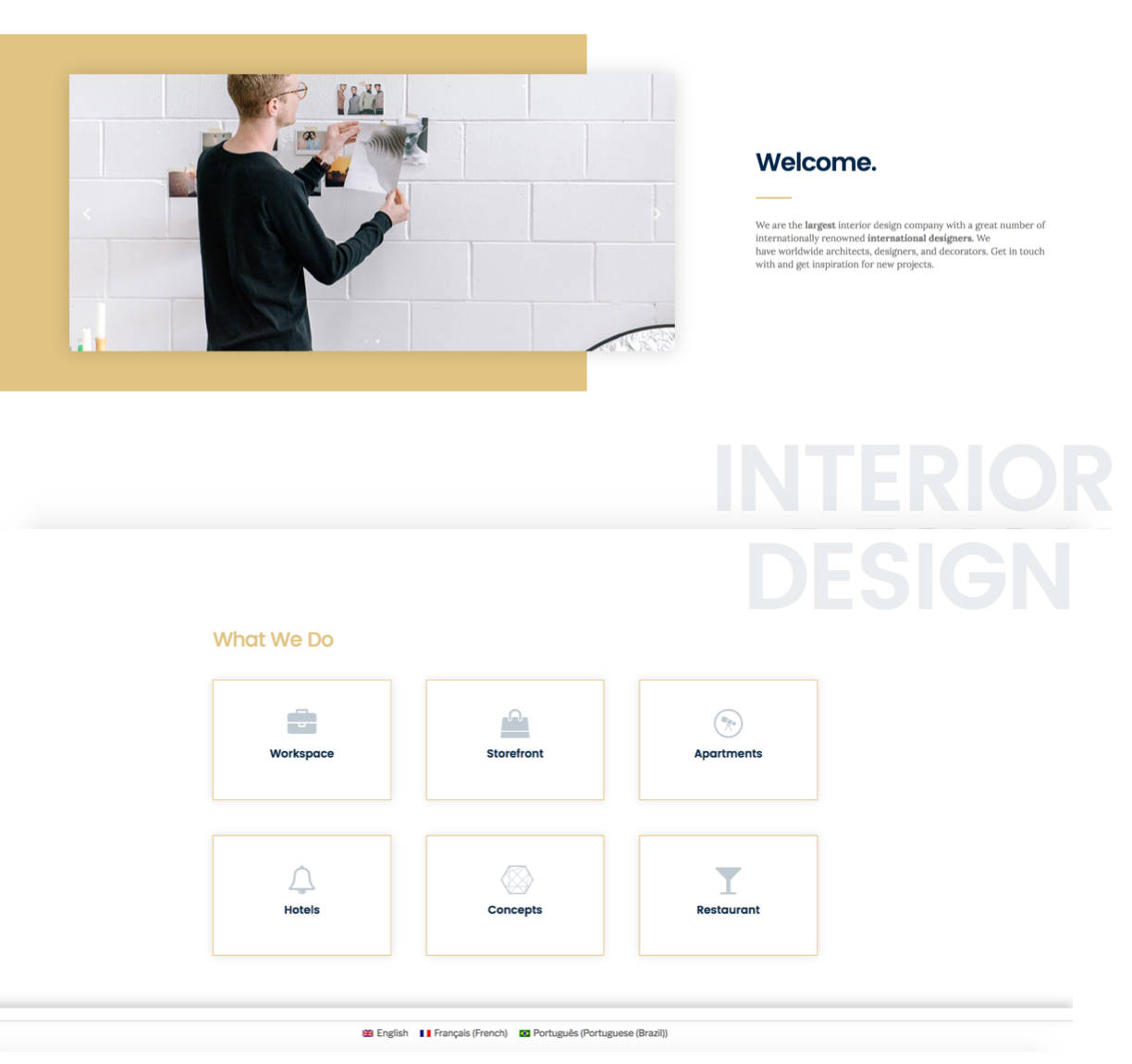
Seite im Originalinhalt
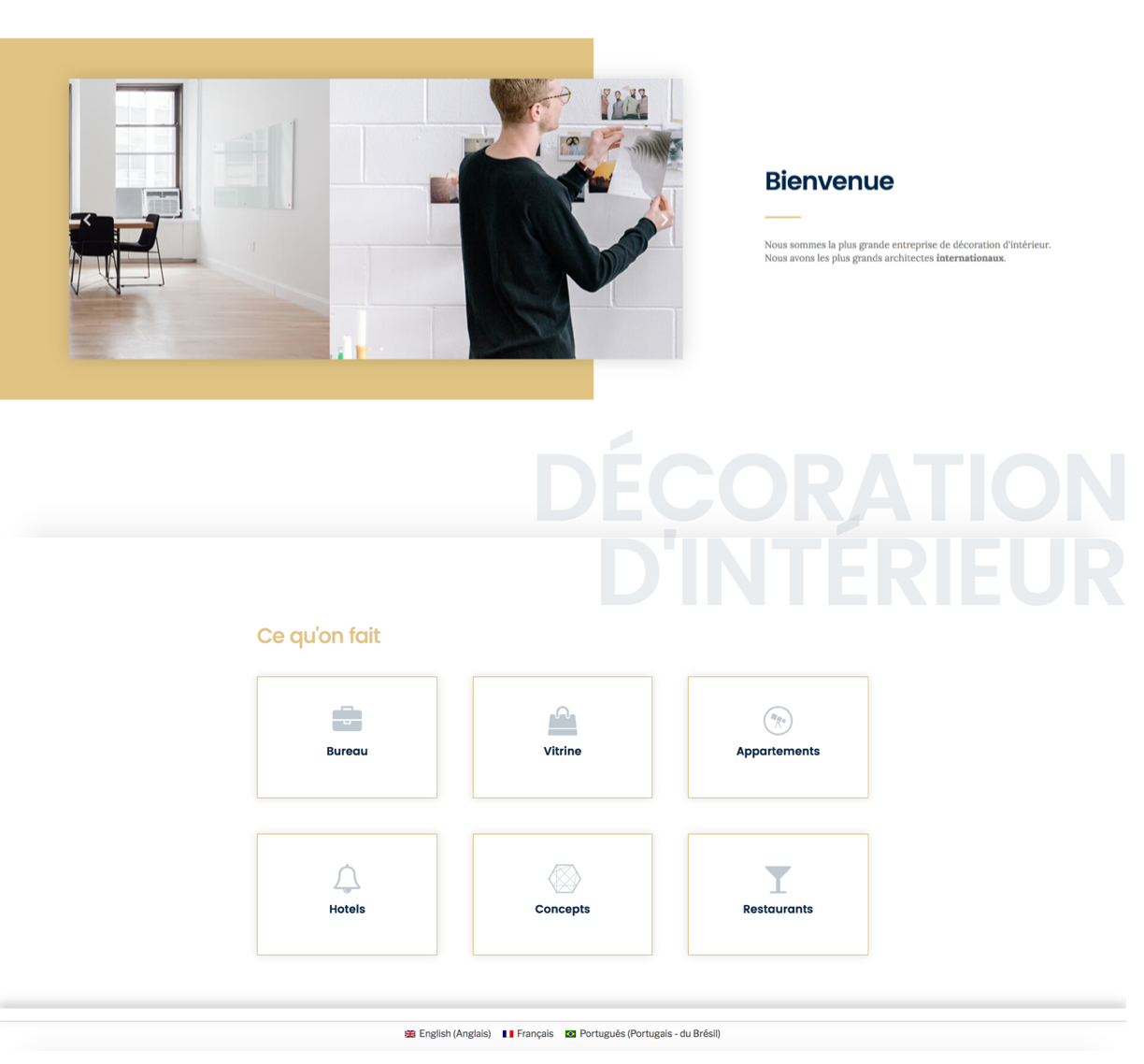
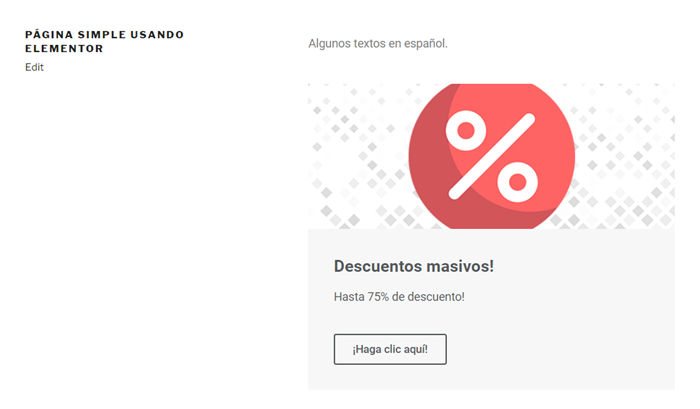
Seite ins Französische übersetzt
Übersetzen von Elementor Global Widgets
Globale Widgets sind eine Funktion von Elementor Pro. Es gibt Ihnen die zentrale Kontrolle über ein Widget, das in verschiedenen Bereichen Ihrer Website angezeigt wird. Das Aktualisieren des globalen Widget-Inhalts an einem Ort aktualisiert ihn überall.
Wenn Alles übersetzen aktiv ist, werden globale Widgets automatisch übersetzt. Wenn einige übersetzen aktiv ist, führen Sie die folgenden Schritte aus, um sie zu übersetzen.
Wir haben mit Elementor eine einfache Seite erstellt, ein hinzugefügt Call-to-Action- Schaltflächen- Widget und als globales Widget gespeichert .
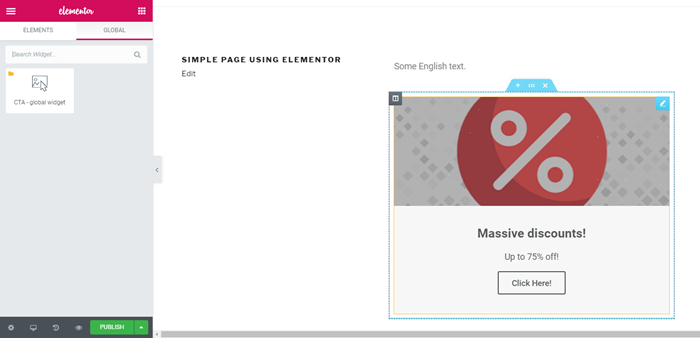
Verwenden Sie die folgenden Schritte:
- Um die Texte des globalen Widgets so zu übersetzen, dass alle gewünschten Sprachen bei der Wiederverwendung des Widgets verfügbar sind, navigieren Sie zu Vorlagen → Gespeicherte Vorlagen und klicken Sie auf die Globales Widget Registerkarte .
- Klicken Sie auf das Plus- Symbol unter der Sprache und neben der Vorlage, die Sie übersetzen möchten.
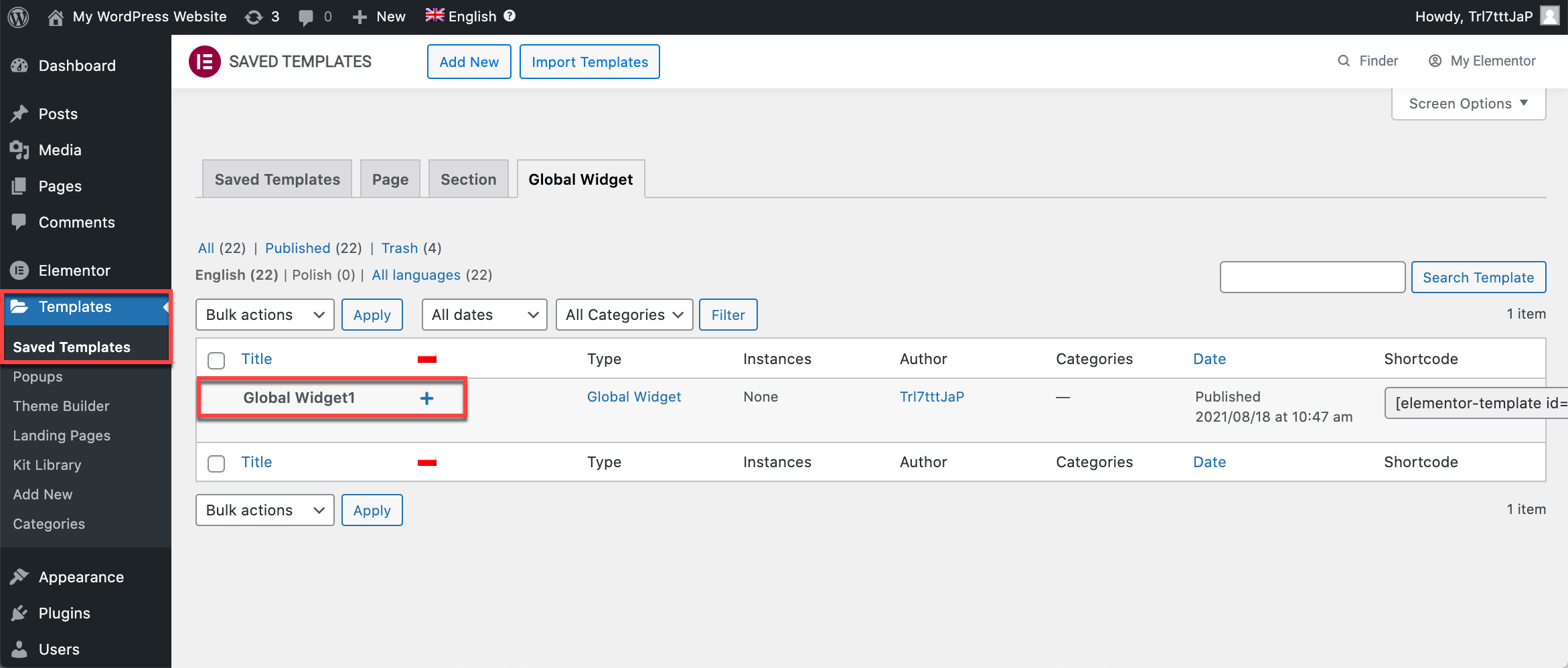
- Sie werden auf die Seite des erweiterten Übersetzungseditors weitergeleitet, auf der Sie in einem Popup gefragt werden, ob Sie den Inhalt automatisch übersetzen oder selbst übersetzen möchten. Wenn Sie auf Ja klicken, sind Ihre Übersetzungen in wenigen Augenblicken fertig.
- Nachdem Sie die Übersetzungen überprüft und gespeichert haben, klicken Sie auf Fertig stellen .
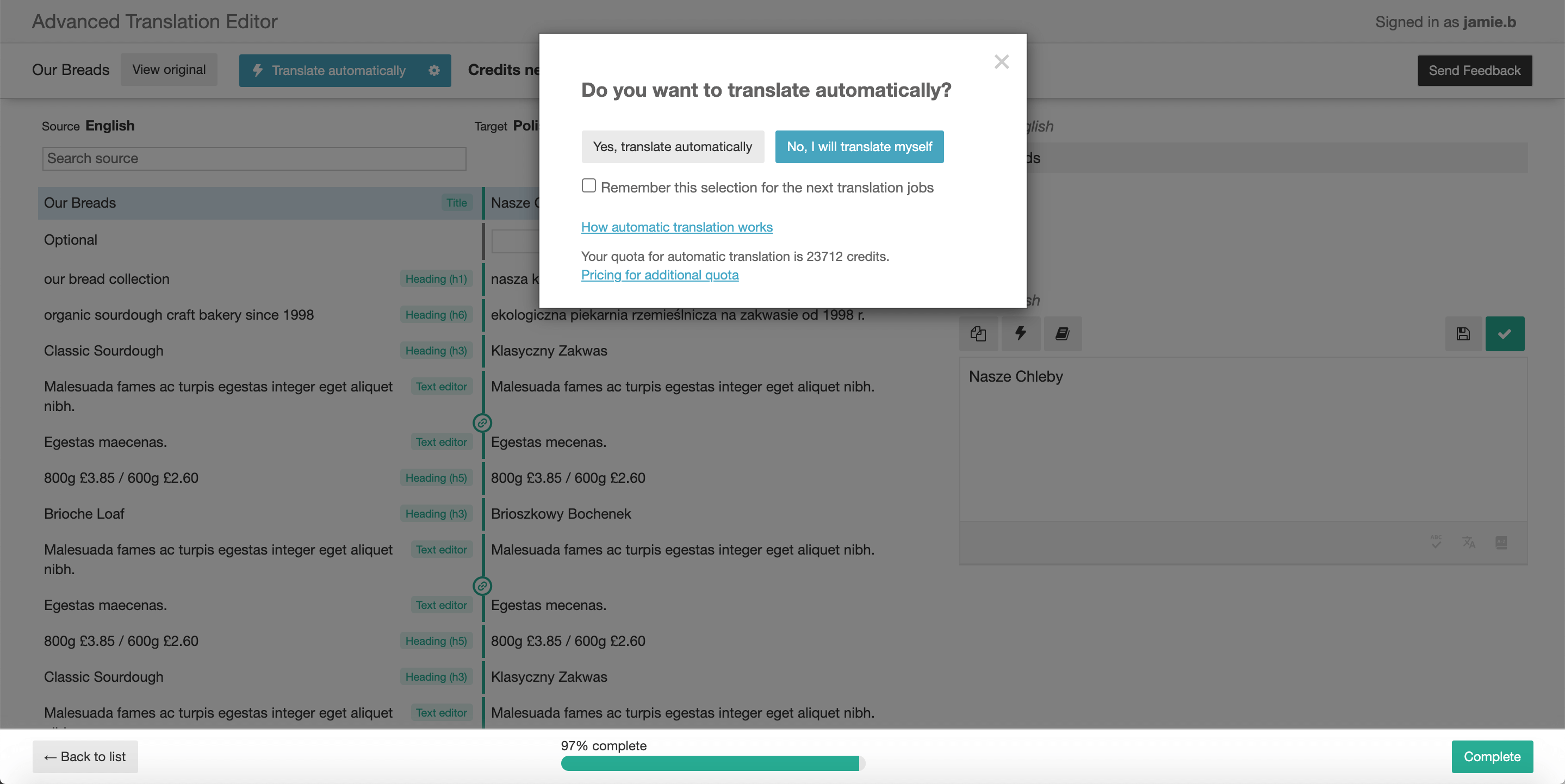
Wenn Sie in Zukunft den Inhalt eines globalen Widgets aktualisieren, können Sie die Übersetzungen mit den gleichen Schritten aktualisieren.
Einfügen eines übersetzten globalen Widgets in eine Seite
Sobald Ihr globales Widget übersetzt ist, können Sie es in jede Seite Ihrer Website einfügen. einfach Übersetzen die Seite, zu der Sie Sie es hinzugefügt haben, und WPML kümmert sich darum, die übersetzte Version des globalen Widgets im Frontend anzuzeigen.
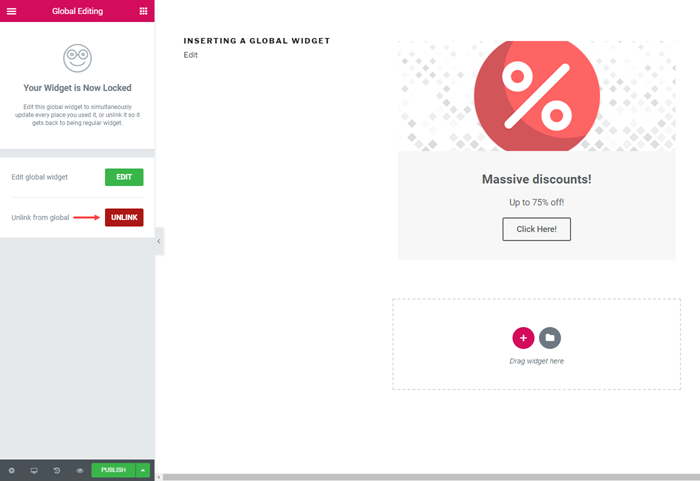
Wenn Sie ein globales Widget in eine Seite und die einfügen Verknüpfung aufheben , wird es zu einem normalen Widget. Um ein normales Widget zu übersetzen, übersetzen Sie die Seite, auf der es angezeigt wird, und der Widget-Text wird in den erweiterten Übersetzungseditor aufgenommen .
Übersetzen von Elementor-Vorlagen
Mit Elementor können Sie Vorlagen erstellen, die in jede Seite Ihrer Website eingefügt werden können.
Um einen Abschnitt, eine Seite, eine Fußzeile, eine einzelne oder eine Archivvorlage zu übersetzen, stellen Sie zunächst sicher, dass Sie sie veröffentlichen. Befolgen Sie dann diese Schritte:
- Gehen Sie zu WPML → Translation Management , wählen Sie Vorlage aus im ersten Dropdown-Menü und klicken Sie auf die Filter Schaltfläche . Die Liste wird aktualisiert und zeigt alle Ihre Elementor-Vorlagen an.
- Wählen Sie die Vorlagen aus, die Sie übersetzen möchten.
- Wählen Sie die Übersetzungsaktion für jede Sprache aus (übersetzen, duplizieren, nichts tun).
- Klicken Sie auf Ausgewählten Inhalt übersetzen . Bitte beachten Sie, dass diese Schaltfläche mit der Beschriftung beschriftet ist, wenn Sie nicht der einzige Übersetzer auf der Site sind Ausgewählten Inhalt in den Übersetzungskorb hinzufügen .
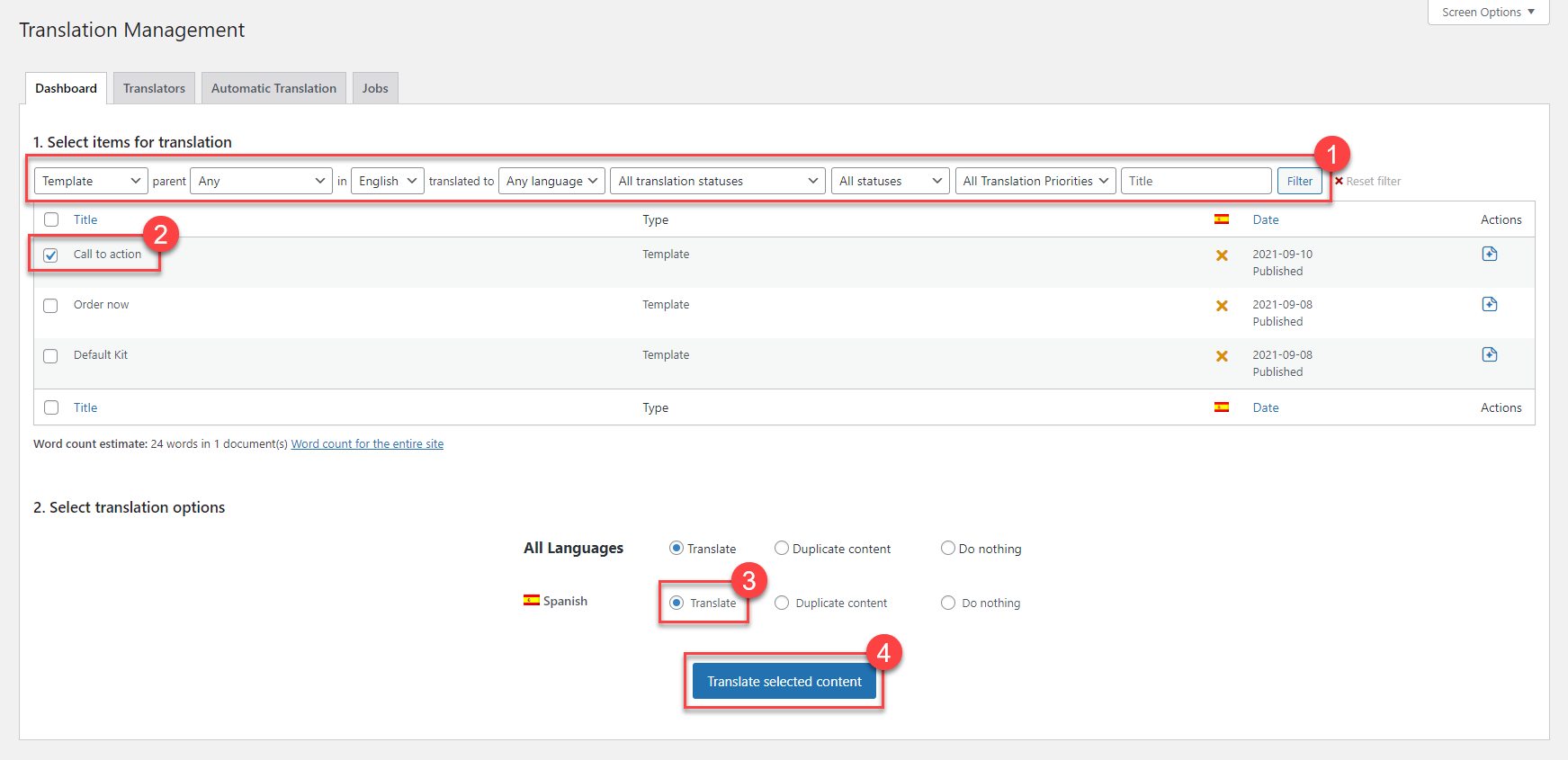
Wenn Sie Alles übersetzen verwenden, werden Ihre Vorlagen in einer Minute übersetzt.
Wenn Sie selbst übersetzen oder andere Übersetzer verwenden, gehen Sie zur Übersetzungskorb Registerkarte , wählen Sie aus, wer die Vorlage übersetzen soll, und klicken Sie auf , um Elemente zur Übersetzung zu senden.
Das folgende Bild zeigt, wie unsere übersetzte Beispielseite im Frontend aussieht.
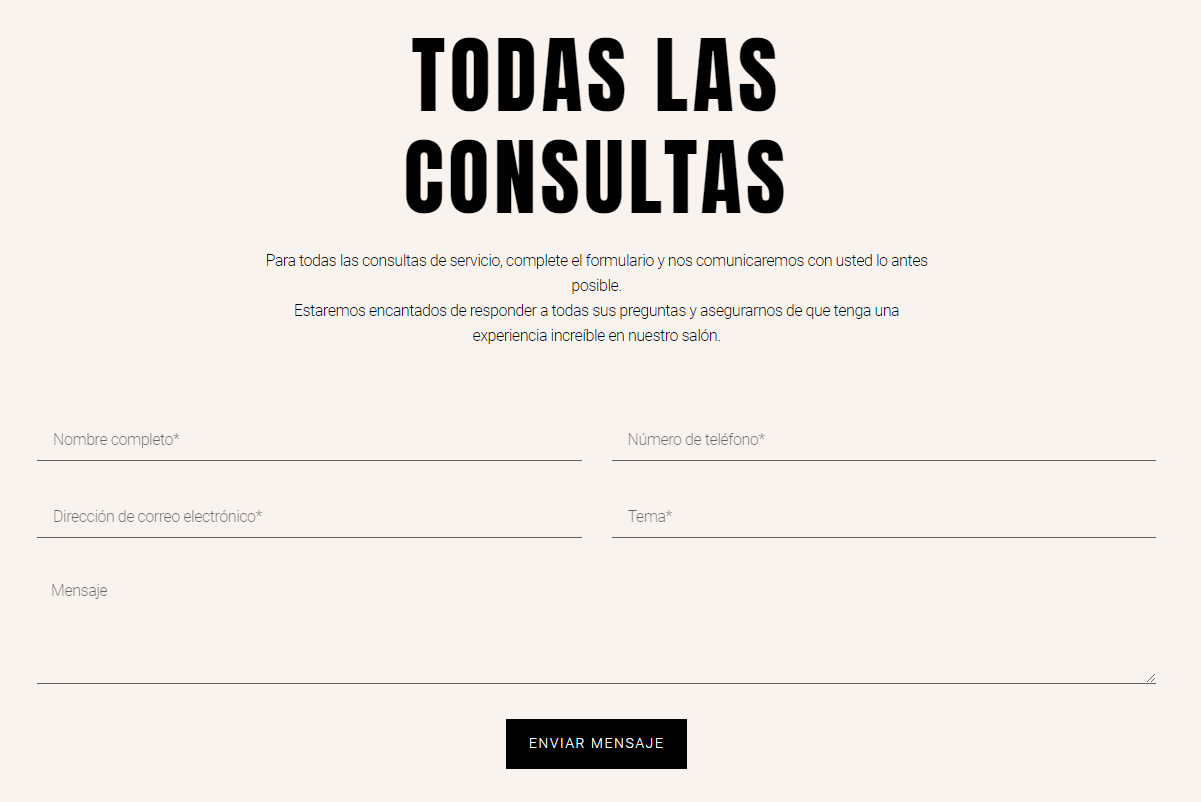
Besuchen Sie unsere spezielle Seite, um mehr über die zu erfahren Verwendung des Übersetzungsmanagements zum Senden von Inhalten zur Übersetzung .
WPML-Sprachumschalter-Widget
Mit dem WPML-Sprachumschalter-Widget erhalten Sie alle Standardanpassungsoptionen für den WPML-Sprachumschalter, wie z. B. die Anzeige der Flagge und des nativen Sprachnamens. Darüber hinaus können Sie den Sprachumschalter mit den Stiloptionen von Elementor gestalten. Sie können beispielsweise die Typografie und den Text ändern oder die Ränder und den Abstand steuern.
Sie können das WPML Language Switcher-Widget überall auf Ihrer Website hinzufügen. Dazu gehören Kopfzeile, Fußzeile, Beiträge und Seiten.
Um beispielsweise den WPML-Sprachumschalter zu einer Header-Vorlage hinzuzufügen:
- Gehen Sie zu WPML → Sprachen und aktivieren Sie den benutzerdefinierten Umschalter im Benutzerdefinierte Sprachumschalter Abschnitt . Klicken Sie auf die Sie die Anpassen gewünschten Schaltfläche und stellen Optionen ein.
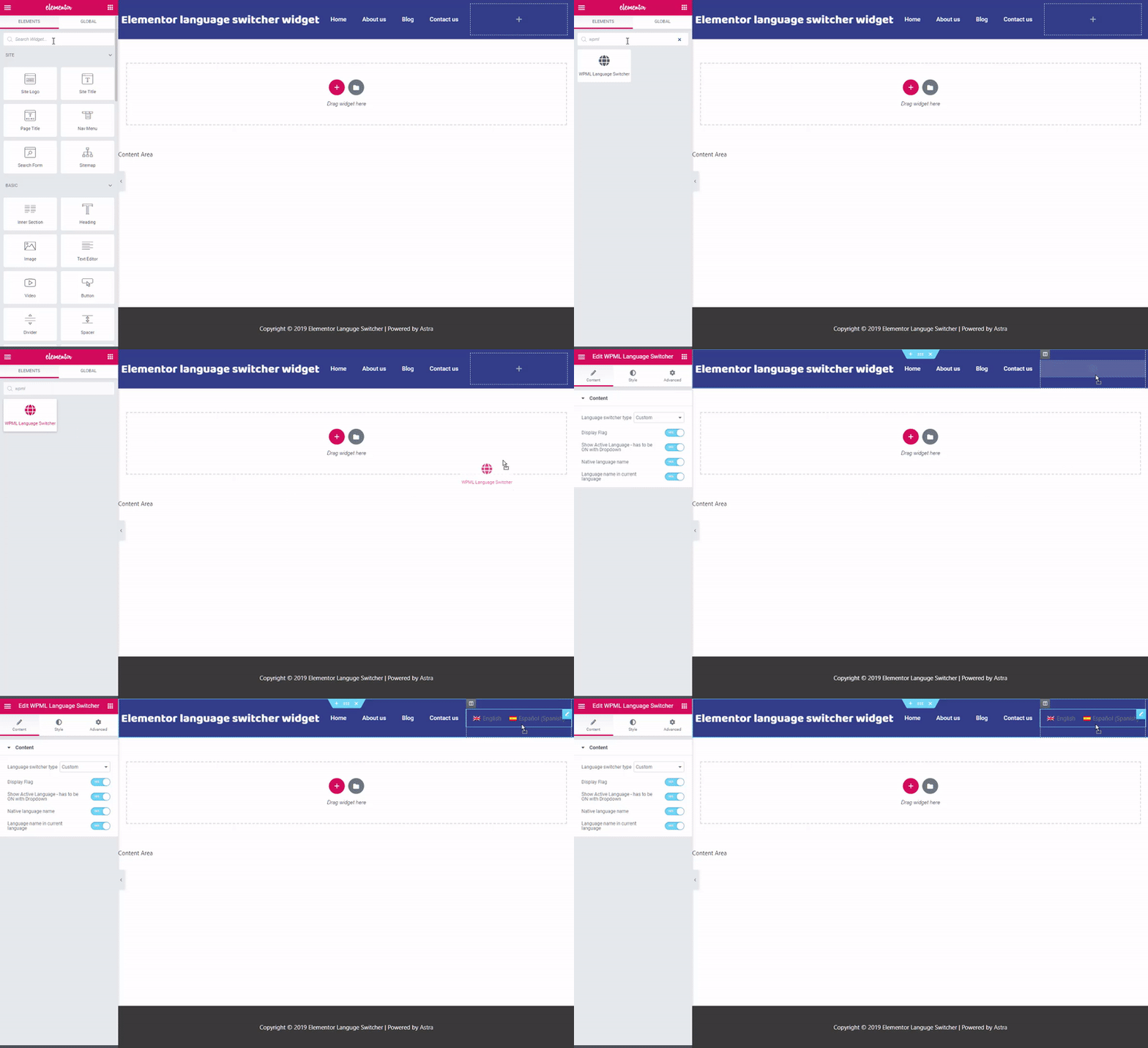
- Bearbeiten Sie die Kopfzeile mit Elementor. Suchen Sie nach dem WPML Language Switcher- Widget und ziehen Sie es dann hinüber, um es der Kopfzeile hinzuzufügen.
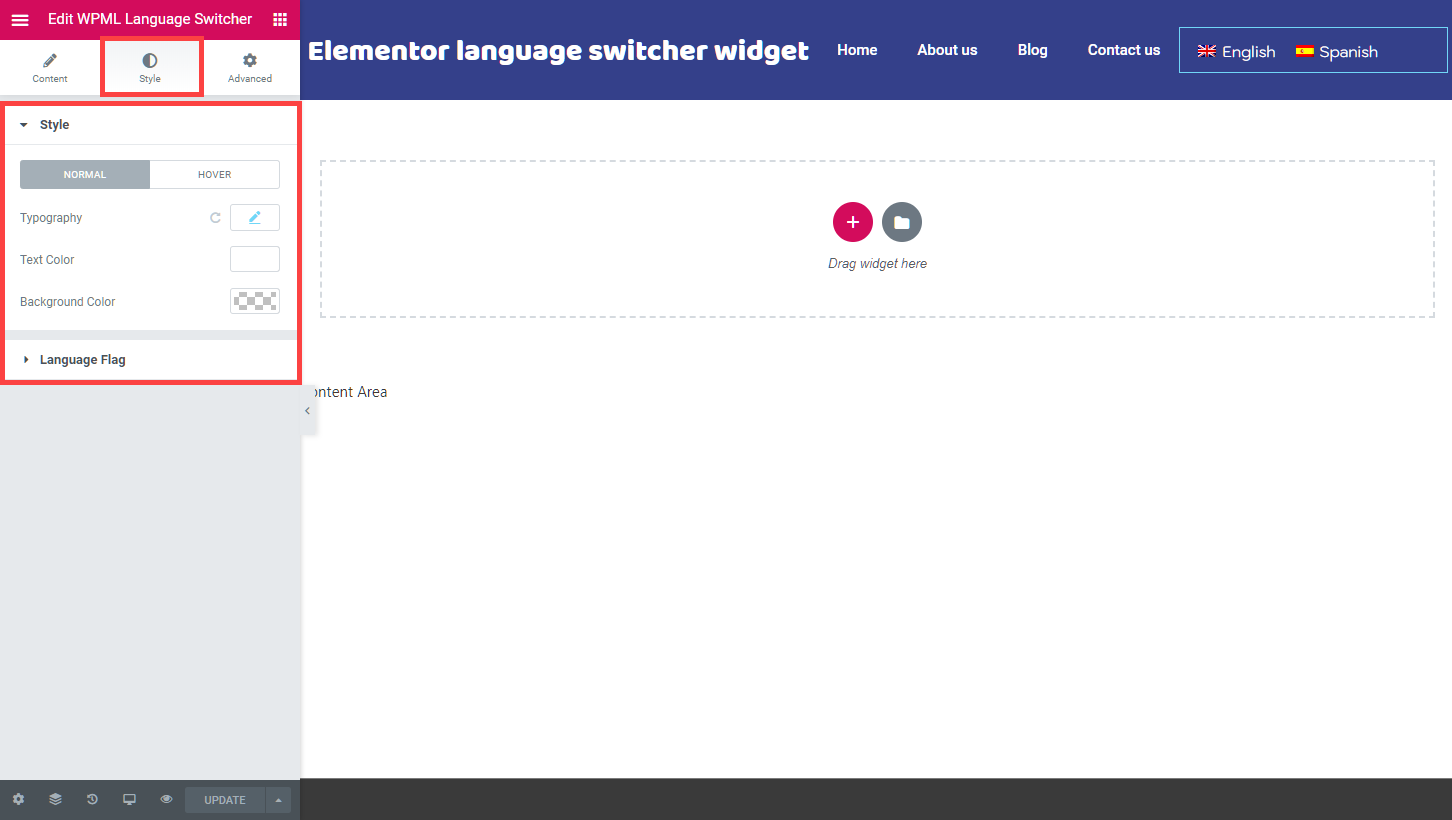
- Passen Sie den Sprachumschalter auf der Stil an Registerkarte . Sie können weitere Anpassungen vornehmen, indem Sie zur navigieren Erweitert Registerkarte .
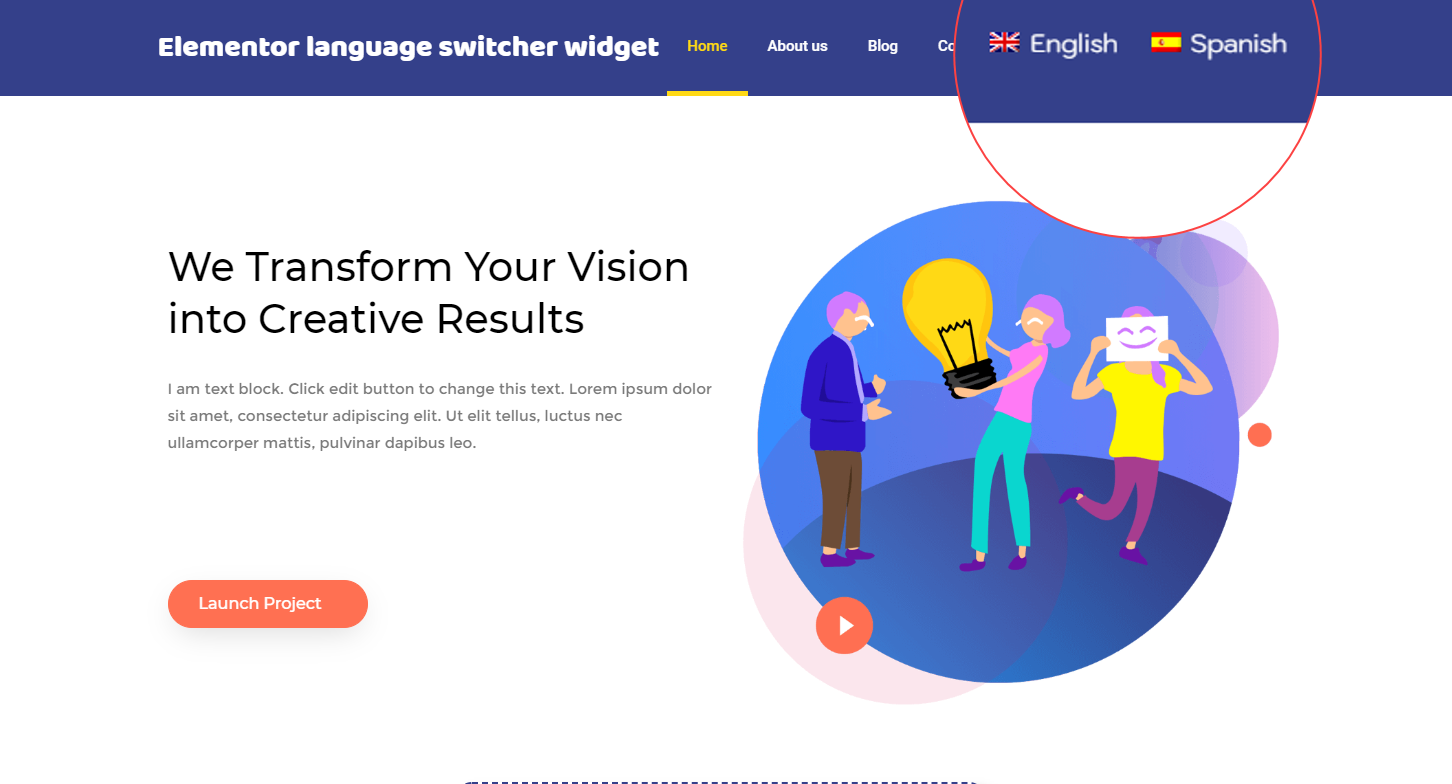
So sieht der angepasste Sprachumschalter unseres Headers im Frontend aus:
Wenn Sie die Sprachumschalter in eine Fußzeile Vorlage hinzufügen möchten, einfach die eingestellte Sprachumschalter Typ auf Footer .
Sie können den Sprachumschalter auch in Ihren Seiten und Beiträgen platzieren:
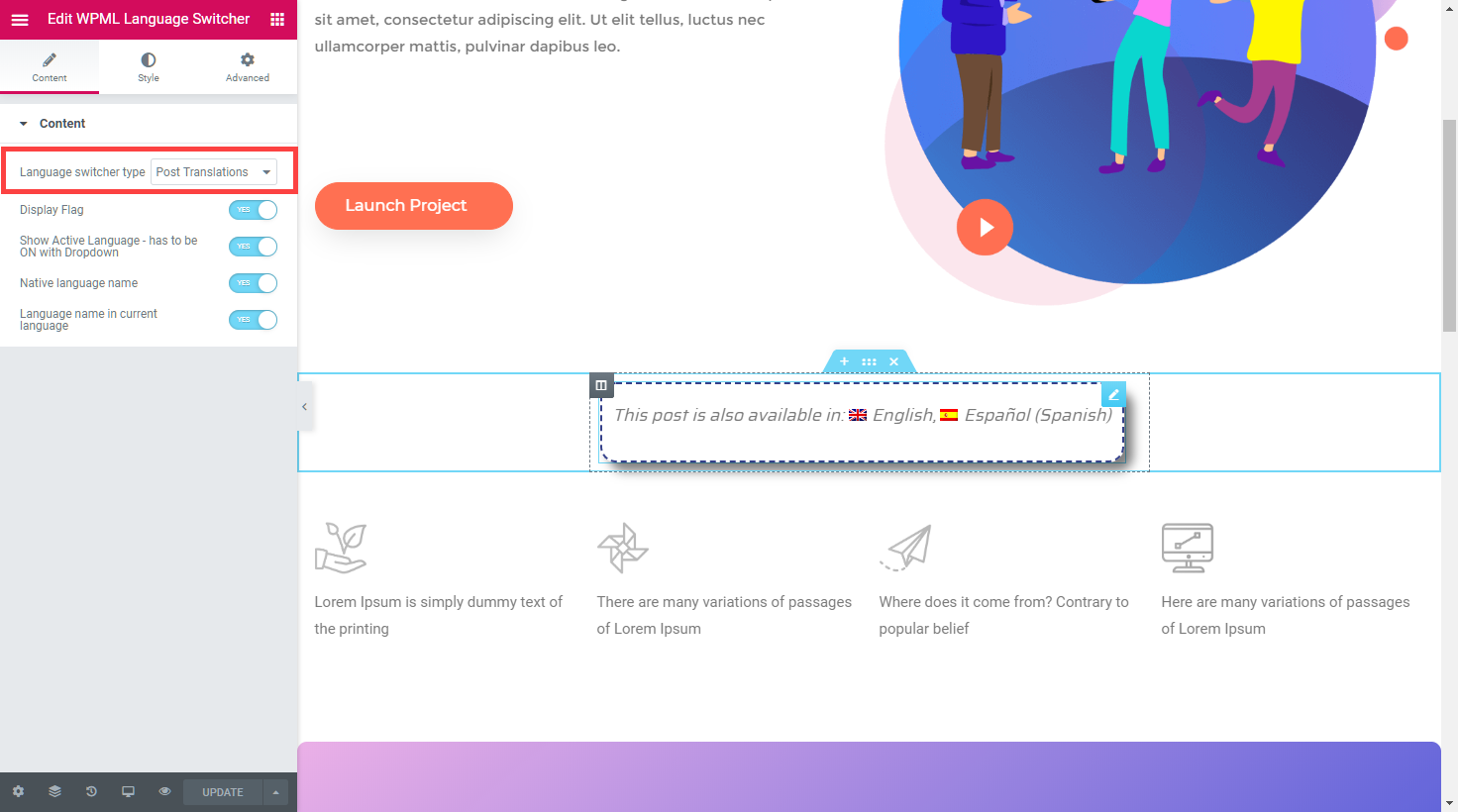
- Bearbeiten Sie eine Seite oder einen Beitrag mit Elementor und fügen Sie das WPML Language Switcher- Widget an Ihrem gewünschten Ort hinzu
- Setzen Sie den Sprachumschaltertyp auf Post Translations .
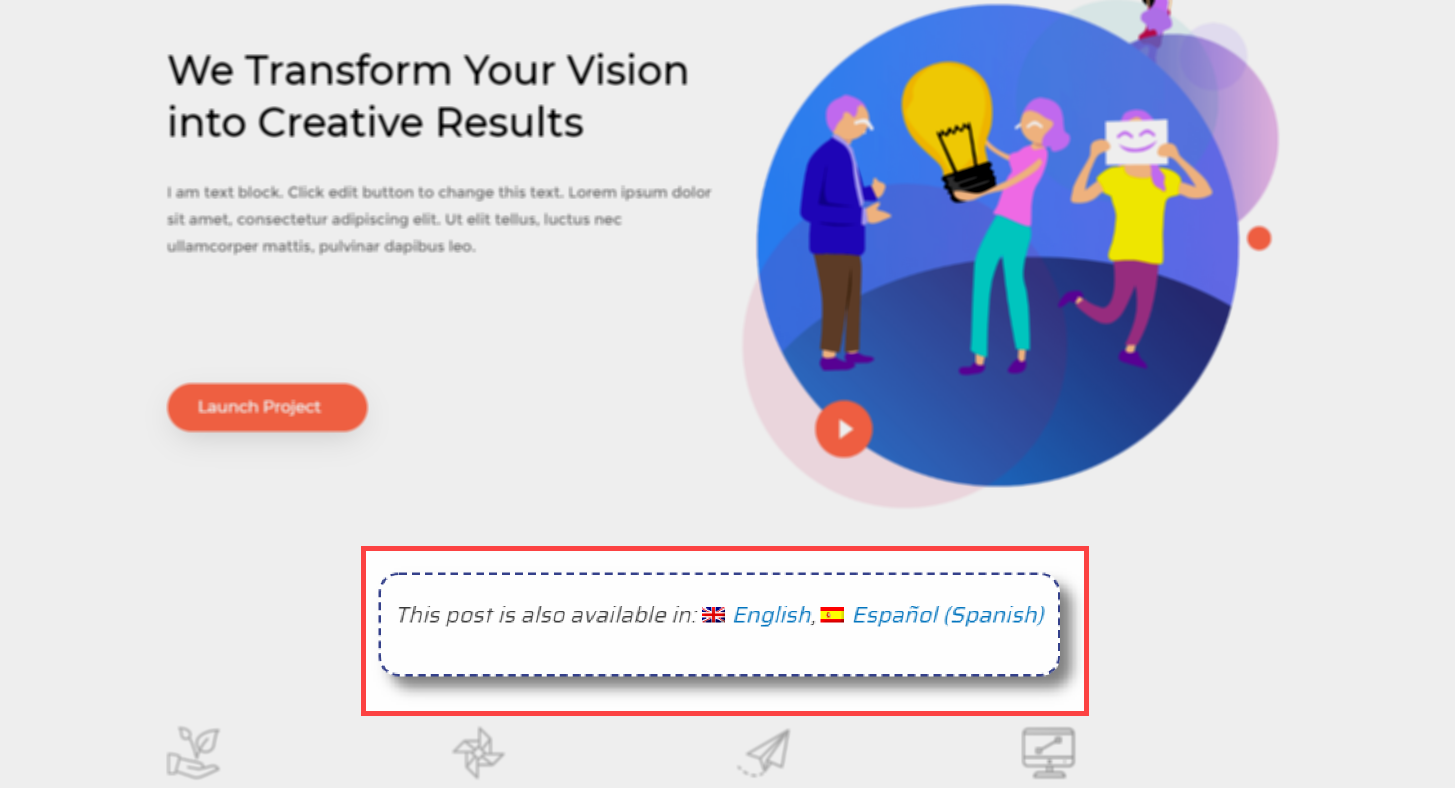
So sieht unser angepasster Sprachumschalter im Frontend aus:
Liste aller übersetzbaren Elementor-Elemente
Wenn Sie ein benutzerdefiniertes Elementor-Widget verwenden, müssen Sie WPML-Unterstützung hinzufügen dafür .
WPML unterstützt derzeit die folgenden Elementor-Widgets:
- Üerschrift
- Text Editor
- Video
- Taste
- Symbol
- Preisliste
- Preisliste
- Flip-Box
- Folien
- Bildbox
- Symbolfeld
- Symbolliste
- Zähler
- Fortschrittsanzeige
- Zeugnis
- Registerkarten
- Akkordeon
- Umschalten
- Alarm
- HTML
- Form
WPML-fähige Elementor-Add-Ons
Der Prozess der Übersetzung von benutzerdefinierten Elementor-Elementen, die von Drittanbieter-Plugins bereitgestellt werden, ähnelt der Übersetzung der Standard-Elementor-Elemente. Eine Liste der empfohlenen Verzeichnis für empfohlene WPML-Ready Elementor Addons finden Sie in unserem Plugins.
Wir empfehlen auch, unseren Artikel über die besten Elementor-Addons für mehrsprachige Websites zu lesen .
Bekannte Probleme
WPML funktioniert mit diesem Plugin gut, aber manchmal kann es kleinere Probleme geben, an denen wir arbeiten. Dies wird erwartet, da beide Plugins häufige Updates bereitstellen.
Aktuelle Probleme:
- Elementor – WordPress-Widget-Titel können nicht übersetzt werden
- Seiten, die ein Elementor-Bildkarussell-Widget mit unerwarteten Werten enthalten, stürzen beim Übersetzungsversuch ab
- Elementor – Navigation zum vorherigen und nächsten Beitrag zeigt Beiträge in gemischten Sprachen an
Hilfe von unserem technischen Support erhalten
Falls Sie Hilfe bei der Übersetzung Ihrer mit Elementor und WPML erstellten Site benötigen, besuchen Sie das Support-Forum von WPML .
Bereit anzufangen?
Sie können WPML 30 Tage lang testen und sehen, wie es Ihnen gefällt. Wenn Sie damit nicht zufrieden sind, erstatten wir Ihnen Ihr Geld ohne Rückfragen innerhalb der 30-tägigen Testphase. Kaufen und herunterladen

