WordPress Editor – Gutenberg
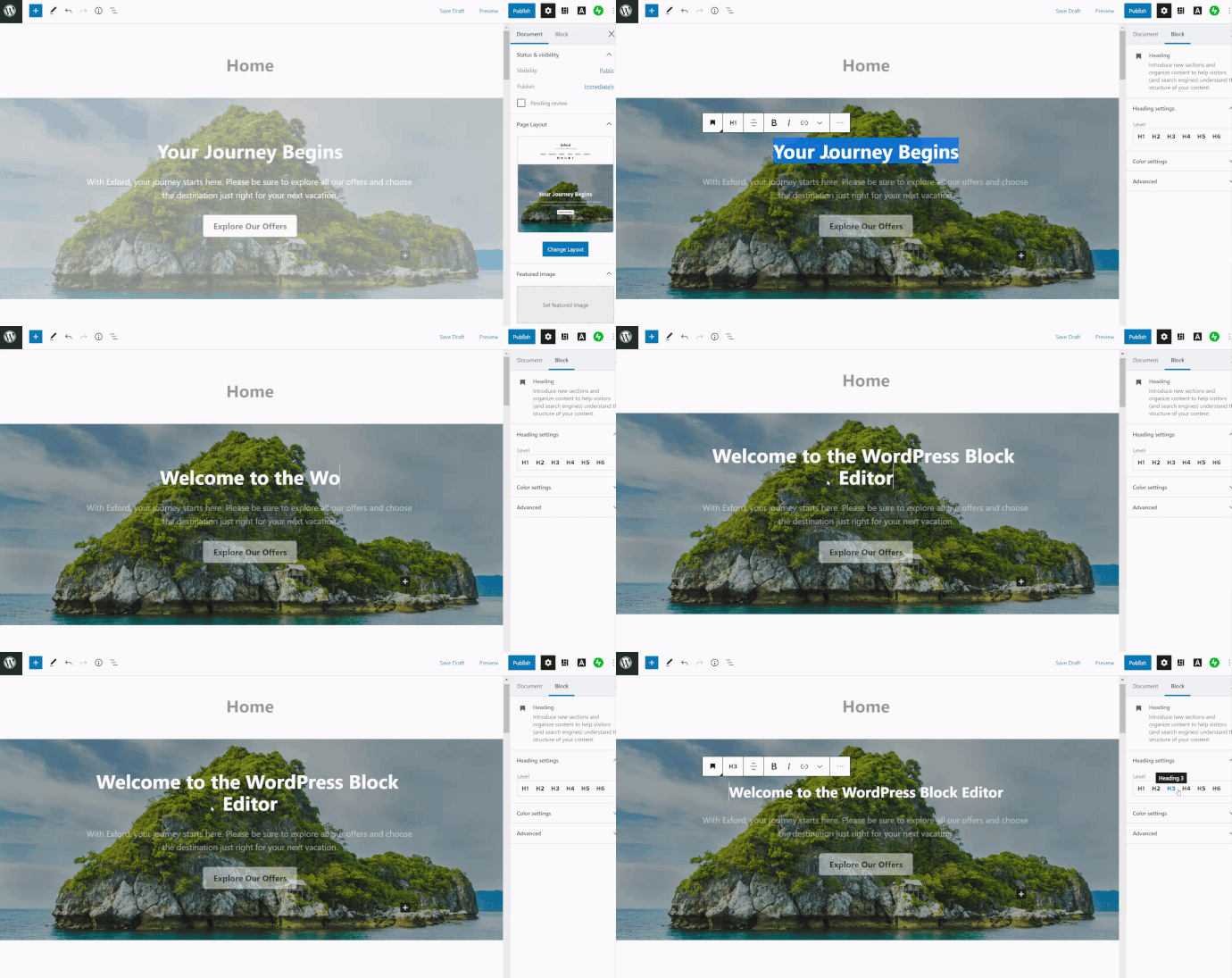
WordPress-Editor: Arbeiten mit Blöcken
WordPress-Editor: Arbeiten mit Blöcken
This page is also available in: English
Im WordPress-Editor erstellst du die Seiten und Beiträge für deine Website. Wir zeigen dir hier, wie der Editor funktioniert.
Das ist ein umfassender Leitfaden zu allen Funktionen des WordPress-Editors.
Wenn du schnell mit dem Erstellen deiner Website beginnen willst, erfährst du hier, wie du mit Blöcken Inhalte hinzufügen kannst. Alternativ kannst du dir diese Videos ansehen oder unsere Tutorials für Einsteiger lesen.
Inhaltsverzeichnis
- Elemente des WordPress-Editors
- Hinzufügen von Inhalten mithilfe von Blöcken
- Hinzufügen eines Blocks
- Verschieben von Blöcken
- Anpassen von Blöcken
- Ändern des Blocktyps
- Block-Navigation (Auswahl von Blöcken)
- Entfernen eines Blocks
- Block-Vorlage
- Vorschau der Seite oder des Beitrags
- Dokumenteinstellungen
- Weitere Optionen
- Häufig gestellte Fragen

Du kannst im WordPress-Editor Rich-Media-Seiten und -Beiträge erstellen und deren Layout auf einfache Weise steuern. Anstatt dir über die Ausrichtung und Anordnung von Text, Zitaten und Bildern Gedanken machen zu müssen, verfügt nun jedes Element in einem Beitrag oder auf einer Seite über einen eigenen Block. So kannst du dich voll und ganz auf die Erstellung von Inhalten konzentrieren.
Falls dein Editor anders aussieht als in diesem Leitfaden beschrieben, findest du hier hilfreiche Informationen zu den verschiedenen Editoren.
Elemente des WordPress-Editors
Der WordPress-Editor besteht aus drei Hauptbereichen: dem oberen Menü, den Seitenleistenmenüs und dem Hauptinhaltsbereich.

Optionen im oberen Menü

Hinzufügen von Blöcken: Hier kannst du alle verfügbaren Blöcke, Block-Vorlagen und wiederverwendbaren Blöcke durchsuchen.

Modi: Tools ermöglichen verschiedene Interaktionen zum Auswählen und Bearbeiten von Blöcken. Drücke zum Auswählen die Escape-Taste. Um mit der Bearbeitung fortzufahren, drücke die Enter-Taste.

Rückgängig machen und wiederherstellen: Eine Aktion rückgängig machen oder eine rückgängig gemachte Aktion wiederherstellen.

Details: Anzahl der Zeichen, Wörter, Überschriften, Absätze und Blöcke in einem Dokument.

Gliederung: Listenansicht aller Seitenblöcke. Hilfreich bei der Navigation zu anderen Blöcken.
Vor dem Veröffentlichen deiner Seite oder deines Beitrags werden dir diese Optionen angezeigt:

Entwurf speichern: Damit wird ein Entwurf deiner Seite oder deines Beitrags gespeichert.
Vorschau: Ansicht deiner Seite oder deines Beitrags mit dem ausgewählten Theme.
Veröffentlichen: Damit wird deine Seite oder dein Beitrag veröffentlicht.
Nach dem Veröffentlichen deiner Seite oder deines Beitrags werden dir diese Optionen angezeigt:

Auf Entwurf umstellen: Damit kannst du die Veröffentlichung einer Seite oder eines Beitrags aufheben und stattdessen einen Entwurf speichern.
Vorschau: Ansicht deiner Seite oder deines Beitrags mit dem ausgewählten Theme.
Aktualisieren: Damit wird deine veröffentlichte Seite oder dein veröffentlichter Beitrag mit den neu hinzugefügten Inhalten aktualisiert.

Einstellungen: Damit wird das Seitenleistenmenü für die Seiten-, Dokument- und Blockeinstellungen ein- bzw. ausgeblendet.

Globale Stile: Wenn du ein Theme verwendest, das globale Stile unterstützt, kannst du mit dieser Option die Schriftarten für deine gesamte Website ändern.

Jetpack: Damit kannst du das Liken und Teilen einzelner Seiten und Beiträge aktivieren/deaktivieren, dir eine Vorschau für soziale Medien anzeigen lassen und den Kurzlink zu deiner Seite oder deinem Beitrag sehen.

Optionen: Hier findest du Ansichtsoptionen, Editor-Stile und weitere Tools.
Über die Icons für Einstellungen, globale Stile und Jetpack im oberen Menü werden verschiedene Seitenleistenmenüs geöffnet.

Falls du im Block-Editor kein Seitenleistenmenü siehst, klicke auf eines der drei Icons im oberen Menü neben dem Button „Veröffentlichen“/„Aktualisieren“.
Einstellungen
Im Seitenleistenmenü „Einstellungen“ findest du die Einstellungen für die Seite bzw. das Dokument.
Wenn du einen bestimmten Block anklickst, werden im Seitenleistenmenü zusätzliche Blockeinstellungen für die einzelnen Blocktypen angezeigt.

Globale Stile
Über die Seitenleiste „Globale Stile“ kannst du die Standardschriftarten für Überschriften sowie Basisschriftarten für die gesamte Website ändern.

Jetpack
Im Seitenleistenmenü „Jetpack“ hast du folgende Möglichkeiten:
- Du kannst das Liken und Teilen von Inhalten in sozialen Medien für einzelne Beiträge/Seiten anpassen. Klicke hier, um mehr darüber zu erfahren, wie du Optionen zum Liken und Teilen für die gesamte Website ändern kannst.
- So findest du den Kurzlink zu deiner Seite oder deinem Beitrag
- Wenn du einen WordPress Business- oder E-Commerce-Tarif nutzt, kannst du dir vor dem Veröffentlichen von Beiträgen eine Vorschau für soziale Medien ansehen.

Inhaltsbereich im WordPress-Editor
Mit dem dritten Bereich des WordPress-Editors wirst du am längsten beschäftigt sein. In diesem Hauptbereich des Editors fügst du Inhaltsblöcke hinzu.
Der Editor ermöglicht das einfache Erstellen von Seiten und Beiträgen. Mit Blöcken kannst du schnell mehrere Medien und visuelle Elemente hinzufügen und anpassen, für die zuvor komplizierte Shortcodes, benutzerdefinierter HTML-Code und Einbettungen erforderlich waren.

Du kannst auch sofort mit dem Schreiben beginnen und dich später um das Seitenlayout kümmern (oder dir gar keinen Kopf darum machen).
Hier findest du eine hervorragende Anleitung zum WordPress-Editor für Autoren und Blogger.
Hinzufügen von Inhalten mithilfe von Blöcken
Um Inhalte zu erstellen, verwendest du im WordPress-Editor Blöcke. Es gibt Blöcke für alle erdenklichen Elemente, die du hinzufügen kannst: Text, Bilder, Video, Audio, Spalten, Abstände, Seitenumbrüche, Bezahlen-Buttons, Kalender und noch viel mehr!
Hinzufügen eines Blocks
Zahlreiche Blocktypen stehen nach Kategorie sortiert zur Auswahl. Du kannst jeden Block unabhängig von anderen Blöcken bearbeiten oder verschieben. Einzelne Blöcke verfügen dabei manchmal über eigene Formatierungseinstellungen, was die Kontrolle über Layout und Funktionen noch weiter erhöht.

Es gibt mehrere Möglichkeiten, einen Block hinzuzufügen und die benötigte Blockart auszuwählen.
Über das Plus-Icon auf deinem Bildschirm kannst du am schnellsten Blöcke hinzufügen. Überall, wo es zu sehen ist, kannst du auf das Plus-Icon klicken und einen Block hinzufügen.
Oder schreibe einfach in einem leeren Bereich. Dieser Text wird dann standardmäßig als Absatzblock definiert.
- Klicke auf das schwarze Plus-Icon neben einem leeren Block.
- Klicke auf das Plus-Icon oben links im Editor. Über diese Option kannst du dir eine Vorschau verschiedener Blockstile ansehen.
- Drücke in einem ausgewählten Block auf die Eingabe-/Return-Taste, um darunter einen neuen Block zu erstellen.
- Klicke auf die drei Punkte direkt über einem ausgewählten Block und füge einen Block über oder unter dem aktuellen Block ein.
Wenn du mit den Bezeichnungen der verschiedenen Blöcke vertraut bist, kannst du Blöcke auch so hinzufügen: Gib einen Schrägstrich gefolgt vom Namen des Blocks ein, z. B. /image oder /heading.

Anzeigen deiner am häufigsten verwendeten Blöcke
Befolge die folgenden Schritte, um die Kategorie „Am häufigsten verwendete Blöcke“ zu aktivieren:
- Klicke oben rechts im Editor-Bildschirm auf das Icon mit den drei Punkten.
- Wähle Einstellungen aus.
- Aktiviere das Kontrollkästchen neben Am häufigsten verwendete Blöcke anzeigen.

Sobald du die Option für am häufigsten verwendete Blöcke ausgewählt hast, findest du in der Block-Bibliothek deine meistgenutzten Blöcke.
Die Block-Bibliothek erreichst du über das Plus-Icon im oberen Menü. Deine am häufigsten verwendeten Blöcke werden in der Bibliothek oben angezeigt.

Verschieben von Blöcken
Klicke zum Verschieben von Blöcken auf die sechs Punkte in der Block-Toolbar und ziehe den Block an die gewünschte Stelle. Die sechs Punkte werden angezeigt, wenn du in den Block klickst. Außerdem kannst du mit den Pfeiltasten einen Block eine Position nach oben oder unten verschieben.

Anpassen von Blöcken
Jeder Block weist eigene Einstellungen auf. Wenn du auf einen Block klickst, wird oben im Block eine Toolbar angezeigt. In der Seitenleiste rechts neben dem Editor findest du auch zusätzliche Einstellungen.
Wenn dir die Block-Einstellungen rechts im Editor nicht angezeigt werden, klicke auf das Einstellungen-Icon
(Zahnradsymbol) neben dem Veröffentlichen-/Aktualisieren-Button, um das Seitenleisten-Menü zu erweitern.

Beispiele für verschiedene Block-Toolbars


Block-Einstellungen – Toolbar
Klicke rechts in der Toolbar auf die drei Punkte, um zusätzliche Optionen, die für die meisten Blöcke vorhanden sind, anzuzeigen.
- Mit Block-Einstellungen verbergen wird das Einstellungsmenü geschlossen.
- Mit Duplizieren wird auf der gleichen Seite ein zweiter Block mit dem gleichen Inhalt erstellt.
- Mit Davor/danach einfügen wird vor oder nach dem aktuellen Block ein neuer Block eingefügt.
- Mit Als HTML bearbeiten wird der Block auf die HTML-Version umgestellt, sodass du das HTML direkt bearbeiten kannst. Beim Bearbeiten als HTML wird diese Option in „Visuell bearbeiten“ geändert.
- Mit Zu wiederverwendbaren Blöcken hinzufügen kannst du einen Block erstellen, der auf anderen Seiten verwendet werden kann und den Inhalt sowie den Stil des Blocks beibehält. Weitere Informationen.
- Mit Block entfernen wird der Block auf der Seite/in deinem Beitrag gelöscht.


Nicht jeder Code funktioniert, wenn du ihn als HTML bearbeitest. Wenn dein Code wohlgeformt und fehlerfrei ist, stelle sicher, dass er auf der Liste der genehmigten HTML-Schlagwörter steht und dass es sich nicht um einen beschränkten Code wie JavaScript handelt.
Die Block-Einstellungen rechts im Editor bieten je nachdem, welchen Block du verwendest, verschiedene Optionen.
Im Screenshot rechts ist der aktive Block ein Absatz. Daher werden Optionen zum Ändern von Schriftgröße, Schrift- und Hintergrundfarbe und erweiterte Optionen für das Erstellen von Seitensprüngen oder das Hinzufügen einer CSS-Klasse angezeigt.
Wenn dir die Block-Einstellungen rechts im Editor nicht angezeigt werden, klicke auf das Einstellungen-Icon

Ändern des Blocktyps
Was, wenn du die Blockart ändern willst? Kein Problem! Du kannst jeden Block in eine andere ähnliche oder verwandte Blockart ändern. So kannst du z. B. einen Absatz in eine Überschrift, eine Liste oder ein Zitat ändern.

Block-Navigation (Auswahl von Blöcken)
Einige Blöcke sind in anderen Blöcken (ihren übergeordneten Blöcken) verschachtelt. Deshalb benötigst du eine einfache Methode, den übergeordneten Block auszuwählen.
Nehmen wir an, du möchtest z. B. einen Spaltenblock über die volle Breite anzeigen. Diese Option wird dir nicht angezeigt, wenn du auf eine einzelne Spalte klickst. Wenn du jedoch zum übergeordneten Block (dem Spaltenblock) navigierst, hast du die Möglichkeit, den Layoutstil des Spaltenblocks zu ändern.
Um den übergeordneten Block auszuwählen, bewegst du wie in diesem Screenshot den Mauszeiger über das Icon links außen in der Toolbar des Blocks:

Dies kann hilfreich sein, wenn sich in einem deiner Spaltenblöcke Text befindet und du den Spaltenblock auswählen möchtest oder wenn sich mehrere Buttons in einem deiner Button-Blöcke befinden und du den gesamten Button-Block auswählen möchtest.
Du kannst auch über das Menü „Details“ durch die Blöcke deiner Seite oder deines Beitrags navigieren:

Das „Details“-Menü ist eine Dropdown-Liste aller Blöcke, die du in deine Seite oder deinen Beitrag eingefügt hast. Auf diese Weise siehst du leicht die Struktur deiner Seite und kannst mühelos einen vorhandenen Block, mit dem du arbeiten möchtest, auswählen.
Um auf die Block-Navigation zuzugreifen, klickst du auf das Icon mit den drei Linien. Du findest es neben der Inhaltsstruktur (Informations-Icon) oben links im Editor.
Das „Details“-Menü ist besonders hilfreich bei der Navigation zu schwer zugänglichen Blöcken, wie zum Beispiel einer einzelnen Spalte in einem Spaltenblock oder einem Block in einem Gruppenblock:

Entfernen eines Blocks
Wenn du einen Block entfernen willst, wähle den Block aus und klicke auf die drei Punkte in der Toolbar direkt darüber. In den Einstellungen wird hier die Option zum Entfernen dieses Blocks angezeigt.

Block-Vorlage
Block-Vorlagen sind eine Sammlung von Blöcken, die du in Beiträge und Seiten einfügen kannst. So kannst du Inhalte schnell in optisch ansprechenden Mustern hinzufügen.
Es gibt beispielsweise eine Block-Vorlage zum Einfügen von drei Bildern nebeneinander.
So fügst du eine Block-Vorlage ein:
- Füge mit dem Plus-Icon im oberen Menü einen neuen Block hinzu.
- Klicke auf den Muster-Tab.
- Klicke auf das Muster, das du einfügen möchtest. Daraufhin wird das Muster im Dokument an der Stelle deines Cursors eingefügt.

Weitere Informationen findest du in unserer Anleitung zu Block-Vorlagen.
Vorschau der Seite oder des Beitrags
Der Block-Editor zeigt dir zwar, wie die veröffentlichte Seite aussehen wird. Es sind jedoch kleinere Abweichungen möglich, wenn das Theme oder die Theme-Anpassung angewendet wird.

Mit der Option „Vorschau“ wird die Seite, die du gerade bearbeitest, mit dem Theme und der gespeicherten Theme-Anpassung (wie etwa einem individuellen CSS) geladen.
In der Vorschau kannst du auch sehen, wie deine Seite oder dein Beitrag auf einem Desktop-, Tablet- oder Mobilgerät angezeigt wird. Mit einem WordPress Business- oder höheren Tarif kannst du außerdem eine Vorschau deiner Seite in der Suche und in sozialen Medien aufrufen.

Dokumenteinstellungen
Im Menü Dokumenteinstellungen rechts im Block-Editor kannst du Schlagwörter und Kategorien hinzufügen, ein Beitragsbild auswählen, den Status deines Beitrags anzeigen und ändern u. v. m. Diese Optionen beziehen sich auf die Seite oder den Beitrag als Ganzes.
Klicke in den Dokumenteinstellungen neben jedem Header auf den Nach-unten-Pfeil, um die entsprechenden Optionen zu bearbeiten.
- Status und Sichtbarkeit
- Dokumentrevisionen
- Permanentlink
- Kategorien
- Schlagwörter
- Beitragsbild
- Auszug
- Diskussionen
- Seiten-Attribute

Wenn die Dokumenteinstellungen rechts im Block-Editor nicht angezeigt werden, klicke auf das Zahnrad-Icon
Weitere Optionen
Passe deine Bearbeitungsumgebung mithilfe der drei Punkte rechts neben dem Einstellungen-Icon an deine Anforderungen an.
Anzeigen
Bietet Optionen dazu, wo die Block-Toolbars bei der Bearbeitung angezeigt werden.
Editor
Dir wird standardmäßig der visuelle Editor angezeigt. Wechsle zum Code-Editor, um die gesamte Seite in HTML-Code anzuzeigen.
Nicht jeder Code funktioniert, wenn du ihn als HTML bearbeitest. Wenn dein Code gut geschrieben und fehlerfrei ist, stelle sicher, dass er auf der Liste der genehmigten HTML-Tags steht und dass es sich nicht um einen eingeschränkten Code wie JavaScript handelt.
Tools
Verwalte bestehende wiederverwendbare Blöcke, kopiere den gesamten Inhalt, um ihn auf einer anderen Seite einzufügen oder informiere dich über die Tastaturkürzel.
Optionen
Wähle aus, welche Dokumenteinstellungen in der Seitenleiste angezeigt werden.

Häufig gestellte Fragen
Wie kann ich im WordPress-Editor HTML bearbeiten? Wie werden meine bestehenden Inhalte aussehen? Warum sehen meine Inhalte im Editor und auf der Website nicht gleich aus? Warum sind manche Einstellungen auf einer meiner Websites, aber nicht auf anderen verfügbar? Kann ich weiterhin den alten Editor verwenden? Funktionieren Shortcodes weiterhin? Ist dieser Editor barrierefrei zugänglich? Muss ich für den neuen Editor ein bestimmtes Theme verwenden? Wo finde ich eine vollständige Liste der Tastaturkürzel? Wie kann ich die Wortzahl oder die Rechtschreibprüfung anzeigen?
War diese Anleitung hilfreich?Feedback geben
Flexible Tarife und Preise
- Kostenlos
 Ideal für Studenten
 - Persönlich
 Ideal für Hobbyisten
 - Premium
 Ideal für Freiberufler
 - Business
 Ideal für Kleinunternehmen