Wie installiere ich den Matomo-Tracking-Code auf WordPress?
Wie installiere ich den Matomo-Tracking-Code auf WordPress?
Es ist ganz einfach, Matomo-Tracking zu Ihrer WordPress-Site hinzuzufügen. Sie können entweder das einfache WordPress-Plugin verwenden (mit den folgenden Schritten), den JavaScript-Code installieren ( mit dieser Anleitung ) oder einen Image-Beacon installieren ( mit dieser Anleitung ).
Anforderungen
- Ein Matomo-Konto: Cloud oder On-Premise (selbst gehostet) .
- Administratorkonto in WordPress
- WordPress.com- Site mit einem Business-, Commerce- oder Enterprise-Plan oder eine selbst gehostete WordPress-Site.
Schritte zum Starten des Trackings in Matomo
- Installieren Sie das Plugin „WP-Matomo“ in Ihrem WordPress.
- Melden Sie sich als Administrator bei Ihrer WordPress-Site an.
- Klicken Sie im linken Menü auf „Plugins“ > „Neu hinzufügen“ (wenn Sie das Menü „Plugins“ nicht sehen können, können Sie stattdessen diese Schritte befolgen, um den Matomo-Tracking-Code manuell in Ihre WordPress-Theme-Dateien einzufügen ).
- Suchen Sie im Feld „Keyword“ auf der Seite „Plugins hinzufügen“ nach „Connect Matomo“.
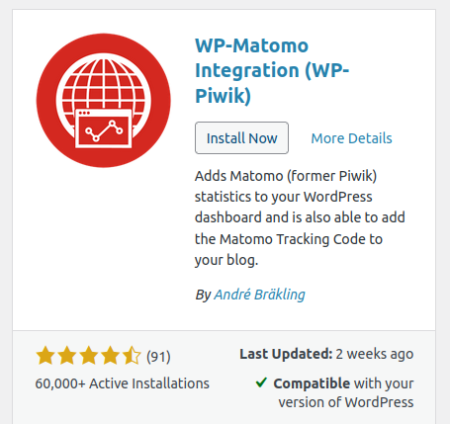
- Klicken Sie neben dem Plugin „WP-Matomo“ auf „Jetzt installieren“.
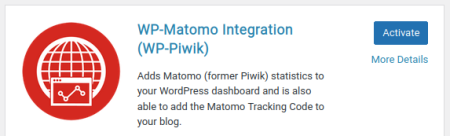
- Nachdem das Plugin nun erfolgreich installiert wurde, klicken Sie auf „Aktivieren“.
- Klicken Sie im linken Menü auf „Einstellungen“ > „WP-Matomo“.
- Wählen Sie im Dropdown-Menü „Matomo-Modus“ die Option „Selbst gehostet (HTTP-API, Standard)“ aus.
- Geben Sie im Textfeld „Matomo-URL“ beispielsweise Ihre Matomo-URL ein
https://analytics.example.com. - Geben Sie im Textfeld „Auth-Token“ Ihr Matomo-Authentifizierungstoken ein. So finden Sie das Auth-Token .
- Bestätigen Sie, dass das Kontrollkästchen „Automatische Konfiguration“ aktiviert ist, und klicken Sie auf „Änderungen speichern“.
- Sie sollten die Meldung „WP-Matomo wurde erfolgreich mit Matomo verbunden“ sehen. Wenn die Meldung nicht angezeigt wird, stellen Sie sicher, dass die in den vorherigen Schritten angegebenen Werte korrekt sind, und versuchen Sie es erneut.
- Klicken Sie auf die Registerkarte „Tracking aktivieren“.
- Wählen Sie im Dropdown-Menü „Tracking-Code hinzufügen“ die Option „Standard-Tracking“ aus.
- Klicken Sie auf „Änderungen speichern“ und eine Erfolgsmeldung wird angezeigt.




Herzlichen Glückwunsch, Sie sollten jetzt erfolgreich Besucher mit Matomo Analytics über Ihre WordPress-Site verfolgen! Viel Spaß bei der Analyse.