shopware6 – github

shopware6-github

Shopware 6 is an open source ecommerce platform based on a quite modern technology stack that is powered by Symfony and Vue.js. It’s the successor of the very successful e-commerce shopping cart Shopware 5 which has over 800000 downloads. Shopware 6 is focused on an api-first approach, so it’s quite easy to think in different sales channels and make ecommerce happen whereever you want it.


[expand title=“mehr lesen…“]

Shopware 6 is an open source ecommerce platform based on a quite modern technology stack that is powered by Symfony and Vue.js. It’s the successor of the very successful e-commerce shopping cart Shopware 5 which has over 800000 downloads. Shopware 6 is focused on an api-first approach, so it’s quite easy to think in different sales channels and make ecommerce happen whereever you want it.

If you like Shopware 6, give us a star on Github ★

Table of contents

Take a glimpse

The Shopware 6 Storefront is based on Twig and Bootstrap. Two well known and easy to learn frameworks, making the creation of templates a breeze!
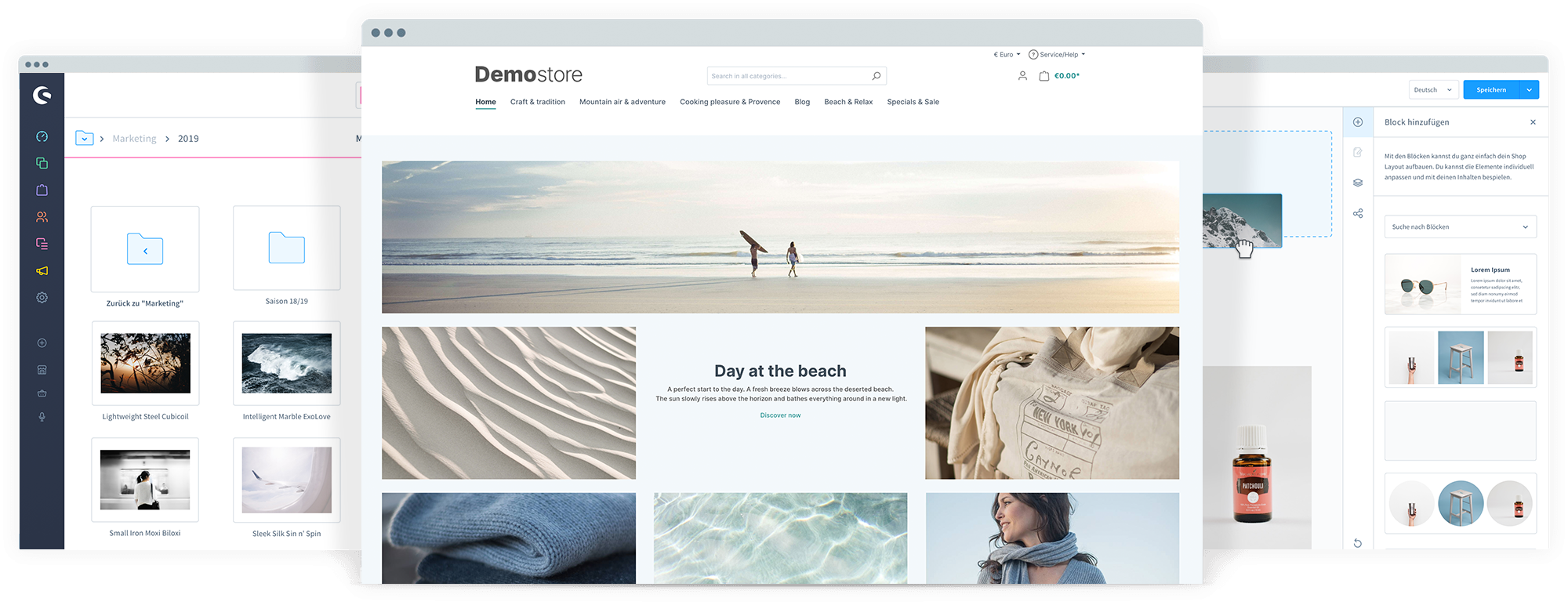
The Shopware 6 Administration is based on Vue.js and twig.js, making the creation of new modules fast and easy. Get started with the design documentation.

The Rulebuilder makes the implementation of business processes easy.


Designing content is fast and intuitive with the Shopping Experiences.


Technology

Shopware 6 provides Services through REST-APIs and rich user interfaces to customers and administrators alike.

The core architecture

The chart shows how the Shopware Platform fits into your enterprise. It provides web frontends for management and for commerce through a multitude of sales channels. It comes with a set of user facing interfaces and provides the ability to connect to your own infrastructure and outside services through REST-APIs.

More information can be found in the documentation.

Shopware 6 repository structure

Shopware 6 consists of multiple repositories, two of them are important to you:

  • shopware/platform is a mono repository
    • This is where the shopware core is developed. You need it as dependency in your projects
    • This is where you can participate in the development of Shopware through pull requests
    • It’s split into multiple repositories for production setups, all read-only
  • shopware/development is the development template
    • This is where your journey with shopware starts
    • Installation see below!

Quickstart / Installation

A full installation guide covering different dev environments is available in the docs.

For the impatient reader, here is a tl;dr using docker.

Let’s start by cloning the development template:

> git clone git@github.com:shopware/development.git

You now have the application template for the Shopware Platform in the directory development, we now change into it:

> cd development

and clone the platform repository into its default directory platform. Note This is important for autoloading purposes.

> git clone git@github.com:shopware/platform.git

Build and start the containers:

> ./psh.phar docker:start

Access the application container:

> ./psh.phar docker:ssh

Execute the installer:

> ./psh.phar install 

This may take a while since many caches need to be generated on first execution, but only on first execution.

To be sure that the installation succeeded, just open the following url in your favorite browser: localhost:8000

Now you’re all set to start developing your first plugin.

Roadmap

You make the roadmap!

Shopware 6 will continue to evolve together with you and your feedback. This is our number one priority!

With openness as one of our core values, we will always provide you with a transparent overview of our product development.
The Shopware Roadmap shows you what we are working on, what we want to tackle next, and what visions we have for the future.

Take a look at the current roadmap here.

Our community is our strongest asset

In today’s information-based world, you cannot thrive in closed systems. Black boxes and vendor lock-in models hurt innovation – and belong in the dark ages of ecommerce.

The future of IT is all about collaboration. At Shopware, we believe that the best ecommerce solution can only be developed in constant exchange with the people that use it every day. This is why we made a clear promise to the open source approach and embrace everyone willing to participate. We consider our community to be our greatest strength; not our competitor, like many companies tend to do.

We believe that our open source edition is our strongest asset and that we need, now more than ever, to invest in our ecosystem of partners and developers. So that we can work together to collaborate across backgrounds, experiences and ideas and mutually benefit from the software that results.

Join the community now ????

Subscribe to our developer newsletter and get updates about:

  • Releases
  • Upcoming breaking changes
  • Important documentation changes and updates
  • Community events
  • Relevant blog articles

Subscribe now

Give us feedback

Moritz Naczenski
Community Manager
Twitter: @m_naczenski
Niklas Dzösch
Developer Evangelist
developer@shopware.com
Twitter: @ndzoesch

Ecosystem

Our Shopware Ecosystem gives you all the information you need to dive deep into the Shopware universe.

Shopware Community Store

Whether plugin, theme or marketing tool: You can easily extend the functionality of your shop with over 3,500 available plugins in the Community Store.

store.shopware.com

Academy

Do you want to become a Shopware expert or get a sneak peek into the software? Find a training session that is individually tailored to your interests.

shopware.com/academy/

Shopware Community Day

Held annually, the Shopware Community Day informs eCommerce enthusiasts from across Europe about the current state – and future – of digital commerce.

scd.shopware.com

Contribution

First of all – Every contribution is meaningful, so thank you for participating.

You want to participate in the development of shopware? There are many ways to contribute:

You have a question regarding contribution, or you want to contribute in another way?

Please write us an email: contributors@shopware.com

Code Contribution

If you have decided to contribute code to Shopware and become a member of the Shopware community, we appreciate your hard work and want to handle it with the most possible respect. To ensure the quality of our code and our products we have created a guideline we all should endorse to. It helps you and us to collaborate. Following these guidelines will help us to integrate your changes in our daily workflow.

Read more in our contribution guideline or in our short HowTo contribute code.

The Shopware CLA

When submitting your code to Shopware you automatically need to sign our CLA (Contributor License Agreement). This CLA ensures that Shopware will stay an open and living product. In short, you give the explicit right to use your code in Shopware to shopware AG.

Reporting security issues

Please have a look at our security policy.

License

Shopware 6 is completely free and released under the MIT License.


[/expand]


shopware subshops

11. Shopware Subshops

Inhalt [anzeigen]

Shopware erlaubt es uns unsere Inhalte auf unterschiedliche Shops aufzuteilen. Der offensichtlichste Vorteile ist dabei natürlich der Sprachshop, durch den wir unser Angebot in einer anderen Lokalisierung anbieten können. Aber auch Subshops, also eine “parallel laufende” Shopseite, kann sehr nützlich sein, um dort zum Beispiel eine andere Produktkategorie mit anderem Layout zu vertreiben.


[expand title=“mehr lesen…“]

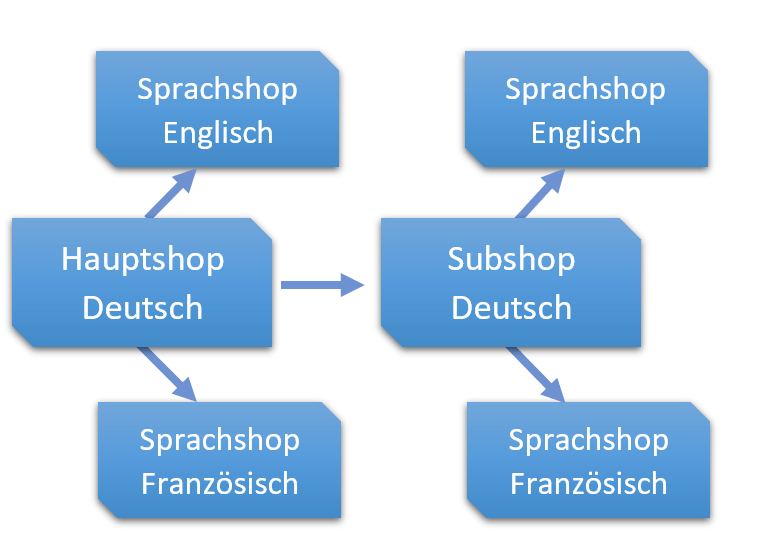
Hauptshops, Subshops und Sprachshops – erklärt.

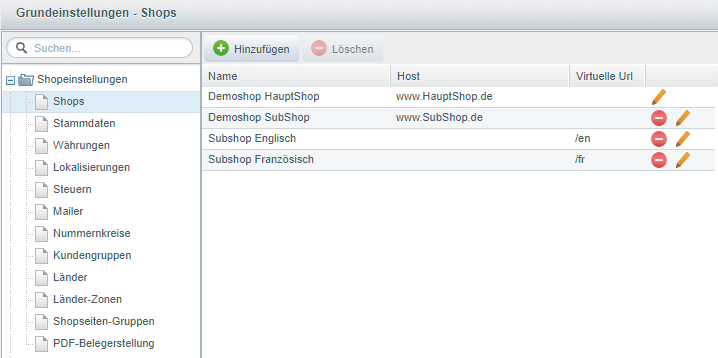
In die Übersicht für Subshops gelangen wir über “Einstellungen” -> “Grundeinstellungen” -> “Shopeinstellungen” -> “Shops”

Unser Hauptshop ist bereits in der Liste enthalten. Der Hauptshop kann in seinem Typ auch nicht auf Sub- bzw. Sprachshop geändert werden. Er wird bei der Shopware Installation definiert. Natürlich können wir noch Einstellungen daran vornehmen, dazu weiter unten mehr.

Der Subshop ist getrennt vom Hauptshop. Es können auf unterschiedliche Produktkategorien und Einkaufswelten/Themes zugegriffen werden. Außerdem kann der Subshop mit einer anderen Domain aufgerufen werden.

Der Sprachshop ist dem Hauptshop oder einem Subshop “unterstellt”. Das heißt die Seite des Sprachshops kann nicht für sich existieren, sondern muss wissen, welche Seite erweitern werden soll. Zusätzlich greifen Sprachshops die Domain und Templates des zugewiesenen Shops auf. Mit Hilfe einer virtuellen URL kann der Sprachshop aber zum Beispiel über /en beim Domain-Namen aufgerufen werden.

Eine Infografik, die die Struktur der Shops zeigt
Ein Beispiel mehrerer Shops in den Shopeinstellungen
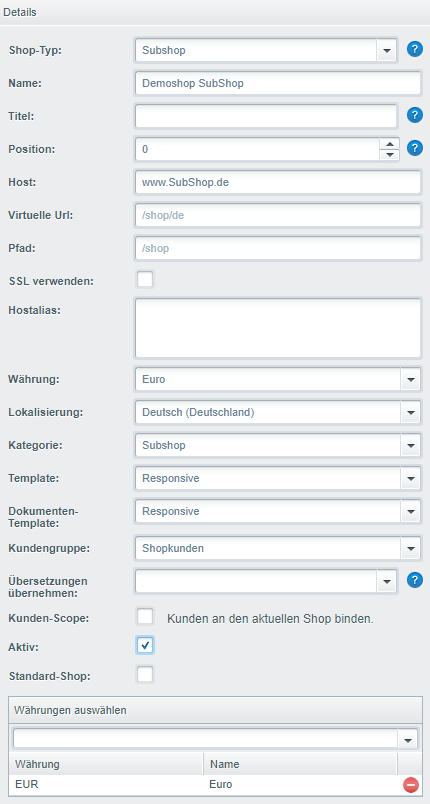
Detailseite eines Subshops

Anlegen und Konfigurieren eines Subshops

Nach einem Klick auf “Hinzufügen” finden wir auf der rechten Seite des Fensters die Details für den neuen Shop.

Wichtig ist, dass der Shop-Typ auf “Subshop” eingestellt ist, davon hängen nämlich die restlichen Optionen ab.

Checkliste für die wichtigsten Einstellungen:

  • Name: Der Name des Subshops. Dient eher der Verwaltung im Backend.
  • Titel: Setzt das Title-Tag für die Seiten im Frontend.
  • Position: Die Reihenfolge der Auflistung, wenn man mehrere Shops hat.
  • Host: Hier kann die URL des Shops gewählt werden.
  • Virtuelle URL: Vor allem für Sprachshops interessant. Durch /de oder /en hinter der URL kann direkt ein Sprachshop aufgerufen werden.
  • Pfad: Muss nur angepasst werden, wenn die Dateien des Shops in einem anderen Unterordner liegen.
  • SSL verwenden: Kann nur mit gültigem SSL Zertifikat genutzt werden. Ermöglicht Verschlüsselung für sensible Bereiche der Website
  • Hostalias: Macht den Shop auch unter anderen URLs erreichbar. Also kann hier zum Beispiel auch “Subshop.de” eingetragen werden. Mehrere Einträge werden mit Enter getrennt

Die restlichen Punkte sind tatsächlich recht selbsterklärend. So können wir noch die Standard-Währung, Land, Produktkategorie, Template und Kunden einstellen.

Die Checkbox für “Kunden-Scope” ermöglicht uns, Kunden an den gewählten Shop zu binden. Kunden können sich in dem Fall nur in dem gewählten Shop mit ihren Daten einloggen. Wenn man diese Funktion benutzen möchte, sollte sie jedoch für alle verfügbaren Shops aktiviert werden.

Hinweis: Wer nochmal schnell nachschauen möchte, wie unterschiedliche Währungen für Shops angelegt werden können, kann das hier nachschlagen.

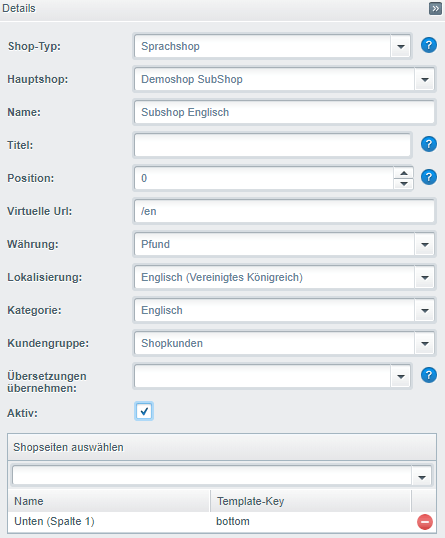
Detailseite eines Sprachshops von Shopware

Sprachshops erstellen

Um einen Sprachshop anzulegen wählen wir zunächst wieder den Button “Hinzufügen”. Sobald wir den Shop-Typ auf “Sprachshop” setzen ändern sich auch die restlichen Einstellungen der Detailseite.

Der wichtigste Punkt der Einstellungen ist jetzt das Auswählen des zugehörigen Hauptshops. Für meinen neuen Sprachshop wähle ich also den vorher angelegten Subshop aus.

Viel neues kommt sonst allerdings auch nicht hinzu. Im Falle des Beispiels für einen englischsprachigen Shop werden natürlich Englisch als Lokalisierung und Pfund als Währung eingestellt. Eine Produktkategorie kann beispielsweise dupliziert und mit englischen Namen versehen werden und von der Virtuellen URL sollte Gebrauch gemacht werden.

Der Punkt “Übersetzung übernehmen” ist nur interessant, wenn wir mehrere Sprachshops der gleichen Sprache nutzen.

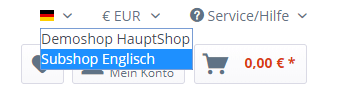
Nach dem Speichern können wir im Frontend unseren Sprachshop aus der Liste auswählen:

Liste der Verfügbaren Shops im Frontend

Hinweis: Werden Änderungen im Frontend nicht angezeigt sollte der Cache geleert werden (Einstellungen/Caches/Cache leeren).


Sie haben weitere Fragen rund um das Thema Shopseiten oder brauchen Unterstützung bei der Konfiguration? Ich bin ihr Shopware Ansprechpartner. Kontaktieren Sie mich einfach. Ein erstes Gespräch ist vollkommen unverbindlich.


[/expand]


Cybercrime Schutz – Vorbereitung


[expand title=“mehr lesen…“]

Cybercrime Schutz – Vorbereitung

In diesem Artikel werden alle notwendigen oder empfohlenen Vorbereitungsschritte genannt um unseren Cybercrime Schutz optimal zu nutzen.

DNS

Im Optimal-Fall kann über die geschützte Domain nicht auf den „echten“ Server zurückgeführt werden.
Es gilt zu vermeiden, dass ein Angreifer z. B. einen DDOS Angriff über eine Subdomain starten kann, die direkt auf den Server zeigt oder aufgrund der Subdomain auf die Server IP Adresse.

Für E-Mail, SSH und FTP Verbindung kann z. B. die Server-Domain genutzt werden:

Whitelisten von IP-Adressen

Abgleiche von z. B. der WaWi erzeugen so viele Aufrufe, dass diese schnell als Angriff gewertet werden können.
Um dort Probleme vorzubeugen, lohnt es sich die IP Adressen uns zu nennen, damit wir diese Whitelisten können.

Shopware — trusted Proxies

Gemäß Dokumentation muss hier der Shopware Shop konfiguriert werden, IPs:

  1. 37.228.156.92
  2. 178.250.14.5

Download als PDF


[/expand]


Wie sichere ich das Shopware backend via .htaccess ab?


[expand title=“mehr lesen…“]

Wie sichere ich das Shopware backend via .htaccess ab?

Es empfiehlt sich das Shopware Backend vor dem eigentlichen Login bereits mit Zugriffsberechtigungen zu versehen. Dies kann über die .htaccess geregelt werden. Im besten Fall wird dieser direkt auf einzelne IPs beschränkt. Da hier jedoch nicht jeder mit einer festen IP Adresse arbeitet, kann der Zugriff über mod_geoip auf bestimmte Länder begrenzt werden.

Folgend dazu ein Code-Beispiel für die .htaccess, dass den Zugriff auf das Frontend nur für DE, AT und CH erlaubt und den Backend Zugriff nur über DE erlaubt:

# Nur DE, CH und AT erlauben
<IfModule mod_geoip.c>
GeoIPEnable On
SetEnvIf GEOIP_COUNTRY_CODE DE AllowCountry
SetEnvIf GEOIP_COUNTRY_CODE AT AllowCountry
SetEnvIf GEOIP_COUNTRY_CODE CH AllowCountry
# allow US for GoogleBot, Paypal etc.
SetEnvIf GEOIP_COUNTRY_CODE US AllowCountry

Require env AllowCountry
</IfModule>

# Backend Zugriff absichern
<FilesMatch „backend“>
<IfModule mod_geoip.c>
SetEnvIf GEOIP_COUNTRY_CODE DE AllowCountryBackend

Require env AllowCountryBackend
</IfModule>
</FilesMatch>

Sollte der Zugriff auf das Backend direkt über die IPs abgesichert werden können, so kann folgender Code verwendet werden:

# Backend Zugriff absichern
<FilesMatch „backend“>
<IfModule mod_authz_core.c>
# Apache 2.4
# List of ip adresses that can access the backend
Require ip 1.2.3.4
Require ip 5.6.7.8

</IfModule>
</FilesMatch>


[/expand]


Wie erstelle ich ein Wrapper-Skript für einen Shopware Cronjob?


[expand title=“mehr lesen…“]

Wie erstelle ich ein Wrapper-Skript für einen Shopware Cronjob?

Wenn Sie Ihre Shopware Cronjobs mit Hilfe der Shopware Console ausführen möchten, benötigen Sie ein Wrapper-Skript.

Zunächst konfigurieren Sie bitte die gewünschten Cronjobs in Ihrem Shopware Backend. Wie Sie dabei vorgehen, erfahren Sie in der Shopware Community unter folgendem Link: Cronjobs — Konfiguration in Shopware

Beispiel für ein Wrapper-Skript

Um skriptgesteuert die Cronjobs über die Shopware Console auszuführen, erstellen Sie ein Skript mit folgendem Inhalt und der Dateiendung *.sh und legen es auf Ihrem Speicherplatz ab:

Wrapper Skript für Shopware Cron am Beispiel von PHP 7.0

#!/bin/sh

/usr/local/php7.0/bin/php ~/Shopware-Verzeichnis/bin/console sw:cron:run

Bitte passen Sie im oberen Beispiel den Pfad zu Ihrem Shopware-Verzeichnis und ggf. die PHP Version an und geben dem Skript die Rechte 700 (-rwx——). Wie Sie die Rechte anpassen können, erfahren sie unter folgendem Link: CHMOD — Welche Rechte sollte ich vergeben? Wie geht dies? Hinweis

Die Tilde (~) innerhalb der Pfadangabe löst automatisch Ihr Heimatverzeichnis auf.

Sie können den Pfad im Skript also wie folgt angeben: „~/shopwareverzeichnis/bin/console“

Die Alternative ohne Tilde sähe so aus: „/home/IhrUsername/shopwareverzeichnis/bin/console“ Hinweis

Dieses Wrapper-Skript kann natürlich angepasst werden, so dass andere Shopware Consolen Tasks durchgeführt werden. Wenn Sie beispielsweise automatisiert den Cache über die Shopware Console löschen möchten, ändern Sie im Skript das „sw:cron:run“ zu „sw:cache:clear“ . Eine Befehlsübersicht der Shopware Console finden Sie unter folgendem Link: Shopware CLI: Nützliche Befehle & Tricks

Einrichtung des ServerCon Cronjobs

Anschließend müssen Sie das Skript triggern, indem Sie einen Cronjob in ServerCon erstellen und den Pfad zu dem soeben erstellen Skript angeben . Den passenden Artikel dazu finden Sie hier: Wie richte ich einen Cronjob ein?

Der Cronjob ist nun eingerichtet und wird im gewünschten Turnus durchgeführt.


[/expand]


Shopware 6 kostenfrei testen!


[expand title=“mehr lesen…“]

Shopware 6 kostenfrei testen!

Es ist endlich soweit: Shopware hat die sechste Version Ihres Shopsystems veröffentlicht und umfangreiche technologische Verbesserungen vorgenommen. Ab sofort haben Sie die Möglichkeit Shopware 6 für 30 Tage völlig kostenfrei und unverbindlich zu testen. In diesem Artikel erklären wir Ihnen, wie Sie einen Shopware Demoshop bestellen und diesen vor Ende der Testphase in ein reguläres Hosting überführen können.

Shopware 6 Demoshop bestellen

Den Demoshop können Sie unter folgender URL beauftragen:
https://www.shopware.com/de/produkte/shopware-6/#demo

Für die Einrichtung benötigen wir lediglich Ihre E-Mail-Adresse und die zukünftige Shop-Domain. Sobald Sie das Online-Formular ausgefüllt und verschickt haben, erhalten Sie an die angegebene E-Mail Adresse folgende Informationen zum Demoshop zugeschickt:

— URL zum Shopware Demoshop und zum Backend
— Zugangsdaten zum Shopware Backend
— FTP-Zugangsdaten Hinweis

Hinweis: Sollten Sie nach 5 Minuten keine Mail erhalten, prüfen Sie bitte Ihren Spam-Ordner und wenden Sie sich ggf. an unseren Support.

Überführung des Shop in ein reguläres Hosting

Während der Testphase können Sie uns damit beauftragen den Demoshop in ein reguläres Hosting zu überführen. Je nach dem wie umfangreich Ihr Shop aufgebaut wird, entscheidet sich welches Hostingprodukt am besten zu Ihrem Vorhaben passt.

Für kleine bis mittelgroße Shops mit bis zu 30.000 Besuchern pro Monat empfehlen wir unseren Managed Shophosting Tarif. Den Link zum Bestellablauf finden Sie unter folgendem Link:
https://www.profihost.com/shop-hosting

Für umfangreichere Shops empfehlen wir unsere Managed FlexServer. Eine Vergleichsübersicht und die Bestellunterlagen finden Sie hier: https://www.profihost.com/managed-server

Wenn Sie Ihren Shopware Shop komplett neu aufbauen, oder wenn Sie mit weniger als 30.000 Besuchern / Monat rechnen, eignet sich unser Managed Shophosting Tarif. Geben Sie während der Bestellung im ersten Schritt Ihre Wunschdomain an, als Paket „Shopware“ und unter „Paketpreis & Zahlung“ Ihre Zahlungsweise. Anschließend öffnen sich einige „Extra Features„, unter anderem sehen Sie hier den Auswahlpunkt „Shopware CE Demoshop umziehen für 0,00 € / Monat„.

Sobald Sie auf „Weiter zur Dateneingabe“ geklickt haben, geben Sie bitte unter „Bemerkungen“ Ihre vorläufige Demoshop-URL an, damit wir Ihren Demoshop 1 zu 1 migrieren können.

Häufige Fragen

Kann ich eine Domain angeben, die bereits in Verwendung ist?

  • Ja, Sie können auch eine bereits registrierte Domain angeben, die Sie bereits verwenden. Dies hat keine Auswirkungen auf Ihre Produktivumgebung. Für die Testphase generieren wir eine vorläufige Domain für Sie, die sich aus der Wunschdomain und der Serveradresse zusammensetzt.

Werden alle meine Daten bei der Übernahme des Testshops übernommen?

  • Nach der Migration auf einen regulären Hostingserver können Sie genau da weitermachen, wo Sie aufgehört haben. Der Datenbestand bleibt 1 zu 1 bestehen. Es ändern sich lediglich folgende Daten:
    • FTP-Zugangsdaten
    • Zugangsdaten zur Datenbank
    • Serveradresse und IP-Adresse
    • Shop-URL (Sie erhalten nach der Migration eine weitere vorläufige Domain)

Ändern sich meine Zugangsdaten?

  • Die Zugangsdaten zum Shopware Backend bleiben bestehen. Es ändern sich lediglich die FTP-Zugangsdaten und die Zugangsdaten zu Ihrer Datenbank.

Was passiert, wenn die 30 tägige Testphase ausläuft?

  • Sobald die Testphase nach 30 Tagen beendet wird, wird Ihr Demoshop deaktiviert und nach weiteren 10 Tagen gelöscht. Sollte Ihr Demoshop bereits deaktiviert sein, können Sie unseren Support kontaktieren, damit der Shop reaktiviert wird und in eine Live-Umgebung überführt werden kann.


[/expand]


Shopware Fehler nach Update der PHP Version


[expand title=“mehr lesen…“]

Shopware Fehler nach Update der PHP Version

PHP Version aktualisieren

Im Zuge des des Shopware Updates auf die Version 5.6 muss die PHP Version auf 7.2 oder höher aktualisiert werden. Wie Sie die Umstellung der PHP-Version vornehmen, erfahren Sie in folgendem Wissensdatenbankartikel (hier beispielhaft für PHP 7.2): PHP 7.2 aktivieren

Ursache des Fehlers identifizieren

Wenn Sie anschließend einen Fehler in Ihrem Shop feststellen, kann dies an Shopware Plugins liegen, die mit der höheren PHP-Version aus unterschiedlichen Gründen nicht kompatibel sind. Zur Überprüfung, welche Plugins das sind, können Sie in Ihrer neuen php.ini Datei in Ihrem Home-Verzeichnis das PHP Error-Reporting aktivieren. Wie Sie dies tun, erfahren Sie in folgendem Wissensdatenbankartikel: PHP Error Reporting aktivieren

In der nun erstellten Datei „phperror.log“ steht, welches Plugin nicht kompatibel mit PHP 7.1 oder höher ist. Hier ist eine beispielhafte Fehlermeldung, wie sie im Log zu finden sein kann: Fehlermeldung

[16-Aug-2019 11:39:25 Europe/Berlin]PHP Fatal error:  The file /home/USER/www.DOMAIN.TLD/engine/Shopware/Plugins/Community/Core/SwagLicense/Bootstrap.php was encoded by the ionCube Encoder for PHP 5.6 and cannot run under PHP 7.1 or later.

Deaktivierung von nicht kompatiblen Plugins

Hier ist zu sehen, dass das Plugin ,,SwagLicense“ nicht kompatibel mit PHP 7.1 oder höher ist, da das Plugin unter PHP 5.6 mit dem IonCube Loader veschlüsselt wurde. Hierbei wird von uns empfohlen, das fehlerhafte Plugin zunächst zu deaktivieren, um Ihre Website auch unter PHP 7.2 lauffähig zu machen. Zum deaktivieren von Plugins gehen Sie in Ihr Shopware Backend und wechseln in den Plugin Manager. Hier haben Sie unter dem Punkt ,,Installiert“ die Möglichkeit, Ihre Plugins zu verwalten. Durch einen Klick auf den Stift bei dem entsprechenden Plugin können Sie dieses deaktivieren. Hinweis

Der Einsatz des Shopware Lizenz-Managers (SwagLicense) ist unter Shopware 5.6 nicht möglich. Bitte löschen Sie das Plugin, wenn ein Update auf 5.6 bevorsteht.

Nun sollte der Shop wieder erreichbar sein. Sollte dies nicht der Fall sein, überprüfen Sie bitte erneut das PHP Error-Log, ob noch weitere Plugins nicht kompatibel mit PHP 7.1 oder höher sind. Sollte dies der Fall sein, deaktivieren Sie diese bitte ebenfalls.

Wir empfehlen das PHP Error Reporting nach erfolgreichem Update zu deaktivieren. Löschen Sie dazu einfach den entsprechenden Eintrag aus Ihrer php.ini.


[/expand]


elasticsearch mit Shopware auf einer VM


[expand title=“mehr lesen…“]

elasticsearch mit Shopware auf einer VM

Setzen Sie elasticsearch in Kombination mit Shopware auf einer VM ein, sollten passende Settings in  Shopware in der config.php Datei definiert sein:

’number_of_replicas‘ => 0,
’number_of_shards‘ => 0,
‚version‘ => ‚6.5.1‘,
‚dynamicMappingEnabled‘ => false,

Die elasticsearch Version wird laufend aktualisiert und muss auch bei Shopware angepasst werden.

Vollständige Konfiguration und Hintergrund: https://developers.shopware.com/sysadmins-guide/elasticsearch-setup/


[/expand]


Shopware Newsletter Anmeldung nicht möglich (Fehler 500) – Lösung


[expand title=“mehr lesen…“]

Shopware Newsletter Anmeldung nicht möglich (Fehler 500) – Lösung

Problem

Nach der Anmeldung zu einem Newsletter wird ein Fehler 500 oder folgende Fehlermeldung angezeigt:

PHP Fatal error:  Uncaught TypeError: Argument 2 passed to sAdmin::subscribeNewsletter() must be of the type integer, string given

Haben Sie keine Fehlermeldung, sondern bekommen nur Fehler 500 angezeigt, so können Sie mit Hilfe des PHP Error Reportings die Ursache erörtern – im nachfolgendem Artikel wird die Vorgehensweise beschrieben:

PHP Error Reporting aktivieren

Ursache

Auf Grund einer Fehlkonfiguration im Shop wird eine Zeichenfolge (string) übergeben, obwohl die Funktion einen Zahlenwert (int) erwartet. Der falsche Übergabetyp sorgt dann für den Fehler.

Lösung

Im Shopware Backend muss unter Einstellungen → Grundeinstellungen → Storefront → Anmeldung/Registrierung in der Zeile „Standard-Empfangsgruppe (ID) für registrierte Kunden (System / Newsletter)“ eine ID (numerischer Wert) stehen. Wenn dieses Feld leer ist oder ein Wort enthält, resultiert das in dem o.g. Fehler – um dies zu beheben tragen Sie bitte eine Zahl in dieses Feld ein.

Anschließend ist die Newsletteranmeldung wieder möglich.


[/expand]


Shopware Fehler nach Update


[expand title=“mehr lesen…“]

Shopware Fehler nach Update

Sollte Ihr Shopware-Shop nach einem Update nicht mehr erreichbar sein und Sie erhalten einen Error 500, dann führen Sie bitte folgende Schritte durch:

  1. Aktivieren Sie das PHP Error Reporting. Wie das geht, erfahren Sie in nachfolgendem Artikel:
    PHP Error Reporting aktivieren
  2. Hier finden Sie folgende Fehlermeldung:
    Uncaught PDOException: SQLSTATE[23000]: Integrity constraint violation: 1048 Column ‚element_id‘ cannot be null in /home/USER/www.DOMAIN.TLD/vendor/doctrine/dbal/lib/Doctrine/DBAL/Connection.php
  3. Führen Sie in MySQL folgende Befehle aus:
    INSERT INTO s_core_config_elements (form_id, name, value, label, description, type, required, position, scope) VALUES (‚0‘, ‚trackingUniqueId‘, ‚ s:0:““;‘, ‚Unique identifier‘, ‚ ‚, ‚text‘, ‚0‘, ‚0‘, ‚1‘) und anschließend
    SELECT id FROM s_core_config_elements WHERE name = ‚update-unique-id‘
    Wenn die SELECT-Abfrage genau ein Ergebnis ausgibt, dann merken Sie sich bitte die  entsprechende ID und fügen diese in das folgende SQL-Statement ein:
    UPDATE s_core_config_elements SET name=“trackingUniqueId“ WHERE id=ID
  4. Anschließend wird Ihre Website wieder erfolgreich angezeigt.


[/expand]