3 einfache Möglichkeiten, schnell eine WordPress-Staging-Site einzurichten
Um Probleme auf Ihrer Live-Website zu minimieren, ist es eine gute Idee, alle Änderungen vorher zu testen. Das Einrichten einer WordPress-Staging-Site ist eine großartige Möglichkeit, dies zu tun.
Mit einer Staging-Site können Sie alltägliche und potenziell bahnbrechende Aufgaben auf eine Kopie Ihrer Site übertragen. Die Live-Website bleibt online und fehlerfrei. In der Zwischenzeit können Sie an allem arbeiten, was Sie brauchen, und die Änderungen live übertragen, wenn Sie bereit sind.
Sehen Sie sich unsere Videoanleitung zum Einrichten einer WordPress-Staging-Site an.
Was ist eine WordPress-Staging-Site?
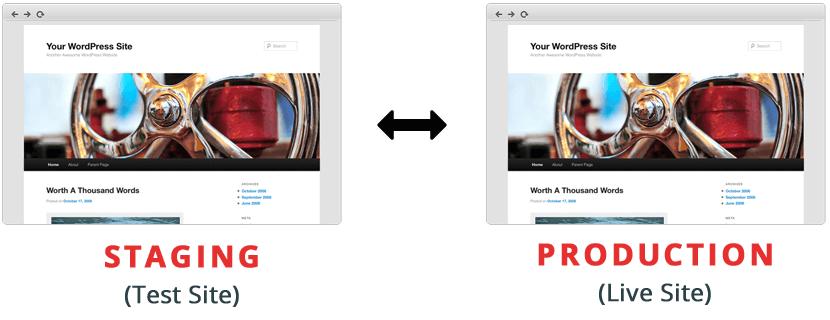
Eine Staging-Site ist eine exakte Kopie Ihrer Live-Site, die für die Öffentlichkeit nicht sichtbar ist. Es ist ähnlich wie ein Party- oder Event-Staging-Bereich – es gibt Ihnen die Möglichkeit, Ihre Website in einer stressfreien Umgebung so einzurichten, wie Sie es möchten. Von dort aus können Sie diese Elemente nehmen und sie auf die Live-Site übertragen, oft mit nur wenigen Klicks.
Auf einer Website ist der Transplantationsprozess unkompliziert, wenn Sie über die richtigen Tools verfügen. Viele Webhoster bieten Ihnen eine einfache Möglichkeit, Ihre Website bereitzustellen und die Änderungen wieder zurückzusetzen.
Möglicherweise verwenden Sie bereits eine lokale Entwicklungsumgebung, und es gibt einige Ähnlichkeiten. Für den Anfang sind beide Kopien Ihrer Live-Site. Von da an weichen sie jedoch voneinander ab. Typischerweise ist eine Staging-Site oft flexibler in Bezug auf das, was Sie ziehen und drücken können. Sie können damit auch mit interaktiven Site-Elementen arbeiten, die einen Live-Server benötigen.
Wir werden als nächstes mehr über diese Elemente (und mehr) sprechen.
Warum eine WordPress-Staging-Site einrichten?
Auch wenn Sie eine lokale Entwicklungsumgebung verwenden, empfehlen wir die Verwendung einer Staging-Site. Dafür gibt es viele Gründe. Zunächst einmal haben wir bereits erklärt, wie Sie an bestimmten Website-Elementen arbeiten können, ohne Ihre Live-Website zu beeinträchtigen.
Eines der wichtigsten und wichtigsten Probleme beim Staging ist das Übertragen bestimmter Elemente Ihrer Website, ohne andere dynamische Inhalte zu berühren.
Betrachten Sie beispielsweise Website-Kommentare .
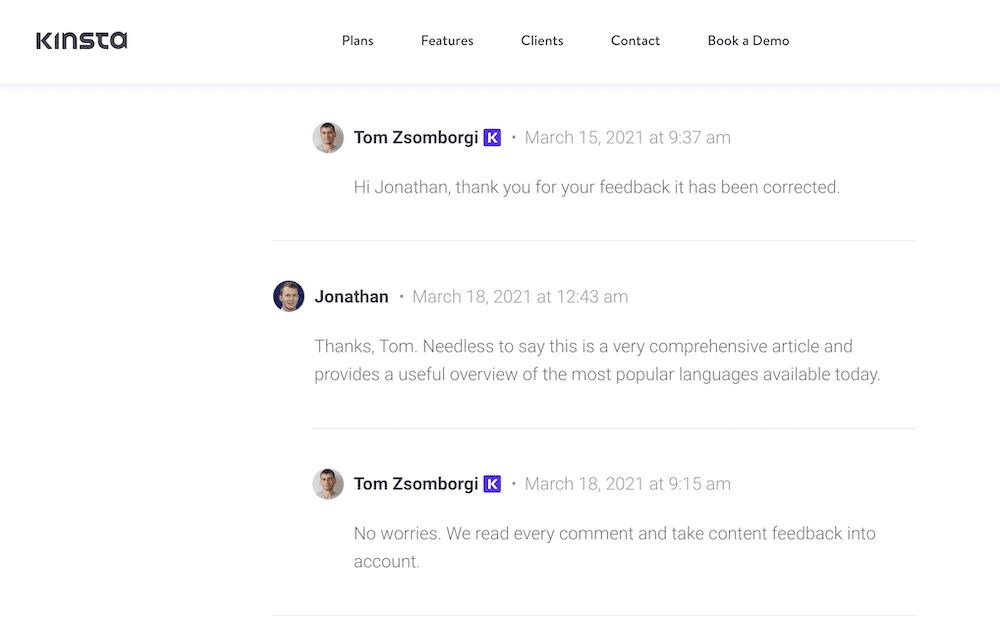
Kommentare stellen zeitbasierte dynamische Inhalte dar, die Sie nicht „einfrieren“ möchten. Wenn Sie dies tun würden, würde die Aktivität auf Ihrer Live-Site zwischen dem Zeitpunkt, an dem Sie sie bereitstellen, und dem Zeitpunkt, an dem Sie sie übertragen, verschwinden.
Darüber hinaus kann Ihre Staging-Site als Testumgebung für Ihre Serverkonfiguration fungieren. Eine hervorragende lokale Entwicklungsumgebung kann oft ein Server-Setup simulieren.
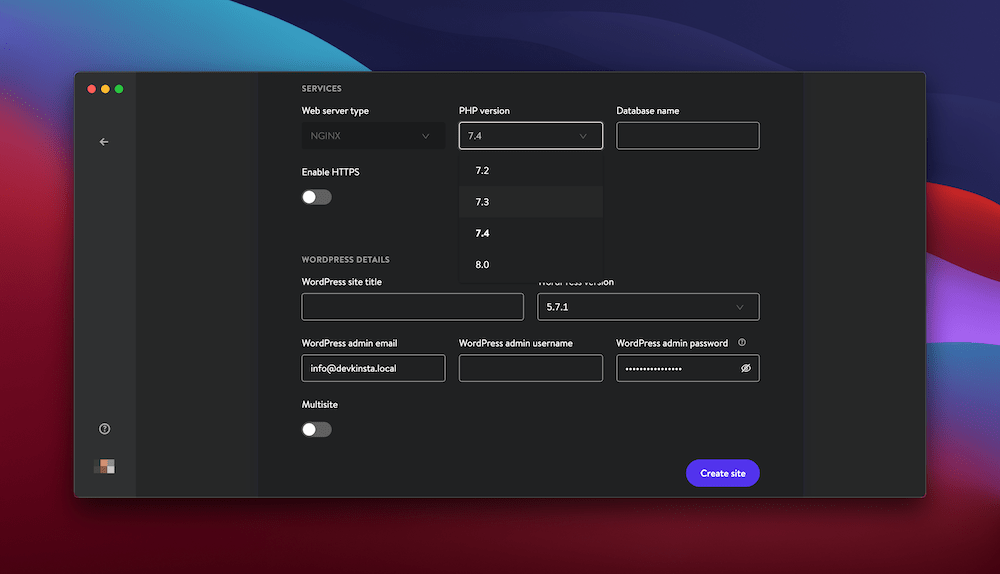
Es gibt jedoch keinen Ersatz für den Live-Server selbst. Eine Staging-Site kann Ihnen zeigen, wie Ihre Website reagiert, und Ihnen die Möglichkeit geben, die Dinge bei Bedarf zu ändern, bevor sie sich auf Ihre Besucher auswirkt.
Dies hängt mit einigen anderen verwandten guten Gründen für die Verwendung einer WordPress-Staging-Site zusammen:
- Sie können neue Funktionen abseits der Öffentlichkeit testen. Diese Funktion ist für Ihre Verkehrszahlen, Absprungrate und allgemeine Analysen von entscheidender Bedeutung. Auf einer grundlegenderen Ebene können Sie den WordPress-Kern, Ihre Themen und Ihre Plugins aktualisieren und gleichzeitig auftretende Probleme beheben.
- Bei Verwendung einer Staging-Umgebung gibt es keine Ausfallzeit für Ihre Live-Site. Auch hier ist eine hohe Betriebszeit nicht nur gut für Ihren Server, sondern auch hervorragend für Ihre Metriken.
Eine Nebenwirkung all dieser Vorteile ist, dass Sie insgesamt weniger potenzielle Ressourcen verbrauchen. Es ist auch großartig, um Ihre Entwickler bei Laune zu halten! Als nächstes werden wir mehr darüber sprechen, wie eine Staging-Site die Stimmung verbessert.
Die Bedeutung der Entwicklung mithilfe einer Staging-Site
Zunächst geben wir Ihnen einige Tipps. Wenn Sie ein Websitebesitzer sind, der ohne die Unterstützung eines Fachmanns an Ihrer Website arbeiten möchte, bitten wir Sie, dies noch einmal zu überdenken. Denken Sie zumindest darüber nach, wie Ihre Website aussieht und läuft.
Die Zusammenarbeit mit einem Entwickler wird Ihnen in vielerlei Hinsicht helfen. Einer der Hauptgründe ist, dass Sie ihre bewährten Methoden verwenden können, um eine Website mit dem geringsten Aufwand von Ihrem Gehirn ins Internet zu bringen.
Ein Entwickler hat oft einige kritische Punkte in seinem Prozess, von denen Sie einige möglicherweise nicht berücksichtigt haben:
- Es gibt oft eine schwere Planungsphase , anstatt es einfach auf der Live-Site zu beflügeln.
- Der Software-Stack ist von wesentlicher Bedeutung, da er die Funktionalität bestimmt, auf die Sie zugreifen können. Es hängt von der Leistung und Skalierbarkeit Ihrer Website ab.
- Es wird eine Überarbeitungs- und Fehlerbehebungsphase geben, die mühsam sein kann, aber entscheidend ist, um die Qualität Ihrer Website hoch zu halten.
Eine Staging-Site ist ein wesentlicher Bestandteil jedes Schritts des Prozesses. Der erste Aspekt besteht darin, Ihre Live-Site ins Staging zu bringen, um einige „Stresstests“ durchzuführen. Wenn Sie dies wissen, haben Sie Spielraum für die bevorstehende Herausforderung.
Darüber hinaus kann der Entwickler Aspekte zu anderen Softwareoptionen migrieren. Beispielsweise können Sie jQuery durch Vanilla JavaScript ersetzen oder den Wechsel zu React testen . Staging gibt dem Entwickler die Möglichkeit, zu testen, was in einer nahezu Live-Umgebung möglich ist.
Auch das Beheben von Fehlern und das Polieren des Layouts sind großartige Anwendungen für eine Staging-Site. Der Entwickler kann Versionen der Website an Sie weiterleiten und eklatante Probleme beheben, während Sie Aspekte kommentieren können, die möglicherweise unbemerkt geblieben sind.
Eine lokale Entwicklungsumgebung arbeitet, um in die Grundlagen einer Site einzudringen, ohne Serverressourcen zu verwenden. Eine Staging-Site ist ein entscheidender Punkt in der Kette zwischen lokalen und Live-Sites. Es gibt Ihnen auch Einblicke, die Sie woanders nicht bekommen können.
Wann eine Staging-Site verwendet werden sollte
Angesichts dessen, was wir bisher gesagt haben, ist es keine Überraschung, dass Sie bei der Entwicklung Ihrer Website die meiste Zeit auf Staging zurückgreifen möchten. Es sollte zur Gewohnheit werden, Ihre Live-Site ins Staging zu bringen, damit Sie überhaupt keine Änderungen an Ihrer Live-Site vornehmen.
Trotzdem gibt es einige spezifische Situationen, in denen Sie eine WordPress-Staging-Umgebung verwenden möchten :
- Einfache Updates, wie Themes , Plugins und der WordPress-Kern , sollten zuerst beim Staging versucht werden, wenn sie irgendwelche Site-Breaking-Probleme aufweisen.
- Die Installation von Plugins und Designs sollte beim Staging erfolgen, damit Sie die Funktionalität und Features testen können, ohne Live-Benutzer zu beeinträchtigen. Darüber hinaus gibt es Ihnen die Zeit und den Raum, an den Details herumzuspielen, bevor Sie die Änderungen veröffentlichen.
- Wenn Sie erhebliche codebasierte Änderungen vorgenommen haben, sollten diese immer zuerst auf die Staging-Site angewendet werden. Wie wir bereits festgestellt haben, fungiert eine Staging-Site als „Mittelsmann“ zwischen Ihrer Live-Site und der lokalen Umgebung und erspart Ihnen und Ihren aktiven Besuchern Verwirrung und Stress.
Es ist erwähnenswert, dass Sie oft damit davonkommen können, Themes, Plugins und WordPress selbst direkt auf Ihrer Live-Site zu aktualisieren. Wir empfehlen es jedoch nicht. Es ist auch doppelt wichtig, Ihre Website zu inszenieren, wenn Sie beabsichtigen, bekannte „schwammige“ Plugins zu aktualisieren oder eine größere WordPress-Version zu installieren.
Die Pflege und Vorsicht bei der Stabilität Ihrer Website ist von größter Bedeutung. Im Großen und Ganzen sollten Sie Ihre Website immer dann inszenieren, wenn Ihre Arbeit Benutzer beeinflussen oder verwirren könnte.
Was Sie bei der Verwendung einer Staging-Site beachten sollten
Die Entscheidung, eine WordPress-Staging-Site zu verwenden, ist in den meisten Fällen keine impulsive Entscheidung, unabhängig davon, ob eine Staging-Option direkt über Ihren Host verfügbar ist.
Es wäre hilfreich, wenn Sie sich viele Fragen dazu stellen würden, wie Sie Ihre Staging-Site nutzen möchten. Hier sind nur einige:
- Können Sie alle Funktionen Ihrer Live-Site auf der Staging-Site nutzen?
- Sind Sie in der Lage, bestimmte Elemente live zu pushen, während andere Aspekte intakt bleiben (z. B. Website-Kommentare)?
- Können Sie diese spezifischen Elemente in Ihre lokale Umgebung ziehen und von Ihrem Server weg arbeiten?
Dies sind allgemeine Bedenken, die sich jeder Websitebesitzer stellen sollte. Es kann sein, dass Sie spezifische Fragen zu Ihrem Setup haben. Natürlich sollten Sie die Suche nach Antworten darauf zu einer Priorität machen. Der WordPress-Blogger Chris Lema hat einen großartigen Denkanstoß und ein Tutorial , wie man den richtigen Ansatz für sich findet.
Möglicherweise haben Sie auch nischenspezifische Fragen zur Verwendung einer Staging-Site. Zum Beispiel:
- E-Commerce-Sites: Können Sie den gesamten Checkout-Prozess auf Ihrer Staging-Site verwenden? Dieser Faktor wird entscheidend dafür sein, wie sich Benutzer durch Ihre Website bewegen.
- Plugins und Themes: Wie funktionieren Plugins wie Jetpack auf Staging-Sites? Abgesehen davon ist insbesondere Jetpack in lokalen Umgebungen funktionsbeschränkt, da es Serverzugriff benötigt.
- Video und Streaming: Erhalten Sie volle Funktionalität auf Ihrer Staging-Site? Wie können Sie feststellen, ob das Video, das Sie auf Ihrer Staging-Website sehen, Ihre Live-Website darstellt?
Wie bereits erwähnt, sind diese Fragen spezifisch für Ihre Umgebung, Ihren Standort und Ihre Anforderungen. Ein weiterer guter Grund, zumindest in der Planungsphase mit einem Entwickler zusammenzuarbeiten. Sie können ihre Erfahrung in Ihr Projekt einbringen und einige dieser Fragen stellen, bevor sie wissen, dass Sie die Antworten brauchen.
So richten Sie eine WordPress-Staging-Site ein (3 Möglichkeiten)
In den folgenden Abschnitten werden wir uns mit der Einrichtung einer WordPress-Staging-Site unter Verwendung einiger verschiedener Methoden befassen. Wir haben vom Einfachsten zum Schwersten geordnet, aber die Definition ist locker.
Sie können sich mehr zu einer bestimmten Lösung hingezogen fühlen als zu den anderen. Fühlen Sie sich frei, herumzuspringen und einen Blick auf die Methode zu werfen, die Ihnen gefällt.
1. Erstellen Sie eine Staging-Site mit Ihrem Webhost
Unsere erste Methode wird nicht von allen Webhostern angeboten. Dedizierte Staging-Funktionen sind oft die Domäne erstklassiger WordPress-Hosts, da sie den Wert einer Staging-Site kennen. Beispielsweise bietet Kinsta mehrere Premium-Staging-Umgebungen an , die jedem Konto hinzugefügt werden können. Tatsächlich hat Kinsta 47.375 Staging-Sites im Einsatz und es werden immer mehr! Wir werden dies später ausführlicher vorstellen.
Wenn ein Host integriertes Staging anbietet, sind häufig zwei Elemente vorhanden:
- Wie wir bereits festgestellt haben, ist automatisiertes Staging beliebt, da dies der schnellste Weg ist, Ihre Live-Site bereitzustellen.
- Eine WordPress-Staging-Site befindet sich auf einer Subdomain Ihrer primären Domain. Wir werden dies in diesem Artikel auf verschiedene Weise besprechen.
Wenn du ein Kinsta-Kunde bist, haben wir das WordPress-Staging in unserer Wissensdatenbank ausführlich besprochen . Beziehen Sie sich auf dieses Stück, um die Details dazu durchzugehen. Trotzdem lohnt es sich, den gesamten Prozess zusammenfassend zu skizzieren:
- Wähle deine Seite aus der Liste in MyKinsta.
- Ändere die Umgebung von „Live“ auf „Staging“.
- Klicken Sie auf die Schaltfläche, um Ihre WordPress-Staging-Site zu implementieren.
- Warten Sie bis zu 15 Minuten, bis die Staging-Site gefüllt ist.
Ihre Staging-Umgebung hat eine eigene Subdomäne und übernimmt auch Ihre SSL-Einstellungen (Secure Sockets Layers) .
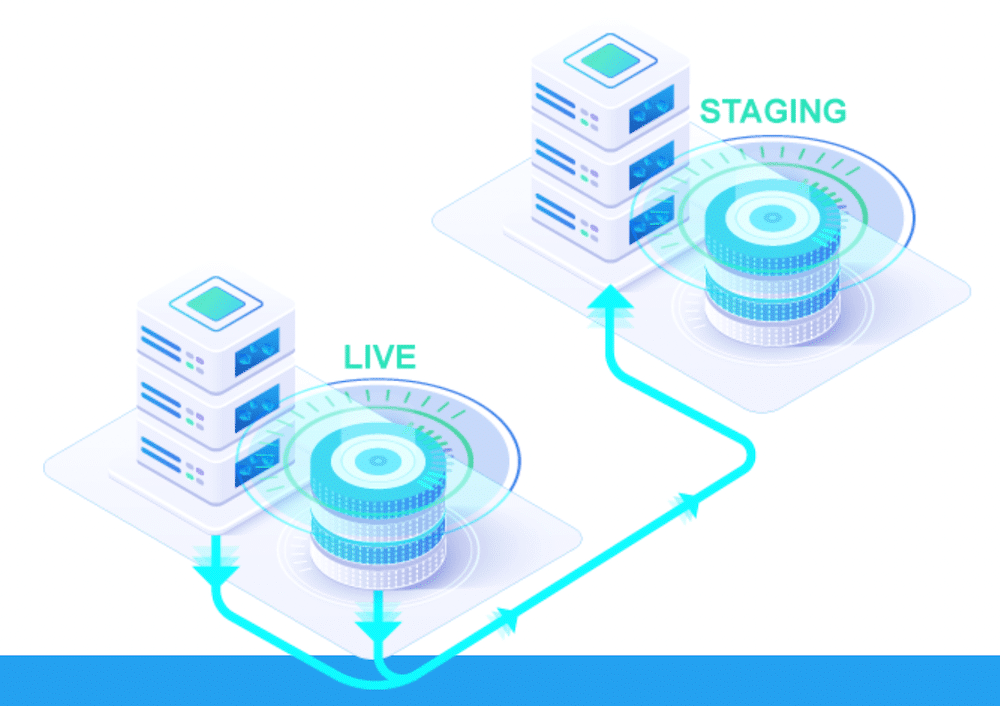
Du kannst sogar ein Site-Backup zum Staging wiederherstellen und deine Staging-Site vom MyKinsta-Dashboard aus live übertragen :
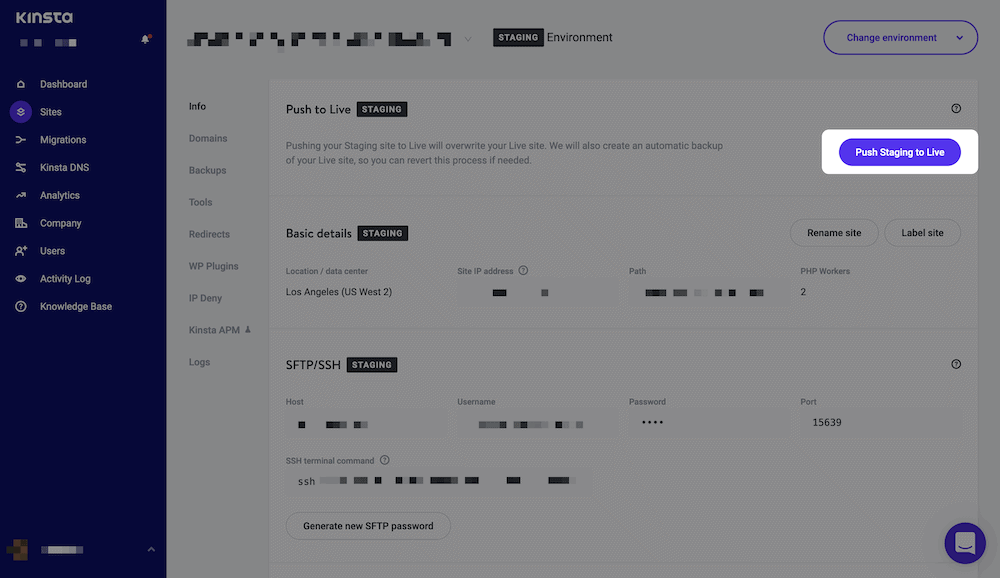
Wir denken , dass unsere Staging – Funktionalität unübertroffen ist . Trotzdem gibt es mit freundlicher Genehmigung von DevKinsta ein Sahnehäubchen auf den dreistöckigen Kuchen, das wir als nächstes besprechen werden.
Wie DevKinsta Ihnen helfen kann, eine Staging-Site zu erstellen
Das MyKinsta-Dashboard verfügt über fast alle Funktionen und Funktionen, die Sie zum Erstellen und Verwalten Ihrer Live-Site benötigen. Wenn du lieber in einer lokalen Umgebung arbeitest, kannst du DevKinsta verwenden.
DevKinsta ist unsere lokale Entwicklungsumgebung für alle Webentwickler und Websitebesitzer, obwohl sie spezielle Funktionen für Kinsta-Kunden bietet :
Es ist eine voll funktionsfähige (und kostenlose) App, mit der Sie mit einem Minimum an Klicks neue WordPress-Sites erstellen können. Darüber hinaus hat es viel in der Box, um Ihnen zu helfen, die Dinge für einen echten Server vorzubereiten. Wir haben dies an anderer Stelle im Kinsta-Blog behandelt, aber es gibt eine Einstellung, auf die wir uns etwas mehr konzentrieren möchten – die Push-to-Staging -Option:
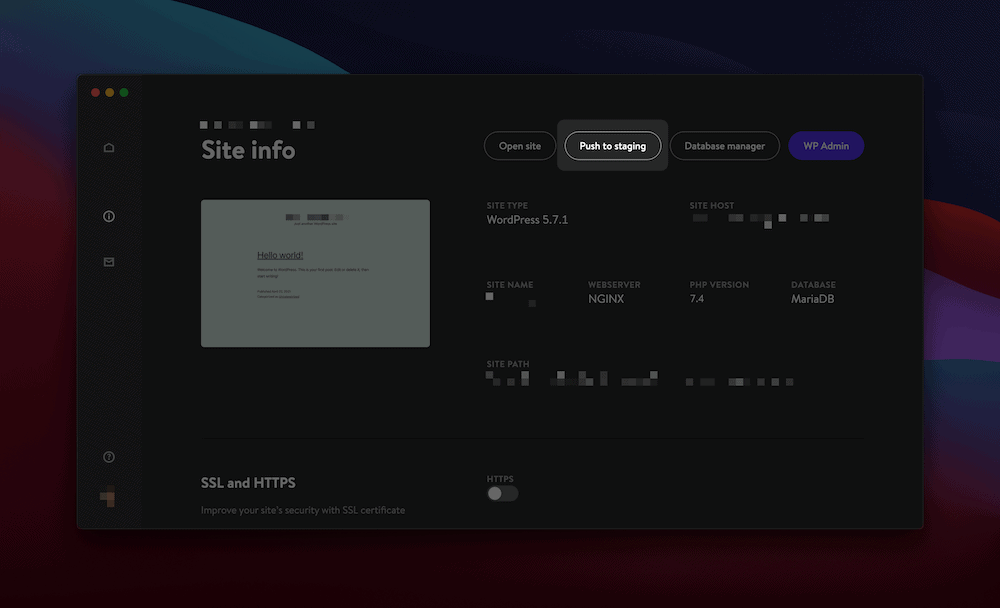
Mit dieser Funktion können Sie eine Zielsite auswählen und Ihre lokale Site in Ihre Staging-Umgebung übertragen. Es bedeutet auch, dass du die Möglichkeit hast, während der gesamten Entwicklungsreise vollständig im Kinsta-Ökosystem zu bleiben.
Der erste Schritt in diesem Prozess besteht darin, deine Website von Kinsta in DevKinsta zu importieren:
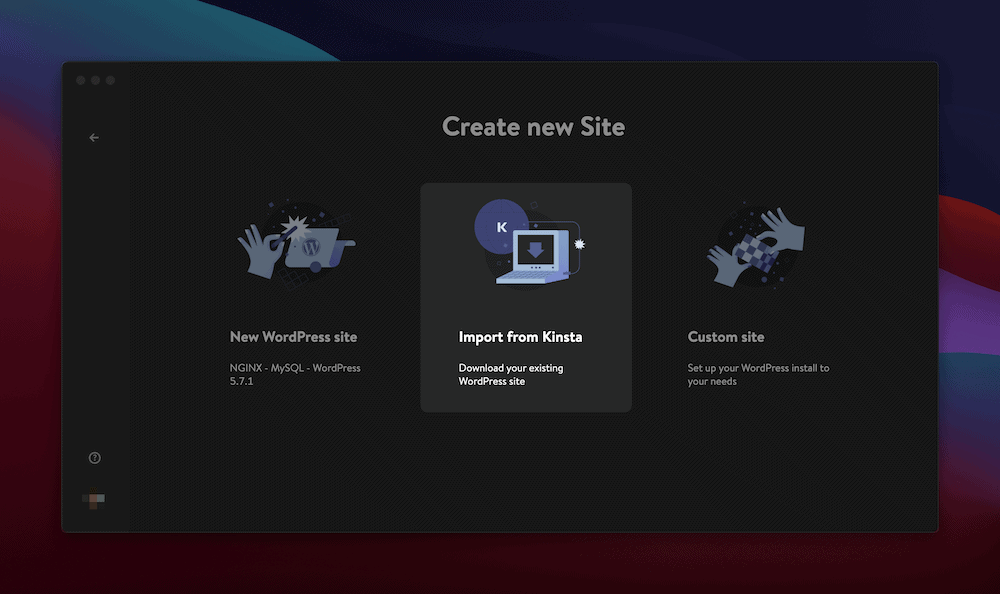
Sobald Ihre Website bei DevKinsta gehostet wird, können Sie sich Zeit nehmen, um die erforderlichen Änderungen vorzunehmen. Von dort aus klicken Sie auf die Schaltfläche Push to Staging und senden es an Ihren Hosting-Server zurück. Wenn Sie bereit sind, Ihre Website der Welt zu präsentieren, erledigt die Push-to-Live- Schaltfläche im MyKinsta-Dashboard die Arbeit.
2. Installieren Sie ein Plugin, das Ihnen beim Erstellen einer WordPress-Staging-Site hilft
Wir haben erwähnt, dass einige Hosts Sie keine WordPress-Staging-Site erstellen lassen würden. Natürlich würden wir empfehlen, den Anbieter zu wechseln, wenn dies auf Sie zutrifft, aber es gibt immer noch Möglichkeiten, eine Staging-Umgebung zu erstellen, wenn dies nicht möglich ist.
Da das Plugin-Ökosystem von WordPress robust ist, ist es keine Überraschung, dass es auch Staging-Plugins gibt. Für die Unwissenden: Ein Staging-Plugin bietet Ihnen nahezu gleiche Funktionalität wie ein Host, wird jedoch von Ihrem WordPress-Dashboard aus verwaltet. Es ist jedoch erwähnenswert, dass es einige Unterschiede zwischen Staging-Plugins und anderen Site-Duplizierungs-Plugins wie Duplicator gibt .
Für den Anfang ist Duplicator nicht für die Inszenierung gedacht. Es ist ein leistungsstarkes Plugin zum Klonen einer Website, aber es hat nicht die Pseudo- Versionskontrolle, die eine Staging-Umgebung hat.
Wir haben gesehen, dass Site-Duplizierungs-Plugins als ideale Möglichkeit zum Erstellen einer Staging-Site empfohlen werden. Wir empfehlen es nicht! Es ist fraglich, ob die Verwendung eines Plugins wie Duplicator einem dedizierten lokalen Entwicklungstool wie DevKinsta ebenbürtig ist.
Stattdessen gibt es kräftigere Lösungen wie WP Stagecoach und WP Staging :
Die Vorteile der Verwendung einer Lösung wie WP Staging sind zahlreich:
- Sie können Ihre Website schnell klonen.
- Alles geschieht in einem vertraut aussehenden Dashboard.
- Sie können bestimmte Datenbanktabellen und -ordner ausschließen.
- Sie können auswählen, welche Dateien und Tabellen live gepusht werden.
Der gesamte Prozess der Verwendung eines Plugins wird sich vertraut anfühlen. In Bezug auf WP Staging installieren Sie das Plugin wie gewohnt auf Ihrer Website. Beachten Sie, dass es eine kostenlose Version mit eingeschränkter Funktionalität und eine Premium-Version gibt , die den vollen Funktionsumfang bietet.
Sobald sich das Plugin auf Ihrer Website befindet, gehen Sie zur Seite WP Staging > Websites / Startseite und klicken Sie auf die Schaltfläche Neue Staging-Site erstellen :
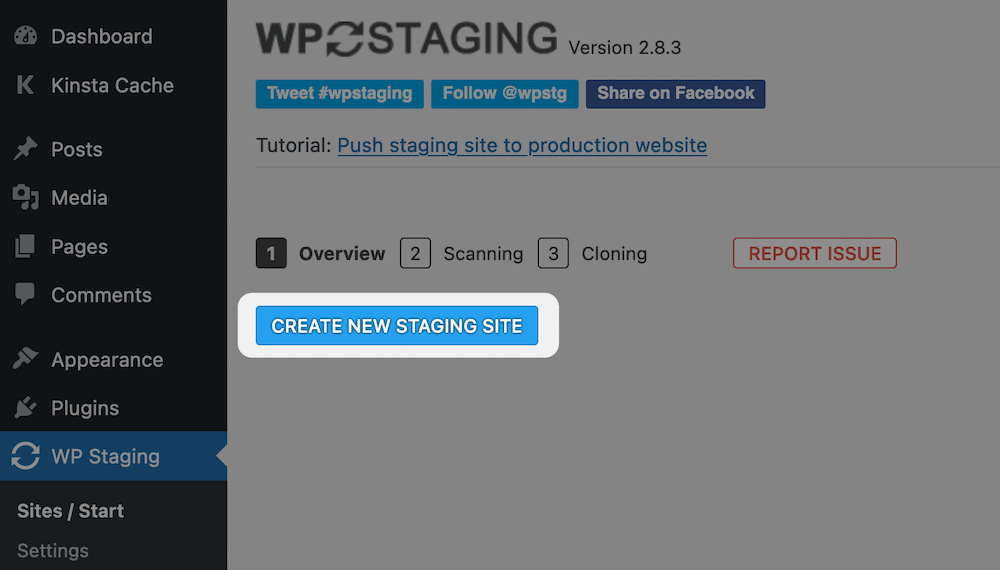
Wenn Sie darauf klicken, gelangen Sie zum Abschnitt Scannen . Es gibt hier drei Teile, die Sie berücksichtigen sollten, abgesehen von der Eingabe eines Namens für Ihre Staging-Site:
- Datenbanktabellen: Dies ist eine Liste aller Ihrer Datenbanktabellen, und Sie können auswählen, welche Sie bereitstellen möchten.
- Dateien: Sie können hier auswählen, welche Ordner kopiert werden sollen, zusammen mit allen zusätzlichen Verzeichnissen, die Sie kopieren möchten.
- Erweiterte Einstellungen / Pro: Hier gibt es viele Einstellungen. Beispielsweise können Sie Ihre Staging-Site in eine separate Datenbank oder in ein benutzerdefiniertes Verzeichnis kopieren, und Sie können die Uploads Ihrer Produktions-Site auch „symlinken“.
Sobald Sie zum Fortfahren klicken, beginnen Sie mit dem Klonen und Staging:
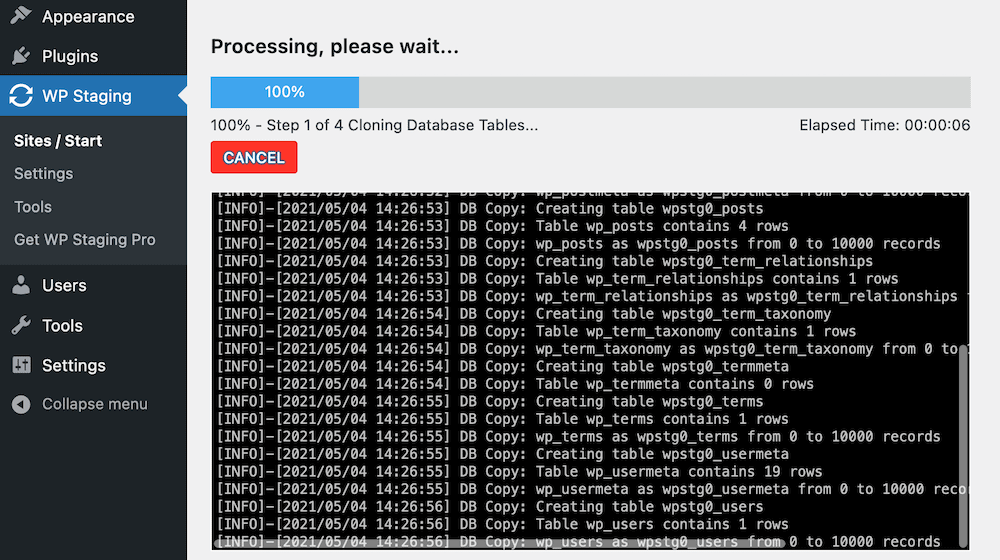
Wenn das Plug-in fertig ist, sehen Sie die Details, die Sie für die Arbeit an Ihrer Staging-Site benötigen:
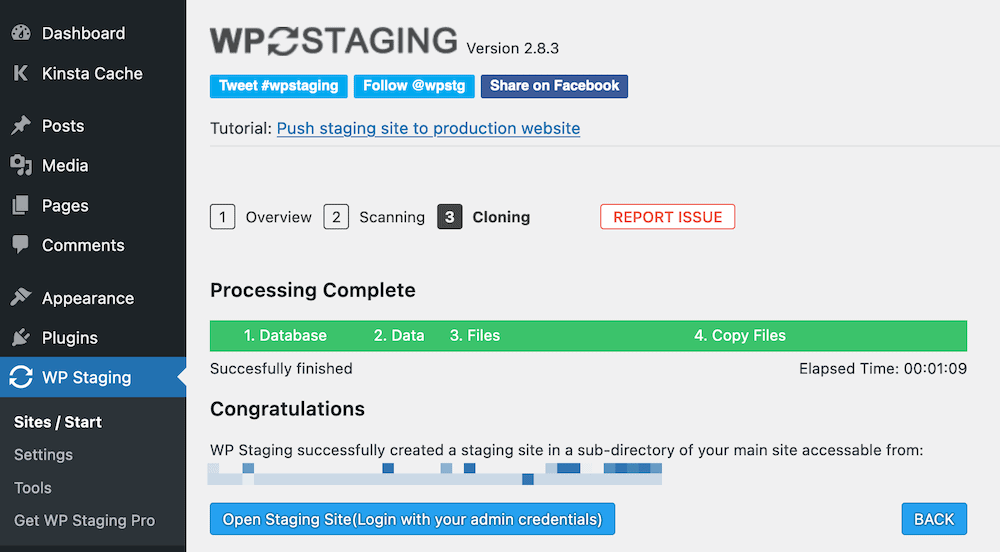
Wenn Sie auf Ihre Staging-Site zugreifen, ist die Symbolleiste leuchtend orange – eine Abschreckung, falls Sie das Undenkbare tun:
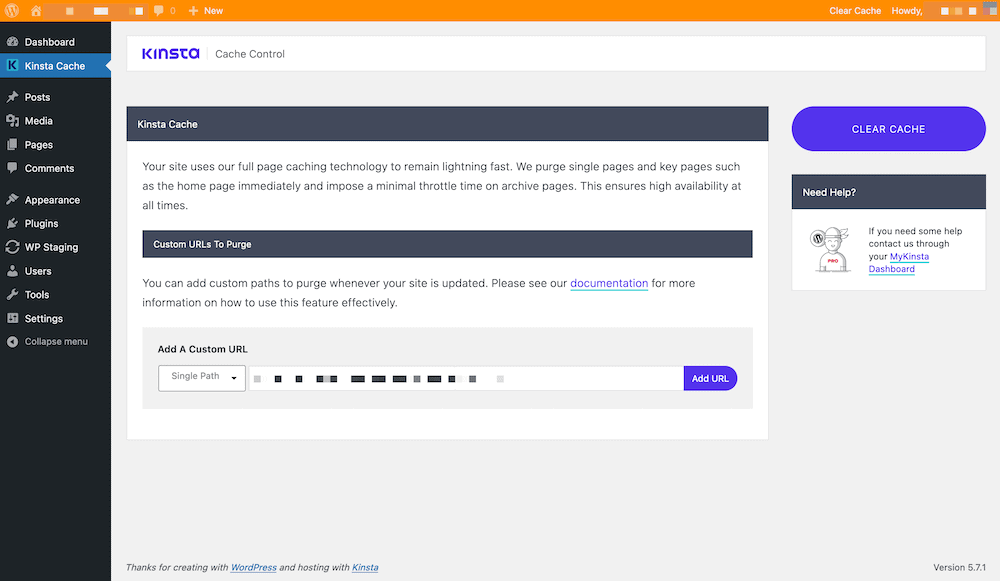
Von hier aus kannst du deine Änderungen zurück in die Produktion übertragen und deine Staging-Site über das WordPress-Dashboard verwalten.
3. Erstellen Sie eine manuelle WordPress-Staging-Site
Unsere letzte Methode zum Einrichten einer WordPress-Staging-Site ist die schwierigste und nicht so funktional. Es fällt uns schwer, es in allen außer den extremsten und Nischenanwendungsfällen zu empfehlen.
Das Erstellen einer manuellen WordPress-Staging-Site ist so, wie es sich anhört: Sie erstellen alle Komponenten, die Sie benötigen, und stellen Ihre Site größtenteils ohne Automatisierung bereit. Dieser Ansatz hat einige schwerwiegende Nachteile:
- Ein manueller Ansatz bedeutet, dass die Wahrscheinlichkeit größer ist, dass sich Fehler in Ihren Arbeitsablauf einschleichen.
- Es gibt keine Möglichkeit, Standortdaten zwischen Installationen zu synchronisieren.
- Sie können ausgewählte Daten, Tabellen oder Dateien nicht zwischen Installationen übertragen.
Mit anderen Worten, Sie erstellen eine manuelle Version eines Plugins wie Duplicator. Trotzdem könnten Sie einige Vorteile sehen, wenn Sie den Ansatz zu Ihrem Vorteil nutzen.
Sie könnten beispielsweise eine Staging-Site einrichten, um eine begrenzte Auswahl an Features und Funktionen zu testen (z. B. ein WordPress-Core-Update). Sobald Sie zufrieden sind, dass es auf Ihrer Staging-Site funktioniert, können Sie die Änderungen auf Ihre Live-Site anwenden.
Natürlich duplizieren Sie die Arbeit, die Sie erledigen müssen, und dies ist ein weiterer Nachteil des Prozesses.
Trotzdem bestimmen Ihre Situation und Ihre Bedürfnisse, ob eine manuelle Staging-Site für Sie geeignet ist. Wenn ja, benötigen Sie Folgendes:
- Ein Hosting-Anbieter, mit dem Sie Subdomains erstellen können .
- Administratorzugriff auf Ihr Hosting-Backend.
- Arbeitskenntnisse der SQL-Sprache (nicht so wichtig wie die anderen).
Sobald Sie diese eingerichtet haben, stellen Sie sicher, dass Sie eine vollständige Sicherung Ihrer Website durchgeführt haben. Das Erstellen einer manuellen WordPress-Staging-Site ist voller Gefahren, und Sie werden für Ihr Backup dankbar sein, wenn das Schlimmste passiert.
Es gibt sieben allgemeine Schritte, die Sie zum Einrichten einer manuellen Staging-Site benötigen:
- Erstellen Sie eine neue Subdomain im Control Panel Ihres Webhosts.
- Richten Sie ein dediziertes Secure File Transfer Protocol (SFTP)-Konto für Ihre Staging-Site ein.
- Laden Sie Ihre WordPress-Dateien auf den Staging-Server hoch. Der beste Weg ist, eine neue Version von WordPress zu installieren und dann deine Themes , Plugins und Upload- Ordner hochzuladen .
- Exportieren Sie Ihre Datenbank von Ihrer Live-Site.
- Erstellen Sie in Ihrem Hosting-Kontrollfeld eine neue Datenbank für Ihre Staging-Site.
- Importieren Sie die Datenbank mit einem SQL-Manager wie Adminer auf Ihren Staging-Server.
- Aktualisieren Sie wp-config.php , um Ihre Staging-Site widerzuspiegeln.
Wie Sie einige dieser Aspekte erreichen, ist Ihnen und Ihrem Gastgeber überlassen. Trotz der damit verbundenen Komplexität ist jede Methode selbst für Anfänger geeignet. Allerdings ist die Zeit, die für die Implementierung benötigt wird, den Aufwand möglicherweise nicht wert.
Stellen Sie Ihre manuelle Staging-Site bereit
Wenn Sie eine manuelle WordPress-Staging-Site einrichten, müssen Sie diese natürlich auch selbst bereitstellen. Es gibt oft einen einfachen automatisierten Ansatz mit verwaltetem Hosting, der in diesem Fall nicht verfügbar ist.
Wenn Sie ein Backend-Entwickler mit hoher Erfahrung in PHP und SQL sind, können Sie möglicherweise die automatische Bereitstellung implementieren, obwohl wir darauf wetten, dass dies hier nicht Ihre Situation ist. Daher empfehlen wir, die von Ihnen vorgenommenen Änderungen auf Ihrer Staging-Site zu replizieren, anstatt zu versuchen, sie „bereitzustellen“.