Gekaufte Shopware Templates installieren und individuell anpassen
Gekaufte Shopware Templates installieren und individuell anpassen
Veröffentlicht am 5. Januar 2015 von Marco
Mit den Shopware Templates im Community Store gibt es eine kostengünstige Alternative den eigenen Shop individueller zu gestalten. Besonders beliebt ist z.B. das Responsive Template von Conexco. Das Template nutze ich in einigen Shops als Grundlage für weitere indviduelle Designanpassungen. Vorteile sind z.B.:
- Optimierte Darstellung für mobile Endgeräte
- Kompatibel mit den Shopware Einkaufswelten
- Kompatibel mit einigen Drittanbieter-Plugins
- Kompatibel mit Shopware Premium Plugins (Live-Shopping, Bundle, Bonus-System, etc.)
- Ständige Weiterentwicklung und Optimierung
Gerade die Unterstützung der Einkaufswelten und Plugins ist keine Selbstverständlichkeit und sollte vor dem Kauf eines Templates überprüft werden. Ansonsten könnten zusätzliche Kosten entstehen, wenn ein Plugin nicht funktioniert oder die Darstellung fehlerhaft ist. Die meisten Plugins werden nämlich nur für das Standard-Template von Shopware entwickelt, da der Entwickler das verwendete Template ja nicht kennt.
[expand title=“mehr lesen…“]
Installation und Aktivierung von gekauften Templates
Gekaufte Templates werden über den Shopware Community Store geladen und über den Plugin-Manager installiert. Die Aktivierung hängt vom verwendeten Template ab. Entweder muss das Template im Plugin aktiviert und konfiguriert werden oder es erscheint ein neuer Menüpunkt unter Einstellungen. Infos dazu findet man meist in der Dokumentation vom Template.
Nachdem ein Template installiert und konfiguriert wurde, sollte der Shop-Cache gelöscht werden, damit keine zwischengespeicherten Ansichten angezeigt werden.
Individuelle Anpassungen beim gekauften Template
Die original Template-Dateien sollten nicht verändert werden, da die Anpassungen beim nächsten Update garantiert überschrieben werden.
Um ein Template updatesicher zu verändern, erstellt man in dem Order „templates/_local“ eigene Template-Dateien und überschreibt oder erweitert so das Design des aktiven Templates.
Beispiel 1 – Eigene CSS-Datei integrieren
Schritt 1:
Datei „header.tpl“ im Order „templates/_local/frontend/index/“ anlegen. Die Ordner „frontend“ und „index“ müssen auch angelegt werden, sofern nicht vorhanden.
Schritt 2:
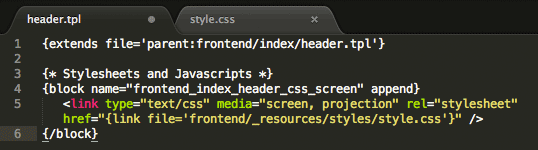
Folgenden Quellcode in die Datei „header.tpl“ einfügen. Dadurch binden wir die CSS-Datei „style.css“ in das Template ein.
[php]{extends file=’parent:frontend/index/header.tpl‘}
{* Stylesheets and Javascripts *}
{block name=“frontend_index_header_css_screen“ append}
<link type=“text/css“ media=“screen, projection“ rel=“stylesheet“
href=“{link file=’frontend/_resources/styles/style.css‘}“ />
{/block}[/php]
Schritt 3:
Datei „style.css“ im Order „templates/_local/frontend/_resources/styles“ anlegen. Die Ordner „_resources“ und „styles“ müssen auch angelegt werden, sofern nicht vorhanden.
Schritt 4:
Eigene CSS-Styles in der Datei „style.css“ einfügen.
Schritt 5:
Shop-Cache leeren, damit die Änderungen sichtbar werden.
[/expand]