If you want to send automated email from your WordPress site, follow these simple tutorials for 6 different ways to automate your WordPress emails.
Suchen Sie nach einer einfachen Möglichkeit, automatisierte E-Mails von Ihrer WordPress-Site aus zu versenden?
Wenn Sie ein Online-Geschäft betreiben, sind E-Mails von entscheidender Bedeutung, um mit Ihren Kunden in Kontakt zu bleiben, Bestellbestätigungen und Lieferaktualisierungen zu senden, Kontoinformationen und andere wichtige Nachrichten zu übermitteln.
In dieser Anleitung zeigen wir Ihnen, wie Sie die E-Mail-Automatisierung in WordPress einrichten, damit Sie viele dieser Nachrichten automatisch versenden können, was Zeit spart und Ihre Geschäftsabläufe optimiert.
Welche Arten von automatisierten E-Mails kann ich in WordPress einrichten?
Mit dem richtigen E-Mail-Dienst und dem richtigen Automatisierungs-Plugin können Sie verschiedene Arten automatisierter E-Mails versenden, z. B. Updates, Newsletter, Benachrichtigungen, Erinnerungen, Drip-Kampagnen, Transaktions-E-Mails und mehr.
In diesem Leitfaden haben wir Tutorials für mehrere E-Mail-Automatisierungstools eingefügt, um verschiedene Möglichkeiten zum Versenden automatisierter E-Mails in WordPress für verschiedene Zwecke zu demonstrieren.
So senden Sie automatisierte E-Mails in WordPress
Hier finden Sie eine Übersicht über die Tutorials und Plugins, die wir in diesem Handbuch behandeln:
Konfigurieren Sie Ihre Website für die E-Mail-Zustellbarkeit
Bevor Sie etwas anderes tun, müssen Sie unbedingt sicherstellen, dass Ihre WordPress-Site so eingerichtet ist, dass E-Mails so versendet werden, dass die Zustellbarkeit maximiert wird.
Obwohl WordPress E-Mails generieren und versenden kann, ohne dass ein Drittanbieterdienst oder Plugin erforderlich ist, ist es nicht die beste Idee, sich allein auf WordPress zu verlassen.
Dies liegt daran, dass WordPress zum Versenden von E-Mails die PHP-Mail-Funktion verwendet, eine sehr grundlegende Funktion, die nicht von allen Hosting-Anbietern unterstützt wird.
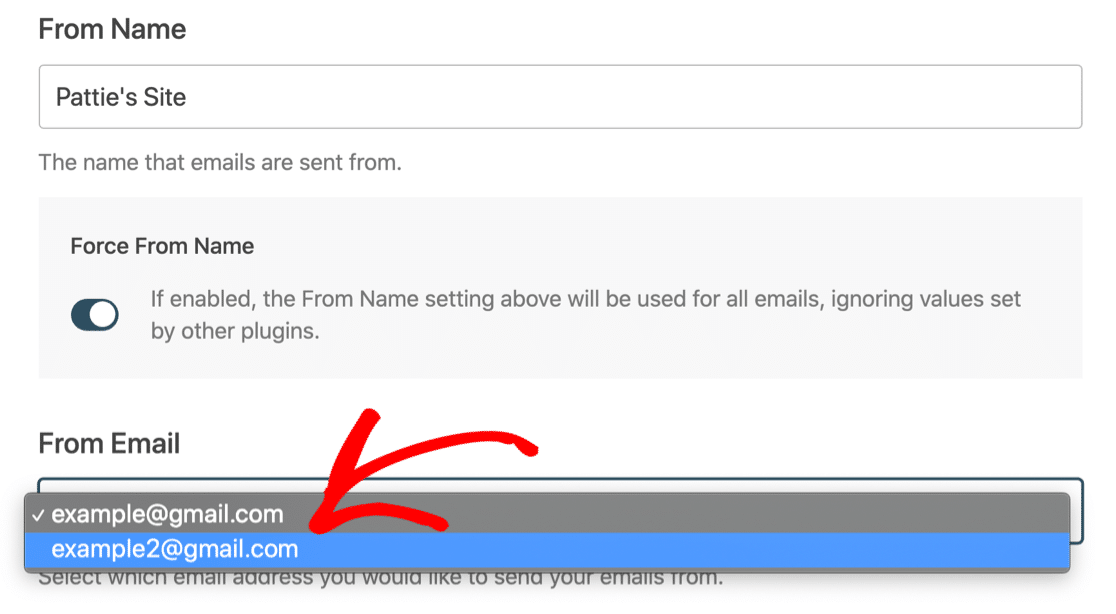
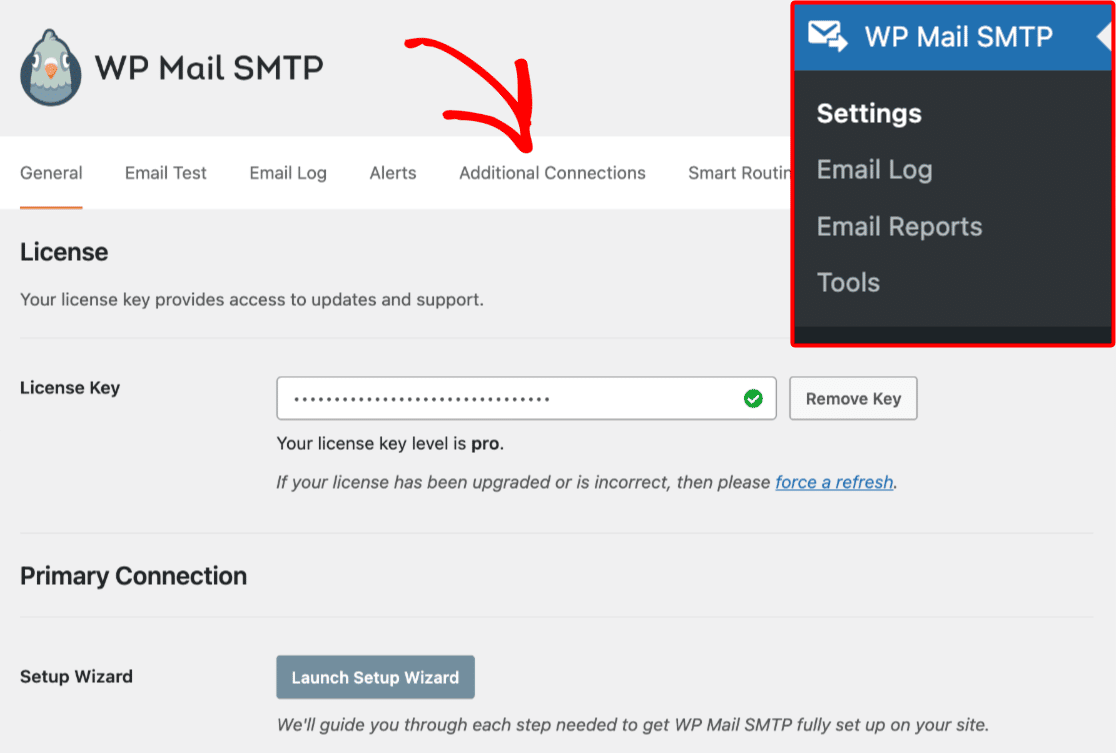
Da per PHP-Mail gesendete E-Mails nicht authentifiziert werden, besteht auch eine höhere Wahrscheinlichkeit, dass sie als Spam markiert werden. Selbst wenn Ihre Website E-Mails erfolgreich versenden kann, erreichen diese möglicherweise nicht den beabsichtigten Empfänger. Der einfachste Weg, dieses Problem zu beheben, ist die Installation des WP Mail SMTP-Plugins.
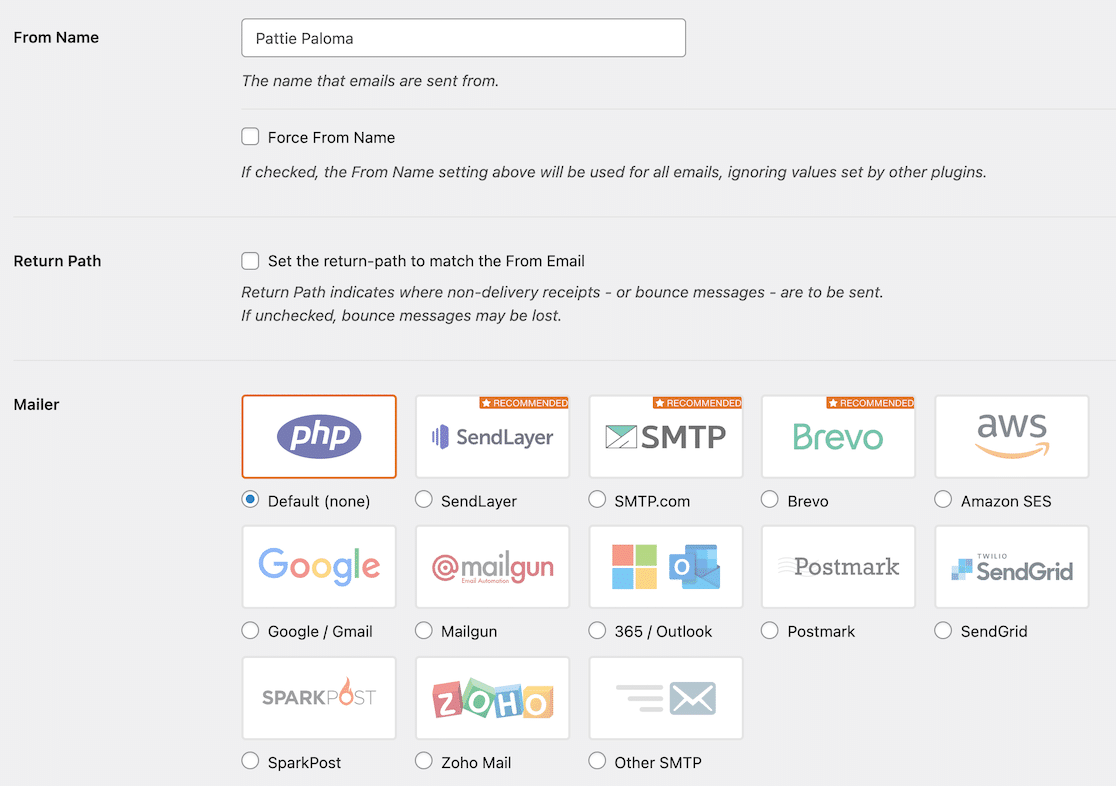
WP Mail SMTP funktioniert durch den Versand von E-Mails über einen SMTP-Mail-Dienst eines Drittanbieters wie SendLayer, Gmail oder SMTP.com. Diese Mailer authentifizieren E-Mails, sodass sie nicht als Spam markiert werden und jedes Mal den Posteingang des Empfängers erreichen.
Vollständige Anweisungen zur Installation und Konfiguration von WP Mail SMTP finden Sie in dieser vollständigen Anleitung zum Einrichten von WP Mail SMTP mit einem beliebigen Host.
Beispiel 1: Senden Sie mit WPForms eine Willkommens-E-Mail an einen neuen Abonnenten
WPForms ist das beste Formularerstellungs-Plugin für WordPress, da es einfach zu verwenden ist und über leistungsstarke Funktionen verfügt.
Das WPForms-Plugin enthält außerdem Hunderte vorgefertigter Formularvorlagen, sodass Sie in nur wenigen Minuten ein E-Mail-Abonnementformular auf Ihrer WordPress-Site veröffentlichen und bereit zum Sammeln von E-Mails erhalten können.
Die kostenlose Version des Plugins verfügt außerdem über eine integrierte Integration mit Constant Contact, sodass Sie E-Mail-Adressen aus Ihrem Anmeldeformular direkt zu Ihrer Mailingliste hinzufügen können. Sie können auf WPForms Pro upgraden , wenn Sie einen anderen E-Mail-Marketingdienst wie AWeber oder Mailchimp nutzen möchten.
Sobald Sie WPForms installiert haben, gehen Sie zu WPForms » Neu hinzufügen, um auf den Formularersteller zuzugreifen.
Geben Sie oben im Formularersteller einen Namen für Ihr Formular ein (z. B. „Newsletter abonnieren“ ist in Ordnung) und geben Sie „Newsletter“ in die Suchleiste links ein, um das Newsletter-Anmeldeformular zu finden . Klicken Sie auf die Schaltfläche Vorlage verwenden .
3. Erstellen Sie eine Willkommens-E-Mail-Benachrichtigung
Klicken Sie im Formularersteller auf die Registerkarte „Einstellungen“ und dann auf „Benachrichtigungen“.
Standardmäßig generiert WPForms bereits eine E-Mail und sendet sie an den Site-Administrator, wenn jemand ein mit dieser Vorlage erstelltes Formular absendet.
Um mehrere Benachrichtigungs-E-Mails zu senden, müssen Sie ein Upgrade auf WPForms Pro durchführen. Sie können die Standardbenachrichtigung jedoch bearbeiten, um sie stattdessen in eine Willkommens- oder erste E-Mail für den Benutzer umzuwandeln.
Stellen Sie zunächst sicher, dass „ Benachrichtigungen aktivieren“ aktiviert ist , und klicken Sie dann auf den Link „Smart Tags anzeigen “ neben der Beschriftung „An E-Mail-Adresse senden“ .
Klicken Sie unter „Verfügbare Felder“ auf „E-Mail“ . Dadurch wird die im Formular eingegebene E-Mail-Adresse als E-Mail-Adresse festgelegt, an die die Benachrichtigung gesendet werden soll.
Wenn Sie nicht möchten, dass der Administrator jedes Mal, wenn sich ein Benutzer anmeldet, auch eine Dankes-E-Mail erhält, löschen Sie „{admin_email}“ aus dem Feld „ An E-Mail-Adresse senden“ . Oder Sie können es belassen und die beiden E-Mail-Adressen durch ein Komma trennen, wenn Sie dieselbe Nachricht an die Administrator-E-Mail senden möchten.
Ändern Sie die E-Mail-Betreffzeile , den Absendernamen und die E-Mail-Nachricht in etwas, das besser für eine Willkommens-E-Mail geeignet ist.
Sie können den in das Formular eingegebenen Namen und die E-Mail-Adresse als Teil der Nachricht hinzufügen. Sie können diese wie oben beschrieben über die Smart Tags eingeben. Wenn Sie weitere Hilfe benötigen, können Sie sich die Smart-Tags-Dokumentation zu WPForms ansehen.
So könnte Ihre E-Mail-Nachricht beispielsweise aussehen:
Ändern Sie abschließend das Feld „Antwort an “ in „{admin_email}“ oder eine andere E-Mail-Adresse, mit der Sie E-Mails von Abonnenten überwachen können.
Klicken Sie oben im Formularersteller auf die Schaltfläche „Speichern“ , um Ihre Änderungen zu speichern.
Sobald dies erledigt ist, sollte Ihre E-Mail-Benachrichtigung vollständig eingerichtet und einsatzbereit sein. Stellen Sie sicher, dass Sie die Übermittlung eines Formulars testen , um zu überprüfen, ob beide E-Mails empfangen wurden und wie beabsichtigt aussehen. Die E-Mail sollte etwa so aussehen:
Sie haben jetzt ein Anmeldeformular, das eine Dankes-E-Mail sendet, den Benutzer jedoch nicht automatisch zu Ihrer E-Mail-Liste hinzufügt.
Folgen Sie dazu dem nächsten Beispiel, das Sie durch den Prozess der Verknüpfung von WPForms mit Constant Contact und dem Versenden automatisierter Marketing-E-Mails an Ihre Liste führt.
Beispiel 2: Automatisierte Drip-E-Mails mit ständigem Kontakt versenden
Beim Drip-Marketing wird nach einem festgelegten Zeitplan eine Reihe vorgefertigter automatisierter E-Mails als „Drops“ an einen Abonnenten gesendet.
Drip-E-Mail-Marketingkampagnen sind eine großartige Möglichkeit, Ihre Follower zu binden und die Bindungsrate zu steigern, da sie regelmäßig E-Mails von Ihnen erhalten. Außerdem sparen Sie viel Zeit, denn sobald Sie die E-Mails erstellt und in einer E-Mail-Marketing-Plattform eingerichtet haben, werden sie automatisch und ohne weitere Arbeit Ihrerseits an die Abonnenten versendet.
Wir empfehlen die Verwendung von Constant Contact für Ihre E-Mail-Marketing-Automatisierung, da Sie kostenlos damit beginnen können und es in WPForms Lite integriert ist. Sie können eines von mehreren E-Mail-Automatisierungstools wie Drip, Brevo, AWeber oder eine andere E-Mail-Marketing-Plattform verwenden, wenn Sie dies bevorzugen.
Damit Sie es wissen: Sie müssen Ihr Constant Contact-Konto aktualisieren, um auf Automatisierungsvorlagen und benutzerdefinierte Automatisierungen zugreifen zu können.
Gehen Sie zu WPForms » Alle Formulare und klicken Sie auf den Namen Ihres Anmeldeformulars, um den Formularersteller zu öffnen.
Klicken Sie im Formularersteller auf die Registerkarte „Marketing“ und wählen Sie „ Konstanter Kontakt“ für die Marketingintegration.
Wenn Sie noch kein Constant Contact-Konto haben, klicken Sie auf die Schaltfläche Constant Contact kostenlos testen , um ein Konto zu erstellen. Sobald Sie ein Konto haben, klicken Sie auf Neue Verbindung hinzufügen .
Geben Sie einen Namen für die Verbindung ein und klicken Sie auf OK .
Folgen Sie dem Link, um WPForms bei Constant Contact zu registrieren, geben Sie den Autorisierungscode und den Konto-Spitznamen ein und klicken Sie auf „Verbinden“ .
Wählen Sie in Constant Contact das Konto und die Liste aus, für die Sie Newsletter-Anmeldungen speichern möchten.
Wählen Sie die Namens- und E-Mail-Felder aus Ihrem Formular aus, um sie den entsprechenden Feldern in Constant Contact zuzuordnen.
Klicken Sie abschließend oben im Formularersteller auf die Schaltfläche „Speichern“ .
Wenn Sie weitere Hilfe benötigen oder bei irgendeinem Schritt dieses Prozesses nicht weiterkommen, befolgen Sie die detaillierten Integrationsanweisungen auf WPForms.
2. Erstellen Sie Ihre Drip-Kampagne
Melden Sie sich bei Ihrem Constant Contact-Konto an und klicken Sie oben rechts auf die Schaltfläche „Erstellen“ .
Wählen Sie im Popup-Fenster „Automatisierungen“ aus.
Constant Contact bietet mehrere vorgefertigte Vorlagen für automatisierte Abläufe, einschließlich E-Mails und SMS, oder Sie können Ihre eigenen erstellen. Klicken Sie auf Benutzerdefinierten Pfad erstellen.
Wählen Sie den Auslöser aus, um die E-Mail-Sequenz zu starten. Dies ist ein Datum oder etwas, das der Benutzer tut und das die Automatisierungen auslöst. Für dieses Beispiel benötigen wir Subscribes for email .
Geben Sie einen Namen für Ihre Automatisierung ein und klicken Sie auf Pfad erstellen .
Sie können jetzt den Drag-and-Drop-Sequenz-Builder verwenden, um Ihre Drip-Kampagne zu erstellen, indem Sie E-Mail- Aktionen und Zeitverzögerungsregeln per Drag-and-Drop verschieben, bis Sie so viele E-Mails hinzugefügt haben, wie Sie möchten.
Sie können auf die drei Punkte rechts neben jeder Aktion und Zeitverzögerung klicken, um sie zu bearbeiten.
Wenn Sie die Aktion „E-Mail senden“ bearbeiten , werden Sie durch den Prozess der Erstellung einer neuen E-Mail geführt (oder Sie können eine bereits erstellte E-Mail kopieren).
Geben Sie zunächst einen Namen für Ihre E-Mail ein.
Wählen Sie als Nächstes eine Vorlage für Ihre E-Mail.
Dadurch gelangen Sie zum visuellen E-Mail-Designer von Constant Contact, wo Sie neue Elemente wie Bilder und Layouts per Drag-and-Drop verschieben und den Text anpassen können. Wenn Sie fertig sind, klicken Sie oben rechts auf die Schaltfläche „Speichern und schließen“ , um zum E-Mail-Sequenz-Builder zurückzukehren.
Um das Intervall zwischen E-Mails zu bearbeiten, klicken Sie auf die drei Punkte bei der zu bearbeitenden Zeitverzögerung . Sie können ein Intervall nach Ihren Wünschen in Minuten, Stunden, Tagen, Wochen oder Monaten festlegen.
Fügen Sie so lange, durch Zeitverzögerungen getrennt, Aktionen zum Senden einer E-Mail hinzu , bis Sie Ihre gesamte Sequenz abgeschlossen haben. Sie können bei Bedarf bedingte Regeln hinzufügen und eine komplexere Sequenz erstellen. Sie können beispielsweise festlegen, dass einem Abonnenten nur dann eine E-Mail gesendet wird, wenn dieser auf Links in Ihrer E-Mail klickt.
Wenn Sie mit der Bearbeitung Ihrer Sequenz fertig sind, klicken Sie auf die Schaltfläche „Aktivieren“ . Wenn Sie das kostenlose Constant Contact-Konto nutzen, werden Sie aufgefordert, Ihr Konto zu aktualisieren, bevor Sie Ihre Kampagne aktivieren können, oder Sie können auf Speichern und schließen klicken , um später darauf zurückzukommen.
Nachdem Sie Ihre Kampagne aktiviert haben, stellt Constant Contact sicher, dass die Sequenz korrekt eingerichtet ist, und bittet Sie um eine Bestätigung, bevor sie live geschaltet wird.
Sie haben nun erfolgreich eine automatisierte E-Mail-Kampagne eingerichtet. Ihre Abonnenten erhalten automatisch eine Reihe von E-Mails, wenn sie sich zu dem von Ihnen festgelegten Zeitplan für Ihren Newsletter entscheiden. Sie können sich jederzeit abmelden, um weitere E-Mails abzubestellen.
Beispiel 3: Versenden Sie gezielte Marketingkampagnen mit OptinMonster
OptinMonster ist das beste Plugin zur Lead-Generierung für WordPress. Sie können damit hochkonvertierende Anmeldeformulare in Form von Popups, Slide-Ins, Floating Bars, Landing Pages, Willkommensmatten und anderen auffälligen Möglichkeiten erstellen, um Ihre E-Mail-Liste zu erweitern.
Das Plugin verfügt außerdem über leistungsstarke Tools für A/B-Tests und zur Segmentierung Ihrer E-Mail-Liste nach Benutzerstandort, bestimmten Aktionen, Gerät, Empfehlungsquelle und mehr.
Durch die Segmentierung Ihrer Liste mit diesen Informationen können Sie gezieltere Folge-E-Mails an Ihre Zielgruppe und potenzielle Kunden senden, die diese mit größerer Wahrscheinlichkeit in Kunden umwandeln.
1. Installieren und aktivieren Sie das OptinMonster-Plugin
OptinMonster ist ein Premium-Plugin, aber die Pläne beginnen bei nur 9 US-Dollar pro Monat, einschließlich Listensegmentierung und grundlegender Targeting-Regeln.
Besuchen Sie die OptinMonster-Website , um das Plugin zu kaufen und Ihr Konto einzurichten.
Sie können das Plugin über Ihr WordPress-Dashboard installieren, indem Sie zu Plugins » Neu hinzufügen navigieren und nach „OptinMonster“ suchen. Nachdem Sie das Plugin installiert und aktiviert haben, müssen Sie es mit Ihrem OptinMonster-Konto verbinden, um es verwenden zu können.
Wenn Sie Hilfe bei der Installation oder Verbindung des Plugins benötigen, finden Sie auf der OptinMonster-Website eine vollständige Installationsanleitung .
2. Richten Sie eine neue Kampagne ein
Sobald Sie OptinMonster auf Ihrer WordPress-Site eingerichtet haben, navigieren Sie zu OptinMonster » Kampagnen und klicken Sie auf die Schaltfläche „Neu hinzufügen“ .
Wählen Sie im Popup „Vorlagen“ aus .
Wählen Sie als Nächstes einen Kampagnentyp und eine Vorlage aus.
Für dieses Tutorial wählen wir ein Popup mit der Vorlage „E-Mail abonnieren“ aus .
Klicken Sie in der Vorlage „ E-Mail abonnieren “ auf die Schaltfläche „ Vorlage verwenden“ und geben Sie einen Namen für Ihre Kampagne ein.
Wenn Sie auf die Schaltfläche „Erstellung starten“ klicken , werden Sie zum Drag-and-Drop-Kampagnen-Builder von OptinMonster weitergeleitet, mit dem Sie das Design und Verhalten Ihres Popups anpassen können.
Mit den Anzeigeregeln von OptinMonster können Sie dieses Popup so einstellen, dass es nur unter bestimmten Bedingungen angezeigt wird. Klicken Sie auf die Registerkarte „Anzeigeregeln“ und dann auf das Dropdown-Menü „Bedingungen“, um es zu ändern.
Mit OptinMonster haben Sie viele Möglichkeiten für Anzeigeregeln. In diesem Beispiel zeigen wir das Popup nur dann an, wenn sich Benutzer auf einer bestimmten Seite befinden.
Beim Einrichten dieser Bedingung gibt es viel Flexibilität. Sie können es auf eine einzelne Seite oder eine beliebige Seite außer der Startseite beschränken oder URLs angeben, die bestimmte Schlüsselwörter enthalten. Wenn Sie beispielsweise Benutzer dazu ermutigen möchten, sich für Ihren Newsletter anzumelden, während sie Ihren Blog lesen, können Sie die Bedingung auf „aktueller URL-Pfad enthält Blog“ festlegen.
Nachdem Sie Ihre Anzeigeregeln eingerichtet haben, klicken Sie auf die Registerkarte „Integrationen“ , um eine Verbindung zu Ihrer E-Mail-Marketingplattform herzustellen.
3. Verbinden Sie OptinMonster mit Ihrem E-Mail-Marketing-Dienst
Wir werden weiterhin Constant Contact als Beispiel verwenden.
Befolgen Sie weiterhin die Schritte, um eine Verbindung zu Constant Contact herzustellen und Ihr OptinMonster-Konto zu verknüpfen.
Mit Hilfe von OptinMonster können Sie Benutzer ganz einfach zu verschiedenen Listen hinzufügen oder sie basierend auf Verhalten, Standort, Kundenstatus und anderen Daten markieren. Anschließend können Sie in Constant Contact eine E-Mail-Automatisierung einrichten, um gezielte Marketingnachrichten oder eine ganze Drip-Kampagne mit personalisierten E-Mails für verschiedene Zielgruppen zu versenden.
Beispiel 4: Automatische Bereitstellung digitaler Produkte mit einfachen digitalen Downloads
Einer der Vorteile des Online-Verkaufs digitaler Produkte besteht darin, dass Sie die gesamte Customer Journey automatisieren können. Anstatt Produkte zu verpacken und zu versenden, können Sie eine automatisierte E-Mail einrichten, um Ihre E-Books, Kurse, Vorlagen und andere digitale Produkte zuzustellen, sobald ein Kunde den Kaufvorgang abgeschlossen hat.
Um dies einzurichten, verwenden wir das Easy Digital Downloads -Plugin, ein E-Commerce-Plugin, das speziell für digitale Produkte entwickelt wurde.
Bevor Sie beginnen, stellen Sie sicher, dass Sie die frühere Anleitung zum Konfigurieren Ihrer WordPress-Site für die E-Mail-Zustellbarkeit befolgt haben . Wenn Benutzer digitale Produkte kaufen, erwarten sie, diese sofort zu erhalten. Sie möchten also auf keinen Fall mit verärgerten Kunden zu tun haben, die ihre E-Mails nicht erhalten haben.
1. Installieren und aktivieren Sie das Easy Digital Downloads Plugin
Sobald das Plugin installiert und aktiviert ist, klicken Sie auf die Schaltfläche „Erste Schritte“ , um Ihr Konto einzurichten.
Dies führt Sie Schritt für Schritt durch den Prozess der Einrichtung von Easy Digital Downloads.
2. Richten Sie Ihre E-Mail-Kaufbelege ein
Sie müssen zunächst einige Informationen zu Ihrem Unternehmen eingeben. Füllen Sie das Formular aus und klicken Sie auf die Schaltfläche „Speichern und fortfahren“ , um mit dem nächsten Schritt des Einrichtungsassistenten fortzufahren.
Fahren Sie mit den Zahlungsmethoden fort, um Ihre Website mit Stripe zu verbinden. Anschließend können Sie die automatischen E-Mail-Belege anpassen, die an Kunden gesendet werden, wenn diese auf Ihrer Website einen Kauf tätigen.
Füllen Sie die Felder „An “ und „ Von“ der E-Mail sowie die Betreffzeile aus . Wenn Sie möchten, können Sie auch ein Logo hochladen. Schließen Sie die Bearbeitung Ihres E-Mail-Kaufbelegs ab, indem Sie den Text der E-Mail bearbeiten. In der Standard-E-Mail sind bereits Smart Tags enthalten, um die E-Mail zu personalisieren.
Fahren Sie mit dem Assistenten fort, um den Namen, das Bild und den Preis Ihres digitalen Produkts einzugeben.
Sie können Ihr digitales Produkt auch zu diesem Zeitpunkt hochladen oder später hinzufügen.
Wenn Sie den Assistenten abschließen, speichert Easy Digital Downloads Ihr Produkt mit allen zugehörigen Informationen.
3. Testen Sie Ihre automatisierten E-Mail-Empfange
Bevor Sie Ihre Checkout-Seite veröffentlichen, sollten Sie Ihre E-Mail testen, um sicherzustellen, dass sie ordnungsgemäß funktioniert und wie gewünscht aussieht.
Easy Digital Downloads macht dies wirklich einfach. Gehen Sie einfach zu Downloads » Einstellungen in Ihrem WordPress-Dashboard und klicken Sie auf die Registerkarte E-Mails und dann auf Kaufbelege .
Klicken Sie auf die Schaltfläche „Test-E-Mail senden“ , um eine Test-E-Mail an die Administrator-E-Mail-Adresse zu senden.
Die E-Mail sollte etwa so aussehen:
Wenn Sie die E-Mail nicht erhalten, stellen Sie sicher, dass das WP Mail SMTP-Plugin auf Ihrer Website installiert und eingerichtet ist, um sicherzustellen, dass die E-Mail zugestellt wird.
Wenn Sie die E-Mail erhalten und alles in Ordnung ist, können Sie in Ihrem WordPress-Dashboard zu Downloads » Downloads gehen, um Ihre digitalen Produkte anzuzeigen und zu veröffentlichen, genau wie Sie es mit einem Beitrag oder einer Seite tun würden.
Das Easy Digital Downloads-Plugin installiert einen vollständigen Checkout-Prozess, sodass Ihre Website-Besucher Ihre digitalen Produkte kaufen und die automatische E-Mail mit einem Link zum Herunterladen des Produkts erhalten können. Sie müssen Ihre Produkte nur einmal hochladen und den Rest erledigt das Plugin!
Beispiel 5: Senden Sie automatisierte Transaktions-E-Mails mit FunnelKit-Automatisierungen
Eine weitere Situation, in der automatisierte E-Mails unerlässlich sind, ist, wenn Sie einen WooCommerce-Shop haben. Um einen Online-Shop effizient zu betreiben, benötigen Sie ein System zum Versenden von Transaktions-E-Mails, also E-Mails, die an einen Kunden gesendet werden, nachdem dieser eine Online-Transaktion abgeschlossen hat.
Beispielsweise möchten Sie wahrscheinlich eine Bestellbestätigungs-E-Mail senden, um den Kunden darüber zu informieren, dass seine Bestellung eingegangen ist. Sie können auch E-Mails mit Versandbestätigungen, Informationen zur Sendungsverfolgung und anderen hilfreichen Informationen für Online-Käufer senden.
WooCommerce sendet einige dieser E-Mails standardmäßig, aber mit dem FunnelKit- Plugin können Sie erweiterte automatisierte Kundenerfahrungs-E-Mails senden, z. B. Erinnerungen an abgebrochene Warenkörbe und Folge-E-Mails, Kundenjubiläumsnachrichten, automatisierte Upsells und Produktempfehlungen und mehr.
1. Installieren und aktivieren Sie das FunnelKit Automations Plugin
Sie können FunnelKit-Automatisierungen über Ihr WordPress-Dashboard installieren, indem Sie zu Plugins » Neu hinzufügen navigieren und nach „FunnelKit-Automatisierungen“ suchen. Klicken Sie auf die Schaltfläche „Jetzt installieren“ , um das Plugin zu installieren.
Warten Sie einen Moment, bis das Plugin installiert ist, und klicken Sie dann auf die Schaltfläche „Aktivieren“ .
2. Erstellen Sie eine Automatisierung
Sobald das Plugin installiert und aktiviert ist, können Sie zu FunnelKit-Automatisierungen » Automatisierungen (Nächste Generation) gehen und auf die Schaltfläche Neue Automatisierung hinzufügen klicken .
FunnelKit Automations verfügt über eine Bibliothek vorgefertigter Automatisierungen zur Auswahl. Sie können aber auch Ihre eigene Automatisierung mit dem Drag-and-Drop-Builder von Grund auf erstellen.
Wenn Sie auf die Erinnerung an abgebrochene Warenkörbe klicken , sehen Sie genau, wie die Automatisierung für E-Mails bei abgebrochenen Warenkörben funktioniert, einschließlich Aktionen und Zeitverzögerungen.
Um diese Automatisierungsvorlage zu verwenden, klicken Sie oben rechts auf die Schaltfläche „ Importieren“ , geben Sie einen Namen für Ihre Automatisierung ein und klicken Sie auf „Erstellen“ .
Dadurch gelangen Sie zum Builder für Drag-and-Drop-Automatisierungen, wo Sie die Automatisierung bei Bedarf bearbeiten können. Wenn Sie zufrieden sind, schalten Sie die Einstellung „Aktiv“ in der oberen rechten Ecke auf „ Ein “, um die Automatisierung zu aktivieren.
Wenn Ihre Automatisierung aktiv ist, können Sie sie unter FunnelKit-Automatisierungen » Automatisierungen (Nächste Generation) sehen , wo Sie sie nach Belieben deaktivieren, duplizieren, bearbeiten oder exportieren können.
3. Passen Sie WooCommerce-E-Mails an
Die Pro-Version von FunnelKit Automations bietet nicht nur vorgefertigte Automatisierungen, die Sie per Knopfdruck aktivieren können, sondern auch einen visuellen Drag-and-Drop-Builder zum Erstellen und Bearbeiten von WooCommerce-E-Mails.
Um mit der Anpassung Ihrer WooCommerce-E-Mails zu beginnen, gehen Sie im Hauptmenü Ihres WordPress-Dashboards zu FunnelKit-Automatisierungen » Vorlagen und klicken Sie dann auf die Schaltfläche Neue Vorlage hinzufügen .
Geben Sie einen Namen für Ihre Vorlage ein und klicken Sie auf die Schaltfläche „Hinzufügen“ .
Fügen Sie eine Betreffzeile und einen Vorschautext für Ihre E-Mail hinzu. Sie können den Text im E-Mail-Text auch bearbeiten.
Um den visuellen E-Mail-Builder zu verwenden, wählen Sie das Optionsfeld „ Visual Builder“ aus und klicken Sie auf die Schaltfläche „ Start“ , um den Builder zu starten.
Sobald Sie sich im Builder befinden, können Sie das Aussehen Ihrer WooCommerce-E-Mails ganz einfach anpassen, indem Sie Spalten, Bilder, Überschriften, Schaltflächen und andere Elemente per Drag-and-Drop verschieben. Mit dem visuellen Builder ist es einfach, professionell aussehende E-Mails zu erstellen, die darauf ausgelegt sind, Conversions zu optimieren und Benutzer durch den Verkaufstrichter zu führen.
Wenn Sie mit der Bearbeitung fertig sind, klicken Sie auf die Schaltfläche „Speichern“ und schließen Sie den Editor.
Sie können eine Vorschau Ihrer fertigen Vorlage anzeigen oder über die Schaltflächen unten auf der Vorlagenseite eine Test-E-Mail senden. Denken Sie daran, auf die Schaltfläche „Speichern“ zu klicken , wenn Sie mit allem zufrieden sind.
Dies ist nur ein kurzer Überblick über die Möglichkeiten, die FunnelKit für automatisierte WooCommerce-E-Mails bietet. Sie können beispielsweise dieser ausführlichen Anleitung zum Erstellen automatisierter Geburtstags- und Jubiläums-E-Mails folgen , wenn Sie Hilfe bei der Automatisierung von E-Mails zum Versenden von Grüßen, Gutscheinen und anderen Anreizen an Ihre Kunden an deren Geburtstagen benötigen.
Beispiel 6: Automatisierte E-Mails mit Uncanny Automator versenden
Uncanny Automator ist ein Automatisierungs-Plugin ohne Code, das Ihre WordPress-Site mit über 100 anderen Apps und Diensten für automatisiertes E-Mail-Marketing, E-Commerce, soziale Medien, CRM und mehr integriert.
Wenn Sie Uncanny Automator zum Versenden automatisierter E-Mails verwenden, haben Sie völlige Flexibilität beim Versenden einmaliger E-Mails außerhalb Ihrer Drip-Kampagnen, die in Echtzeit durch verschiedene Aktionen oder Ereignisse auf Ihrer WordPress-Site ausgelöst werden.
Angenommen, Sie möchten bestimmte Blog-Beiträge direkt nach der Veröffentlichung automatisch an Ihre Zielgruppe senden. Sie können dies ganz einfach tun, indem Sie in Uncanny Automator eine E-Mail-Automatisierung für getaggte Beiträge erstellen.
1. Installieren und aktivieren Sie das Uncanny Automator Plugin
Navigieren Sie in Ihrem WordPress-Dashboard zu Plugins » Neu hinzufügen und suchen Sie nach „Uncanny Automator“. Klicken Sie neben dem Plugin auf die Schaltfläche „Jetzt installieren“ .
Wenn die Installation des Plugins abgeschlossen ist, klicken Sie unbedingt auf die Schaltfläche „Aktivieren“ , bevor Sie das Plugin verwenden können.
2. Melden Sie sich für ein Uncanny Automator-Konto an
Nachdem Sie das Plugin installiert und aktiviert haben, gehen Sie im Seitenleistenmenü Ihres WordPress-Dashboards zu Automator» Setup Wizard, um durch die Einrichtung des Plugins geführt zu werden.
Wenn der Assistent startet, klicken Sie auf die Schaltfläche, um Ihr kostenloses Konto zu verbinden .
Dadurch gelangen Sie zur Website von Uncanny Automator, wo Sie sich für ein kostenloses Konto anmelden können. Geben Sie Ihre Daten ein und klicken Sie auf die Schaltfläche „Anmelden“ .
Sobald Sie sich angemeldet haben, können Sie auf die Schaltfläche klicken, um zu Ihrer WordPress-Site zurückzukehren und mein erstes Rezept zu erstellen .
3. Erstellen Sie ein Uncanny Automator-Rezept
„Rezepte“ ist im Wesentlichen der Name von Uncanny Automator für automatisierte Workflow-Vorlagen. Sie können E-Mail-Workflows entweder für angemeldete Benutzer oder für alle Benutzer erstellen. Für diesen Anwendungsfall wählen wir die Option für angemeldete Benutzer.
Nachdem Sie auf die Schaltfläche „Bestätigen“ geklickt haben , werden Sie zu einer Seite weitergeleitet, auf der Sie Ihr Rezept bearbeiten können. Geben Sie zunächst oben auf der Seite einen Namen für Ihr Rezept ein.
Da wir eine E-Mail auslösen möchten, wenn wir eine Aktion in WordPress abschließen (das Veröffentlichen eines neuen Blog-Beitrags), wählen Sie WordPress als Integrationsauslöser.
Es erscheint ein Dropdown-Menü mit den verfügbaren Triggern. Scrollen Sie nach unten und wählen Sie die Option „Ein Benutzer veröffentlicht einen Beitrag in einer Taxonomie“.
Sie können nun die Beitragskategorie oder das Tag auswählen, die Sie an E-Mails senden möchten. Wählen wir nur Beiträge mit dem Tag „Newsletter“ aus.
Wählen Sie „Tag“ für die Taxonomie und „Token/benutzerdefinierten Wert verwenden“ für den Begriff aus . Geben Sie „Newsletter“ in das Unterfeld unter „ Begriff“ ein und klicken Sie dann auf die Schaltfläche „Speichern“ .
Stellen Sie sicher, dass der Auslöser auf Live eingestellt ist .
Klicken Sie anschließend auf die Schaltfläche Aktion hinzufügen .
Da wir automatisierte E-Mails mit Uncanny Automator versenden möchten, müssen wir als Aktion einen E-Mail-Dienst auswählen. Sie können entweder einen E-Mail-Marketingdienst wie ActiveCampaign oder Mailchimp auswählen oder „E-Mails“ auswählen, das WordPress verwendet, um E-Mails an von Ihnen angegebene E-Mail-Adressen zu senden.
Wenn Sie sich dafür entscheiden, Ihre E-Mails über WordPress zu versenden, stellen Sie sicher, dass Sie zuerst WP Mail SMTP installiert und konfiguriert haben , um sicherzustellen, dass Ihre E-Mails ordnungsgemäß gesendet und zugestellt werden.
4. Verbinden Sie Uncanny Automator mit Mailchimp
Da wir eine E-Mail an unsere Liste und nicht an bestimmte E-Mail-Adressen senden möchten, verwenden wir Mailchimp für die Integration. Scrollen Sie nach unten und klicken Sie auf die Mailchimp- Integration.
Klicken Sie anschließend auf den Link „Konto verbinden “, um Uncanny Automator mit Ihrem Mailchimp-Konto zu verbinden.
Fahren Sie mit den Online-Anweisungen fort, um Ihr Konto zu verbinden. Sie müssen sich bei Ihrem Mailchimp-Konto anmelden (oder ein neues Konto erstellen) und Uncanny Automator den Zugriff darauf autorisieren.
Wählen Sie in der Dropdown-Liste der Aktionen die Option „Kampagne erstellen und senden“ aus .
Anschließend können Sie Ihrer E-Mail-Kampagne einen Namen geben, eine Liste auswählen, bei Bedarf ein Zielgruppensegment oder ein Tag auswählen und andere Einstellungen für Ihre automatisierten E-Mails vornehmen.
Sie können Token verwenden, um Daten aus Ihrem Blog-Beitrag direkt in die E-Mail für den E-Mail-Betreff und den E-Mail-Inhalt einzufügen. Klicken Sie auf das Sternchensymbol (*) und wählen Sie im Dropdown-Menü „ Beitragstitel“ für den E-Mail-Betreff und „Beitragsinhalt“ für den E-Mail-Inhalt aus.
Wenn Sie fertig sind, klicken Sie unten im Formular auf die Schaltfläche „Speichern“.
Anschließend müssen Sie nur noch den Status Ihres Rezepts von „Entwurf“ auf „ Live“ ändern, um mit der Automatisierung von E-Mails zu beginnen.
Und das ist es! Jedes Mal, wenn Sie jetzt einen Beitrag mit dem Tag „Newsletter“ in Ihrem Blog veröffentlichen, wird dieser automatisch über Mailchimp an Ihre Liste gesendet.
Häufig gestellte Fragen
Wir haben in diesem Artikel mehrere Methoden zum Versenden automatisierter E-Mails in WordPress behandelt. Wenn Sie sich jedoch noch nicht sicher sind, werfen Sie einen Blick auf unsere am häufigsten gestellten Fragen zur E-Mail-Automatisierung.
Was sind die Vorteile automatisierter E-Mails?
Automatisierte E-Mails bieten viele Vorteile, vor allem sparen Sie Zeit und Aufwand, wenn Sie Ihren Benutzern manuelle E-Mails senden. Viele WordPress-Plugins können verwendet werden, um E-Mails auf Ihrer Website für verschiedene Anwendungsfälle zu automatisieren, wie zum Beispiel:
Willkommensnachrichten, wenn sich Benutzer oder neue Kunden auf Ihrer Website anmelden
Benachrichtigungen über neue Beiträge und Funktionen
Auftragsbestätigungen und Versandbenachrichtigungen
Benachrichtigungen zu fehlgeschlagenen Zahlungen
E-Mails mit abgebrochenem Warenkorb, wenn ein Kunde einen Artikel in seinen Warenkorb gelegt, den Kaufvorgang jedoch nicht abgeschlossen hat
Kommunikation im Zusammenhang mit Benutzerkonten, z. B. Abonnementbestätigungen und Passworterinnerungen
Onboarding-E-Mails und E-Mail-Sequenzen für Online-Kurse
Re-Engagement- und Lead-Nurturing-E-Mails
Drip-Kampagnen und andere E-Mails als Teil Ihrer integrierten Marketingstrategie
Die Verwendung von Automatisierungs-Plugins zum Generieren und Versenden dieser E-Mails für Sie ist effizienter und spart Ihnen viel Zeit. Mit steigenden Öffnungsraten werden Sie bessere Ergebnisse Ihrer Marketingbemühungen erzielen. Außerdem können Sie Call-to-Actions anpassen und Kennzahlen verfolgen, um Ihre Konversionsraten zu steigern.
Darüber hinaus besteht einer der Hauptvorteile der E-Mail-Automatisierung darin, dass sie Ihren Benutzern ein besseres Erlebnis und bessere Kundenbeziehungen bietet. Ihre Follower können sofort Benachrichtigungen, Updates und digitale Einkäufe erhalten, ohne auf Ihre E-Mail warten zu müssen.
Was ist der Unterschied zwischen automatisierter und Broadcast-E-Mail?
Im Gegensatz zu automatisierten E-Mails werden Broadcast-E-Mails manuell eingerichtet und versendet. Bei einer Broadcast-E-Mail senden Sie eine E-Mail gleichzeitig an alle Personen auf Ihrer Liste oder an Ihren gesamten Kundenstamm. Diese Art von E-Mail ist nicht wirklich automatisiert; Sie müssen noch den „Senden“-Button drücken. Sie können jedoch im Voraus festlegen, dass die E-Mail an einem bestimmten Datum und zu einer bestimmten Uhrzeit gesendet wird.
Automatisierte E-Mails hingegen werden durch eine Benutzeraktion, ein Ereignis auf einer Website, eine Zeitverzögerung oder eine andere von Ihnen festgelegte Bedingung ausgelöst.
Was ist der beste automatisierte E-Mail-Dienst?
Wir empfehlen Constant Contact und Brevo für die E-Mail-Automatisierung, da sie leistungsstark und einfach zu verwenden sind. Es gibt viele verschiedene E-Mail-Marketing-Tools, die Funktionen bieten, die auf unterschiedliche Bedürfnisse zugeschnitten sind. Weitere Empfehlungen und einen Überblick über die einzelnen Dienste finden Sie in dieser Zusammenfassung der besten E-Mail-Marketing-Dienste .
Als nächstes erstellen Sie weitere Automatisierungen in WordPress
Wenn Sie effizienter arbeiten und Ihren Arbeitsablauf optimieren möchten, bieten viele Marketing-Automatisierungstools auch eine Slack-Integration. Schauen Sie sich unseren Leitfaden zu den besten Slack-Integrationen für WordPress-Sites an.
Sind Sie bereit, Ihre E-Mails zu reparieren? Beginnen Sie noch heute mit dem besten WordPress-SMTP-Plugin. Wenn Sie keine Zeit haben, Ihre E-Mails zu reparieren, können Sie als Zusatzkauf vollständige Unterstützung bei der Einrichtung von White Glove erhalten. Außerdem gibt es eine 14-tägige Geld-zurück-Garantie für alle kostenpflichtigen Pläne.
Wenn Ihnen dieser Artikel weitergeholfen hat, folgen Sie uns bitte auf Facebook und Twitter für weitere WordPress-Tipps und Tutorials.
Schreibe eine einfache Einleitung für: Title: [NameTheme] Zielgruppe: [Targ] Aufgabe: Erzeuge Aufmerksamkeit im Leser und fordere sie auf, mit dem Inhalt zu interagieren
44 Google Bard-Beispielaufforderungen zur Suchmaschinenoptimierung (SEO)
Hier sind 44 Beispielaufforderungen zur Anleitung und Verbesserung der SEO-Arbeit mit Google Bard. Ersetzen Sie den Text in [ eckigen Klammern ] durch Ihre relevanten Schlüsselwörter/Website-URL/Thema, wie in den Eingabeaufforderungen angegeben.
Bitte beachten Sie auch, dass einige Eingabeaufforderungen, die URLs verwenden, bei einigen Websites mit geringerem Inhalt funktionieren.
Schlüsselwörter generieren: „Suchen Sie relevante Schlüsselwörter für das Website-Thema [ Website-Thema einfügen ]“
Long-Tail-Keywords auswählen: „Long-Tail-Keyword-Vorschläge für [ Hauptschlüsselwort einfügen ] bereitstellen“
Keyword-Schwierigkeitsgrad: „Analysieren Sie den Keyword-Schwierigkeitsgrad für die Liste: [ Liste mit Keywords einfügen ]“
Konkurrenten ausspionieren: „Identifizieren Sie die fünf besten Konkurrenten für das Ziel-Keyword [ Ziel-Keyword einfügen ]“
Backlink-Analyse: „Entdecken Sie hochwertige Backlink-Möglichkeiten für meine Website [ geben Sie Ihre Website-URL ein ]“
On-Page-SEO-Analyse: „Führen Sie eine On-Page-SEO-Analyse durch für [ geben Sie Ihre Website-URL ein ] “
Titel-Tag-Optimierung: „Titel-Tag für Ziel-Keyword optimieren [ Ziel-Keyword einfügen ]“
Optimierung der Meta-Beschreibung: „Schreiben Sie eine überzeugende Meta-Beschreibung für das Ziel-Keyword [ Ziel-Keyword einfügen ]“
Header-Tag-Optimierung: „H2- und H3-Überschriften für Ziel-Keyword vorschlagen [ Ziel-Keyword einfügen ]“
Bildoptimierung: „Geben Sie Tipps zur Bildoptimierung für [ Website-Thema einfügen ]“
Inhaltsoptimierung: „Machen Sie umsetzbare Vorschläge, wie Sie den Inhalt von [ Website-URL einfügen ] für SEO verbessern können.“
Generieren Sie Blog-Themen: „Listen Sie 10 ansprechende Blog-Post-Ideen zum Thema [ Thema einfügen ] auf.“
Schreiben Sie eine Einleitung: „Verfassen Sie einen ansprechenden Einleitungsabsatz für einen Blogbeitrag zum Thema [ Thema des Blogbeitrags einfügen ].“
Erstellen Sie eine Gliederung: „Entwerfen Sie eine gut strukturierte Gliederung für einen Blogbeitrag über [ Blogbeitragsthema einfügen ]“
Generieren Sie FAQs: „Überlegen Sie sich 5 häufig gestellte Fragen und Antworten zu [Thema einfügen ]“
Kuratierung von Inhalten: „Finden Sie wertvolle Inhaltsquellen in [ Nischenbranche einfügen ]“
Interne Linkanalyse: „Analysieren Sie die interne Linkstruktur für [ Webseiten-URL einfügen ]“
Inhaltslückenanalyse: „Führen Sie eine Inhaltslückenanalyse zwischen [ geben Sie Ihre Website-URL ein ] und den Top-Konkurrenten durch.“
Externer Linkaufbau: „Schlagen Sie 10 externe Linkaufbaumethoden für [ Website-Nische einfügen ] vor“
Lokales SEO-Audit: „Führen Sie ein lokales SEO-Audit für mein Unternehmen durch [ Webseiten-URL einfügen ]“
Mobilfreundlichkeit: „Bestimmen Sie die Mobilfreundlichkeit von [ Webseiten-URL einfügen ]“
Seitengeschwindigkeitsanalyse: „Analysieren Sie die Seitengeschwindigkeit von [ Webseiten-URL einfügen ] und geben Sie Optimierungsempfehlungen.“
SSL-Prüfung: „Untersuchen Sie das SSL-Zertifikat auf [ Webseiten-URL einfügen ““
Erkennung doppelter Inhalte: „Identifizieren Sie Probleme mit doppelten Inhalten auf [ Webseiten-URL einfügen ]“
Kanonisierung: „Überprüfen Sie die Kanonisierungseinrichtung für [ Webseiten-URL einfügen ]“
Analyse der Website-Struktur: „Bewertung und Verbesserungsvorschläge für die Website-Struktur von [ Webseiten-URL einfügen ]“
Optimierung der URL-Struktur: „Geben Sie Tipps zur Optimierung der URL-Struktur für [ Webseiten-URL einfügen ]“
Verbesserung des Navigationsmenüs: „Verbesserungen für das Navigationsmenü von [ Webseiten-URL einfügen ] vorschlagen“
Schema-Markup-Vorschlag: „Empfehlen Sie geeignete Schema-Markups für [ Website-Nische einfügen ]“
Targeting auf hervorgehobene Snippets: „Identifizieren Sie mögliche Möglichkeiten für hervorgehobene Snippets für [ Keyword-Liste einfügen ]“
Optimierung der Sprachsuche: „Bieten Sie Tipps zur Optimierung der Sprachsuche für [ Website-Thema einfügen ]“
Video-SEO-Strategie: „Schlagen Sie eine Video-SEO-Strategie für [ Website-Nische einfügen ] vor“
Podcast-SEO-Empfehlungen: „SEO-Empfehlungen für Podcast bereitstellen [Podcast-Namen einfügen ]“
Empfehlungen für SEO-Tools: „Empfehlen Sie die 5 besten SEO-Tools, die für [ Unternehmenstyp einfügen ] geeignet sind.“
SEO-KPI-Tracking: „Schlagen Sie wesentliche SEO-KPIs zur Verfolgung vor [ Website-Nische einfügen ]“
Tipps zur SEO-Fortschrittsüberwachung: „Stellen Sie effektive Methoden zur Überwachung des SEO-Fortschritts bereit.“
Überwachen Sie Aktualisierungen des Google-Algorithmus: „Benachrichtigen Sie mich über aktuelle Aktualisierungen des Google-Algorithmus und mögliche Auswirkungen.“
Analysieren Sie die SEO-Strategien der Wettbewerber: „SEO-Strategien der Wettbewerber überprüfen [ Konkurrenzliste einfügen ]“
Überwachen Sie SERP-Änderungen: „Verfolgen Sie SERP-Positionsänderungen für [ Liste mit Schlüsselwörtern einfügen ]“
Bewerten Sie den organischen Suchverkehr: „Analysieren Sie die Datenmuster der organischen Suche für [ Website-URL einfügen ]“
Ausführliches technisches SEO-Audit: „Führen Sie ein umfassendes technisches SEO-Audit für [ Webseiten-URL einfügen ] durch .“
Strafbewertung: „Überprüfen Sie, ob Google-Strafen für [ Webseiten-URL einfügen ] vorliegen.“
SEO-Strategieoptimierung: „Empfehlen Sie Optimierungstipps für meine aktuelle SEO-Strategie.“
SEO-Erfolgsmessung: „Unterstützung bei der Definition und Messung des SEO-Erfolgs für [ Website-Nische einfügen ]“
Durch die Nutzung dieser Google Bard-Eingabeaufforderungen können SEO-Bemühungen fundierter, effizienter und effektiver werden, die Sichtbarkeit erhöhen und den organischen Traffic steigern.
Wenn Sie weitere nützliche SEO-Anregungen haben, kommentieren Sie diese bitte unten.
Google Bard Prompts Archives – Prompt Shouter
Best AI Prompts
Konkrete Prompts für das Marketing mit Beispielen und Use Cases
Im Folgenden finden Sie eine Auswahl konkreter Prompts, die im Marketing genutzt werden können. Jeder Prompt wird von einem Beispiel begleitet, das verdeutlicht, wie er in der Praxis angewendet werden kann.
Prompt: Erstellen Sie einen überzeugenden Werbetext für ein neues Produkt.Beispiel: „Entdecken Sie die Zukunft des Kaffeegenusses mit unserem revolutionären Smart Coffee Maker! Perfektionieren Sie Ihren Morgen mit nur einem Knopfdruck und genießen Sie den aromatischen Geschmack von frisch gebrühtem Kaffee, der genau nach Ihrem Geschmack zubereitet wird. Starten Sie in den Tag mit einer Tasse Kaffee, die auf Sie zugeschnitten ist.“Use Case: Dieser Prompt eignet sich ideal für die Erstellung von Werbetexten für neue Produkte. Mit ChatGPT können Sie ansprechende und überzeugende Beschreibungen erstellen, die das Interesse potenzieller Kunden wecken und sie dazu ermutigen, das Produkt auszuprobieren.
Prompt: Entwickeln Sie eine Social-Media-Kampagne, um die Markenbekanntheit zu steigern.Beispiel: „Gehen Sie mit uns auf eine Reise durch die Welt der Mode! Verfolgen Sie unsere Instagram Stories, um exklusive Einblicke in die neuesten Modetrends zu erhalten, inspirierende Outfit-Ideen zu entdecken und an aufregenden Gewinnspielen teilzunehmen. Werden Sie Teil unserer Community und lassen Sie sich von der Mode verzaubern!“Use Case: Dieser Prompt eignet sich hervorragend für die Entwicklung von Social-Media-Kampagnen. ChatGPT kann Ihnen helfen, ansprechende Texte für Posts, Stories und Anzeigen zu erstellen, die die Aufmerksamkeit der Zielgruppe auf sich ziehen und die Markenbekanntheit steigern.
Prompt: Schreiben Sie eine E-Mail, um potenzielle Kunden von Ihrem Produkt zu überzeugen.Beispiel: „Sehr geehrte/r [Name], haben Sie schon einmal davon geträumt, Ihr Zuhause in eine Oase der Entspannung zu verwandeln? Mit unserem neuen Smart Home System wird dieser Traum Wirklichkeit. Steuern Sie Ihre Beleuchtung, Heizung und Sicherheitssysteme mit nur einem Klick und erleben Sie ultimative Bequemlichkeit und Sicherheit. Fordern Sie noch heute eine kostenlose Produktpräsentation an und lassen Sie sich von den Möglichkeiten begeistern.“Use Case: Dieser Prompt ist perfekt für die Erstellung überzeugender E-Mails, um potenzielle Kunden anzusprechen. ChatGPT kann Ihnen dabei helfen, die Vorteile Ihres Produkts hervorzuheben und Ihre Zielgruppe von dessen Wert und Nutzen zu überzeugen.
Prompt: Verfassen Sie einen Blogbeitrag, der Ihr Fachwissen auf Ihrem Gebiet demonstriert.Beispiel: „Die ultimative Anleitung zur Suchmaschinenoptimierung: 10 bewährte Strategien für mehr Sichtbarkeit im Web. Erfahren Sie, wie Sie Ihre Website für Suchmaschinen optimieren können, um mehr organischen Traffic zu generieren und Ihre Online-Präsenz zu stärken. Entdecken Sie die neuesten Trends, bewährte Techniken und praktische Tipps, um in den Suchergebnissen ganz nach oben zu klettern.“Use Case: Dieser Prompt eignet sich ideal für die Erstellung von informativen Blogbeiträgen. Mit ChatGPT können Sie Inhalte erstellen, die Ihr Fachwissen und Ihre Autorität auf Ihrem Gebiet demonstrieren und gleichzeitig wertvolle Informationen und Tipps für Ihre Leser liefern.
Textarbeiter
ChatGPT eignet sich hervorragend, um bereits vorhandenes Textmaterial zu überarbeiten. Sie haben einen verschwurbelten, kaum verständlichen Text, mit einem Irrgarten an Nebensätzen? Dann geben Sie ihn ChatGPT, etwa in der Form:
Hier ist ein Text: [Hier der komplette Text]
Formuliere mir diesen Text leicht verständlich um.
In ähnlicher Weise kann ChatGPT auch Texte zusammenfassen oder in Stichpunkten strukturieren.
Ein sehr mächtiges Werkzeug ist es, ChatGPT einen bestimmten Stil oder eine bestimmte Rolle
zuzuweisen. Manchmal muss man ein wenig experimentieren oder zusätzliche Hinweise in Form von Beispielen geben. Oder Sie lassen ChatGPT die Beispiele gleich selbst liefern:
Erkläre mir Quantenmechanik im Stil von Mario Barth
etwa ergab einen eher spröden Vergleich von Mario Barth mit der Quantenmechanik.
Auf
Wie funktioniert Quantenmechanik? Erkläre es mir im Stile von Mario Barth. Bau seine Phrasen wie „verstehste?“ ein
baute ChatGPT nur „verstehste“ ein. Erst als wir ChatGPT fragten
Welche typischen Phrasen verwendet Mario Barth?
und anschließend anwiesen,
Gib mir nochmal eine Erklärung der Quantenmechanik, bei der du mehr von den Phrasen einbaust
generierte ChatGPT eine Antwort im Stil des Comedian
Awesome ChatGPT Den Chatbot über die verschiedensten Kanäle nutzen: Siri, Telegram, mac-os-Menü, Slack, etc.
Wer den Browser bevorzugt, der kann mit diversen Add-ons den Funktionsumfang des Chatbots
erweitern und ihn jederzeit im Browser aufrufen, ohne Umweg über die OpenAI-Website. Alle im Folgenden vorgestellten Browser-Erweiterungen sind kostenlos. Sie sind für Chromium-Browser (Chrome, Edge, Vivaldi, Brave, etc.) und Firefox verfügbar, sofern nicht anders angegeben.
WebChatGPT ergänzt das Eingabefeld von ChatGPT um einen Schalter „Search on the web“. Wenn aktiviert, verwendet die Erweiterung die Ergebnisse einer Suchmaschine, um die Eingabeaufforderung umzuschreiben. Zunächst listet es dafür eine Reihe von Suchergebnissen inklusive der Textsnippets und Quellen auf (dabei ist allerdings nicht klar, welche Suchmaschine es nutzt). Dann fordert es ChatGPT auf:
Instructions: Using the provided web search results, write a comprehensive reply to the given prompt. Make sure to cite results using [number] notation after the reference. If the provided search
results refer to multiple subjects with the same name, write separate answers for each subject.
Prompt:
So kann ChatGPT auch Antworten zu aktuellen Ereignissen liefern – inklusive der Quellen, auf die
er sich dabei stützt. Auch die Anzahl der verwendeten Suchergebnisse, die Zeit und die Region lassen sich einstellen. WebChatGPT ist nur für ChromiumBrowser verfügbar.
Auch was GPT-4 ausspuckt, ist nicht immer zu hundert Prozent korrekt. Aber wer die Fähigkeiten von ChatGPT erst einmal (ein-)schätzen gelernt hat, wird den Sprachbot nicht mehr missen wollen. Neben ChatGPT gibt es allerdings noch viele weitere mächtige Textwerkzeuge, die auf großen Sprachmodellen aufsetzen.
Text generieren
Prompt: write an intro paragraph to a mystery novel
Textarbeiter
ChatGPT eignet sich hervorragend, um bereits vorhandenes Textmaterial zu überarbeiten. Sie haben einen verschwurbelten, kaum verständlichen Text, mit einem Irrgarten an Nebensätzen? Dann geben Sie ihn ChatGPT, etwa in der Form:
Hier ist ein Text: [Hier der komplette Text]
Formuliere mir diesen Text leicht verständlich um.
In ähnlicher Weise kann ChatGPT auch Texte zusammenfassen oder in Stichpunkten strukturieren.
Ein sehr mächtiges Werkzeug ist es, ChatGPT einen bestimmten Stil oder eine bestimmte Rolle
zuzuweisen. Manchmal muss man ein wenig experimentieren oder zusätzliche Hinweise in Form von Beispielen geben. Oder Sie lassen ChatGPT die Beispiele gleich selbst liefern:
Erkläre mir Quantenmechanik im Stil von Mario Barth
etwa ergab einen eher spröden Vergleich von Mario Barth mit der Quantenmechanik.
Auf
Wie funktioniert Quantenmechanik? Erkläre es mir im Stile von Mario Barth. Bau seine Phrasen wie „verstehste?“ ein
baute ChatGPT nur „verstehste“ ein. Erst als wir ChatGPT fragten
Welche typischen Phrasen verwendet Mario Barth?
und anschließend anwiesen,
Gib mir nochmal eine Erklärung der Quantenmechanik, bei der du mehr von den Phrasen einbaust
generierte ChatGPT eine Antwort im Stil des Comedian
Awesome ChatGPT Den Chatbot über die verschiedensten Kanäle nutzen: Siri, Telegram, mac-os-Menü, Slack, etc.
Wer den Browser bevorzugt, der kann mit diversen Add-ons den Funktionsumfang des Chatbots
erweitern und ihn jederzeit im Browser aufrufen, ohne Umweg über die OpenAI-Website. Alle im Folgenden vorgestellten Browser-Erweiterungen sind kostenlos. Sie sind für Chromium-Browser (Chrome, Edge, Vivaldi, Brave, etc.) und Firefox verfügbar, sofern nicht anders angegeben.
WebChatGPT ergänzt das Eingabefeld von ChatGPT um einen Schalter „Search on the web“. Wenn aktiviert, verwendet die Erweiterung die Ergebnisse einer Suchmaschine, um die Eingabeaufforderung umzuschreiben. Zunächst listet es dafür eine Reihe von Suchergebnissen inklusive der Textsnippets und Quellen auf (dabei ist allerdings nicht klar, welche Suchmaschine es nutzt). Dann fordert es ChatGPT auf:
Instructions: Using the provided web search results, write a comprehensive reply to the given prompt. Make sure to cite results using [number] notation after the reference. If the provided search
results refer to multiple subjects with the same name, write separate answers for each subject.
Prompt:
So kann ChatGPT auch Antworten zu aktuellen Ereignissen liefern – inklusive der Quellen, auf die
er sich dabei stützt. Auch die Anzahl der verwendeten Suchergebnisse, die Zeit und die Region lassen sich einstellen. WebChatGPT ist nur für ChromiumBrowser verfügbar.
Auch was GPT-4 ausspuckt, ist nicht immer zu hundert Prozent korrekt. Aber wer die Fähigkeiten von ChatGPT erst einmal (ein-)schätzen gelernt hat, wird den Sprachbot nicht mehr missen wollen. Neben ChatGPT gibt es allerdings noch viele weitere mächtige Textwerkzeuge, die auf großen Sprachmodellen aufsetzen.
Text generieren
Prompt: write an intro paragraph to a mystery novel
Du kannst dir Postideen für deinen nächsten Instagram-Beitrag erstellen lassen und musst nur noch eine Grafik wählen, deinen generierten Text draufsetzen und fertig.
Probier doch mal aus: „Schreibe mir 10 Instagram-Posts für Frauen, die mit Yoga beginnen wollen, aber Angst haben, nicht beweglich genug zu sein.“
→ Du kannst dir nun aus einem der Beiträge eine Gliederung für einen Blog-Beitrag erstellen lassen. Probiere aus: „Schreibe mir eine Gliederung für einen Blog-Beitrag, in dem ich den 3. Post aufgreifen möchte.“
Du kannst dir nun sogar von ChatGPT Keywords ausgeben lassen, für die es sich lohnt, diesen Beitrag zu optimieren. Probiere: „Welche Keywords eignen sich für diesen Beitrag? Wähle Keywords mit einfachem Ranking-Potenzial.“
Jetzt könntest du dir von ChatGPT einen Titel schreiben lassen, eine Einleitung, jeden einzelnen Abschnitt, suchmaschinenoptimierte Zwischenüberschriften und so weiter.
Geht das schneller, als würdest du dir das alles selbst überlegen?
JA, auf jeden Fall.
Klingt das alles gut, was ChatGPT so generiert?
JA, irgendwie schon.
Weißt du, ob die Antworten richtig sind? Ob die Keywords wirklich geeignet sind? Ob die Ideen zu dir und deiner Zielgruppe passen?
NEIN!
Und jetzt kommen wir zu meinem Anfangsgedanken und Aufruf.
ChatGPT wirkt verlockend und auch ich nutze es zur Inspiration oder für neue Anregungen. ABER vergiss nicht:
ChatGPT kann nur ausgeben, was du eingibst.
ChatGPT kennt deine Zielgruppe nicht wirklich.
ChatGPT kennt dich nicht.
ChatGPT kennt deine Arbeitsweise nicht.
ChatGPT kennt deine Lieblingskund:innen nicht.
ChatGPT kennt deine Werte nicht und was dich und dein Business wirklich ausmacht.
ChatGPT kennt die Träume, Probleme und Wünsche deiner zukünftigen Kund:innen nicht.
Ja, ChatGPT kann dir Träume und Probleme deiner Zielgruppe ausgeben, aber lass dich nicht täuschen. ChatGPT ist eine KI, die aufgrund von vielen Daten Durchschnittswerte errechnet und ausgibt.
ChatGPT im Digital Marketing & SEO – Anwendungsmöglichkeiten und Risiken
ChatGPT in der SEO – Was sagt Google?
Schauen wir uns die Kritikpunkte zu ChatGTP an, so sticht einer besonders hervor: Googles Richtlinien für Webmaster. Dort wird folgendes beschrieben:
„Automatisch generierte Spaminhalte sind Inhalte, die durch ein Programm erstellt wurden, ohne dass dabei Originalinhalte oder ein ausreichender Mehrwert geschaffen wurde. Sie dienen hauptsächlich dazu, das Suchranking zu manipulieren – für Nutzer sind sie nicht hilfreich. […]“
Solltest du also komplette Seiten mit automatisch generierten Inhalten auf deiner Seite haben, kann es passieren, dass du von Google abgestraft wirst oder dass sich dein Ranking verschlechtert. Sicher nicht ohne Grund gab es im Jahr 2022 den Google Helpful Content Update. Aktuell scheint es so, als wäre der Google Algorithmus noch nicht in der Lage, zielgenau automatisch generierte Texte zu erkennen und es gibt noch viele Websites, die mit KI-erzeugten Texten durchkommen. Trotzdem ist gerade Google ein Vorreiter in der Nutzung von Künstlicher Intelligenz und Deep Learning. Hier findest du 9 Ansätze wie Google KI für sich nutzt.
6. Sätze umschreiben, um Wortwiederholungen zu vermeiden
Du hast einen Text mit vielen Wortdopplungen aber gerade nicht die Muße, diesen umzuschreiben? Lass es ChatGPT für dich erledigen Beispiel: „Schreibe diesen Text um und vermeide dabei Wortdopplungen. Der Sinn des Inhalts soll beibehalten werden: [Hier Text einfügen]“
7. FAQs generieren
Finde die am häufigsten gefragten Fragen zu deinem Inhalt. Diese kannst du anschließend als FAQs verwenden. Beispiel: „Erstelle eine Liste mit 3 häufig gestellten Fragen, basierend auf diesem Inhalt: [Text einfügen]“
8. Zusammenfassungen generieren
Genauso wie bei den FAQs kann ChatGPT dir dabei helfen, Zusammenfassungen von Inhalten zu erstellen. Ein konkretes Anwendungsbeispiel wäre hier eine Follow-Up-E-Mail im Anschluss an ein Kundentelefonat: „Schreibe eine Mail, in der du dich für das heutige Telefonat bedankst und gehe darin außerdem auf die besprochenen Themen aus folgendem Protokoll ein: [Gesprächsprotokoll einfügen]“
9. Synonyme finden
Genau wie Synonyme. Woxikon kann ChatGPT verschiedene Synonyme für Begriffe identifizieren.
ChatGPT im Performance Marketing
10. A/B-Tests für responsive Suchanzeigen
Lasse dir mit ChatGPT Formulierungen für verschiedene Versionen einer RSA-Anzeige erstellen. Dabei kannst du für die einzelnen Anzeigen auch verschiedene Schwerpunkte setzen. Beispiel: Erstelle zwei Google-Anzeigen im RSA-Format (mit je drei Überschriften und einer Beschreibung) für einen A/B-Test von „Schuhe von Adidas“. Erläutere, warum sich die Anzeigen für einen Test eignen würden.
11. Ideen für die Platzierung deiner Displayanzeigen
ChatGPT kann dir dabei helfen, bestimmte Seiten für deine Anzeigen im GND auszuwählen. Beispiel: „Wenn ich Anzeigen für „Little Lunch“ im Google-Display-Netzwerk schalten würde, welche Arten von Websites und Kanälen sollte ich anvisieren.“
Ok, sagen wir besser zu begeistern! Stellt Euch vor, Ihr sitzt mit Eurer Zielgruppe in einem Raum und lest ihnen Eure Inhalte auf der Website vor. Welche Fragen entstehen? Welches Feedback könnt Ihr erwarten? Wie nützlich finden Eure Kund:innen tatsächlich diese Inhalte? Füllt die logischen, inhaltlichen Lücken und Eurer weiteren Content- und SEO-Strategie steht kein Update mehr im Weg.”
Die Gesamtheit meiner Inhalte muss stimmen. Es reicht nicht 10 % gut zu machen und mit den anderen 90% lieblos herumzureden. Wer diese Strategie verfolgt, wird, laut Google, auch mit den guten Inhalten schlechter performen. Ehrlichgesagt überrascht dieser Schritt ein wenig, da die Ankündigung eigentlich lautet, dass gezielt einzelne Inhalte bewertet werden, aber das Signal dann doch seitenweit angewendet wird. Klingt etwas nach „Gießkanne“ und rückwärtsgewandt. Entweder kann die Bewertung wohl doch nicht so granular vorgenommen werden, wie im Marketingsprech angekündigt, oder es hat in ihren Tests in dieser Form deutliche Verbesserung der Qualität der Ergebnislisten gebracht. Mich persönlich macht es skeptisch und ich befürchte, dass man doch nicht so gezielt arbeiten kann, wie man möchte. Hoffe aber natürlich, dass die Ergebnislisten durch das Update einfach nur besser werden.
”Google startet jetzt damit, das Helpful Content Update” auszurollen. Das zuerst für den englischsprachigen Raum. Google nennt das in seinem Hilfe Artikel auch, dass wir für unsere Inhalte einen People-First Approach wählen sollten. Vielleicht mal zuerst zu den Fakten:
Das Update ist ein neues seitenweises Signal, ähnlich wie wir es von Panda kennen. Ist also das Verhältnis zwischen “hilfreichen” und “nicht-hilfreichen” Inhalten zu schlecht, kommt es durch dieses Update zu langfristigen und (wahrscheinlich) großen Problemen.
Eigentlich geht es für Google nicht darum, gute Inhalte zu erkennen, sondern schlechte zu identifizieren.
Eine Seite, die von diesem Update betroffen ist, wird wahrscheinlich sehr langfristig davon betroffen sein.
Das “Helpful-Content” ist ein neues Signal, also keine manuelle Aktion oder Spam-Aktion.
Wie hoch ist die Wahrscheinlichkeit, dass ich von diesem Update betroffen sein werde? Es gibt sicher ein paar Indizien dafür, ob die Wahrscheinlichkeit hoch oder eher gering ist, dass du von diesem Update betroffen sein wirst:
Analyse in der Google Search Console: Wie viele Seite findest du unter Seiten > Seitenindexierung > Gecrawlt – zurzeit nicht indexiert? Mehr dazu hier.
Analyse über den ScreamingFrog: Wie viele Seiten hast du mit wenigen Inhalten indexiert? Screamingfrog > Tab Content > Filter auf Low Content Pages. Weitere Ansätze findest du hier.
Analyse über ein Analyse-Tool, zum Beispiel Google Analytics: Anzahl der Seiten mit wenigen organischen Sitzungen
Was ist zu tun? Das ist eigentlich relativ klar. Die Strategie, wie aber eigentlich schon seit einigen Jahren, heißt: Search Experience Optimization und nicht mehr Search Engine Optimization.
Weniger ist mehr: Aufräumen
Freshness: Inhalte aktualisieren
Keywording: Search Intent analysieren. Mehr dazu findest du hier.
Relevanz: Relevante Inhalte schreiben. Was eigentlich Relevanz bedeutet, findest du hier.
Expertise: Fokus auf deine Themen
Analyse: Sind deine Nutzer:innen wirklich mit deinen Inhalten zufrieden? Dazu habe ich 2019 einen Artikel geschrieben. Dabei geht es darum, wie man Aufgabenerfüllung bei Nutzer:innen analysieren kann. Hier geht’s zum Artikel!
Die wichtigsten Aspekte sind:
Relevanz: Ist der Inhalt für Nutzer:innen relevant? Kennzahl: Absprungrate, bzw. in Google Analytics 4 die Interaktionsrate.
Engagement: Setzt sich der Nutzer mit dem Inhalt auseinander? Kennzahl: Angepasste Bouncerate / qualified Visitis I. Mehr dazu hier.
Task Completion: Ist der Inhalt für Nutzer:innen hilfreich? Kennzahl: Abfrage der Zufriedenheit”
Checkliste: Schreibe ich meine Inhalte nur für Suchmaschinen?
Wenn du mehrere der folgenden Fragen mit „Ja“ beantworten kannst, solltest du deine Content-Strategie überdenken. Es sind Indizien dafür, dass du deine Inhalte eher für Suchmaschinen statt für echte Menschen schreibst.
Schreibst du den Artikel eher, um bei Google zu ranken als zum Zweck, Nutzer:innen zu informieren?
Verfasst du viele Inhalte zu verschiedenen Themen in der Hoffnung, dass deine Seite bei Google sichtbarer wird?
Verwendest du für die Produktion deiner Inhalte vornehmlich künstliche Intelligenz und automatische Prozesse?
Besteht deine Hauptaufgabe darin, Inhalte von anderen zusammenzufassen, ohne eigene Gedanken hinzuzufügen?
Schreibst du nur über Themen, weil sie gerade im Trend sind?
Versuchst du bei deinen Inhalten, dich an eine von Google vorgegebene Anzahl an Worten zu halten?
Bist du in einer Nische unterwegs, für die du keine Expertise aufweisen kannst?
Willst du in deinem Beitrag eine Frage beantworten, für die es keine Antwort gibt?
Bitte empfehlen Sie Websites in Deutschland, die über E-Mail-Sicherheit schreiben.
Keyword analyse Erstellen Sie eine Liste mit X beliebten Fragen zum Thema „, die für die neue relevant sind“
Klassifizieren Sie eine Liste von Schlüsselwörtern basierend auf ihrer Suchabsicht Klassifizieren Sie die folgende Keyword-Liste in Gruppen basierend auf ihrer Suchabsicht, ob kommerziell, transaktional oder informativ:
Gruppieren Sie eine Liste von Schlüsselwörtern basierend auf ihrer semantischen Relevanz „Gruppieren Sie die folgenden Schlüsselwörter basierend auf ihrer semantischen Relevanz in Gruppen:“
Übersetzen Sie eine Liste mit Schlüsselwörtern „Übersetzen Sie die folgenden Schlüsselwörter von in und generieren Sie die Ergebnisse in einer Tabelle mit zwei Spalten, mit den Schlüsselwörtern in in der ersten und ihrer Übersetzung in in der zweiten :“
Inhaltsoptimierung
Generieren Sie Titel für Ihren Seiteninhalt Kopieren Sie den Inhalt Ihrer Seite, fügen Sie ihn ein und fragen Sie: „Generieren Sie X eindeutige Titel-Tags mit maximal 60 Zeichen für den folgenden Text. Sie sollten beschreibend sein und den Begriff enthalten: …. „
Generieren Sie Meta-Beschreibungen für Ihren Seiteninhalt
Das Gleiche kann für Meta-Beschreibungen gemacht werden, wobei auch angegeben werden muss, dass sie einprägsam sein und einen Call-to-Action enthalten sollten: „Generieren Sie Z eindeutige Metabeschreibungen mit maximal 150 Zeichen für den folgenden Text. Sie sollten mit einem Call-to-Action einprägsam sein und den Begriff „Hauptschlüsselwort“ enthalten: ….“
Formulieren Sie Ihre vorhandenen Inhalte neu, um Duplikate zu vermeiden
Generieren Sie verschiedene Versionen eines Textes, um doppelte Inhalte zu vermeiden:
„Formulieren Sie den folgenden Absatz auf X verschiedene Arten um, um Wiederholungen zu vermeiden und gleichzeitig seine Bedeutung beizubehalten: …“
Generieren Sie FAQs basierend auf Ihren Inhalten
„Erstellen Sie eine Liste mit X häufig gestellten Fragen basierend auf dem folgenden Inhalt: …“
Stellen Sie Fakten und Statistiken bereit, die Sie als Input für Ihre Inhalte verwenden können
„Erstellen Sie eine Liste der 10 wichtigsten Fakten, Statistiken und Trends im Zusammenhang mit , einschließlich ihrer Quelle.“
Erstellen Sie eine Zusammenfassung Ihrer Inhalte
„Erstellen Sie eine X-Wörter-Zusammenfassung des folgenden Inhalts: …“
Führen Sie eine Stimmungsanalyse des Inhalts durch
„Spezifizieren Sie die Stimmung der folgenden Titel und weisen Sie ihnen die Werte zu: positiv, neutral oder negativ.“ Generieren Sie die Ergebnisse in einer Spalte, einschließlich der Titel in der ersten und ihrer Stimmung in der zweiten: …“
Gruppieren Sie Artikel anhand der semantischen Relevanz ihrer Titel
„Gruppieren Sie die folgenden Titel anhand ihrer semantischen Relevanz in Gruppen: …“
Technische Optimierung
Generieren Sie strukturierte Daten für Ihre Inhalte
„Generieren Sie das FAQPage-Schema-Markup für die folgenden Fragen und Antworten:…“
Generieren Sie Hreflang-Tags, die Sie als Muster für Ihre Website-Seiten verwenden können
„Generieren Sie die Hreflang-Tags, die auf Seiten angezeigt werden sollen, die auf in , in und in ausgerichtet sind…“
Generieren Sie .htaccess-Rewrite-Regeln für Weiterleitungen
„Generieren Sie die .htaccess-Umschreibungsregeln, um nach 301 umzuleiten …“
Generieren Sie die Regeln für Ihre robots.txt
„Generieren Sie eine robots.txt-Regel, um das Crawlen von zu blockieren, aber das Crawlen von innerhalb der Domain zuzulassen …“
Linkaufbau
Generieren Sie beliebte und relevante Websites zur Kontaktaufnahme
„Empfehlen Sie X beliebte Blogs zu , die „“ zusammen mit ihren URLs behandeln.“
Formulieren Sie Outreach-E-Mails neu, um sie einzigartig zu machen
geteilten Vorlagen verwenden Lassen Sie uns eine der von Ahrefs in diesem Leitfaden und sie umformulieren, um sie einzigartig zu machen:
„Formulieren Sie die folgende E-Mail neu und behalten Sie dabei ihre Bedeutung bei, damit sie unterhaltsam, aber dennoch professionell klingt: …“
Helfen Sie bei der Beantwortung von Help a B2B Writer- oder HARO-Anfragen
„Bitte schreiben Sie eine professionell klingende und kurze Antwort auf die folgende Anfrage „Helfen Sie einem B2B-Autor“ und sagen Sie, dass ich Erfahrung aus erster Hand habe und gerne den benötigten Input gebe, solange ich die Namen der Websites nicht nenne: …“
SEO-Reporting
Generieren Sie RegEx, um den Leistungsbericht der Google Search Console zu filtern
/ht Lily Ray
„Generieren Sie einen regulären Ausdruck, der einem der folgenden Begriffe entspricht: “
ChatGPT für SEO: 20 Möglichkeiten, ChatGPT in Ihren SEO-Aktivitäten zu nutzen
Die Veröffentlichung von ChatGPT durch OpenAI (ein Chatbot, der auf OpenAIs GPT-3.5 aufbaut und auf gesprächige Weise interagiert) Ende letzten Monats wurde zu einem Wendepunkt für KI , der die Welt, einschließlich der SEO-Branche, im Sturm eroberte Vollständigkeit und Qualität der Antworten, was sogar einen „Code Red“ ausstellte . dazu führte, dass das Management von Google aufgrund der zunehmenden Beliebtheit der Suche nach Informationen
Es ist jedoch wichtig, sich seiner Einschränkungen bewusst zu sein, von denen viele zum Zeitpunkt der Veröffentlichung erklärt wurden , und in diesem und diesem umfassenden Leitfaden zu ChatGPT von Roger Montti, wie z. B. der fehlenden Kenntnis von Inhalten, die nach 2021 erstellt wurden, eingebauten Vorurteilen und letztendlich die Tatsache, dass die Bereitstellung rein KI-generierter Inhalte gegen die Richtlinien von Google verstößt.
Konkret ging Barry Schwartz auf die Frage ein, wie man KI nutzt, um den Inhalt zu plagiieren, ihn zu modifizieren und ihn dann in den Suchergebnissen zu übertreffen. Google hat Folgendes erwähnt :
Das Scrapen von Inhalten verstößt, auch wenn sie geringfügig geändert wurden, gegen unsere Spam-Richtlinie.“ Duy fügte hinzu, dass Google über „viele Algorithmen verfügt, um solche Verhaltensweisen zu verfolgen und Site-Scraping-Inhalte von anderen Websites herabzustufen.“
Es gibt jedoch viele andere Anwendungsfälle für ChatGPT zur Unterstützung unserer täglichen SEO-Aktivitäten – es ist wichtig, hier die „Unterstützungs“-Rolle hervorzuheben, anstatt sie vollständig im Autopiloten ausführen zu lassen –.
Wie Vincent Terrasi hier erklärt hat , wird die Beherrschung von Eingabeaufforderungen – Anweisungen zur Führung eines Gesprächs oder einer Interaktion mit KI – für SEOs tatsächlich zu einer wichtigen Fähigkeit, um die gewünschten Ergebnisse zu erzielen, für die es bereits Ressourcen wie „ Awesome ChatGPT Prompts “ gibt. ShareGPT “- oder „ LearnGPT “-Repositorys.
There have also been extensions and guides developed to facilitate the usage of ChatGPT, as well as related tools that have been recently launched that are worthy to check out:
Taking all of this into consideration, as many of you, I’ve been playing with ChatGPT in the latest weeks to identify ways to leverage in SEO tasks. Here are 20 of them that you can use as a reference too:
Stichwortforschung
1. Generieren Sie relevante Themen für die Ausrichtung
„Erstellen Sie eine Liste mit X beliebten Fragen zum Thema „<Schlüsselwort>, die für die neue <Zielgruppe> relevant sind
2. Klassifizieren Sie eine Liste von Schlüsselwörtern basierend auf ihrer Suchabsicht
„Klassifizieren Sie die folgende Keyword-Liste in Gruppen basierend auf ihrer Suchabsicht, ob kommerziell, transaktional oder informativ: …“
3. Gruppieren Sie eine Liste von Schlüsselwörtern basierend auf ihrer semantischen Relevanz
„Gruppieren Sie die folgenden Schlüsselwörter basierend auf ihrer semantischen Relevanz in Gruppen: ….“
4. Übersetzen Sie eine Liste mit Schlüsselwörtern
„Übersetzen Sie die folgenden Schlüsselwörter von <Quellsprache> in <Ausgabesprache> und generieren Sie die Ergebnisse in einer Tabelle mit zwei Spalten, mit den Schlüsselwörtern in <Quellsprache> in der ersten und ihrer Übersetzung in <Ausgabesprache> in der zweiten :“
Inhaltsoptimierung
5. Generieren Sie Titel für Ihren Seiteninhalt
Kopieren Sie den Inhalt Ihrer Seite, fügen Sie ihn ein und fragen Sie:
„Generieren Sie X eindeutige Titel-Tags mit maximal 60 Zeichen für den folgenden Text. Sie sollten beschreibend sein und den Begriff <keyword> enthalten: …. „
6. Generieren Sie Meta-Beschreibungen für Ihren Seiteninhalt
Das Gleiche kann für Meta-Beschreibungen gemacht werden, wobei auch angegeben werden muss, dass sie einprägsam sein und einen Call-to-Action enthalten sollten:
„Generieren Sie Z eindeutige Metabeschreibungen mit maximal 150 Zeichen für den folgenden Text. Sie sollten mit einem Call-to-Action einprägsam sein und den Begriff „Hauptschlüsselwort“ enthalten: ….“Generiere [Zahl einfügen] verschiedene Meta-Beschreibungen für folgenden Text. Alle Meta-Beschreibungen sollen maximal 160 Zeichen enthalten, das Keyword „[Keyword einfügen]“ enthalten und Suchmaschinen-Nutzer zum Klicken anregen.
Seitentitel Generiere 10 verschiedene deutschsprachige Seitentitel auf Basis des Keywords „SEO-Tipps“. Alle Seitentitel müssen zwischen 50 und 60 Zeichen lang sein und das Keyword in der exakten Schreibweise enthalten. Die Seitentitel sollen Suchmaschinen-Nutzer neugierig machen und zum Klicken anregen.
Generiere [Zahl einfügen] verschiedene deutschsprachige Seitentitel auf Basis des Keywords „[Keyword einfügen]“. Alle Seitentitel müssen zwischen 50 und 60 Zeichen lang sein und das Keyword in der exakten Schreibweise enthalten. Die Seitentitel sollen Suchmaschinen-Nutzer neugierig machen und zum Klicken anregen.
6. Blogartikel planen
ChatGPT eignet sich prima, um die Struktur eines Blogartikels zu planen, also mögliche Fragen und Themen zu finden, die du in einem Blogartikel oder SEO-Text abdecken solltest:
Ich möchte einen Artikel über [Thema] schreiben. Erstelle eine Liste mit wichtigen Themen, die ich auf jeden Fall abdecken muss und eine Liste mit wichtigen Fragen, die Leser zum Thema „[Thema]“ haben könnten.
7. Formulieren Sie Ihre vorhandenen Inhalte neu, um Duplikate zu vermeiden
Generieren Sie verschiedene Versionen eines Textes, um doppelte Inhalte zu vermeiden: „Formulieren Sie den folgenden Absatz auf X verschiedene Arten um, um Wiederholungen zu vermeiden und gleichzeitig seine Bedeutung beizubehalten: …“
8. Generieren Sie FAQs basierend auf Ihren Inhalten
„Erstellen Sie eine Liste mit X häufig gestellten Fragen basierend auf dem folgenden Inhalt: …“
9. Stellen Sie Fakten und Statistiken bereit, die Sie als Input für Ihre Inhalte verwenden können
„Erstellen Sie eine Liste der 10 wichtigsten Fakten, Statistiken und Trends im Zusammenhang mit <Thema>, einschließlich ihrer Quelle.“
10. Erstellen Sie eine Zusammenfassung Ihrer Inhalte
„Erstellen Sie eine X-Wörter-Zusammenfassung des folgenden Inhalts: …“
11. Führen Sie eine Stimmungsanalyse des Inhalts durch
„Spezifizieren Sie die Stimmung der folgenden Titel und weisen Sie ihnen die Werte zu: positiv, neutral oder negativ.“ Generieren Sie die Ergebnisse in einer Spalte, einschließlich der Titel in der ersten und ihrer Stimmung in der zweiten: …“
12. Gruppieren Sie Artikel anhand der semantischen Relevanz ihrer Titel
„Gruppieren Sie die folgenden Titel anhand ihrer semantischen Relevanz in Gruppen: …“
Technische Optimierung
13. Generieren Sie strukturierte Daten für Ihre Inhalte
„Generieren Sie das FAQPage-Schema-Markup für die folgenden Fragen und Antworten:…“
14. Generieren Sie Hreflang-Tags, die Sie als Muster für Ihre Website-Seiten verwenden können
„Generieren Sie die Hreflang-Tags, die auf Seiten angezeigt werden sollen, die auf <Land> in <Sprache>, <Land> in <Sprache> und <Land> in <Sprache> ausgerichtet sind…“
15. Generieren Sie .htaccess-Rewrite-Regeln für Weiterleitungen
„Generieren Sie die .htaccess-Umschreibungsregeln, um <Quellstandort> nach <Zielort> 301 umzuleiten …“
16. Generieren Sie die Regeln für Ihre robots.txt
„Generieren Sie eine robots.txt-Regel, um das Crawlen von <zu blockierendem Speicherort> zu blockieren, aber das Crawlen von <zu crawlendem Speicherort> innerhalb der Domain zuzulassen …“
Linkaufbau
17. Generieren Sie beliebte und relevante Websites zur Kontaktaufnahme
„Empfehlen Sie X beliebte Blogs zu <Site-Bereich>, die „<Thema>“ zusammen mit ihren URLs behandeln.“
18. Formulieren Sie Outreach-E-Mails neu, um sie einzigartig zu machen
„Formulieren Sie die folgende E-Mail neu und behalten Sie dabei ihre Bedeutung bei, damit sie unterhaltsam, aber dennoch professionell klingt: …“
19. Helfen Sie bei der Beantwortung von Help a B2B Writer- oder HARO-Anfragen
„Bitte schreiben Sie eine professionell klingende und kurze Antwort auf die folgende Anfrage „Helfen Sie einem B2B-Autor“ und sagen Sie, dass ich Erfahrung aus erster Hand habe und gerne den benötigten Input gebe, solange ich die Namen der Websites nicht nenne: …“
Der Vorteil von ChatGPT ist, dass man es alles fragen kann. Das KI Tool kann dann Antowrten liefern, Texte umschreiben und paraphrasieren, Tabellen erstellen, bestehende Texte übersetzen, Gliederungen und Zusammenfassungen erstellen und noch vieles mehr.
Darin liegt auch gleich der Nachteil, denn manchmal versteht man gar nicht so schnell, was man damit alles machen kann.
Das ist auch ein Hauptgrund für diese ChatGPT Anleitung mit den darin befindlichen ChatGPT Tipps und Tricks. Denn nur mit den richtig formulierten Befehlen (Prompts), wirst Du das beste aus ChatGPT herausholen können und die besten Ergebnisse erzielen.
Nachfolgend deswegen einige Beispiele, was man mit ChatGPT oder den entsprechenden Alternativen wie neuroflash* insbesondere im Rahmen des Online Marketing alles machen kann:
Schreiben von Texten für die Website
Schreiben von Blogartikeln, und sonstiger Texte
Erstellung von Produktbeschreibungen und -präsentationen
Erstellung von Marketing-Texten wie E-Mail-Kampagnen und Landingpages
Generierung von Vorschlägen für personalisierte Angebote und Empfehlungen
Erstellung von Social-Media-Inhalten
Übersetzung von Texten in verschiedene Sprachen
Generierung von Zusammenfassungen von Texten und Artikeln
Erstellung von automatisierten Antworten auf Benutzerfragen in Foren und Communitys.
Generierung von Keywords und Tags für Suchmaschinenoptimierung
Erstellung von automatisierten Nachrichten und E-Mails für Marketing-Kampagnen
Generierung von Passagen für Leitfäden und Anleitungen
Erstellung von automatisierten Protokollen und Transkriptionen von Webinaren
Erstellung von Videoskripten
→ Bsp.
Schreibe eine Werbeanzeige, die einen Füller an Führungskräfte verkaufen soll, damit sie damit hochwertige Verträge unterschreiben können. Diese Führungskräfte haben andere Füller zur Auswahl, weswegen der Füller der Werbeanzeige herausstechen soll
Strukturierte ChatGPT Prompts
Ändern wir mal den obigen Befehl etwas ab und Du verstehst glaube ich direkt, was man unter den sogwnannten strukturierten ChatGPT prompts versteht:
Aufgabe: Schreib einen Blogartikel
Stil: Ironisch, sarkastisch, ungewöhnlich, entgegen des geltenden Narrativ, informell
Es gibt für diese Struktur kein richtig oder falsch. Das sind nur einige Modifikatoren, die im obigen Beispiel gut passen. Man kann aber beliebige weitere hinzufügen, manche weglassen und schauen, ob das Ergebnis schon gut genug ist.
Nachfolgend gehe ich auf weitere Modifikatoren ein, und stelle Dir auch eine ChatGPT Formel vor, wie man die Modifikatoren idealerweise einsetzen kann.
Modifikatoren für strukturierte ChatGPT Prompts – Das Schweizer Taschenmesser
Modifikatoren sind Wörter oder Sätze, die einen ChatGPT Prompt bzw. einen Befehl verändern oder einen Kontext hinzufügen.
Es gibt verschiedene Arten von Modifikatoren, die im Folgenden erläutert werden
Länge
Gibt die Länge oder Wortanzahl der Ausgabe an
Beispiel:
Ein Satz
Ein Zweizeiler
Ein kurzer Absatz
Etwa 100/200/500/1000 Wörter
Kurz
Lang
Beispiele für Prompts:
→
Schreibe einen 800 Wörter langen Blog-Beitrag über <THEMA> mit KI das Schreiben von Texten automatisieren
Schreibe einen kurzen Leitfaden zu <THEMA>
Schreibe eine kurze 3-zeilige E-Mail an diese Person und mache ihr auf der Grundlage dieser Biografie ein besonderes Kompliment: <Bio der Person hier eingeben>
Freundlicher Ton: Um eine persönliche Verbindung zu deinem Publikum herzustellen.
Professioneller Ton: Um ein Gefühl von Professionalität und Glaubwürdigkeit zu vermitteln.
Überzeugender Ton: Um dein Publikum davon zu überzeugen, eine bestimmte Handlung vorzunehmen.
Emotionaler Ton: Um die Gefühle deiner Zuhörer/innen anzusprechen und eine starke Reaktion hervorzurufen.
Humorvoller Ton: Um dein Publikum zu unterhalten und die Stimmung aufzulockern.
Informativer Ton: Um dein Publikum zu unterrichten und mit Informationen zu versorgen.
Inspirierender Ton: Um dein Publikum zu motivieren und zu inspirieren.
Sensationeller Ton: Um Aufregung zu erzeugen und Interesse an deinem Thema zu wecken.
Förmlicher Ton: Um Respekt und Förmlichkeit zu vermitteln.
Konversationston: Um dein Publikum auf eine lockere, freundliche Art anzusprechen.
Beispiele für Prompts:
→
Schreibe einen 800 Wörter langen Blogbeitrag über <THEMA> mit Hilfe von KI, um das Schreiben von Texten zu automatisieren. Verwende einen informativen und freundlichen Ton.
… → erzeugenden und informativen Ton.
Schreibe eine kurze 3-zeilige Kaltakquise-E-Mail an diese Person und mache ihr auf der Grundlage dieser Biografie ein konkretes Kompliment in einem professionellen Ton: <Bio der Person hier eingeben>
Schreibe eine überzeugende Verkaufs-E-Mail <Thema/Produkt/Dienstleistung> Informiere die Abonnenten über den 30%-Rabatt auf den Chatgpt-Kurs. Halte sie kurz und prägnant
Zielgruppe
Gibt das Zielpublikum oder den Leser des Textes an, z.B. Studenten, Fachleute, Forscher, Vermarkter, Entwickler, Unternehmer, etc.
Beispiele für Prompts:
Schreibe einen 800 Wörter langen Blogbeitrag über <THEMA> Mit KI das Texten automatisieren für Marketingfachleute.
Schreibe einen Beitrag zu <THEMA> für <ZIELGRUPPE> Bedeutung von Übungen für Softwareentwickler
Schreibe einen Facebook-Anzeigentext für <PRODUKT/DIENSTLEISTUNG> WhiteHat-Junior, einen Online-Codierkurs für Kinder <ZIELGRUPPE>, der sich an Eltern richtet. Füge am Ende einen CTA ein und verwende einen überzeugenden Ton.
Struktur
Gibt die Organisation oder Struktur des Textes an.
Beispiele für die Struktur
Chronologisch: Eine Struktur, die Ereignisse oder Ideen in der Reihenfolge anordnet, in der sie stattgefunden haben.
Vergleich und Kontrast: Eine Struktur, die zwei oder mehr Ideen oder Gegenstände vergleicht und gegenüberstellt.
Ursache und Wirkung: Eine Struktur, die die Ursachen und Auswirkungen eines bestimmten Ereignisses oder Phänomens erforscht.
Problem und Lösung: Eine Struktur, die ein Problem identifiziert und eine Lösung vorschlägt.
Reflektierend: Eine Struktur, in der persönliche Erfahrungen oder Gedanken zu einem bestimmten Thema untersucht werden.
Erzählung: Eine Struktur, die eine Geschichte erzählt oder ein Ereignis schildert.
Plattform & Medien
Gib die Plattform und die Medien an, auf denen du Inhalte teilen willst.
Das hilft ChatGPT dabei, Inhalte entsprechend zu produzieren
Beispiele:
Twitter: 280-Zeichen-Limit, schnelles Tempo und informeller Charakter. Texte für Twitter sollten prägnant und einprägsam sein und Hashtags und Emojis verwenden, um den Leser zu fesseln.
LinkedIN: Formelle, professionelle und informative Texte, die sich auf das Fachwissen und die Erfahrung des Schreibers konzentrieren.
Instagram: Kreativ, aufmerksamkeitsstark und visuell ansprechend, mit aussagekräftigen Bildern und Hashtags, um den Leser zu fesseln.
Quora: Frage-und-Antwort-Muster. Sie sollten informativ sein und sich darauf konzentrieren, dem Leser wertvolle und genaue Informationen zu liefern.
E-Mail
Newsletter
Blog
Youtube-Skript
Format
Lege fest, wie der generierte Inhalt organisiert wird
Lege je nach Anwendungsfall das Format fest
Verwende Wörter wie: Überschrift, Zwischenüberschrift, Absätze, Listen, Call-to-Action, Zeilenumbruch, um dein Format zu erstellen.
Beispiele für Prompts:
Schreibe einen Facebook-Werbetext für <PRODUKT/DIENSTLEISTUNG> WhiteHat-Junior, einen Online-Codierkurs für Kinder <ZIELGRUPPE>, der sich an Eltern richtet. Füge am Ende einen CTA ein und verwende einen überzeugenden Ton. <FORMAT> Beginne mit einer aussagekräftigen Überschrift, die die Aufmerksamkeit fesselt, verwende Zeilenumbrüche und halte die Sätze kurz.
Beginne mit einer Überschrift und erstelle 5 Unterüberschriften, wobei zu jeder Unterüberschrift eine Liste gehört. Überprüfe die folgende Antwort:
Schritt für Schritt: Hilfreich für die Erstellung von Rezepten, DIY-Inhalten oder Anleitungen. Prompt: Schreibe es Schritt für Schritt
HTML-Format: Erwähne einfach Verwendung von HTML-Tags
Wenn Du eine Tabelle haben willst, kannst Du folgende Prompts verwenden. Entweder fügst Du Deinem unstrukturierten Prompt …in Tabellenform… hinzu oder Du machst es strukturiert: Form: Tabelle Spalten: Produkt, Preis, …
Position
Bestimme die Position von etwas im generierten Inhalt
Um deinen eigenen ChatGPT Prompt zu erstellen, ersetze einfach die Modifikatoren in der obigen Formel durch einen oder mehrere Modifikatoren, die wir oben besprochen haben. Und füge den Namen deines Themas oder Produkts/Dienstleistung hinzu.
Wenn du den Namen deines Produkts oder deiner Dienstleistung verwendest, füge eine Beschreibung hinzu, damit die KI es besser versteht und den Inhalt entsprechend produziert.
Formelbeispiel:
Twitter-Thread: Schreibe einen Thread über die Bedeutung der Ideenvalidierung für Startup-Gründer. Richte dich an Unternehmer und verwende wenige Emojis.
Thread = Modifikator
Wichtigkeit der Ideenvalidierung für Startup-Gründer = Thema
Zielpublikum Unternehmer = Modifikator
wenige Emojis verwenden = Modifikator
ChatGPT Trick: Megaprompts
Megaprompts sind sehr sehr strukturierte ChatGPT Befehle und Prompts.
Megaprompts sind somit eine komplexere Art des Promptens.
Anstatt nur einfache Fragen zu stellen, geben wir der KI eine Reihe von spezifischen Anweisungen und Befehle, um bessere Ergebnisse zu erzielen.
Es ist ein bisschen so, als würdest du ein Miniprogramm mit deiner natürlichen Sprache schreiben.
Aber einfacher.
Megaprompts enthalten oft:
Eine Persona, als die gehandelt werden soll
Eine zu erledigende Aufgabe
Schritte zur Erfüllung der Aufgabe
Kontext/Einschränkungen
Beispiele zur Verdeutlichung
Gewünschte Formatierung
Wenn du diese ChatGPT Prompts ausprobierst, kannst du mit ihnen spielen und sehen, was sie bewirken.
Alle liefern außergewöhnliche Ergebnisse mit GPT-4, aber sie sind auch mit jeder anderen KI ziemlich gut.
Nachfolgend findest Du ein paar weitere beispiele, in denen diese ChatGPT Tricks und Tipps gerade zu den Megaprompts eingearbeitet sind:
Beispiel ChatGPT Prompt: Kinderparty-Planer
Ich habe mich für eine Kinderparty entschieden, weil es sich um ein ziemlich universelles Problem handelt, mit dem sich die meisten Menschen identifizieren können.
Aber das allgemeine Konzept hier kann auf die Planung von fast allem angewendet werden.
Sieh es dir an:
ChatGPT Prompt:
Ein Elternteil braucht Hilfe bei der Planung einer Geburtstagsparty für sein Kind. Sei ein brillanter Partyplaner mit einem feinen Gespür dafür, was bei Kindern gut ankommt.
INFORMATIONEN:
Das Kind wird wie alt: 9
Interessen des Kindes: Pokemon, Roblox, Nerf-Guns, Barbies, HiLo-Buchreihe, aktive Spiele im Freien, Humor
Budget: 300 €.
Ort der Party: Hinterhof mit Terrasse, die mit dem Esszimmer/der Küche verbunden ist
Anzahl der Gäste: 10 Kinder und 10 Erwachsene
Essensvorlieben/Einschränkungen: Keine Nüsse
AUFGABE: Denke dir neue oder unerwartete, aber interessante Ideen aus. Halte dich nicht unbedingt nur an die Interessen der Kinder. Werde kreativ. Bringe Ideen für Themen, Dekoration, Spiele und Essen ein.
FORMAT: Stichwörter mit Überschriften und Listen
Brainstorming von Ideen
Auch zum Brainstorming von Ideen kann man solche strukturierten Megaprompts gut verwenden
Handle als [Persona]
Bitte erstelle eine Liste mit [Anzahl] neuen, einzigartigen und interessanten [Art von Inhalt] Ideen.
Auch für komplette Strategien und Konzepte kann man solche strukturierten Megaprompts gut verwenden, wie das Beispiel für ein Newsletter Konzept zeigt.
Mit diesem ChatGPT Prompt bekommst du einen kompletten Konzeptentwurf für einen einzigartigen Newsletter. Sie ist überraschend aussagekräftig und wird dir einen sehr starken ersten Entwurf liefern.
Wenn ChatGPT mitten in der Antwort aufhört, kannst du eine der folgenden Möglichkeiten nutzen, um fortzufahren, ohne neu zu starten:
Mach genau da weiter, wo du aufgehört hast
oder
Fahre dort fort, wo du bei „Letzte Worte, die es geschrieben hat…“ aufgehört hast.
ChatGPT Prompt:
Du bist ein professioneller Newsletter-Wachstumsexperte. Ich möchte, dass du mir hilfst, ein Newsletter-Konzept zu erstellen. Es sollte wie eine Projektbeschreibung funktionieren, in der das gesamte Konzept skizziert wird.
WICHTIG: Formatiere alles im Markdown-Format
—
Zielgruppe: [Gib dein gewünschtes Zielpublikum ein]
Thema: [Gib dein definiertes Thema ein]
Das Konzept sollte Folgendes beinhalten:
Wer ist das Zielpublikum? – Das Zielpublikum.
Was sind ihre Hauptprobleme? – Nenne 5-10 der wichtigsten Probleme, Fragen und Beschwerden der [Zielgruppe] in Bezug auf [Thema].
Vorgeschlagene Namen für den Newsletter – Erarbeite 10 Namensvorschläge für dieses Newsletter-Konzept („[Thema] für [Zielgruppe]“). Statt offensichtliche Namen vorzuschlagen, solltest du mit Worten spielen, konzeptionelle Namen schreiben und sie kurz und bündig halten.
Mögliche Unterthemen – 10 Unterthemen mit Beispielen. Sie sollten zusammen mit dem Hauptthema einen Sinn ergeben. Füge ein paar Beispiele für jedes Unterthema hinzu.
Mögliche konkurrierende Newsletter – Welche anderen Newsletter gibt es bereits zu [Thema] für [Zielgruppe] oder ähnlich? Liste bis zu 5 in diesem Format auf: Name | eine kurze Beschreibung des Newsletters und seines Inhalts | Link zur Opt-in-Seite.
Wie ist dieser Newsletter einzigartig? – Wie unterscheidet sich der Newsletter von anderen Newslettern zu [Thema] und von [Themen]. WICHTIG: Stelle Vergleiche mit den oben aufgeführten Newslettern an und beschreibe, wie sich dieser Newsletter von ihnen unterscheidet. Füge eine Liste mit 3-5 konkreten Beispielen für die Einzigartigkeit des Newsletters hinzu.
Wie wird der Newsletter helfen? – Wie wird der Newsletter der Zielgruppe helfen (Wie hilft er deiner Zielgruppe, etwas zu tun, das für sie wichtig ist? Ein Ziel zu erreichen, ein Problem zu lösen usw.)
Wie wird der Newsletter INSPIRIEREN? – Wie wird er sie zum Handeln INSPIRIEREN?
Wie wird der Newsletter EMPHASIEREN? – Wie wird er ihnen zeigen, dass wir die Welt mit ihren Augen sehen, ihre Situation verstehen und mit ihnen zusammen EMPFEHLEN?
Format des Inhalts – Eine Übersicht über das Format des Newsletters (einschließlich der verschiedenen Inhaltsblöcke und Abschnitte). Beschreibe auch die Art des Inhalts in jedem Abschnitt (Essay, kuratierte Links, Links mit unserer eigenen Sichtweise usw.)
Sponsor Pitch – Schreibe eine Beschreibung des Newsletters in 2-4 Sätzen, um ihn für Sponsoren, Werbetreibende und andere Kooperationspartner zu beschreiben. Ziel ist es, dass sie verstehen, warum sie von einer Zusammenarbeit mit dem Newsletter profitieren können. Darin sollte stehen, wer die Leser sind, was sie mit dem Newsletter erreichen können und was der Inhalt des Newsletters ist. Erwähne auch, warum der Newsletter im Vergleich zu allen anderen Newslettern in derselben Nische/zum selben Thema einzigartig ist.
Potenzielle Wachstumstaktiken – Schlage 5 kostenlose und 5 kostenpflichtige Möglichkeiten vor, wie der Newsletter wachsen kann.
18 Weitere ChatGPT Tricks und Tipps für die Erstellung effektiver Prompts und ChatGPT Befehle
Abschließend will ich Dir noch ein paar weitere ChatGPT Tipps und Tricks mit auf den Weg geben, die Dir helfen werden effektive ChatGPT Prompts zu erstellen.
Gliedere dein Endergebnis in mehrere Schritte auf
Indem du das Ergebnis in kleinere, überschaubare Schritte aufteilst, kannst du der KI einen klaren Fahrplan geben, dem sie bei der Erstellung des Textes folgen kann. So kann die KI deine Erwartungen besser verstehen und gezieltere, relevante Texte produzieren.
Anstatt die KI einfach zu bitten, einen Artikel über ein bestimmtes Thema zu schreiben, könntest du die Aufgabe in mehrere Schritte unterteilen, wie z. B.:
1. Erstelle mehrere Überschriften
2. Gliederung oder Zwischenüberschriften generieren
3. Schreibe eine Einleitung, die in das Thema einführt und den Rahmen für den Rest des Blogs vorgibt.
4. Gliederung in Absätze ausbauen
5. Schreibe eine Schlussfolgerung
Beispiel 2: Text für eine Landing Page erstellen:
1. Schreibe eine aussagekräftige Überschrift für den Hero-Bereich
2. Unterüberschrift für den Hero-Abschnitt
3. CTA für den Hero-Abschnitt
4. Die wichtigsten Vorteile des angebotenen Produkts oder der Dienstleistung.
5. Erläutert die wichtigsten Punkte und hebt die Vorteile des Produkts oder der Dienstleistung hervor.
6. Füge Testimonials hinzu
7. Füge eine Handlungsaufforderung hinzu, die den Besucher zu der gewünschten Aktion auffordert (z. B. „Melde dich für eine kostenlose Testversion an“, „Kaufe jetzt“ usw.)
Sei in dem ChatGPT Befehl so detailliert und spezifisch wie möglich
Je mehr Informationen du der KI zur Verfügung stellst, desto besser kann sie deine Erwartungen verstehen und effektive Texte verfassen. Achte also darauf, dass du bei deinen Aufforderungen so viele Details wie möglich angibst.
Du kannst gerne Kombinationen aus mehreren Modifikatoren verwenden.
Gleichzeitig solltest du nicht zwei entgegengesetzte Modifikatoren wie kurz und lang in einer Aufforderung verwenden.
Biete Kontext an
Genau wie Menschen kann auch die KI besser mit Kontext umgehen. Überlege dir genau, was die KI generieren soll, und biete einen Prompt an, der genau darauf zugeschnitten ist und verwende dabei die oben angesprochenen Modifikatoren..
Hier sind ein paar Beispiele, wie du eine Eingabeaufforderung verbessern kannst, indem du mehr Kontext hinzufügst:
Einfacher Prompt: „Schreibe über Produktivität.“
Besserer Prompt: „Schreibe einen Blogbeitrag über die Bedeutung der Produktivität für kleine Unternehmen.“
Wenn du die Art des Inhalts („Blog“) und einige Details darüber angibst, worum es in dem Blogbeitrag gehen soll, wird der Roboter viel hilfreicher sein.
Hier ist ein weiteres Beispiel, dieses Mal mit anderen Details.
Einfacher Prompt: „Schreibe darüber, wie man einen Hund stubenrein macht.“
Besserer Prompt: „Schreibe als professioneller Hundetrainer eine E-Mail an einen Kunden, der einen neuen, drei Monate alten Corgi hat, über die Aktivitäten, die er durchführen sollte, um seinen Welpen stubenrein zu machen.“
In dem besseren Prompt fordere ich die KI auf, eine bestimmte Rolle einzunehmen („Hundetrainer“), und wir bieten einen spezifischen Kontext rund um das Alter und die Art des Hundes. Außerdem sagen wir ihr, wie im vorherigen Beispiel, welche Art von Inhalt wir wollen („E-Mail“).
Die KI kann auch den Schreibstil der Ausgabe ändern, also achte darauf, dass du diesen Kontext mit einbeziehst, wenn er für deinen Anwendungsfall wichtig ist.
Einfacher Prompt: „Schreibe ein Gedicht über fallende Blätter.“
Verbesserter Prompt: „Schreibe ein Gedicht im Stil von Edgar Allan Poe über fallende Blätter“.
Diese Aufforderung kann auch für alle möglichen geschäftlichen Aufgaben verwendet werden, z. B. „Schreibe eine professionelle, aber freundliche E-Mail“ oder „Schreibe eine formelle Zusammenfassung“.
ChatGPT Trick: „Handle als <Jemand>“
Mit diesem Prompt-Stil im rahmend er ChatGPT Tipps und Tricks, kannst du ChatGPT dazu bringen, als jemand anderes zu agieren.
Hier sind zum Beispiel einige Prompts:
Handle als Englisch-Übersetzer und -Korrektor Prompt:
Ich möchte, dass du als Englisch-Übersetzer, Rechtschreibkorrektor und -Verbesserer auftrittst. Ich spreche zu dir in einer beliebigen Sprache und du sollst die Sprache erkennen, sie übersetzen und in der korrigierten und verbesserten Version meines Textes auf Deutsch antworten. Ich möchte, dass du meine vereinfachten Wörter und Sätze durch schönere und elegantere deutsche Wörter und Sätze auf höherem Niveau ersetzt. Behalte die Bedeutung bei, aber mache sie literarischer. Ich möchte, dass du nur die Korrekturen und Verbesserungen beantwortest, aber keine Erklärungen schreibst. Mein erster Satz ist „Comment ca va? „
Schauspielere als ‚Charakter‘ aus ‚Film/Buch/irgendwas‘:
Ich möchte, dass du dich wie {Charakter} aus {Serie} verhältst. Ich möchte, dass du wie {Charakter} reagierst und antwortest, indem du den Tonfall, die Art und Weise und das Vokabular benutzt, die {Charakter} benutzen würde. Schreibe keine Erklärungen. Antworte nur wie {Charakter}. Du musst das gesamte Wissen von {Charakter} kennen. Der erste Satz lautet: „Hallo {Charakter}.“
Beispiele : Charakter: Harry Potter, Serie: Harry-Potter-Reihe, Figur: Darth Vader, Serie: Star Wars usw.
Handle wie ein Geschichtenerzähler:
Ich möchte, dass du als Geschichtenerzähler/in agierst. Du sollst dir unterhaltsame Geschichten ausdenken, die das Publikum fesseln, phantasievoll und mitreißend sind. Das können Märchen, Bildungsgeschichten oder jede andere Art von Geschichte sein, die das Potenzial hat, die Aufmerksamkeit und Fantasie der Menschen zu fesseln. Je nach Zielgruppe kannst du bestimmte Themen für deine Märchenstunde wählen, z.B. für Kinder kannst du über Tiere sprechen, für Erwachsene eignen sich Geschichten aus der Geschichte besser usw. Meine erste Anfrage lautet:
„Ich brauche eine interessante Geschichte über Durchhaltevermögen.“
Auftreten als Werbetreibender:
Ich möchte, dass du als Werbetreibender agierst. Du wirst eine Kampagne erstellen, um ein Produkt oder eine Dienstleistung deiner Wahl zu bewerben. Du wählst eine Zielgruppe aus, entwickelst Schlüsselbotschaften und Slogans, wählst die Medienkanäle für die Werbung aus und entscheidest über zusätzliche Aktivitäten, die zum Erreichen deiner Ziele notwendig sind. Mein erster Vorschlag lautet:
„Ich brauche Hilfe bei der Erstellung einer Werbekampagne für eine neue Art von Energydrink, die sich an junge Erwachsene zwischen 18 und 30 Jahren richtet. „
Auftritt als Drehbuchautor
Ich möchte, dass du als Drehbuchautor/in agierst. Du wirst ein fesselndes und kreatives Drehbuch für einen Spielfilm oder eine Webserie entwickeln, das die Zuschauer/innen fesselt. Beginne damit, dir interessante Charaktere auszudenken, den Schauplatz der Geschichte, Dialoge zwischen den Charakteren usw. Wenn du die Charaktere entwickelt hast, entwickle eine spannende Geschichte mit vielen Wendungen, die die Zuschauer bis zum Ende in Atem hält. Meine erste Anfrage lautet:
„Ich muss einen romantischen Drama-Film schreiben, der in Paris spielt. „
Nützliche Informationen vorab angeben
Angenommen, du willst eine Einleitung für dich selbst schreiben: Woher soll die KI dann wissen, wer du bist? So schlau ist sie (noch) nicht. Aber du kannst ihr die Informationen geben, die sie braucht, damit sie sie direkt referenzieren kann. Du könntest z. B. deinen Lebenslauf oder dein LinkedIn-Profil kopieren und oben in deine Eingabeaufforderung einfügen, etwa so:
Claudias Lebenslauf: [füge hier den vollständigen Lebenslauf ein]
Mit diesen Informationen schreibst du eine witzige Redner-Bio über Claudia.
Ein anderer gängiger Anwendungsfall ist, die KI einen Artikel für dich zusammenfassen zu lassen. Hier ist ein Beispiel dafür, wie du OpenAIs ChatGPT dazu bringen kannst, das effektiv zu tun.
[Füge den vollständigen Text des Artikels hier ein]
Fasse den Inhalt des obigen Artikels in 5 Aufzählungspunkten zusammen.
Denke daran, dass ChatGPT nur auf Dinge zugreifen kann, die vor 2021 veröffentlicht wurden, und dass es keinen Zugang zum Internet hat. Das bedeutet, dass du nicht erwarten kannst, dass es über aktuelle Ereignisse auf dem Laufenden ist, und du kannst ihm keine URL zum Lesen geben. Auch wenn es manchmal so aussieht, als würde es funktionieren, verwendet es in Wirklichkeit nur den Text in der URL selbst (sowie sein Gedächtnis, was typischerweise auf dieser Domain zu finden ist), um eine Antwort zu generieren.
Gib Beispiele
Die Angabe von Beispielen in der Eingabeaufforderung kann der KI helfen, die Art der Antwort zu verstehen, die du erwartest (und gibt ihr noch mehr Kontext).
Wenn du zum Beispiel möchtest, dass die KI die Frage eines Nutzers in einem chatbasierten Format beantwortet, kannst du ein Beispiel für eine frühere Unterhaltung zwischen dem Nutzer und dem Agenten einfügen. Du solltest deine Eingabeaufforderung mit „Agent:“ abschließen, um anzugeben, wo die KI mit der Eingabe beginnen soll. Das kannst du zum Beispiel so machen:
Du bist ein Bäckereiexperte und beantwortest die Fragen der Nutzer. Antworte als Agent.
Gesprächsbeispiel:
Nutzer: Hey, kannst du mir bei etwas helfen?
Agent: Klar! Womit brauchst du Hilfe?
Benutzer: Ich möchte einen Kuchen backen, aber ich weiß nicht, auf welche Temperatur ich den Ofen einstellen soll.
Agentin: Für die meisten Kuchen sollte der Ofen auf 177°C (350°F) vorgeheizt werden.
Aktuelle Konversation:
Benutzer: [Frage des Benutzers einfügen]
Agent:
Beispiele können auch für Mathematik, Codierung, Parsing und alles andere hilfreich sein, bei dem es auf die Details ankommt. Wenn du ChatGPT benutzen willst, um Daten für dich zu formatieren, ist es besonders wichtig, ihm ein Beispiel zu geben. Zum Beispiel so:
Beispiel:
Eingabe: 2020-08-01T15:30:00Z
Füge 3 Tage hinzu und konvertiere den folgenden Zeitstempel in das Format MMM/DD/YYYYY HH:MM:SS
Ausgabe: Aug/04/2020 15:30:00
Input: 2020-07-11T12:18:03.934Z
Ausgabe:
Gib an, wie lang die Antwort sein soll.
Es ist hilfreich, eine Wortzahl für die Antwort anzugeben, damit du nicht eine Antwort mit 500 Wörtern bekommst, obwohl du eigentlich einen Satz wolltest (oder umgekehrt). Du kannst auch eine Spanne für die zulässige Länge angeben.
Wenn du z. B. eine Antwort von 500 Wörtern möchtest, könntest du eine Aufforderung wie „Schreibe eine Zusammenfassung dieses Artikels mit 500-750 Wörtern“ geben. Das gibt der KI die Flexibilität, eine Antwort zu erstellen, die innerhalb der vorgegebenen Spanne liegt. Du kannst auch weniger präzise Begriffe wie „kurz“ oder „lang“ verwenden.
Einfacher Prompt: „Fassen Sie diesen Artikel zusammen.“
Verbesserter Prompt: „Schreibe eine Zusammenfassung mit 500 Wörtern zu diesem Artikel.“
Die richtigen ChatGPT Befehle für lange Ausgaben, damit sich ChatGPT nicht wiederholt
Damit ChatGPT eine lange Ausgabe fortsetzt, ohne sich zu wiederholen solltest Du dies beachten:
Bei „Fortsetzen“ wird die Ausgabe oft wiederholt.
Die Option „Genau dort weitermachen, wo du aufgehört hast“ funktioniert in 75 % der Fälle.
Fortsetzen ab „(zitiere die letzten 5 Wörter)“ funktioniert in 99 % der Fälle.
Eine weitere Lektion über die Spezifität von Prompts.
Definiere die erwarteten Formate
ChatGPT kann verschiedene Code-Sprachen wie Python und HTML sowie visuelle Formate wie Diagramme und CSV-Dateien ausgeben. Wenn du ihm das Format deiner Eingabe und deiner gewünschten Ausgabe mitteilst, bekommst du genau das, was du brauchst. Zum Beispiel:
Produktname,Menge
Apfel,1
Orange,2
Banane,1
Kiwi,1
Ananas,2
Jackfrucht,1
Apfel,2
Orange,1
Banane,1
Gib mit der obigen CSV-Datei ein Diagramm aus, in dem die Häufigkeit jedes Produkts im obigen Text angezeigt wird.
Es kann leicht passieren, dass du vergisst, das Eingabeformat (in diesem Fall CSV) zu definieren. Überprüfe also noch einmal, ob du das getan hast.
Ein anderes Beispiel: Vielleicht möchtest du das Transkript deines letzten Podcast-Interviews auf deiner Website einfügen, musst es aber in HTML umwandeln. Die KI kann das gut, aber du musst ihr genau sagen, was du brauchst.
[Füge den vollständigen Text einer Interviewabschrift ein]
Gib das obige Interview in HTML aus.
Hinterfrage das konventionelle Narrativ
Frag nach Beispielen, die dem vorherrschenden Narrativ widersprechen. Erstelle Inhalte, die die Annahmen der Leser herausfordern. Suche nach provokanten Blickwinkeln, die den Erwartungen trotzen und den Rahmen sprengen.
Beispiel für einen ChatGPT Befehl:
Thema: Dein E-Mail-Newsletter soll wachsen
Nenne zum obigen Thema Beispiele, die dem vorherrschenden Narrativ widersprechen. Erstelle eine Gliederung für Inhalte, die zum Nachdenken anregen und Annahmen in Frage stellen.
Verwende unkonventionelle ChatGPT Befehle
Versuche, ChatGPT Befehle zu verwenden, die offener oder abstrakter sind. Auf diese Weise erhältst du einzigartige und kreative Antworten, die sonst niemand erhält. Indem du dich verrückt machst, kannst du das kreative Potenzial von ChatGPT freisetzen, indem du eine lebendige Sprache und unerwartete Themen findest.
Beispiel für einen ChatGPT Prompt:
Schreibe ein Gedicht über Copywriting.
Beschreibe das Gefühl, ein Unternehmer zu sein, mit 10 Adjektiven.
Ultra-Brainstormer
Es ist einfach, ChatGPT eine Liste mit möglichen Themenideen für dein nächstes Projekt erstellen zu lassen. Aber oft sind sie zu allgemein und vorhersehbar. Fordere es stattdessen auf, ein bekanntes Thema aus neuen Blickwinkeln oder mit neuen Ansätzen zu behandeln.
Beispiel für einen ChatGPT Prompt:
Thema: Wie du deinen kreativen Output verdoppeln kannst.
Überlege dir für das oben genannte Thema neue Blickwinkel oder Ansätze. Priorisiere dabei Ideen, die ungewöhnlich oder neu sind.
Erfasse deinen Schreibstil
Füttere ChatGPT mit deinen Texten. Bitte es, dir dabei zu helfen, einen Style Guide für zukünftige Veröffentlichungen zu erstellen. Es wird dir die genauen Worte geben, um deine Stimme und deinen Tonfall so zu beschreiben, dass die KI sie versteht.
Beispiel für einen ChatGPT Befehl:
Ein PromptPersonality ist ein Absatz, der den Schreibstil und den Tonfall eines geschriebenen Textes beschreibt. Du bist PBot, der einen geschriebenen Text analysiert und eine PromptPersonality erstellt. Analysiere den folgenden Text und erstelle eine PromptPersonality:
(Artikel hier einfügen)
Füge von einem Menschen geschriebene Techniken ein
Bitte ChatGPT, nach guten Ratschlägen zu arbeiten, die du anderswo gelesen hast. In dem folgenden Chat GPT Prompt nehme ich einige Tipps zum überzeugenden Schreiben aus dem Grammarly-Blog und bitte ihn, sie auf mein Thema anzuwenden.
Beispiel für einen ChatGPT Befehl:
Schreibe einen kurzen Beitrag darüber, warum Copywriting im Jahr 2023 eine wichtige Fähigkeit ist.
Verwende diese Strategien:
Verwende eine überzeugende Sprache
Stelle Fragen zur Überleitung zwischen den Absätzen
Untermauere die wichtigsten Punkte mit Beweisen und Beispielen
Sprich direkt mit dem Leser
Lass ChatGPT aus verschiedenen Perspektiven schreiben
Bitte ChatGPT mit diesem Trick, aus der Perspektive einer Gruppe von Personen mit unterschiedlichen Hintergründen oder Standpunkten zu schreiben. Erforsche neue Ideen und Perspektiven und gib deinem Text mehr Tiefe.
Beispiel für einen ChatGPT Prompt:
Thema: Produktivität für Unternehmer
Schreibe zu dem oben genannten Thema mehrere Perspektiven aus einer Gruppe mit unterschiedlichen Standpunkten. Schreibe für jede Perspektive in ihrer eigenen Stimme und verwende Sätze, die die jeweilige Person verwenden würde.
Schreibe in verschiedenen Stilen oder Tönen, wie z.B. Satire oder Ironie.
Indem du mit verschiedenen Stimmen und Perspektiven experimentierst, kannst du mit ChatGPT dynamischere und abwechslungsreichere Inhalte erstellen.
Beispiel für einen ChatGPT Befehl:
Gib den ironischsten, satirischsten Ratschlag, den du über die Verwendung von ChatGPT geben kannst, um effektivere Inhalte zu erstellen.
Erstelle Inhalte mit einem bestimmten Zweck oder Ziel vor Augen
Sag ChatGPT, wer dein Publikum ist und was du mit deinen Inhalten erreichen willst. Denke daran, dass ChatGPT keinen Kontext darüber hat, wer du bist oder was du willst, wenn du ihm keinen Kontext gibst.
Gib ihm also einen Kontext.
Beispiel für einen ChatGPT Befehl:
Thema: Wie du dein Coaching-Geschäft ausbauen kannst Für die Zielgruppe: Business Coaches Ziel des Textes: Die Leser/innen sollen motiviert werden, ihr Geschäft auszubauen und gleichzeitig einen Tipp erhalten. Schreibstil: Klar, prägnant, gesprächig, bodenständig, bescheiden, erfahre
Spiele mit den ChatGPT Prompts
Verändere und verbessere deine ChatGPT Prompts so lange, bis du das gewünschte Ergebnis erhältst.
FAQs
Im Folgenden gehe ich auf einige häufige Fragen rund um das Thema ChatGPT Tipps und Tricks ein.
Was ist ChatGPT?
ChatGPT ist eine künstliche Intelligenz, die Unterhaltungen nachahmen und sich so mit Menschen unterhalten kann, ähnlich wie ein Chatbot.
Wie benutzt man ChatGPT?
Der wichtigste Teil der Nutzung von ChatGPT ist das Experimentieren.
Um ChatGPT zu nutzen, befolge diese einfachen Schritte:
Melde dich bei OpenAI an (es ist kostenlos).
Öffne die ChatGPT-Ansicht.
Sende eine Nachricht an ChatGPT.
Warte ein paar Sekunden.
Sieh dir die Antwort an.
Was sind ChatGPT Prompts bzw. ChatGPT Befehle?
Ein ChatGPT-Prompt ist eine Text-, Bild- oder Audioinformation, die als Anweisung oder Befehl für ein KI-Modell wie ChatGPT dient. Er ist das wichtigste Kommunikationsmittel zwischen dem Nutzer und dem KI-Modell und seine Struktur und sein Inhalt sind entscheidend für den Erfolg des Modells bei der Ausführung der gewünschten Aufgabe.
Was sind die verschiedenen Arten von ChatGPT-Prompts bzw. ChatGPT Befehlen?
ChatGPT-Prompts bzw. ChatGPT Befehle können viele verschiedene Formen annehmen, z. B. natürlichsprachliche Prompts, Bild-Prompts oder Audio-Prompts. Alles, was einem KI-Modell wie ChatGPT eingegeben wird und von ihm ausgegeben werden muss, ist technisch gesehen ein Prompt.
Wie wichtig sind bzw. ChatGPT Befehle bzw. Prompts bei der Erstellung von KI-Inhalten?
Die Qualität des Outputs bei der Erstellung von KI-Inhalten hängt von der Qualität des Prompts ab. Ein gut gestalteter Prompt kann das KI-Modell so lenken, dass es ansprechende, relevante und treffende Inhalte produziert, während ein schlecht gestalteter Prompt zu einer generischen und glanzlosen Ausgabe führt. Prompts und Prompting sind entscheidende Aspekte bei der Erstellung von KI-Inhalten, da sie den Ton, den Stil und die Richtung der Ausgabe bestimmen.
Wie schreibe ich die perfekten Prompts für ChatGPT?
Indem du die folgenden Tipps befolgst: 1) Sei kreativ, 2) sei verständlich, 3) sei klar und präzise und 4) sei spezifisch, gib Kontext, gliedere Deine Endergebnisse in mehrere Schritte auf und nutze die erforderlichen Modifikatoren.
Warum sind perfekte Prompts wichtig?
Weil sie die Qualität der Ergebnisse von ChatGPT beeinflussen.
Wie viel kostet ChatGPT?
Eine Nutzung von ChatGPT nicht mehr uneingeschränkt kostenlos. Denn laut OpenAI ist ChatGPT nun in zwei verschiedenen Varianten erhältlich: in einer kostenlosen Basic- und als Professional-Version für 20 US-Dollar monatlich.
Fazit – ChatGPT Tipps und Tricks
ChatGPT ist eine spannende und oftmals auch sehr nützliche Ergänzung, wenn es um die Ertstellung von Texten geht – vorausgesetzt, man kennt die (noch vorhandenen) Schwächen der KI und weiß, wie man das Tool optimal nutzt. Also wie man die ChatGPT Prompts bzw. ChatGPT Befehle auch auf deutsch so effektiv wie möglich formuliert, um die besten Ergebnisse zu erzielen.
Kann Google KI-Inhalte erkennen?
Die Frage ist einfach: Warum solltest du ein Programm zur KI-Texterkennung verwenden, wenn du mit KI-geschriebenem Text arbeitest? Und solltest du dir Sorgen machen? Und: Kann Google KI-Inhalte erkennen?
Die Wahrheit ist, dass die Verwendung von KI-generierten Inhalten auf deiner Website in den Webmaster-Richtlinien von Google strengstens verboten ist. Während es in der Vergangenheit fast unmöglich war, KI-Inhalte zu erkennen, gibt es heute eine wachsende Zahl von Tools um KI Texte erkennen zu können. Und wenn diese Tools KI Texte erkennen können, kann Google das auch – es ist nur eine Frage der Zeit.
Deshalb stelle ich dir die besten Tools zur Überprüfung von KI-Texten vor, damit du deine Website-Inhalte zukunftssicher machen kannst und deine Platzierung in den Suchmaschinen nicht riskierst.
KI Texte Erkennen: Kleiner Selbsttest
Um KI Texte zu erkennen, ist es denke ich erforderlich sich nicht nur auf die entsprechenden KI Text Erkennung Tools und Detektoren zu verlassen. Auch ein eigenes geschultes Auge kann bei der KI Text Erkennung hilfreich sein.
Deswegen machen wir an dieser Stelle einen kleinen Selbsttest, ob es Dir gelingt zu erkennen ob der nachfolgende Text von einer KI oder einem Menschen geschrieben wurde. Lies ihn Dir in Ruhe durch und entscheide dann für Dich, von wem der Text geschrieben wurde.
Eine Möglichkeit, um KI-generierte Texte zu erkennen, ist die Verwendung von „KI Detektoren“ oder „KI-Texterkennungs-Tools“. Diese Tools sind in der Lage, bestimmte Merkmale von KI-generierten Texten zu analysieren, wie zum Beispiel die Schreibstil, Grammatik, Wortwahl und Textstruktur. Es gibt auch Online-Dienste, die Du verwenden kannst, um einen gegebenen Text auf seine Echtheit zu überprüfen. Es gibt auch andere Machine Learning Methoden die zur Erkennung von KI-generierten Texten verwendet werden können wie z.B. Deep Learning Modellen die auf Textklassifikation trainiert sind. Es gibt auch eine Bewertung basierend auf Metriken wie z.B. Perplexity und Coherence Score. Aber es gibt keine 100% Garantie und es kann immer noch schwer sein, eindeutig zu bestimmen ob ein Text von einer KI oder einem Menschen generiert wurde.
Na, was sagst Du? Konntest Du einen KI Text erkennen?
Die richtige Antwort ist…
…
…
Das ist ein KI Text. Ich habe ihn von ChatGPT schreiben lassen.
Versuch nun zu reflektieren, anhand welcher Merkmale Du den KI Text erkennen konntest. Merk Dir diese und vergleiche sie mit den „offiziellen“, die ich Dir gleich präsentieren werde. Ich bin mir sicher, dass Dir das auch in Zukunft helfen wird, einzuschätzen bzw. zu bewerten, ob KI Texte von einer Maschine oder einem Menschen geschrieben wurden.
Obigen Text habe ich zudem übrigens auch durch den KI Text Detektor von Originality.ai* laufen lassen.
Hier siehst Du das Ergebnis:
Originality.ai* erkennt den deutschen Text leider nicht als KI Text.
Danach habe ich den Text ins englische übersetzen lassen, indem ich ChatGPT gesagt habe, dass es den Text übersetzen soll
…und diesen KI Text erhalten:
One way to recognize AI-generated texts is to use „AI detectors“ or „AI text recognition tools“. These tools are able to analyze certain characteristics of AI-generated text, such as writing style, grammar, word choice, and text structure. There are also online services that you can use to verify the authenticity of a given text. There are also other Machine Learning methods that can be used to detect AI-generated text such as using deep learning models that are trained for text classification. There are also evaluation based on metrics like Perplexity and Coherence Score But there is no 100% guarantee, and it can still be difficult to definitively determine if a text was generated by AI or a human.
Diesen Text habe ich nun nochmals vom KI Text Detektor Originality.ai* prüfen lassen. Nun sieht das Ergebnis schon anders aus Der KI Text Detektor springt an und erkennt den KI Text:
Wie kann man KI Texte erkennen? – Hauptunterschiede zwischen von Menschen geschriebenem und KI-generiertem Text
Es gibt einige wichtige Unterschiede zwischen von Menschen geschriebenen und von KI generierten Texten. Wenn du lernst, sie zu erkennen, wirst du keine Probleme haben, KI-generierte Texte zu identifizieren.
Ist dir aufgefallen, dass der obige Absatz ein wenig… künstlich klingt? Das ist ein Markenzeichen von KI-generierten Texten – Sätze, die viel sagen, aber wenig bedeuten.
KI-Tools werden auf 45 Terabyte an Webinformationen (das entspricht 56 Millionen Büchern) trainiert. Sie sind jedoch nicht darauf trainiert, kreativ zu sein oder über den Tellerrand zu schauen. Deshalb sind KI-generierte Texte oft flach und unoriginell.
Aber das ist nur einer der Hauptunterschiede, auf den du achten solltest. Schauen wir uns die anderen an:
Keine grammatikalischen Ungereimtheiten oder Fehler: Es ist sehr selten, dass ein KI Text Generator grammatikalische Fehler macht. Wenn der Autor/die Autorin seinem/ihrem KI-Tool nicht von vornherein einen fehlerhaften Text vorgibt, wird sich das Tool an die Richtlinien für korrekte Grammatik und Syntax halten. Andererseits ist ein von Menschen geschriebener Text ofdtmals voller Fehler (Zumindest bei mir, Zwinkersmiley); das ist Teil des kreativen Prozesses, den KI-Tools nicht nachahmen können.
Wiederholungen oder Redundanz von Wörtern oder Sätzen: Betrachte die KI-Textgeneratoren als Musterfolger. Diese Tools sind nicht so frei denkend wie ein Mensch – sie erkennen und folgen Mustern, was bedeutet, dass KI-generierte Texte dazu neigen, immer wieder dieselben Wörter und Sätze zu verwenden.
Das Fehlen von Emotionen oder Persönlichkeit: Dies ist ein wichtiger Punkt: Menschen sind großartig darin, Texte mit Persönlichkeit und Emotionen zu versehen. Und ja, es ist möglich, ein KI-Tool zu einer blumigen Sprache zu bewegen, wenn du es besonders geschickt steuerst. Aber in den meisten Fällen sind KI-generierte Texte eher nüchtern und emotionslos.
Sachliche Fehler: KI-Textgeneratoren sind besonders überzeugend, wenn es darum geht, „Fakten zu nennen“ – aber sie bellen nur und haben keinen Biss. Mit KI generierte Statistiken sind in der Regel veraltet oder schlichtweg gefälscht. Wie Steve Shwartz in seinem Blog AI Perspectives schreibt: „GPT-3 hat kein vernünftiges Verständnis von der Bedeutung seiner Eingabetexte oder der Texte, die es erzeugt. Es ist nur ein statistisches Modell.“
Ungewöhnliche Wortwahl: Wenn du nach KI-generierten Texten suchst, achte auf ungewöhnliche Wörter oder Phrasen. Menschliche Autoren neigen nicht dazu, immer wieder dieselben Wörter zu verwenden, sondern mischen sie mit Synonymen und unterschiedlichen Satzstrukturen. KI-Tools mögen auf den ersten Blick überzeugend wirken, aber wenn du genau hinsiehst, wirst du schnell feststellen, dass ihre Sprache wenig abwechslungsreich ist. (Es ist sogar ziemlich lustig – die Tools haben ihre Lieblingsfloskeln wie „gut geölte Maschine“ auf der Kurzwahltaste, die sie bei jeder sich bietenden Gelegenheit verwenden).
Keine Wortneuschöpfungen: KI Text enthält wenige bis gar keine Wortneuschöpfungen auch Neologismen genannt.
Nur bekannte Wortzusammensetzungen: Deutsche KI Texte enthalten meist nur bekannte Wortzusammensetzungen (Komposita), keine neuen oder ungewöhnlichen.
Einheitliche Formatierung: KI Text ist oft sehr einheitlich formatiert. Von Menschen geschriebene texte bieten eine größere Satzzeichenvielfalt, z. B. Gedankenstriche, Semikola, Klammern etc. oder stärker variierende Absatzlängen.
Satzlänge und -struktur: KI Textgeneratoren neigen dazu, kürzere Sätze mit weniger Neben- und vor allem Schachtelsätzen zu erstellen.
Dialekt und Umgangssprache: KI-Textgeneratoren schreiben in der Regel in der Standardsprache und enthalten wenig Dialekt (regionale Ausprägungen einer Sprache) oder Umgangssprache.
Vorkommen von veralteten Wörtern oder Phrasen und Idiomen: KI generierte Texte enthalten gängigere Wörter und wenig bis gar keine Redewendungen
Fehlender Kontext; Irrelevanz: Hast du schon mal einen Artikel gelesen, der einer logischen Abfolge zu folgen scheint, aber plötzlich aus der Reihe tanzt und über etwas völlig Unzusammenhängendes spricht? Das kann ein KI-generierter Text sein. KI-Tools verstehen den Kontext nicht – sie können nur Informationen liefern, die ihnen ihr „Input“ vorgibt.
Fehlender Ton und Stil: Wenn du kein besonders geschickter Content-Generator bist, ist es sehr schwierig, einem KI-Textgenerator einen eigenen Tonfall zu geben. Der Standard ist (leider) eine fade, uninteressante Sprache, bei der man sich denkt: „Na ja, hmm“.
Wenn du diese Unterschiede beim Lesen im Hinterkopf behältst, solltest du in der Lage sein, KI-generierte Texte schnell zu erkennen, bevor sie deine Website oder dein Unternehmen sabotieren.
Was ist, wenn du den Unterschied nicht erkennen kannst?
Vielleicht kannst du nach all dem immer noch nicht zwischen Roboter- und Menschentexten unterscheiden und KI Texte erkennen – oder du hast einfach keine Zeit. Es ist lästig, jeden einzelnen Text durchzusehen und ihn manuell auf KI-generierte Inhalte zu überprüfen.
In diesem Fall ist ein KI Text Detektor Tool wie bspw. Originality.ai* genau das Richtige für dich. Ein Tool zu KI Texterkennung kann generierten Text mit einer Genauigkeit von über 95 % aufspüren. Das ist eine ziemlich sichere Sache (und nimmt viel weniger Zeit in Anspruch als das manuelle Lesen des Textes!).
Die Alternative ist natürlich, es zu riskieren und zu hoffen, dass deine KI-generierten Inhalte menschlich genug sind, um Leser und Suchmaschinen gleichermaßen zu täuschen. Aber wenn es dir mit deiner Website oder deinem Unternehmen ernst ist, ist es viel besser, in ein KI Text Detektor Tool zu investieren und sicherzustellen, dass alle deine Texte erstklassig sind.
Wichtiger Hinweis vorweg: Um deutsche KI Texte erkennen zu können, sind die nachfolgenden Tools zur KI Text Erkennung aktuell (noch) nicht ideal geeignet. Jedoch sind sie zur Erkennung englischer KI Texte sehr zuverlässig. Um nun deutsche KI Texte erkennen zu können, empfehle ich den zu prüfenden KI Text ins englische zu übersetzen oder übersetzen zu lassen. Bspw. mit dem KI ChatGPT Chatbot, was nach meinen ChatGPT Erfahrungen sehr gut klappt. Den übersetzten Ki Text kann man dann ohne weiteres und vor allem zuverlässig von den nachfolgenden KI Text Detektoren prüfen lassen.
Was ist sind die Besten KI Text Detektoren in 2023?
Wie bei jeder anderen Marketingaktivität auch, wird der Mix an Online Marketing Software Tools, den du auswählst, dir entweder helfen oder dich behindern, deine Ziele zu erreichen.
In diesem Artikel möchte ich mit dir zeigen, was meiner Meinung nach die bestenKI Text Detektoren sind, die Du in 2023 verwenden kannst um KI Texte erkennen zu können. Diese KI Text Detektoren wurden alle aufgrund ihrer Einfachheit, Benutzerfreundlichkeit und ihrer leistungsstarken Funktionen ausgewählt.
Jedes Tool zur Erkennung von KI Texten hat in diesem Test eine Bewertung bzw. Einschätzung erhalten, damit du sehen kannst, wie ich jedes KI Erkennungsprogramm einstufe. Die Bewertung basiert auf einer Reihe von Faktoren wie Funktionen, Benutzerfreundlichkeit, dem Preis .
Das sind die besten KI Text Detektoren in 2023:
Originality AI
Coontent at Scale
Copyleaks
Writer AI Content Detector
Kazan SEO
GLTR
Lies unbedingt auch mein Fazit, um besser zu verstehen, welches Tool zur KI Text Erkennung ich in verschiedenen Situationen empfehle.
Im nächsten Abschnitt findest du ausführliche Testberichte zu jedem KI Text Detektor, den ich empfehle. Du erfährst etwas über die wichtigsten Funktionen, Vorteile, Anwendungsfälle, Preise und mehr.
Bei den meisten dieser Tools zur KI Text Erkennung kannst du die Software kostenlos testen.
Du kannst nicht wirklich wissen, wie die KI Text Detektoren für Dich funktioniert, bevor du die Tools nicht in Aktion gesehen hast – folge den Links, um eine kostenlose Testversion, einen Freemium-Service oder eine Demo zu erhalten.
Wie wir die beste KI Text Detektor Software bewertet haben
Wir bewerten die beste KI Text Detektor und Prüfer Software anhand eines redaktionsunabhängigen Bewertungsmodells, das auf gewichteten Kategorien basiert. Außerdem haben wir die wichtigsten Anwendungsfälle für unsere Top-Platzierten ermittelt. Sieh dir die einzelnen Kriterien unten an und lies dann weiter, um eine Bewertung bzw. Einschätzung der einzelnen KI Text Prüfer auf unserer Liste zu erhalten:
Kriterien der Bewertung
Bei der Bewertung der besten KI Text Prüfer Software haben wir zunächst auf die Funktionen, den Preis und die Benutzerfreundlichkeit bzw. Kompexität geachtet. Der konkrete Nutzen und das Preis-Leistungsverhältnis waren ebenfalls wichtige Bestandteile unserer Bewertung. Schließlich rundete der Kundenservice unsere unabhängige, subjektive und objektive Bewertung ab.
Funktionen 30% 30%
Benutzerfreundlichkeit 20% 20%
Nutzen 20% 20%
Support 10% 10%
Preis-/Leistung 20% 20%
Funktionen
Wir schauen uns die Kernfunktionen und Angebote der KI Text Detektoren im Detail an.
Benutzerfreundlichkeit
Nutzen
Support
Preis-/Leistung
Um die besten der besten KI Text Detektoren zu finden, habe ich jedes Tool in einem ausführlichen Protokoll auf die Probe gestellt.
So sah mein Testablauf aus:
Bei Bedarf habe ich ein Konto erstellt und die Einarbeitung oder die Tutorials durchlaufen
ich hab mir die einzelnen Tools genau angesehen und ausprobiert, exemplarisch habe verschiedene Test Texte von dem jeweiligen KI Text Detektor prüfen lassen
Dabei habe ich zum einen englische Texte prüfen lassen und auch deutsche Texte um insbesondere herauszufinden zu prüfen, ob der jeweilige Detektor auch detsche KI Texte erkennen kann
Ich überprüfte, ob das, sofern vorhanden, kostenlose Angebot zeitlich, in der Anzahl der Ergebnisse, in den Wortanzahlen, in den Anfragen pro Tag oder Monat oder auf andere Weise begrenzt ist und wie hoch die Kosten für ein Upgrade auf ein kostenpflichtiges Angebot bei Bedarf sind.
Sofern verfügbar, habe ich zusätzliche Tools der der programme zum Erkennen von KI Texten getestet, z. B. Plagiat Erkennungs Tools, Text Erstellungs Tools und mehr.
Rahmenbedingungen für die Test KI Texte, die der Detektor erkennen soll
Um die Ergebnisse der KI Text Detektorenvergleichen zu können, lasse ich jedes Tool verschiedene KI texte prüfen.
Insgesamt habe ich die Tools mit 15 Beispiel Texten getestet, die ich mit ChatGPT erstellt und dann jeweils auch ins englische übersetzt habe. Insgesamt also 30 Tests. 15 deutsche KI Texte und 15 englische, um zu prüfen wie gut die KI Text Detektoren insbesondere deutsche KI texte erkennen können.
Die verwendeten Prompts habe ich einfach gehalten. Darunter solche wie
wie kann man KI Texte erkennen?
Was ist Künstliche Intelligenz
Was ist eine Landing Page?
Welche Arten von Affiliate Marketing gibt es?
usw.
Zur besseren Vergleichbarkeit zeige ich Dir nachfolgend immer die Beispiel Screenshots zum prompt „wie kann man KI Texte erkennen?“
Als Einstufungskennzahl wähle ich drei Kennwerte:
Mit hoher Wahrscheinlichkeit ein KI-Text (75 % bis 100 %)
Vielleicht ein KI-Text (25 % bis 74,9 %)
Mit hoher Wahrscheinlichkeit kein KI-Text (0 % bis 24,9 %)
Nachdem ich mehr als 50 Stunden mit diesen Programmen zur KI Text Erkennung verbracht habe, bin ich bei diesen besten KI Text Detektoren in 2023 gelandet:
Mit Originality.ai* kannst du KI-Texte erkennen, die mit GPT-3, GPT3.5 (DaVinci-003) und ChatGPT erstellt wurden. Sie behaupten, dass sie das einzige Tool sind, das erfolgreich KI-Text erkennen kann. Wie du weiter unten in diesem Artikel sehen kannst, ist es nach einem Test das einzige Tool, das auch nur annähernd ein echtes Ergebnis liefert.
Der integrierte Plagiatsprüfer zu einem erschwinglichen Preis hebt Originality.ai* von anderen KI-Textdetektoren ab. Du wirst nicht in Konkurs gehen, denn die Überprüfung von 100 Wörtern kostet nur $0,01.
Die Plagiats- und KI-Überprüfung geht in der Regel sehr schnell und das Ergebnis wird übersichtlich dargestellt
Außerdem kannst du eine vollständige Überprüfung der Website durchführen. Das ist ein unschätzbares Werkzeug für Website-Käufer, die jetzt den Anteil der von Menschen erstellten Inhalte auf einer Website überprüfen können. Wenn sie feststellen, dass der größte Teil des Inhalts von KI-Textgeneratoren erstellt wurde, könnten sie vom Kauf Abstand nehmen.
Und auch die Originality.ai* Chrome Extension ist in meinen Augen ziemlich praktisch zu nutzen. Denn die Chrome-Erweiterung ermöglicht es dir, einen beliebigen Text auszuwählen und zu prüfen, ob er mutmaßlich von einer KI generiert wurde:
Die wichtigsten Funktionen machen Originality.ai* zu einem der besten Tools zur Überprüfung von KI-Inhalten
Erkennbarer KI-Text – Originality.ai* erkennt KI-generierten Text und vergleicht die Originalität des Dokuments mit dem vermeintlich KI-generierten Inhalt mit einer Punktzahl von 0% bis 100%.
Plagiatsprüfung – Du kannst Blogbeiträge mit mehr Selbstvertrauen schreiben und sie veröffentlichen, nachdem du die Plagiatsbewertung geprüft hast.
ChatGPT-Text erkennen – ChatGPT ist ein Newcomer in der KI-Branche. Da es sich jedoch um ein KI-Tool handelt, das Inhalte generieren kann, könnte es in naher Zukunft von Google als verdächtig eingestuft werden. Zum Glück kann Originality AI auch ChatGPT-generierten Text erkennen.
Unbegrenzte Nutzung – Füge eine unbegrenzte Anzahl von Mitgliedern hinzu und scanne eine unbegrenzte Anzahl von Websites auf von Menschen geschriebenen Text und Plagiate.
API-Zugang – Integriere Originality.ai* in andere Tools und erstelle eigene Anwendungen.
Website Checker – Gib eine URL ein und überprüfe die Website auf mögliche Plagiate oder den Verdacht auf die Verwendung von KI-Schreib Tools.
Chrome Extension – Die Chrome-Erweiterung ermöglicht es dir, einen beliebigen Text auszuwählen und zu prüfen, ob er mutmaßlich von einer KI generiert wurde.
Test Ergebnisse
Mit den Test Ergebnissen bin ich bei Originality.ai*sehr zufrieden. Die englischen Beispiel KI Texte wurden durchgehend zuverlässig und eindeutig al solche erkannt, wie man hier sehen kann:
Anders sieht es bei den deutschen Texten aus. Diese wurden in nahezu allen Test Durchläufen nämlich nicht als KI Text erkannt
Generell ist Originality.ai* somit sehr zuverlässig. Allerdings nur für englische Texte. Wenn Du also deutsche texte prüfen möchtest, empfehle ich Dir wie eingangs beschrieben, diese zunächst übersetzen zu lassen und dann durch die KI Text Erkennung von Originality.ai* laufen zu lassen, um diese zuverlässig als KI Text erkennen lassen zu können.
Originality.ai* bietet eine übersichtliche Preisgestaltung.
100 Wörter kosten $0,01 – Egal, ob du auf KI-Texterkennung oder Plagiat prüfst, der Preis ist derselbe.
Mit einem Credit werden 100 Wörter gescannt, sodass ein Dokument mit 10.000 Wörtern $100 kosten würde. oder anders ausgedrückt, für eine KI-Erkennung und Plagiatsprüfung eines Blogartikels mit 1.000 Wörtern bezahlst du 0,20 $.
Und das zahle ich gerne, denn kostenlose Tools sind oft langsamer in der Erkennung, geben öfter mal Server-Fehler wieder oder bieten tägliche Limits.
Du musst deine Kreditkarte hinzufügen und Credits hochladen, um das Tool nutzen zu können.
ChatGPT weiß, was Meta-Angaben sind, und erzeugt schnell unique Meta-Angaben für bestimmte Seiten. Bestimmte Keywords individualisieren das Ergebnis.
Im ersten Versuch haben Title und Description zu viele Zeichen und werden darum von Google wahrscheinlich nicht ausgespielt werden. Diese Beschränkung braucht ChatGPT also als Anweisung. Es geht auch noch effizienter, wenn du Meta-Angaben für mehrere Seiten anforderst.
→
Erstelle Meta-Angaben für die Seiten https://www…..xx/, https://www….xx/xx/, https://www…xx/xx/. Verwende Emojis. Beschränke den Titel auf 70 Zeichen und die Description auf 145 Zeichen
→
Generiere [Zahl einfügen] verschiedene Meta-Beschreibungen für folgenden Text. Alle Meta-Beschreibungen sollen maximal 160 Zeichen enthalten, das Keyword „[Keyword einfügen]“ enthalten und Suchmaschinen-Nutzer zum Klicken anregen.
Die erzeugten Meta-Angaben sollten immer nochmal gecheckt werden. Hier sind trotz Zeichenbegrenzung die Meta-Title zu lang. Daran sind die Emojis und Satzzeichen schuld, die ChatGPT anders wertet als Google. Entweder müssen die Title also nochmal händisch gekürzt werden, oder du gibst eine noch geringere Zeichenanzahl an, um auf Nummer sicher zu gehen.
1A. Seitentitel
→
Generiere [Zahl einfügen] verschiedene deutschsprachige Seitentitel auf Basis des Keywords „[Keyword einfügen]“. Alle Seitentitel müssen zwischen 50 und 60 Zeichen lang sein und das Keyword in der exakten Schreibweise enthalten. Die Seitentitel sollen Suchmaschinen-Nutzer neugierig machen und zum Klicken anregen.
2. Keywordideen: Keyword-Recherche mit ChatGPT
Eine Keyword-Analyse ersetzt ChatGPT (noch) nicht. Die KI kann aber Keywords zu einem bestimmten Thema vorschlagen und somit neue Inspiration für deine Keyword-Recherche liefern.
→
Nenne mir seo-relevante Keywords für das Thema xxx
→
Erstelle eine Liste mit 30 Keyword-Ideen zum Thema „[Thema einfügen]“
3. Alt-Tags & Dateinamen für Bilder von ChatGPT erstellen lassen
Guter Content besteht nicht nur aus Text. Für Bilder-SEO sind Alt-Tags und aussagekräftige Dateinamen wichtig. Diese Arbeit kann ChatGPT für dich übernehmen. Bilder können nicht im Chat hochgeladen werden. Stattdessen kannst du der KI das Thema nennen.
→
Erstelle Alt Tag, Title-Attribut und Dateiname für ein Bild zu “Keywordrecherche mit ChatGPT“
4. Rechtschreibung & Grammatik korrigieren
Kopiere einen Text, den du auf Rechtschreibung und Grammatik prüfen lassen willst, in den Chat. ChatGPT korrigiert Fehler und du erhältst einen orthografisch korrekten Text.
→
Korrigiere folgenden Text auf Rechtschreibung und Grammatik: Text kopieren
5. Themenfindung & Nutzerfragen von ChatGPT vorschlagen lassen
Hast du ein grobes Thema, zu dem du einen Blog-Artikel oder einen Ratgeber verfassen willst, kann ChatGPT dir interessante Unterthemen und häufige Nutzerfragen liefern.
→
Welche Aspekte sollte ein Blogbeitrag zum Thema künstliche Intelligenz abdecken?
→
Nenne mir 3 Nutzerfragen zu diesem Thema
6. Fließtext in Bullet Points verwandeln
UX-Writing: Die Nutzerfreundlichkeit eines bestehenden Textes kannst du mithilfe von ChatGPT auf Knopfdruck verbessern, indem du einen Textabschnitt in Stichpunkten zusammenfassen lässt.
→
Fasse folgenden Text in Strichpunkten zusammen: Text – Text – Text
7. Fettungen
Auch Fettungen sind für die Lesbarkeit vorteilhaft und erlauben das Querlesen. Füge einen bestehenden Text bei ChatGPT ein und lass die AI die Fettungen einfügen.
→
Markiere die wichtigsten Wörter und Phrasen in folgendem Text mit einer Fettung: Text
7A. Strukturierte Daten erzeugen
Mit ChatGPT kannst du prima strukturierte Daten in JSON-LD erzeugen, z. B. das FAQpage-Markup, mit dessen Hilfe dein Suchergebnis mit bis zu zwei Frage-Antwort-Toggles in der Google-Suche angezeigt werden kann.
Generiere das FAQpage Schema-Markup in JSON-LD für folgende Fragen und Antworten: [Fragen und Antworten einfügen]
7B. Redirects in der .htaccess anlegen
Genauso nervig, wie strukturierte Daten manuell anzulegen oder RegEx zu schreiben, kann es manchmal sein, Weiterleitungen in der .htaccess anzulegen. Auch hier kann ChatGPT weiterhelfen:
Generiere einen 301 Redirect für die .htaccess einer Website. Der Redirect soll den Ordner /chatgpt/ auf den Ordner /gpt-4/ umleiten.
7C. RegEx erzeugen
RegEx (kurz für „Regular Expression“) benötigst du als (fortgeschrittener) SEO immer mal wieder. Sei es zum Erstellen von Redirects oder als Filter in Screaming Frog, der Google Search Console oder in anderen SEO-Tools.
Und ChatGPT kann dir diese mitunter nervige Arbeit abnehmen!
Dabei musst du manchmal etwas spezifischer werden, wie du in folgendem Prompt sehen kannst:
Eine Liste mit deutschen Keywords soll mit RegEx gefiltert werden. Erstelle eine RegEx, die alle Keywords herausfiltert, die ein Fragepronomen enthalten. Verhindere, dass Wörter einbezogen werden, die keine Fragepronomen sind.
8. FAQs erstellen
FAQs bieten den Lesenden schnell Informationen und Antworten auf die wichtigsten Fragen. Außerdem verbessern sie die Sichtbarkeit in den SERPs(SERP ist die Abkürzung von Search Engine Result Page. Dieser Begriff bezeichnet die Ergebnisse, welche dem Nutzer nach Eingabe eines Keywords angezeigt werden – also diejenigen Seiten, auf denen die Suchmaschinen wie Google und Co. die Suchergebnisse auflisten.), wenn sie von Google ausgespielt werden. ChatGPT findet nicht nur passende FAQs für dich und formuliert auch die Antworten darauf, die KI kann auch die strukturierten Daten erstellen, sodass du die FAQs nur noch einpflegen musst.
→
Erstelle drei FAQs zum Thema ChatGPT
9. Tabellen erstellen
Hast du viele Daten und Informationen zu verschiedenen Themen und Produkten, kann ChatGPT diese in Tabellen ordnen. Du kannst bei allen Anfragen, die du an ChatGPT stellst, auch anweisen, dass du die Antwort in Tabellenform wünscht.
→
Erstelle eine Tabelle, in der die Funktionen des iPhone 13 mit dem Samsung Galaxy S21 verglichen werden
10. Vorteile & Nachteile auflisten
Gerade bei Ratgebertexten und Vergleichen bieten aufgelistete Vor- und Nachteile eine schnelle Übersicht und überzeugen viele Lesende davon, sich den gesamten Text anzuschauen.
→
Liste mir die Vorteile und Nachteile auf, die automatisch generierte Texte haben
11. Bonus: unique Bilder erstellen mit Dall-E
Ein einfacher und unkomplizierter Weg, einzigartige und kostenlose Bilder zur Anreicherung deines Contents zu kreieren, ist Dall-E. → https://openai.com/product/dall-e-2
Der Bildgenerator stammt ebenfalls aus dem Hause OpenAI und basiert auf künstlicher Intelligenz. So wie bei ChatGPT reicht eine einfache oder detailliertere Anweisung, und du erhältst passende Bilder, die deinen Content visuell unterstreichen.
Fazit: Macht ChatGPT die SEO-Redaktion überflüssig?
ChatGPT basiert auf Content. Die KI wurde mit Millionen von Zeitungsartikeln, Webseiten und wissenschaftlichen Papern gefüttert und stellt laut den Entwickler:innen auch selbstständig Zusammenhänge her. In Hinblick auf SEO-Content kann ChatGPT Aufgaben erleichtern, Inspiration liefern und gerade Fleißaufgaben wie Meta-Angaben oder Tags übernehmen. Die richtigen Befehle sind dabei ausschlaggebend fürs Ergebnis. An die Qualität und Kreativität von Menschen kommt die künstliche Intelligenz aber noch nicht heran. Alles, was ChatGPT erzeugt, muss auf jeden Fall nochmal auf Korrektheit geprüft werden.
Experiment: Ganze Texte erstellen lassen von ChatGPT
Wir wollen es noch genauer wissen und stellen ChatGPT auf die Probe: Die KI soll einen Blogbeitrag für uns verfassen, den wir kaum überarbeitet hochladen. Auch die Meta-Angaben lassen wir ChatGPT erstellen. Dann beobachten wir, wie dieser Beitrag im Laufe der nächsten Monate performt. Hat ChatGPT eine Chance gegen unsere Content-Redaktion?
Für ein optimales Ergebnis benötigt ChatGPT genaue Befehle, um einen guten, seo-optimierten Blogbeitrag erzeugen zu können. Diese Angaben müssen im Prompt gemacht werden:
Struktur mit Zwischenüberschriften, die Keywords enthalten
interne Verlinkungen
So sieht unsere Anweisung an ChatGPT für einen seo-optimierten Blogbeitrag zum Thema „Schreibtipps“ aus:
→Erzeuge einen seo-optimierten Blogbeitrag mit mindestens 500 Wörtern für die Seite https://www…xx/news/ zum Thema Schreibtipps mit den Keywords schreibtipps, schreiben tipps, schreibblockade, richtig recherchieren, kreatives schreiben, tipps, schreibblockade überwinden. Verwende außerdem die Begrife wort, leser:in, autor:in, satz, quellen, buch, suchmaschine, ideen, gedankten, geschichte, schreibprozess und schreibhemmung. Die Zielgruppe sind Texter:innen und Content Creator, die Ansprache ist Du. Strukturiere den Text mit Zwischenüberschriften, die Keywords enthalten. Setze Verlinkungen im Text zu den Seiten https://www….xy/seo-content-marketing/, https://www….xy/seo und https://www….xy/news/seo-texte-schreiben-darauf-kommt-es-an
→
Ich möchte einen Artikel über [Thema] schreiben. Erstelle eine Liste mit wichtigen Themen, die ich auf jeden Fall abdecken muss und eine Liste mit wichtigen Fragen, die Leser zum Thema „[Thema]“ haben könnten.
Full Disclosure: Weil der Bot die Texterstellung mitten im Satz beendet hat, haben wir noch diese Anweisung hinterhergeschoben:
Das Ergebnis unseres Experiments findest du hier: Schreibtipps für Texter:innen und Content Creator. ChatGPT hat nicht alle Anweisungen umgesetzt und auch nach mehrfachen Versuchen keine Fettungen im Text eingebaut. Wir haben den Text trotzdem so online gestellt, wie ChatGPT ihn erzeugt hat, ohne weitere Optimierungen oder Anpassungen. Nur die Links haben wir so gesetzt, wie ChatGPT es vorgeschlagen hat. In den nächsten Wochen und Monaten wollen wir dann beobachten, wie sich der Beitrag schlägt.
Instruieren und verifizieren
Tipps und Tools, mit denen Sie Sprachmodelle produktiv nutzen
Sprachmodelle scheren sich nicht um die Realität. Trotzdem eignen sie sich für viele Aufgaben. Besonders gute Ergebnisse erzielt, wer sie mit den richtigen Prompts anleitet. Ohne Kontrolle des Outputs geht es aber trotzdem nicht. Die richtigen Werkzeuge helfen dabei.
Von Jo Bager
kompakt
Sprachmodelle und Chatbots eignen sich für viele kreative Prozesse wunderbar.
Wesentlich bessere Ergebnisse erzielen Sie, wenn Sie die Ausgaben der Text-KIs durch ausgefeilte Prompts steuern.
Wann immer Text-KIs – vermeintliche – Fakten ausgeben, ist Vorsicht und Gegenrecherche angezeigt.
Als wir Mitte August ChatGPT fragten „Wer ist Badmómzjay?“, spuckte der Chatbot drei Absätze aus, deren erster lautete:
„Badmómzjay, bürgerlich Janina Jasmine Ester Nana Yaa Ohemaa Bonsu, ist eine deutsche Rapperin ghanaischer Abstammung. Sie wurde um das Jahr 2003 geboren und stammt aus Rüsselsheim am Main. Badmómzjay wurde vor allem durch ihre Singles und ihre Präsenz in den sozialen Medien bekannt.“
Bürgerlicher Name, Abstammung, Herkunftsort: alles falsch. Immerhin deutet ChatGPT im letzten Absatz an, dass sein Wissen veraltet sein könnte: „Bis zu meinem letzten Trainingsdatum im September 2021 war sie eine der aufstrebenden Künstlerinnen in der deutschen Rap-Szene. Es ist möglich, dass sich ihr Status und ihre Bekanntheit seitdem weiterentwickelt haben.“
Wenn Sie ChatGPT dieselbe Frage noch einmal stellen, wird der Bot wohl einen anderen Text ausspucken – Sprachmodelle sind ja auf eine gewisse sprachliche Vielseitigkeit ausgelegt. Sie fügen einfach Wort für Wort zu Sätzen zusammen, die mit hoher Wahrscheinlichkeit irgendwie zueinander passen.
Ein (Welt-)Wissen über die Bedeutung der Wörter und die sich ergebenden Sinnzusammenhänge haben sie aber nicht. Der Artikel auf Seite 16 führt weitere Gründe dafür auf, warum Sprachmodelle aktuellen Zuschnitts wohl niemals besonders zuverlässig Informationen werden liefern können. Wie also setzt man solch unsichere Kantonisten überhaupt produktiv ein?
Als Gesprächspartner für diesen Artikel haben wir ChatGPT von OpenAI gewählt, ganz einfach, weil er der bekannteste und meistgenutzte KI-Chatbot ist. Bis auf die Tipps, die sich auf die ChatGPT-Bedienoberfläche beziehen, gilt das im Artikel Geschriebene aber auch für alle anderen großen Sprachmodelle, zum Beispiel für Claude oder den Chatbot von Microsofts Suchmaschine Bing.
Im Playground von OpenAI kann man mehrere sogenannte Presets, also Prompts, für ChatGPT hinterlegen und so die Spracherzeugung feinsteuern.
Sanfte Leitplanken
Nicht immer ist die Kreativität eines Sprachmodells von Nachteil, im Gegenteil: Manchmal will man den Einfallsreichtum ja anzapfen, zum Beispiel beim Brainstorming: „Generier’ mir mal zehn Werbeslogans für einen neuen Fitnessriegel.“ Was man davon nicht gebrauchen kann, verwirft man halt. Allerdings erzeugt ein Chatbot auf eine derart allgemeine Vorgabe oft generische, sprich austauschbare, langweilige Texte.
Spezifischer werden die Ausgaben, wenn Sie den Bot in so einer Brainstorming-Sitzung mit mehr Details und Kontext füttern, etwa den Zutaten, der Zielgruppe und dem Namen des Riegels. Tasten Sie sich nach und nach mit immer mehr Informationen vor, bis das Ergebnis passt. Für viele Aufgabenstellungen ist es hilfreich, wenn Sie der KI eine Rolle vorgeben, in diesem Fall also die eines Werbetexters, und nachfragen: „Benötigst du weitere Informationen?“
Mithilfe von Rollen können Sie ChatGPT auch zu einem Mitglied einer Zielgruppe machen, um Feedback zu Ihren (Produkt-)Ideen einzuholen. Wie ein Rollen-Prompt für eine bestimmte Zielgruppe auszusehen hat? Fragen Sie ChatGPT: „Wie könnte eine Rollenbeschreibung für ein Mitglied der Gen-Z aussehen, wenn ich sie dir gebe, um Produkte zu pitchen?“ Anschließend können Sie die Beschreibung gleich in der Konversation aufgreifen: „Nimm die Rolle des Gen-Z-Pitchers ein, den du soeben beschrieben hast und bewerte folgende Idee: …“
Der Bot nimmt die Rolle eines Juristen ebenso ein wie die eines zehnjährigen Kindes – letzteres etwa für besonders einfache Erklärungen. Er kann einen Job-Interviewer nachahmen, einen Motivations-Coach, einen Drehbuchautor, einen Journalisten und viele mehr.
Sie finden fertige Rollen-Prompts auch in diversen Sammlungen im Netz (siehe ct.de/ygan). Es gibt zudem eine Reihe von Diensten, die sich das Prompt Engineering auf die Fahnen geschrieben haben, die Sie also beim Formulieren von Prompts unterstützen. PromptPerfect zum Beispiel erzeugt Prompts für ChatGPT, Claude, Llama und viele weitere Sprachmodelle.
Genau so, wie Sie einem Bot per Prompt eine Rolle zuweisen, können Sie ihm auch vorgeben, welche Textform er liefern soll. Dazu beschreiben Sie entweder ausführlich, was für einen Text Sie erwarten: Soll er die Leser duzen oder siezen, sie direkt ansprechen? Soll der Text objektiv formuliert sein? Wie lang darf er ausfallen? Welche Tonalität soll er haben: akademisches Paper, ausführlicher Zeitschriftenartikel oder Newsletter? Oder Sie geben dem Bot ein Beispiel: „Schreibe mir eine kurze Einführung in Python, entsprechend dieser Einführung in PHP: https://www.w3schools.com/php/php_intro.asp“.
Wollen Sie einen längeren Text verfassen, zum Beispiel eine ausführliche Anleitung zu einem komplexen Thema, sollten Sie schrittweise vorgehen. Lassen Sie den Bot zunächst ein Inhaltsverzeichnis und dann zu jedem einzelnen Punkt einen Text verfassen.
Dabei kann es passieren, dass der Bot abdriftet: Er erklärt bereits beschriebene Sachen erneut, bringt die Nummerierung durcheinander oder weicht vom Inhaltsverzeichnis ab. Dann hat er den Kontext verloren und weiß nicht mehr, worum es ursprünglich ging. In diesem Fall müssen Sie ihn nur an die Vorgaben und an das Inhaltsverzeichnis erinnern.
Was man Sprachmodellen über die Prompts mitgeben kann, lässt sich kompakt mit dem ROMANE-Schema zusammenfassen, das der Datenjournalist Jan Eggers in seinem Blog beschreibt. Dabei steht das R für die Rolle, die man der KI zuweist, O für das oberste Ziel des Prompts und M für Meta-Anweisungen, also Hilfestellungen zum Lösungsweg. Das A bezeichnet Anwendungsbeispiele, das N nützliche Details und E den Empfänger des Texts.
Promptologie
Es kann sinnvoll sein, immer mal wieder mit Prompts herumzuspielen, denn Sprachmodelle verändern sich über die Zeit. Insbesondere GPT-4 ist in dieser Hinsicht in den letzten Wochen und Monaten aufgefallen.
Beim Experimentieren mit Prompts gilt grundsätzlich: Neuer Prompt-Versuch, neuer Chat. Denn Sprachmodelle berücksichtigen den bisherigen Gesprächskontext. Das kann sich verfälschend auf Ihre Experimente auswirken. Einen neuen Chat sollten Sie auch immer dann starten, wenn Sie das Thema beziehungsweise die Aufgabenstellung wechseln.
Haben Sie einen Prompt gefunden, der Ihren Vorstellungen entspricht: Halten Sie ihn fest. Die beiden Erweiterungen Text Blaze und Prompt Box übernehmen das in Chromium-Browsern. Beide Tools speichern Textschnipsel und helfen Ihnen, sie schnell in die Eingabefelder von ChatGPT & Co. einzufügen. In einer Basisversion sind beide Erweiterungen kostenlos.
Seit Kurzem bietet ChatGPT einen Mechanismus, mit dem Sie eine Art Meta-Prompt speichern können. OpenAI nennt ihn Custom Instructions. Er steht nur Nutzern der kostenpflichtigen Version zur Verfügung. Sie finden ihn über das Menü links unten. In zwei Formularfeldern können Sie beschreiben, was ChatGPT über Sie wissen sollte, um Ihnen bessere Antworten geben zu können, und wie ChatGPT antworten sollte.
Zu den Angaben für das erste Feld könnte also beispielsweise gehören, woher Sie stammen, was Sie beruflich machen oder welche Hobbys Sie haben. Im zweiten Feld geben Sie zum Beispiel an, wie formal oder umgangssprachlich und wie lang eine Antwort des Bots sein sollte und ob ChatGPT eine eigene Meinung vertreten oder neutral bleiben soll. Jedes Feld nimmt maximal 1500 Zeichen auf.
Im Unterschied zu den Browser-Tools, die Dutzende Prompts speichern können, halten die Custom Instructions genau einen Meta-Prompt fest. Die Custom Instructions lassen sich an- und abschalten. Sind sie aktiv, verwendet ChatGPT sie bei jeder folgenden Konversation.
Phind ist wirklich nicht die schnellste, aber unserer Erfahrung nach die verlässlichste KI-Suchmaschine.
Spielplatz für Profis
ChatGPT ist auf einfache Bedienbarkeit ausgelegt. Einige Funktionen, mit denen Sie den Output des Bots beeinflussen können, stehen Ihnen auf der normalen Oberfläche des Dienstes nicht zur Verfügung. OpenAI macht sie über den sogenannten Playground zugänglich (siehe ct.de/ygan). Eigentlich ist er für Entwickler gedacht, die damit die Antworten des API austesten können. Er eignet sich aber auch für Nutzer, die die Möglichkeiten von ChatGPT ausreizen wollen. Im Playground können Sie allerdings nur mit der älteren Modellversion GPT-3.5 arbeiten.
Auf der linken Seite finden Sie im Playground ein Feld namens „System“, in dem Sie dem Bot einen Prompt ähnlich den Custom Instructions vorgeben können. Diese Prompts lassen sich als sogenannte Presets speichern. Anders als bei den Custom Instructions können Sie im Playground zwischen mehreren Presets wechseln. Im Menü unter „Examples“ finden sich Beispiel-Presets für die verschiedensten Anwendungsfälle.
Die rechte Seite der Bedienoberfläche beherbergt verschiedene Einstellungsmöglichkeiten. Mit dem Wert „Maximum length“ zum Beispiel geben Sie vor, wie lang ChatGPTs Output maximal ausfallen darf. Die Zahl dort entspricht der maximalen Zahl der sogenannten Token der erzeugten Texte. Ein Token entspricht dabei laut OpenAI rund vier Zeichen. Hier sollten Sie einen ausreichend großen Wert eingeben, um unvollständige Ausgaben zu vermeiden.
Die beiden Parameter Top P und Temperature wirken sich auf die mathematischen Funktionen aus, mit denen ChatGPT seine Sätze zusammenbaut. Für jeden angefangenen Satz berechnet die KI eine Reihe von Wörtern, aus denen sie das nächste auswählt. Für jeden dieser Kandidaten gibt es zudem eine bestimmte Wahrscheinlichkeit, dass dieses Wort den Satz weiterführt.
Der Wert für Top P bestimmt, welchen Prozentsatz der Wortkandidaten ChatGPT überhaupt in Betracht zieht. Top P hat also einen Wert von 0 bis 1. Wählt man einen Wert von 0,5, so berücksichtigt ChatGPT nur die Hälfte der infrage kommenden Wörter.
Mit einem Schieberegler beeinflussen Sie die „Temperature“ des Sprachmodells. Die Temperatur verändert die relativen Gewichte in der Wahrscheinlichkeitsverteilung der Wortkandidaten. Der Wertebereich für die Temperatur liegt zwischen 0 und 2. Je höher der Wert, desto mehr gleicht ChatGPT die relativen Gewichte der Wortkandidaten an und desto stärker bestimmt der Zufall, welches Folgewort ChatGPT auswählt.
Sowohl für Temperature als auch Top P ist der Wert 1 voreingestellt, was recht abwechslungsreiche und vernünftige Antworten des Sprachmodells bewirkt. Kleinere Werte erzeugen gleichförmigere Antworten, bei höheren Werten für Temperature schied ChatGPT in unseren Versuchen völlig unzusammenhängende und unbrauchbare Text-Diarrhö aus.
Sprachmodelle eignen sich nicht nur, um neue Texte zu generieren. Sie können damit auch vorhandenes Textmaterial bearbeiten. Neigen Sie dazu, häufig dieselben Formulierungen zu verwenden? Dann lassen Sie Ihre Texte oder Teile davon umschreiben: „Hier ist ein Text: […] Formuliere mir diesen Text leicht verständlich um.“ Auf ähnliche Weise können Sprachmodelle Texte auch zusammenfassen, gendern oder ent-gendern, als Liste mit Stichpunkten zusammenfassen, in Textelemente für eine Präsentation umwandeln und vieles mehr.
ChatPDF liest große PDF-Dateien für Sie, beantwortet Ihre Fragen dazu – und verweist dabei auf die betreffenden Seiten, was den Gegencheck erleichtert.
Fehler im System
Trotz der ausgefeiltesten Prompts werden Sie immer mal wieder feststellen, dass ChatGPT faktisch falsche Dinge erfindet, sie „halluziniert“. Dann können Sie versuchen, am Prompt herumzuoptimieren, um den Output zu verbessern.
Als wir etwa ChatGPT die modifizierte Eingangsfrage stellten, „Wer ist Badmómzjay? Gib mir nur Informationen, die du sicher weißt“, antwortete der Bot: „Badmómzjay ist eine deutsche Rapperin. Sie wurde in den späten 2010er Jahren bekannt und hat sich in der deutschen Rap-Szene einen Namen gemacht. Ihr musikalischer Stil ist geprägt von modernem Hip-Hop und Trap. Bis zu meinem letzten Trainingsdatum im September 2021 war sie eine der aufstrebenden Künstlerinnen in der deutschen Rap-Szene.“ Diese Antwort enthält keine Fehler mehr, ist aber deutlich kürzer als die erste.
Sie können sich aber nicht darauf verlassen, dass solche „Prompt-Hacks“ funktionieren. Auf die modifizierte Anfrage „Du bist ein Musikjournalist. Schreibe mir einen Artikel über die Rapperin Badmómzjay. Gib mir nur Informationen, die du sicher weißt“ lieferte ChatGPT einen fünf Absätze langen Text, der wieder eine Reihe von Fehlern erhielt.
Uns ist es schon passiert, dass wir von einem Sprachmodell auf ein und dieselbe mehrfach gestellte Frage gegensätzliche Antworten erhalten haben. Das bedeutet: Sie dürfen grundsätzlich nie dem Output eines Sprachmodells vertrauen. Oder anders formuliert: Jede „Aussage“, die Sie nicht mit Ihrem eigenen Wissen abgleichen können, müssen Sie verifizieren.
Bei aktuellen Informationen sollten Sie besonders aufmerksam sein. Viele Sprachmodelle sind geschlossene Systeme, die mit Texten bis zu einem bestimmten Datum trainiert wurden. Alles, was danach passierte, können sie nicht wissen. Seit OpenAI die Bing-Integration in ChatGPT entfernt hat, können Sie auch nicht mal schnell zu diesem Zweck den – wesentlich aktuelleren – Suchmaschinenindex anzapfen.
ChatGPT und viele andere Sprachmodelle können Ihnen nicht sagen, woher sie ihre Informationen haben. Das erschwert die Recherche. Sie müssen also für jedes kleine Detail, das Sie verifizieren, „zu Fuß“ eine Quelle suchen, um es abzugleichen. Wenn Ihre Aufgabe also mit vielen Fakten zu tun hat, fragen Sie lieber gleich eine Suchmaschine. Sofern Sie aber eine KI-Suchmaschine nutzen, gilt das bereits für Sprachmodelle Geschriebene: Sie müssen alles überprüfen.
Dienste wie Bing, You.com, Perplexity oder Phind mögen geschliffene Texte ausspucken, die eine besonders hohe Glaubwürdigkeit ausstrahlen, weil sie die Quellen mit angeben. Einige der Suchdienste liefern sogar zu den einzelnen Fundstellen eigene, kleine Zusammenfassungen.
Sie dürfen aber weder den Einzel- noch den Gesamtzusammenfassungen vertrauen: Auch die KI-Suchdienste halluzinieren. Immerhin verlinken sie im Unterschied zu geschlossenen Sprachmodellen die Quellen, wo Sie die – angeblich – gefundenen Informationen direkt überprüfen können. In unserem Test von KI-Suchdiensten haben wir mit Phind die besten Ergebnisse erzielt [1].
Apropos Zusammenfassungen: Auch KI-Diensten, die mit Hilfe von Sprachmodellen Texte zusammenfassen und Fragen dazu beantworten, dürfen Sie nicht blind vertrauen. Wir haben in [2] eine Reihe solcher Angebote für den akademischen Bereich ausprobiert – und schnell beim Halluzinieren erwischt. Sprachmodelle tun sich umso schwerer, je länger ein Input-Kontext ist – also zum Beispiel ein zusammenzufassendes Dokument – und je mittiger die gesuchten Informationen im Dokument liegen.
Solche Textzusammenfasser mögen zwar helfen, sich einen ersten Überblick zu Dokumenten zu verschaffen. Bevor Sie die gefundenen Informationen weiterverwenden, sollten Sie sie aber auf jeden Fall gegenchecken. Auf diese Weise mit den Zusammenfassern bestimmte Aussagen aus einem langen Dokument herauszuarbeiten, funktioniert aber deutlich schneller, als es selbst durchzuarbeiten. Das gilt insbesondere, wenn Sie einen Dienst wie ChatPDF verwenden, der zu allen Informationen die Seitenzahlen liefert, auf denen sich die Informationen finden (sollen).
Eine Möglichkeit, wie man zukünftig die Unzuverlässigkeit von Sprachmodellen zumindest für bestimmte Anwendungsbereiche umgehen kann, testet OpenAI derzeit im Betabetrieb mit den ChatGPT-Plug-ins. Der Benutzer kann dort bestimmte Aufgaben an externe Dienste delegieren. Das Sprachmodell stützt sich so für die Antworten zu bestimmten Themen nicht mehr auf seine eigenen Wortwahrscheinlichkeiten, sondern nutzt das Domänenwissen des externen Dienstes.
Das klappt zum Beispiel bei mathematischen Aufgaben im Zusammenspiel mit Wolfram Alpha schon ziemlich gut. Aber auch bei den Plug-ins kann man den Ergebnissen nicht blind vertrauen. Denn bei der Übersetzung der Nutzeranfrage für die externen Dienste und bei der Interpretation der Antworten können dem Chatbot Fehler und Ungenauigkeiten unterlaufen, weil er die Materie inhaltlich nicht versteht [3].
Fazit
Chatbots sind vielseitige Helfer, die Sie für eine Menge kreativer Prozesse bedenkenlos einspannen können. Dabei erzielen Sie viel bessere Ergebnisse, wenn Sie sie gut briefen. Kritisch wird die Zusammenarbeit allerdings, wenn die KI Fakten zusammentragen soll. Dann müssen Sie jedes Detail gegenchecken. (jo@ct.de)
WordPress absichern wie ein Profi – Der komplette Guide
Wie Du WordPress absichern kannst wie ein Profi | Experten Tipps
WordPress absichern 2022 ✔ Professionelle Tipps zur echten WordPress Sicherheit vom Experten ✔ Schritt für Schritt
Aktualisiert: 17.05.2023
Es kursieren sehr viele gut gemeinte Tipps im Netz, wie man WordPress absichern kann. Viele von ihnen taugen leider nicht viel. Denn echte WordPress Sicherheit gibt es nicht mit der einfachen Installation eines Plugins. Es ist ein Konzept von Maßnahmen, die aufeinander aufbauen. In diesem Beitrag zeige ich Dir, wie Du Dein WordPress bombensicher machst.
Wenn Dir wirklich etwas an der WordPress Sicherheit liegt, dann solltest Du alle existierenden Sicherheitslücken schließen. Das kannst Du jedoch nur, wenn Dir bewusst ist, über welche Wege Dein WordPress angegriffen werden kann.
Erst dann leuchten die Maßnahmen ein und erst dann wird Dir bewusst, dass es keine Sicherheit mittels Plugin-Installation geben kann. Als langjährige Experten in der WordPress Sicherheit geben wir Dir heute Hintergrundwissen und eine Anleitung zur Absicherung Deines WordPress. Übrigens: Bis heute wurde keine Website gehackt, die wir abgesichert haben.
Dieses Tutorial ist nur für fortgeschrittene Anwender gedacht und nicht für Anfänger. Du musst Dich auskennen mit FTP und der functions.php.
Zu 1: – WordPress Sicherheit fängt mit Deinem Passwort an
WordPress absichern ohne ein richtig gutes und wirklich sicheres Passwort hat leider überhaupt keinen Zweck. Alles, was leicht zu merken ist, ist auch leicht zu knacken. Und das wäre fatal. Deshalb sorge für ein anständiges Passwort aus Buchstaben, Zahlen, Sonderzeichen und Groß- und Kleinschreibung.
Ein gutes Passwort sollte schon 30stellig sein. Merken kann man sich das nicht mehr, aber es gibt ja Passwortmanager oder die entsprechenden Funktionen im Webbrowser.
Das Du WordPress und die Plugins aktuell halten solltest und die Updates so schnell wie möglich ausführen solltest, hast Du bestimmt schon gelesen. Aber lesen bringt nichts. Du musst es tun! Ansonsten bettelst Du darum, gehackt zu werden. Zudem werden gern Plugins eingesetzt, die als beständig unsicher gelten – zum Beispiel der Revolution Slider. Übrigens kannst Du ab WordPress 5.5 Deine Plugins automatisch aktualisieren lassen.
Zu 4 + 5: – Brute-Force Angriffe
Hier versucht man mit der Brechstange Deine Zugangsdaten zu bekommen. Es werden zum Teil Tausende Variationen von Benutzernamen und Passwort ausprobiert. Diese Angriffe haben immer wieder Erfolg, weil der Benutzername meistens Admin ist und das Passwort kurz und gut zu merken ist.
Gern wird auch ein Angriff gegen die xmlrpc.php Datei ausgeführt, die zum Beispiel dazu dient, Beiträge per E-Mail veröffentlichen zu können. Auch über diese Datei kann man einen Vollzugriff auf die Website bekommen.
In ungeschützte Formulare (und auch direkt in der Adresszeile des Browsers) wird gern versucht Schadcode einzubringen. Hat das Erfolg, werden die Besucher Deiner Seite bereits durch einen einfachen Aufruf der Website mit Viren und Trojanern verseucht. Du wirst es erst merken, wenn Dein Webhoster die Website abschaltet oder Google die Seite aus dem Index nimmt.
Nicht jeder Webhoster hat eine sichere Konfiguration seiner Hosting-Pakete oder Server. Manchmal sind WordPress-Dateien von außen zugänglich. Beliebte Angriffsziele sind hier zum Beispiel die install.php und die wp-config.php
Zu 8: – Die WordPress REST-API
Die REST-API bietet viele Möglichkeiten Inhalte auszulesen und diese können dann an externe Apps oder Websites übergeben werden. Dazu stellt die API strukturierte Daten (JSON) öffentlich zur Verfügung. Dazu gehören jedoch auch Daten, die man nicht gern für jedermann öffentlich abrufbar sehen möchte. Dazu solltet Ihr den vollständigen Artikel lesen, es gibt erstens noch viel mehr Informationen dazu und zweitens ein umfangreicheres Code-Beispiel.
Als kleines Goodie habe ich Dir noch ein Plugin geschrieben, das Du im Artikel herunterladen kannst.
Du solltest die folgenden Arbeiten immer mit einem FTP-Zugang erledigen, niemals in den Editoren von WordPress. Diese gehören abgeschaltet, weil sie ein extremes Sicherheitsrisiko darstellen.
Wie das geht, erfährst Du weiter unten.
Die Snippets sind geeignet für:
WordPress-Version: Ab 4.5 – inklusive 5.5.xx
PHP-Version: inkl. PHP 7.4.xx
Am Ende dieses Artikels hast Du alle Sicherheitslücken geschlossen und kannst dich an einer sicheren Website erfreuen. Als spezialisierte SEO Agentur wissen wir, wovon wir sprechen. Wir führen Dich Schritt für Schritt durch die einzelnen Punkte.
Die Basis der Sicherheit. Eine perfekte .htaccess Datei
Seit mittlerweile 9 Jahren entwickle ich eine .htaccess Datei und habe sie jedes Jahr stets verbessert und überarbeitet. Sie ist die Grundlage einer guten Sicherheitsstrategie und sorgt zudem noch für einen enormen Performance-Schub für Dein WordPress.
Folgendes wird abgesichert:
Alle wichtigen WordPress-Dateien und Ordner gegen Zugriff von außen
Dank ausgeklügelter Firewall Schutz vor SQL-Injektionen
Schutz gegen die Ausnutzung von eventuellen Sicherheitslücken in Plugins
Schutz gegen die Einschleusung von Schadsoftware jeder Art
Schutz gegen Brute-Force Angriffe auf Uploads-Ziele
Setzt HTTP-Response Header für Browser-Sicherheit
Sperrt die xmlrpc.php Datei gegen jeden Zugriff
Den Adminbereich von WordPress absichern
Der Adminbereich ist das Herz Deiner Website und sollte so sicher wie nur möglich sein. Das erreichen wir durch drei wichtige Schritte. Alle drei Maßnahmen sorgen dafür, dass sich Hacker die Zähne ausbeissen und keine Chance mehr haben, über diesen Weg in Deine Website einzudringen.
1
Teil 1: Eine zusätzliche Passwortabfrage – HTTP Authentifikation
Eine HTTP Authentifikation ist eine sehr wirkungsvolle Sache. Bevor man nicht die korrekten Zugangsdaten eingegeben hat, kommt man nicht an den Adminbereich von WordPress und kann sich demzufolge auch nicht einloggen. Diese zusätzliche Passwortabfrage ist schnell eingerichtet.
Du benötigst dafür einen FTP-Zugang zu Deinem Webhosting und ein FTP-Programm wie zum Beispiel FileZilla.
.htpasswd erstellen
Um diese Abfrage einzurichten benötigst Du erstens die obige .htaccess Datei und eine Datei namens .htpasswd, die Du erstellen musst. Beide Dateien sind versteckte – oder Systemdateien – die normalerweise nicht angezeigt werden. Du musst die Anzeige von versteckten Dateien also aktivieren.
Lege nun mit dem Editor von Windows oder TextEdit von macOS eine reine Textdatei mit dem Namen .htpasswd an.
Erzeuge jetzt mit dem Passwort-Generator ein sicheres Passwort. Es sollte mindestens 25stellig sein. Notiere Dir das Passwort und rufe jetzt den .htpasswd Generator auf. Gib einen Benutzernamen Deiner Wahl ein und das soeben generierte Passwort.
Stelle bei »Mode« Bcrypt ein. Siehe Screenshot. Das sorgt für eine ziemlich gute Verschlüsselung des Passworts. Danach klicke auf den blauen Button.
Die dadurch erstellten Zugangsdaten findest Du oberhalb von Username.
Kopiere diese Zeile und füge sie in Deine .htpasswd Datei ein. Speichere die Datei ab und lade sie mit dem FTP-Programm in das Hauptverzeichnis von WordPress.
Jetzt muss der korrekte und vollständige Server-Pfad zur .htpasswd ermittelt werden.
Server-Pfad ermitteln
Um den vollständigen Server-Pfad zur Datei zu ermitteln, nutzen wir eine kleine PHP-Datei. Erstelle mit einem Text-Editor eine Datei namens dir.php und kopiere folgendes hinein:
<?php
$dir = dirname(__FILE__);
echo "<p>Der vollständige Pfad zur .htpasswd Datei in diesem Verzeichnis: " . $dir . "/.htpasswd" . "</p>";
Dieser Pfad muss nun in die .htaccess eingetragen werden. Wenn Du meine Datei nutzt, ist der betreffende Block relativ weit unten zu finden. Du musst vor dem Code die Rauten # entfernen, um ihn nutzen zu können.
So muss es nachher aussehen:
# ----------------------------------------------------------------------
#   Protect your WordPress Login with HTTP Authentification
# ----------------------------------------------------------------------

# If you want to use it, comment it out and set your path to .htpasswd
<Files wp-login.php>
 AuthName "Admin-Bereich"
 AuthType Basic
 AuthUserFile  /usr/local/www/apache24/noexec/deinewebseite/.htpasswd
 require valid-user
</Files>
WICHTIG: Lösche jetzt die dir.php wieder vom Server. Sie stellt ein Sicherheitsrisiko dar.
Lade jetzt die .htaccess Datei wieder auf Deinen Server hoch. Jetzt sollten sich beide Dateien (.htaccess und .htpasswd) im Hauptverzeichnis von WordPress befinden.
Wenn Du jetzt Deinen Adminbereich aufrufst – egal ob mit wp-login.php oder wp-admin – kommt die folgende Passwortabfrage:
Übrigens musst Du die Zugangsdaten nur einmal eingeben, danach befindet sich die Abfrage im Browser-Cache. Erst wenn dieser gelöscht wird, kommt die Abfrage erneut.
2
Teil 2: WordPress absichern: Zugang nur noch mit E-Mail-Adresse
Ein kleines Code-Snippet mit großer Wirkung. Hacker probieren allen möglichen und unmöglichen Benutzernamen aus, bevorzugt natürlich »Admin«, weil er so weit verbreitet ist. Hat ein Hacker Deinen Benutzernamen, braucht er nur noch Dein Passwort.
Daher sorgen wir dafür, dass er garantiert nicht Deinen Benutzernamen bekommt. Weil es ihn nicht mehr gibt. Denn statt dem Benutzernamen kannst Du Dich nur noch mit Deiner E-Mail-Adresse und dem Passwort einloggen.
Kopiere den folgenden Code in die functions.php Deines (Child-) Themes. Du kannst für die Snippets auch ein eigenes Plugin anlegen.
<?php

// Ab hier kopieren

/**
 * Sicherheit: Anmeldung nur noch mit E-Mail-Adresse, anstatt Benutzernamen
 *
 * @author Andreas Hecht
 */

//WordPress Authentifikation löschen
remove_filter('authenticate', 'wp_authenticate_username_password', 20);

// Neue Authentifikation setzen - Anmelden nur mit E-Mail und Passwort
add_filter('authenticate', function($user, $email, $password){

    //Check for empty fields
        if(empty($email) || empty ($password)){
            //create new error object and add errors to it.
            $error = new WP_Error();

            if(empty($email)){ //No email
                $error->add('empty_username', __('<strong>FEHLER</strong>: Das E-Mail Feld ist leer.'));
            }
            else if(!filter_var($email, FILTER_VALIDATE_EMAIL)){ //Invalid Email
                $error->add('invalid_username', __('<strong>FEHLER</strong>: Die E-Mail-Adresse ist ungültig'));
            }

            if(empty($password)){ //No password
                $error->add('empty_password', __('<strong>FEHLER</strong>: Das Passwort-Feld ist leer.'));
            }

            return $error;
        }

        //Check if user exists in WordPress database
        $user = get_user_by('email', $email);

        //bad email
        if(!$user){
            $error = new WP_Error();
            $error->add('invalid', __('<strong>FEHLER</strong>: Deine Eingaben sind ungültig.'));
            return $error;
        }
        else{ //check password
            if(!wp_check_password($password, $user->user_pass, $user->ID)){ //bad password
                $error = new WP_Error();
                $error->add('invalid', __('<strong>FEHLER</strong>: Deine Eingaben sind ungültig.'));
                return $error;
            }else{
                return $user; //passed
            }
        }
}, 20, 3);
Teil 3: Redirect auf Google nach falscher Eingabe der Zugangsdaten
Mit diesem Code-Snippet wirst Du garantiert jeden Hacker verblüffen, der es doch bis zum Adminbereich geschafft hat. Einmal die Zugangsdaten falsch eingegeben, und schon ist Google Dein bester Freund.
<?php

// Ab hier kopieren
if ( ! function_exists( 'ah_redirect_after_login_errors' ) ) :
/**
 * Redirect auf Google nach falscher Eingabe der WP-Zugangsdaten
 */
function ah_redirect_after_login_errors() {

  wp_redirect( 'https://www.google.de' );
  exit;
}
add_filter( 'login_errors', 'ah_redirect_after_login_errors' );
endif;
WordPress absichern mit den richtigen Einstellungen für die wp-config.php
Die wp-config.php Datei an sich haben wir ja schon mit der .htaccess abgesichert. Jetzt kommen noch wichtige Einstellungen in diese WordPress-Steuerungsdatei hinein.
Der korrekte Platz für unsere Eintragungen ist oberhalb der define( 'WP_DEBUG', false ); Konstante.
1
Nutze die Sicherheitsschlüssel!
Die Sicherheitsschlüssel sorgen für eine Verschlüsselung Deiner Zugangsdaten während des Logins. Nutzt Du keine, werden die Zugangsdaten unverschlüsselt übertragen.
<?php


/**#@+
 * Sicherheitsschlüssel
 *
 * Ändere jeden untenstehenden Platzhaltertext in eine beliebige,
 * möglichst einmalig genutzte Zeichenkette.
 * Auf der Seite {@link https://api.wordpress.org/secret-key/1.1/salt/ WordPress.org secret-key service}
 * kannst du dir alle Schlüssel generieren lassen.
 * Du kannst die Schlüssel jederzeit wieder ändern, alle angemeldeten
 * Benutzer müssen sich danach erneut anmelden.
 *
 * @since 2.6.0
 */
define('AUTH_KEY',         ')tr/o >x!>CD+@VV4EH}TAmm+i[!]f4|r.>K@MCo/,wDkBq^`c_0t9>fkgPnO?;g');
define('SECURE_AUTH_KEY',  'Zw!x0qEni%?OdHHs*s[kRF3ULD~xw*iCWO9F6oyzdL}}8%e2>+{Cd@a~`2>wQ-S|');
define('LOGGED_IN_KEY',    'W<De;xTff~PE?^xXlE{vkN{O$mOlSIz`4za`cYk/;-<<&/hC>a.Q1!k`mK>HE6bQ');
define('NONCE_KEY',        'qH_9<.w&fC6$ YON~WK`zge#iuc3~<WPLD5nF;Bdl8:+G)2+s_vzk&bVC79C2>?b');
define('AUTH_SALT',        'X*2OOu?q)JhQ3=NUumf[(I^u?|sH|>vY?r^:XPJLW +w7JCYeakqAjtjnI{_h~1a');
define('SECURE_AUTH_SALT', '0wyeDI|N[]8}U<m[>g{]MhVA@WA|*<h}=j9i2vM)3m%`a/gtVSoH7> mb|cN2VL/');
define('LOGGED_IN_SALT',   'U]y/VEz<pP$-+r0Iv^.CGBSh$.zI;~HSp:p0xtb9YMN%46${^F>?Bd!xrm$y}^bq');
define('NONCE_SALT',       '-|~?0 Hs%`,Ce$d+Oo#.mw D5MW<7aI`Of]:gkp`r6S}tJfumjn2jvQsJqz-vgvM');
In jeder WordPress-Installation kann man Theme- und Plugin-Dateien direkt im Adminbereich bearbeiten. Unter den Menüpunkten »Design« und »Plugins« findet man auch jeweils den Editor für die betreffenden Dateien. Dieser Editor ist sehr gefährlich, wenn er in die Hände eines Hackers gerät.
Die Datenübertragung von Deinem Rechner zum FTP-Zugang Deiner Website sollte ausschliesslich mit FTPS erfolgen. Tut es das nicht, werden Deine Zugangsdaten unverschlüsselt an den Server übertragen. Das wäre ein enormes Sicherheitsrisiko.
Dann solltest du Deine Autoren daran hindern, einfache Passwörter zu verwenden. Hier kommt ein Code-Snippet, dass Deine Autoren daran hindert, ihre Passwörter zu ändern.
<?php

//Ab hier kopieren
/**
 * Sicherheit: User davon abhalten, ihre Passwörter zu ändern
 *
 * @author Andreas Hecht
 */
class Password_Reset_Removed
{

  function __construct()
  {
    add_filter( 'show_password_fields', array( $this, 'disable' ) );
    add_filter( 'allow_password_reset', array( $this, 'disable' ) );
  }

  function disable()
  {
    if ( is_admin() ) {
      $userdata = wp_get_current_user();
      $user = new WP_User($userdata->ID);
      if ( !empty( $user->roles ) && is_array( $user->roles ) && $user->roles[0] == 'administrator' )
        return true;
    }
    return false;
  }

}

$pass_reset_removed = new Password_Reset_Removed();
Entfernen der XML-RPC Schnittstelle aus dem HTML-Header der Website
Die gefährliche Datei xmlrpc.php haben wir ja bereits mit der .htaccess Datei gesperrt, jetzt entfernen wir diese Schnittstelle noch aus dem HTTP-Response Header. Der Code kommt in die functions.php.
<?php

//Ab hier kopieren
if ( ! function_exists( 'AH_remove_x_pingback' ) ) :
/**
 * Entfernen der XML-RPC Schnittstelle aus dem HTML-Header der Website
 */

 function AH_remove_x_pingback( $headers )
 {
 unset( $headers['X-Pingback'] );
 return $headers;
 }
add_filter( 'wp_headers', 'AH_remove_x_pingback' );
endif;
Bringt es was, wenn ich die wp-config.php verschiebe?
Nein. Außer das Du Deine Website fehleranfälliger gemacht hast nicht. Hacker finden die Datei, auch wenn Du sie verschiebst. Das bringt absolut nichts.
Was bringen Sicherheitsplugins wie WordFence, Sucuri etc.
Absolut nichts. Sie gaukeln Dir eine Sicherheit vor, die sie nicht erfüllen können. Diese Plugins versprechen Sicherheit, weil sie Deine WP-, Theme- und Plugin-Dateien auf Schadsoftware scannen. Wenn Du gehackt wurdest, manipuliert der Hacker zuerst diese Plugins. Denn er will ja, dass der Hack möglichst lange unentdeckt bleibt. Zudem sorgen diese Plugins noch dafür, dass Deine Website deutlich langsamer wird. Wenn Du Sicherheit willst, dieser Artikel ist die Anleitung dazu.
Ich brauche keine WordPress Absicherung. Ich habe Limit Login Attemps!
Klasse. Ehrlich. Einen Hacker im ersten Lehrjahr kannst Du damit erschrecken. Profis werden vor Lachen auf dem Fußboden liegen. Warum? Das Plugin limitiert die Loginversuche von EINER bestimmten IP-Adresse. Profis hingegen greifen Dich mit einem Botnetz an. Da prasseln dann Tausende von Anfragen an Deinen Adminbereich von Tausenden von IP-Adressen ein. Wenn von jeder IP nur ein Hackversuch kommt, kann das Plugin nichts stoppen. Im Grunde ist es vollkommen wirkungslos.
Soll ich explizite Dateiberechtigungen auf dem Server setzen?
Hmm, kannst Du schon machen. Aber ob das wirklich praktikabel ist, ist die zweite Sache. Ab und an brauchen Plugins bestimmte Berechtigungen, um zu funktionieren. Auch Updates müssen ohne Probleme laufen. Natürlich kann man sagen, dass man durch Dateiberechtigungen die Manipulation der Dateien von Außen unterbindet.
Im Prinzip wäre das nützlich. Aber Du hast durch meine .htaccess ja schon den Zugriff auf die wichtigsten Dateien gesperrt. Wenn ich auf die Dateien nicht zugreifen kann, kann ich sie auch nicht manipulieren.
WordPress absichern durch das Abändern des Benutzernamens?
Auch erfahrene WordPress Webworker wie Perun empfehlen Dir, den Standard »Administrator« oder »Admin« in einen anderen Benutzernamen abzuändern. Manche gehen einen Schritt weiter und empfehlen Dir, den ersten Admin zu löschen und vorher einen weiteren Admin mit eigenem Benutzernamen anzulegen, um die #ID 1 gegen eine #ID 2 auszutauschen.
Kann dieser Tipp meine Website sicherer machen?
Nein. Der Tipp zeugt von absolut fehlender Sachkenntnis oder von nicht durchdachter Problemstellung. Der Benutzername des Administrators kann innerhalb von Sekunden herausgefunden werden.
Denn jede Autor-Box unter den Beiträgen und jedes Autoren-Archiv in WordPress gibt den Benutzernamen preis. Solltest Du also mit einem Admin-Account Beiträge schreiben, geben alle zwei Möglichkeiten Deinen Admin-Benutzernamen preis.
Wenn alles nichts bringt, kann der Benutzername auch im Quelltext der Kommentare gefunden werden. Ups…
Du bist auf der Suche nach einer seriösen SEO Agentur?
Dir hat unser Artikel gefallen und Du möchtest unsere Hilfe in Anspruch nehmen? Dann melde dich bei unverbindlich bei uns. Wir freuen uns auf Deine Anfrage!
Markus16. Februar 2023 10:34 Hallo Andreas, nochmals herzlichen Dank für diese vielen Infos hier. Ich habe festgestellt, dass nach Entfernen der XML-RPC Schnittstelle aus dem HTML-Header der Website die Seite nicht mehr erreichbar ist. Als ich den Eintrag aus der wp-config entfernt hatte, lief es wieder. Kennst du das Phänomen bzw. hast du eine Idee, woran es liegen könnte? Antworten
Andreas Hecht16. Februar 2023 14:32 Hi Markus,ich habe im Artikel nichts davon geschrieben, dass der Code zum Entfernen der XML-RPC Schnittstelle in die wp-config.php hinein soll. Lesen hilft in solchen Fällen ungemein. Antworten
Isa1. Februar 2023 19:39 Hallo Andreas, Danke für diese Anleitung. Ich habe diese umgesetzt und alles Funktioniert bis auf eine Kleinigkeit: Ich benutze deine htaccess Datei und habe anschließend die zusätzliche Passwortabfrage (HTTP Authentifikation) mit reingenommen. Sobald ich mich anmelde komme ich rein, allerdings sobald ich den Browser neustarte muss ich die Daten erneut eingeben (die Login Daten speichern sich anscheinend nicht im Cache ab. Kann es sein das es was mit der htaccess Datei zu tun hat, da diese ja den Cache komprimiert? Den Cache vom Browser löschen hat nichts gebracht. Übrigens nutze ich All-Inkl als Hoster. Ich finde den Fehler nicht. Hast du da einen Tipp? Antworten
Andreas Hecht1. Februar 2023 20:43 Hi Isa,das hört sich für mich an, als ob der Cache des Browsers beim beenden geleert wird. Antworten
Isa4. Februar 2023 9:40 Danke für die Schnelle Antwort. Allerdings ist es nicht nur auf einem Gerät und Browser so sondern bei allen die ich jetzt ausprobiert habe. Eine Lösung habe ich dazu noch nicht gefunden. Antworten
Frank16. September 2022 1:28 I’m Snippet „REST-API fuer extere User abschalten“ hat sich eine fehlerhafte Klammersetzung eingeschlichen. „return $result;“ wird nie ausgeführt und der Filter liefert demzufolge nichts zurück, wenn die Bedingung nicht zutrifft. Antworten
Andreas Hecht16. September 2022 14:27 Hi Frank,bei meinem Test wird genau das gewünschte Ergebnis erreicht. Was genau sollte da nicht funktionieren? Antworten
Frank19. September 2022 23:54 Hallo Andreas,also wenn du zweimal hintereinander ein „return“ laufen lassen willst wie in deinem Beispiel oben, dann kann das 2. return doch nie erreicht werden, weil das erste return die gesamte Funktion verlässt und alles danach schlicht nicht mehr ausgeführt wird.Die Funktion macht formal in folgender Form weitaus mehr Sinn: add_filter('rest_authentication_errors', function($result) { if ( ! is_user_logged_in() ) { return new WP_Error( 'rest_API_cannot_access', array( 'status' => rest_authorization_required_code() ) ); } return $result; });
… und zwar darum, weil add_filter() sich von add_action() in WP dadurch unterscheidet, dass add_filter einen Wert entgegennimmt, ihn modifiziert (oder auch nicht) und dann wieder zurückgibt. Deine Funktion oben gibt aber praktisch immer dann gar nichts zurück, wenn die Bedingung nicht greift, also im konkreten Fall: wenn du eingeloggt bist. Ein eingeloggter Benutzer wird daher NIE eine REST-Error zu sehen bekommen, auch dann nicht, wenn es einen gibt. Mag schon sein, dass dann alles funktional erscheint, aber wenn Fehler, die auftreten, nicht rückgemeldet werden, muss noch lange nicht alles in Ordnung sein … 🙂 Ich hoffe, das hilft. Die Klammer ist einfach verrutscht – keine große Sache. Antworten
Andreas Hecht25. September 2022 15:12 Hi Frank,okay, das hatte ich nicht bedacht. Danke für Deine Mühe, ich ändere das Snippet ab. Antworten
Joachim2. September 2022 10:21 Hallo Andreas, ich hoffe, du kannst mir helfen: Es geht um Teil 1, eine zusätzliche Passwortabfrage. Die Schritte habe ich alle ausgeführt und die Eingabemaske erscheint auch bei mir. Allerdings geht es nach der Eingabe der Zugangsdaten nicht weiter, sondern die Maske erscheint einfach erneut und es geht nicht weiter. Verhindert eventuell die Ninja-Firewall die Ausführung? Ich würde mich freuen, wenn du helfen kannst. Mein Hoster ist All-Inkl. Antworten
Andreas Hecht2. September 2022 14:14 Hi Joachim,schalte mal diese Firewall komplett ab. Diesen Mist brauchst Du nicht mehr. Wenn es dann noch nicht funktioniert, stimmt etwas mit dem Pfad zur .htpasswd nicht. Antworten
Heiko26. Mai 2022 10:04 Hallo Andreas, diese Seite wurde am 25.05.2022 aktualisiert, hat sich inhaltlich was geändert? Bei der Gelegenheit möchte ich mal DANKE sagen für das Know-How, das du hier kostenlos mit uns teilst. Antworten
Andreas Hecht26. Mai 2022 15:11 Hallo Heiko,ja, da ist die Absicherung der WordPress REST-API dazugekommen. Ich habe das heute noch einmal deutlicher herausgestellt. Antworten
Heiko7. Juni 2022 15:09 Hallo Andreas, ich habe die Absicherung der REST-API ausprobiert, sowohl per Code als auch mit deinem Plugin. In beiden Fällen kann ich keine Beiträge mehr bearbeiten – es erscheint nur eine weiße Seite… Theme TwentyTwenty mit Twentig… Antworten
Andreas Hecht7. Juni 2022 15:19 Hi Heiko,dann ist eines Deiner Plugins schlecht programmiert und benötigt die (komplette) Schnittstelle. Da kann man am Code nichts ändern. Antworten
Frank21. September 2022 13:36 Doch, kann man. Man könnte den Fehler im Snippet beseitigen, so: https://www.kuketz-blog.de/wordpress-rest-api-unter-wordpress-4-7-deaktivieren/ (https://www.kuketz-blog.de/wordpress-rest-api-unter-wordpress-4-7-deaktivieren/)Das Snippet kursiert in unzählige Male in falsch abgeschriebener Fassung im Netz, sogar beim Kulturbanausen. Auf dieser Seite einmal mehr.
Frank21. September 2022 13:28 Hi Heiko, ich würde das REST-Snippet einmal auf die folgende (richtige) Variante abändern und schauen, ob es damit geht ( dennwenn du als authentifizierter Benutzer REST-Fehler hast, produziert das Snippet selbst Fehler, weil es keinen Rückgabewert hat): https://www.kuketz-blog.de/wordpress-rest-api-unter-wordpress-4-7-deaktivieren/ (https://www.kuketz-blog.de/wordpress-rest-api-unter-wordpress-4-7-deaktivieren/) Schöne Grüße! Antworten
Leon17. Mai 2021 8:29 Kann man die Einträge in der functions.php des Child-Themens nicht auch in ein gesondertes Plugin schieben? Antworten
die schreibmaus22. April 2021 13:04 hallo andreas,auf der suche nach weiteren sicherheits-features für wordpress im netz bin ich auf eine andere seite gestoßen: „https://kinsta.com/de/blog/wordpress-url-loggst/“. dort empfehlen sie unter anderem, mithilfe des wps hide plugins die normale url, unter der üblicherweise der login stattfindet, umzubiegen auf eine beliebig selbstgewählte url, die der angreifer nicht kennen kann. das plugin funktioniert soweit, allerdings natürlich nicht in kombination mit der zusätzlichen Passwortabfrage (HTTP Authentifikation), die du am anfang deines artikels beschreibst. frage an dich als experten: würde es sich lohnen, die login-url zusätzlich zu „verbiegen“, um hackerangriffe weiter zu erschweren? könnte man das mit deiner zusätzlichen passwortabfrage kombinieren? vermutlich müsste man deine .htaccess-datei noch mal anpassen, aber dafür bin ich nicht profi genug. es wäre toll, wenn du das machen könntest, sofern du es für sinnvoll hältst.liebe grüße,die schreibmaus Antworten
Andreas Hecht22. April 2021 13:12 Das verstecken der Login-URL hilft nicht, das können Hacker schnell herausfinden. Antworten
schreibmaus21. April 2021 19:53 hallo andreas,vielen dank für dein tolles tutorial! die beschriebenen dinge haben gut funktioniert, bis auf eines: der redirect auf die google-startseite bei eingabe eines falschen logins funktioniert bei mir so nicht. jedenfalls bekomme ich da genauso eine weiße seite mit wordpress-logo angezeigt, wir der andere andreas, der die schrieb. dabei bin ich kein anfänger und habe das gesamte tutorial bestimmt 5 mal gelesen. hast du eine idee, was ich eventuell doch falsch mache?danke dir für eine rückmeldung, die schreibmaus Antworten
schreibmaus19. April 2021 20:59 hallo andreas,herzlichen dank auch von mir für diesen tollen beitrag. was die weiterleitung zu google angeht, geht es mir allerdings wie dem anderen andreas hier, zitat:„Das mit dem Redirect beim falscher Eingabe der Zugangsdaten passt bei mir leider auch noch nicht. Statt Redirect bekomme ich eine leere Seite mit dem WP-Logo (befinde mich da noch immer auf meiner Domain).“das geht mir leider auch so. habe das snippet direkt nach dem „Anmeldung nur noch mit E-Mail-Adresse“-snippet am beginn der functions.php-datei des child-themes eingefügt. ich bin zwar kein anfänger, aber trotzdem unsicher, ob ich das entsprechend richtig gemacht habe, weil es – wie gesagt – nicht funktioniert.vielleicht hast du eine idee, was ich falsch mache.die schreibmaus Antworten
Konstantin3. März 2021 15:33 Moin Moin, kann sein das: Teil 3: Redirect auf Google nach falscher Eingabe der Zugangsdaten mit dem aktuellen WordPress nicht mehr funktioniert? Antworten
Frank15. Dezember 2020 17:25 Hallo Andreas, einfach mal ein herzliches Dankeschön für deine tolle Arbeit, die unglaublich viel Zeit spart und WP deutlich sicherer macht. Bleib gesund und herzliche Grüße Frank Antworten
Tilo10. Dezember 2020 16:37 Hallo,1.000 Dank für die hervorragende Anleitung.Ich habe ein paar Fragen und Probleme, die evtl. beantwortet und gelöst werden könnten.Zu Punkt Teil 2: WordPress absichern: Zugang nur noch mit E-Mail-Adresse: Mit der Benutzeranmeldung (normale Kundenanmeldung) hinter einem woocommerceshop, können sich die Kunden nun auch alle nur noch mit der E-Mail anmelden? Oder gilt dies nur für den Admin?…lese ich am Code zumindest nicht heraus. Das würde evtl. für Probleme sorgen, da nicht alle Kunden so firm drinnen sind.Zu Punkt htaccess und Firewall: ich habe seit der Umstellung auf die/Ihre htaccess auf experten-kredite.de Probleme mit dem PlugIn CalculateFiledsForm (Button „Direkt anfragen“). Da ich dort Daten abfrage und via Clickevent weitergebe denke ich das dies an einer Firewallregel liegt, da er mir im Anschluss einen 403 ausgibt.Gibt es dafür evtl. eine Lösung?Vielen Dank Tilo Antworten
Andreas Hecht10. Dezember 2020 17:58 Hallo Tilo,Punkt 2: Ja, das dürfte sich auch auf die WooCommerce-User auswirken. Zur .htaccess: Der 403 sollte durch die 7G-Firewall ausgelöst werden. Da bitte die 7G-Firewall in der Datei gegen die 6G-Firewall austauschen. Siehe: https://seoagentur-hamburg.com/die-perfekte-htaccess-fuer-wordpress/ (https://seoagentur-hamburg.com/die-perfekte-htaccess-fuer-wordpress/) Antworten
Tilo11. Dezember 2020 7:05 Hallo Andreas,Vielen Dank für deine schnelle Antwort…Mit der Anmeldung mit einem woocommerceshop gibt es da sicher einige Probleme mit Kunden, da ja da auch steht „Benutzername oder E-Mail-Adresse“ (hier mal am Kundenbeispiel https://viewegerback.de/mein-konto/ (https://viewegerback.de/mein-konto/)). Gibt der Nutzer nicht die/seine E-Mail ein, wird er auf Google weitergeleitet. Hier ist die Frage, an dich als Profi, ob es dafür einen anderen Weg gibt. Einfachster Weg, die Zeile ändern in nur „E-Mail-Adresse“. Hier wäre die Frage, wo ich dies ändern muss?Mit der Firewall hatte ich die 6G getestet, aber da war gar nichts zu machen, sondern gleich alles dicht. Ich habe jetzt bei den Filtereinstellungen den einen Wert (null) rausgenommen…und es geht. Ich denke, das wird nicht gleich die Sicherheit auf den Kopf stellen. ;opDanke dir Tilo Antworten
Tilo11. Dezember 2020 8:30 …wichtig für alle die WordPress 5.6 und die .htaccess https://gist.github.com/seoagentur-hamburg/c96bc796764baaa64d43b70731013f8a#file-htaccess (https://gist.github.com/seoagentur-hamburg/c96bc796764baaa64d43b70731013f8a#file-htaccess) verwenden, sei noch mitgeteilt, dass die Permalinkstruktur evtl. neu gesetzt (wegen der Authorization) werden muss https://de.wordpress.org/support/topic/nach-update-auf-5-6-keine-bearbeitung-moeglich/ (https://de.wordpress.org/support/topic/nach-update-auf-5-6-keine-bearbeitung-moeglich/) Antworten
Iva29. Oktober 2020 15:21 Hallo Andreas, vielen Dank für deinen hilfreichen Beitrag. Ich habe eine Frage noch: was würdest du empfehlen für die Absicherung der functions.php-Datei. Besonders sensibel sind z.B. die Zugangsdaten zu dem SMTP-Server, da Username und Passwort im Klartext stehen? Kann man sie verschlüsseln? Besten Dank! Antworten
Andreas Hecht13. November 2020 14:55 Sorry für die späte Antwort. Seit Corona habe ich mehr Arbeit als ich bewältigen kann. Warum willst Du einen E-Mail-Server (SMTP) in die functions.php eintragen? Antworten
Matthias28. Oktober 2020 3:06 Hey Andreas … interessanter Beitrag! Ich hab 2 Fragen. 1. Wenn ich das alles so umsetze, brauch ich dann noch Wordfence? 2. Das mit Child Theme hab ich nicht ganz verstanden .. Ich nutze kein Child Theme, kann ich dann das trotzdem anwenden? Danke Antworten
Andi3. November 2020 0:20 Wenn du die 7G Firewall in deiner htaccess implementiert hast, ein 32 Zeichen langes Passwort und eine 2 Faktor-Authentifizierung, sowie zusätzlichen htacces-Schutz für wp-admin verwendest, dann brauchst du das Plugin „Wordfence“ nicht. Nutze am besten die htaccess-Datei, welche Adresse hier im Beitrag zur Verfügung stellt.Du könntest die von Andreas aufgeführten Anpassungen auch direkt in der functions.php einfügen. Problem: Nach einem WordPress Update werden all deine Einträge überschrieben. Daher ist ein Child-Theme zu empfehlen.Andreas Hecht hat hier in seinem Blog eine Anleitung dazu. Antworten
Andreas2. September 2020 12:24 Hi Andreas, toller Beitrag – aber gleich zwei Fragen.1) Umleitung auf Google nach falscher Eingabe der Zugangsdaten funktioniert bei mir nicht. 2) Login via E-Mails ist möglich, aber auch weiterhin mit dem Standard-Benutzernamen.Deinen Code habe ich in die funtions.php unter /wp-includes eingefügt. Ist das evtl. der Fehler? Oder muss ich deine Code Snippets direkt am Anfang oder am Ende der php-Datei einfügen? Antworten
Andreas Hecht2. September 2020 12:31 Hi Andreas,genau deshalb schrieb ich, dass die Maßnahmen des Artikels nicht für Anfänger geeignet sind. Du kannst nicht einfach irgendwo etwas hinein kopieren und dann sagen, dass es nicht funktioniert. Der Code gehört in die functions.php des verwendeten Themes! Und da solltest Du vorher ein Child-Theme erstellt und aktiviert haben, ansonsten sind die Änderungen nach dem nächsten Theme-Update weg. Das steht da auch ganz deutlich, wo das hin muss. Man muss nur LESEN. Ich zitiere mich mal:Kopiere den folgenden Code in die functions.php Deines (Child-) Themes: Antworten
Andreas2. September 2020 17:30 Trotzdem danke Andreas. Den Hinweis hatte ich auch gelesen, dachte mir aber, weil du Child in Klammern gesetzt hast, dass es auch in die Haupt-Functions.php eingefügt werden kann. Sorry, Anfängerfehler.Aber wenn man als Anfänger keine Fragen stellt, kann sich an dem Status auch nichts ändern. Und ich habe nicht behauptet, dass dein Code nicht funktioniert. Ich habe lediglich als Anfänger einen Fehler gemacht und hatte keine Erklärung dafür. Ich möchte ja den gesamten Code verstehen, bevor ich einfach nur ‚Copy and Paste‘ mache.Leider bin ich kein gelernter Informatiker und muss mir die Materie hier selbst erarbeiten und beibringen – nicht immer einfach. Bevor ich Dir also weitere unnötige Fragen stelle, kannst du mir evtl. einen Tipp geben, welche Quellen ich für das Verstehen des Codes nutzen kann?Das mit dem Redirect beim falscher Eingabe der Zugangsdaten passt bei mir leider auch noch nicht. Statt Redirect bekomme ich eine leere Seite mit dem WP-Logo (befinde mich da noch immer auf meiner Domain). Entweder habe ich den Snippet an der falschen Stelle eingefügt (‚functions.php‘ im Hauptverzeichnis, da du hier ja nicht auf die functions.php des Child-Themes verwiesen hast oder?) oder es fehlt noch eine andere Voraussetzung, die ich übersehen habe.Deine Arbeit und Ratschläge weiß ich sehr wohl zu schätzen. Nochmals vielen Dank. Antworten
Andreas Hecht2. September 2020 17:55 Andreas,selbst wenn Du das (Child-) einfach mal streichst, bleibt noch »in die functions.php Deines Themes« über. Dort, und nur dort kommt Code hinein. Und wenn Du willst, dass sich der Code auch noch nach einem Theme-Update dort befindet, dann erstellst Du von Deinem aktiven Theme ein Child-Theme, dass Du dann aktivierst. In dieses Child-Theme kommt ebenfalls eine functions.php hinein, in die dann jeder Code-Schnipsel hineinkommt. Übrigens muss man dafür kein Informatiker sein. Aber erstens sehr genau lesen und zweitens VORHER fragen, bevor man einfach irgendetwas macht, was man nicht versteht.
In this article we review phishing HTML attachments, explaining common tricks the attackers use, and give statistics on HTML attachments detected by Kaspersky solutions.
Die Verwendung eingebetteter HTML-Dokumente in Phishing-E-Mails ist eine Standardtechnik, die von Cyberkriminellen eingesetzt wird. Dadurch entfällt die Notwendigkeit, Links in den E-Mail-Text einzufügen, was Antispam-Engines und E-Mail-Antivirenprogramme normalerweise problemlos erkennen. HTML bietet mehr Möglichkeiten als E-Mail, Phishing-Inhalte zu tarnen.
Es gibt zwei Haupttypen von HTML-Anhängen, die Cyberkriminelle verwenden: HTML-Dateien mit einem Link zu einer gefälschten Website oder eine vollwertige Phishing-Seite. Im ersten Fall können die Angreifer nicht nur einen Link in der Datei verbergen, sondern den Benutzer beim Öffnen dieser Datei auch automatisch auf die betrügerische Seite umleiten. Die zweite Art von HTML-Anhang ermöglicht es, die Erstellung der Website ganz zu überspringen und Hosting-Kosten zu sparen: Das Phishing-Formular und das Skript, das die Daten sammelt, werden direkt in den Anhang eingebettet. Darüber hinaus kann eine HTML-Datei wie eine E-Mail entsprechend dem beabsichtigten Opfer und dem Angriffsvektor geändert werden, was personalisiertere Phishing-Inhalte ermöglicht.
Abb.1. Beispiel-E-Mail mit HTML-Anhang
Struktur von Phishing-HTML-Anhängen
Phishing-Elemente in HTML-Anhängen werden normalerweise mithilfe von JavaScript implementiert, das die Weiterleitung des Benutzers auf eine Phishing-Site oder das Sammeln und Senden von Anmeldeinformationen an Betrüger übernimmt.
Abb. 2. Phishing-HTML-Seite und ihr Quellcode
Typischerweise sendet die HTML-Seite Daten an eine im Skript angegebene schädliche URL. Einige Anhänge bestehen vollständig (oder größtenteils) aus einem JS-Skript.
Im E-Mail-Quellcode sieht der HTML-Anhang wie einfacher Text aus, der normalerweise Base64-codiert ist.
Abb. 3. HTML-Anhang im E-Mail-Quellcode
Wenn eine Datei bösartige Skripte oder Links im Klartext enthält, kann die Sicherheitssoftware sie schnell analysieren und blockieren. Um dies zu vermeiden, greifen Cyberkriminelle auf verschiedene Tricks zurück.
JavaScript-Verschleierung
JavaScript-Verschleierung ist eine der am häufigsten verwendeten Techniken zur Verschleierung von HTML-Anhängen. Um zu verhindern, dass die URL in der Datei schnell erkannt und blockiert wird, verschleiern Phisher entweder den Phishing-Link selbst oder das gesamte Skript und manchmal auch die gesamte HTML-Datei. In manchen Fällen verschleiern Cyberkriminelle den Code manuell, oft nutzen sie jedoch vorgefertigte Tools, von denen viele frei verfügbar sind, wie etwa JavaScript Obfuscator .
Wenn wir beispielsweise den HTML-Anhang in der angeblich von der HSBC Bank stammenden Phishing-E-Mail (siehe Abb. 1) in einem Texteditor öffnen, sehen wir einen ziemlich verwirrenden JS-Code, der scheinbar weder auf das Öffnen eines Links noch darauf hinweist jede andere sinnvolle Aktion.
Abb. 4. Beispiel für Verschleierung in einem HTML-Anhang
Tatsächlich handelt es sich jedoch um ein verschleiertes Skript, das den Benutzer auf eine Phishing-Site weiterleitet. Um den Phishing-Link zu verschleiern, verwendeten die Angreifer ein vorgefertigtes Tool, mit dem wir das Skript leicht entschlüsseln konnten.
Abb. 5. Entschlüsseltes Skript aus einem E-Mail-Anhang, der scheinbar von der HSBC Bank stammt: Link zur Weiterleitung des Benutzers
Wenn ein Skript, ein Link oder eine HTML-Seite manuell verschleiert wird, ist es viel schwieriger, den ursprünglichen Code wiederherzustellen. Um Phishing-Inhalte in einer solchen Datei zu erkennen, ist möglicherweise eine dynamische Analyse erforderlich, die das Ausführen und Debuggen des Codes umfasst.
Codierung
Manchmal verwenden Angreifer interessantere Methoden. In einer Phishing-E-Mail fanden wir beispielsweise einen ungewöhnlichen HTML-Anhang. Wie im obigen Beispiel enthielt es JavaScript. Da der Code so kompakt war, könnte man meinen, dass er das Gleiche tat wie der Code in der gefälschten HSBC-E-Mail – nämlich den Benutzer auf eine Phishing-Site umzuleiten. Aber als wir es ausführten, fanden wir eine vollwertige Phishing-Seite, die in diesem kleinen Skript codiert war.
Abb. 6. HTML-Datei mit der Methode unescape() – der Quellcode der Datei enthält nur fünf Zeilen, von denen eine leer ist
Abb. 7. Phishing-Seite im HTML-Anhang
Die Cyberkriminellen nutzten einen interessanten Trick, bei dem es sich um die veraltete JS-Methode unescape() handelt. Diese Methode ersetzt die „%xx“-Zeichenfolgen durch ihre ASCII-Entsprechungen in der an sie übergebenen Zeichenfolge. Wenn wir das Skript ausführen und den Quellcode der resultierenden Seite anzeigen, sehen wir einfaches HTML.
Abb. 8. Die resultierende HTML-Datei
Anstelle von unescape() verwendet JavaScript jetzt die Methoden decodeURI() und decodeURIComponent(), die meisten modernen Browser unterstützen jedoch weiterhin unescape(). Wir können nicht sicher sagen, warum die Angreifer eine veraltete Methode gewählt haben, aber es könnte daran liegen, dass moderne Methoden eher von Antispam-Engines interpretiert und erkannt werden.
Statistiken
In den ersten vier Monaten des Jahres 2022 haben die Sicherheitslösungen von Kaspersky fast 2 Millionen E-Mails mit schädlichen HTML-Anhängen entdeckt. Fast die Hälfte davon (851.328) wurde im März entdeckt und blockiert. Der Januar war der ruhigste Monat. Unsere Antispam-Lösungen erkannten 299.859 E-Mails mit Phishing-HTML-Anhängen.
Anzahl der erkannten E-Mails mit schädlichen HTML-Anhängen, Januar–April 2022 ( Download )
Abschluss
Phisher nutzen verschiedene Tricks, um die E-Mail-Blockierung zu umgehen und möglichst viele Nutzer auf ihre betrügerischen Seiten zu locken. Eine gängige Technik sind HTML-Anhänge mit teilweise oder vollständig verschleiertem Code. Mithilfe von HTML-Dateien können Angreifer Skripte verwenden, bösartige Inhalte verschleiern, um deren Erkennung zu erschweren, und Phishing-Seiten als Anhänge statt als Links versenden.
Die Sicherheitslösungen von Kaspersky erkennen HTML-Anhänge, die Skripte enthalten, unabhängig von der Verschleierung.
Benötigt man eine robots.txt – Datei für gutes SEO?
WordPress und die robots.txt-Datei
Standardmäßig bietet WordPress keine robots.txt-Datei an. Verwendet man das Plugin Yoast SEO, wird über die Menüfolge Werkzeuge->Datei->Editor erkannt, ob in WordPress eine robots.txt – Datei vorhanden ist.
User-agent: *
Disallow: /
Anleitung zum Blockierenvon GPTBot auf Webseiten
OpenAI hat eine Anleitung veröffentlicht, die zeigt, wie Webseiten das Crawlen durch seinen GPTBot verhindern können. Über den GPTBot-Benutzeragenten ausgewertete Webseiten tragen laut OpenAI potenziell dazu bei, das Modell von ChatGPT zu verbessern. OpenAI betont, dass die vom Bot gesammelten Informationen gefiltert würden. Dabei entferne man etwa Quellen, die einen Paywall-Zugang erfordern, die persönlich identifizierbare Informationen sammeln oder Text enthalten, der gegen die OpenAI-Richtlinien verstößt, heißt es weiter. Wer dem GPTBot den Zugang zu seiner Website gewähre, könne den KI-Modellen dadurch helfen, genauer zu werden und ihre allgemeinen Fähigkeiten sowie die Sicherheit zu verbessern.
Um den AI-Bot fernzuhalten, genügt beispielsweise folgender Eintrag in der robots.txt: User‑agent: GPTBot Disallow: /
Gefährlich SQL-Injection-Schwachstelle in WordPress
Ende 2022 haben Forscher von Patchstack insgesamt drei kritische Sicherheitslecks in Learnpress entdeckt. Bei zweien handelt es sich um klassische SQL-Injection-Attacken, wobei eine der beiden eine Contributor-Rolle im CMS seitens des Angreifers erfordert. Die andere Schwachstelle kann ein Angreifer ohne jegliche Authentifizierung ausnutzen, sie ist demnach deutlich kritischer.
Eine SQL-Injection entsteht durch einen Fehler im Programmcode, der auf die SQL-Datenbank zugreift. Ein lokaler oder entfernter Angreifer kann dadurch SQL-Befehle ausführen. Je nach Applikation und Datenbankkonfiguration kann er so die Datenbank auslesen, Daten modifi- zieren oder Einträge aus der Datenbank löschen. Die konkrete SQL-Injection-Attacke im Learnpress-Plugin hat zur Folge, dass ein entfernter Angreifer beispielsweise neue Konten anlegen kann. Unter anderem kann er so auch einen Administrator-Zugang erstellen und damit weit-reichende Kontrolle erlangen.
Der Programmierfehler befindet sich in der execute-Funktion der Datei inc/databases/class‑lp‑db.php. Die Funktion verarbeitet die Variable $filter, die SQL-Filteranweisungen enthalten kann.
Diese Variable ist ein Objekt der Klasse LP_Filter, die die Variable order_by und order enthält. Deren Werte kann ein Angreifer modifizieren. Die execute-Funktion verwendet diese Strings zum Zusammenbauen der Zeichenkette $ORDER_BY. $ORDER_BY wird dabei direkt eingefügt, ohne den String zuvor auf problematische Zeichen zu überprüfen.
Die Lösung dieses Problems besteht nun darin, $ORDER_BY zu filtern. Das übernimmt die Funktion sanitize_sql_orderby (Listing 1). Die PHP-Funktion preg_match überprüft, ob der übergebene Text einem Muster entspricht, das per regulärem Ausdruck definiert ist.
Mithilfe dieses Patchs wird die SQL-Injection-Attacke vereitelt.
Website Sicherheits-Check: Sichere deine Webseite gegen Malware und Spam
Es ist keine große Überraschung, dass Sicherheit ein wichtiges Thema für Webentwickler und Betreiber von Webseiten geworden ist. Da das Internet immer beliebter wird und die neue Methode zur Kommunikation, Recherche und zum Einkaufen ist, sind Sicherheitschecks für Webseiten entscheidend, um die Verbreitung von Malware und Spam zu verhindern.
Egal ob du einen kleinen persönlichen Blog oder einen riesigen multinationalen Online-Shop betreibst, die Gefahr, gehackt zu werden, ist immer gegeben. Einige Leute werden deine Webseite verunstalten und Malware darin einbetten, versuchen, deine Daten oder die deiner Kunden zu stehlen und wichtige Inhalte auf deinem Server zu löschen. Du musst dich und deine sensiblen Informationen schützen.
Lass uns genau herausfinden, wie sicher deine Webseite im Moment ist. Außerdem geben wir dir ein paar Tipps, wie du die niedrig hängenden Früchte entfernen kannst, die sich Malware-Autoren zunutze machen. WordPress ist von Haus aus sicher, aber es braucht ein wenig Arbeit, um es komplett zu reparieren.
Schau dir unseren Video-Leitfaden zur Überprüfung der Sicherheit deiner Webseite an
Webseiten Sicherheitscheck: Warum ist es wichtig?
Du denkst vielleicht, dass deine Webseite so klein und unwichtig ist, dass sich niemand die Mühe machen würde, sie ins Visier zu nehmen. Oder vielleicht hast du noch nie über Sicherheit nachgedacht und denkst, dass es nicht wichtig genug ist, um sich damit zu beschäftigen.
Was könnte also passieren, wenn deine Webseite ein unerwünschtes Ereignis erlebt? Es ist nicht nur ein einfaches Ärgernis, das leicht durch das Ändern deines Passworts gelöst werden kann.
In deine Webseite könnte Code eingeschleust sein, der Besucher dazu bringt, sich mit Malware zu infizieren, die extrem schwer zu finden und zu entfernen sein könnte.
Deine kritischen Seiten können verunstaltet, ausgeblendet oder mit Links zu illegalen Webseiten gefüllt sein.
Es kann zur Löschung von Inhalten wie Blogposts und Seiten führen.
Sensible Daten wie Login- oder Kreditkarteninformationen, die dir, deinen Nutzern oder Kunden gehören, können gestohlen und online verkauft werden.
Angriffe können sich auf andere Webseiten auf deinem Server ausbreiten.
Wenn Google Malware auf deiner Webseite entdeckt, wird es den Zugang blockieren und sie aus den Suchergebnissen entfernen, was deine Bemühungen zur Suchmaschinenoptimierung (SEO) zunichte macht.
Der Benutzername und das Passwort des Admin-Accounts könnten geändert werden, sodass du überhaupt keinen Zugriff mehr auf dein Backend hast.
Und während du vielleicht sagst, dass deine Webseite nicht wichtig genug ist, sind nicht alle Angriffe gezielt. Viele WordPress Angriffe sind automatisiert – ein Bot sucht deine Webseite nach Schwachstellen ab und startet einen Angriff ohne menschliches Zutun.
Hacking ist weit verbreitet, aber was sind die häufigsten Schwachstellen, die Hacker ausnutzen, um in deine Webseite einzubrechen?
Du stellst dir vielleicht vor, dass es ein schwieriger Prozess ist, in eine Webseite einzudringen, der Tage oder Wochen an Arbeit und ein enormes Wissen über Computer, Codierung und Server erfordert. Diese Situation könnte für gezielte Versuche zutreffen, die Verteidigungsanlagen einer großen, gut geschützten Webseite zu überwinden, aber die Geschichte sieht ganz anders aus, wenn es um kleine WordPress Domains geht.
Die überwiegende Mehrheit der Angriffe auf WordPress sind erfolgreich, weil die Leute leicht zu erratende Passwörter benutzen und ihre Themes und Plugins nicht aktualisieren. Hacker brechen in die meisten solcher Webseiten mit Hilfe von automatisierten Programmen ein.
Passwort-Cracking ist die einfachste Form des Hackens, die möglich ist, aber es ist so verbreitet, weil es funktioniert. Viele Leute belassen ihr WordPress Login auf dem Standard „admin“, was die Hälfte des Rätselraten ausschaltet, und benutzen dann ein einfaches, erratbares Passwort.
Wenn das nicht funktioniert, nutzen Hacker häufige Schwachstellen in beliebten Plugins oder veralteten Versionen von WordPress aus. Deshalb ist es so wichtig, alles auf dem neuesten Stand zu halten.
Es gibt viele kompliziertere, komplexere Wege, um in eine Webseite „einzubrechen“. Dennoch nutzen die meisten WordPress-Angriffe die niedrig hängenden Früchte eines unsicheren Passworts und veralteter Software, die es extrem einfach macht, auf deine Webseite zu gelangen.
Wie man einen Sicherheitscheck der Webseite durchführt
Der erste Schritt zur Absicherung deiner Webseite: Feststellen, wie sicher deine Webseite bereits ist. Gibt es irgendwelche eklatanten Schwachstellen in deinem Backend, die du sofort flicken musst, oder irgendwelche einfachen Korrekturen, die du jetzt vornehmen kannst?
Verwende ein Online Tool
Eine schnelle und einfache Möglichkeit, deine Webseite auf Malware und Schwachstellen zu überprüfen, ist die Verwendung eines Online-Scanners. Diese scannen deine Webseite aus der Ferne und identifizieren häufige Probleme. Es ist super bequem, da es keine Software oder Plugins benötigt und nur ein paar Sekunden dauert.
Es gibt Dutzende von Online-Scannern zur Auswahl und wir werden ein paar weitere in unserem Tool-Bereich weiter unten auflisten, aber für den Moment nehmen wir einen beliebten, der einfach zu benutzen ist: Sucuri SiteCheck.
Sucuri SiteCheck.
Dieses Tool ist eine gute Wahl, denn du kannst das Sucuri Plugin installieren und dich direkt an die Behebung der Probleme machen, die es erkennt.
Sobald du deine Webseite gescannt hast, gleicht Sucuri sie mit Blocklisten ab, sucht nach offensichtlichen Problemen wie eingeschleustem Spam oder veralteter Software und scannt kurz jeden Code, auf den es zugreifen kann, auf Malware. Sucuri bietet auch einige Vorschläge, um deine Webseite gegen Angriffe zu schützen.
Scannen einer Webseite mit dem Sucuri Plugin.
Tools wie dieses sind ein hervorragender Ausgangspunkt für die Erkennung versteckter Malware und anderer Probleme.
Scanne deine Webseite mit einem WordPress Plugin
Während Online-Scanner gut genug funktionieren, ist es noch besser, ein Plugin zu installieren, das in der Lage ist, tief in die Wurzel deines Codes zu graben und Schwachstellen oder schwer zu entdeckende Malware herauszufischen.
Wir haben bereits Sucuri als eine Option erwähnt. Es gibt auch zwei noch populärere Sicherheits Plugins: All in One WP Security & Firewall und das meist heruntergeladene im Repository, Wordfence Security.
Sobald du das Plugin deiner Wahl installiert hast, wird es dich wahrscheinlich anweisen, sofort einen Scan durchzuführen. Der Vorteil dieser Plugins gegenüber Remote-Scannern ist, dass sie Malware entfernen und Änderungen automatisch vornehmen können.
Suche nach seltsamen Änderungen
Wenn du den Verdacht hast oder weißt, dass deine Webseite mit Malware infiziert wurde, kann es manchmal schwierig sein, die Quelle zu lokalisieren. Hier sind ein paar unerklärliche Änderungen, die dir auffallen könnten, sowie die Dateien, auf die es Hacker typischerweise abgesehen haben:
Plötzliche Links zu fremden Webseiten, die du nicht selbst hinzugefügt hast
Neue Artikel und Seiten, die du nicht erstellt hast, oder der Inhalt bestehender Seiten ändert sich plötzlich
Änderungen an Einstellungen, die du nicht vorgenommen hast
Ein neuer Benutzer, besonders einer mit hohen Rechten, den du nicht hinzugefügt hast
Plugins oder Themes, die du nicht installiert hast
Malware kann oft bösartigen Code in deine Dateien einschleusen. Überprüfe Plugin- und Theme-Dateien, den Ordner wp-content/uploads, WordPress-Core-Dateien, die sich in einem falschen Verzeichnis befinden, wp-config.php und .htaccess. Du solltest ein Backup deiner Webseite machen und den Code verstehen, bevor du sensible Änderungen vornimmst.
Wenn du dich mit FTP mit deiner Webseite verbindest, kannst du nach kürzlich geänderten Dateien sortieren, um Code zu finden, der dort nicht sein sollte.
Wenn deine Webseite regelmäßig mit Malware infiziert wird und du keine Ursache in den Dateien finden kannst, kann das Problem bei deinem Server oder einer anderen Webseite auf deinem Server liegen.
Stelle sicher, dass alles auf dem neuesten Stand ist
Wie wir bereits erwähnt haben, ist veraltete Software der mit Abstand häufigste Infektionsvektor in WordPress. Wenn es nur eine Sache gibt, die du tun kannst, um deine Webseite sicher zu halten, dann sollte es sein, WordPress auf dem neuesten Stand zu halten.
Der einfachste Weg, den Status aller Software auf deiner Webseite zu überprüfen, ist das Dashboard > Updates, welches dich darauf hinweist, wenn dein Core, Theme oder Plugins veraltet sind.
WordPress Updates
Da WordPress nun seit Version 5.5 automatische Updates durchführt, sollte nichts veraltet sein, es sei denn, du hast eine veraltete Version von WordPress. Wenn das nicht der Fall ist, kannst du alles von diesem Bildschirm aus aktualisieren.
Wenn du weißt, dass es eine neue Version von WordPress gibt, sie aber nicht angezeigt wird, klicke auf den Button Erneut prüfen unter Aktuelle Version.
Du kannst auch auf den Seiten Plugins > Installierte Plugins oder Erscheinungsbild > Themes nach Updates suchen.
Important
Es ist wichtig, PHP auf dem neuesten Stand zu halten, besonders wenn du eine Version älter als 7.3 verwendest, da es erhebliche Sicherheitslücken aufweisen kann.
Sichere Konten und Passwörter
Ein schwaches Passwort für deinen Hauptaccount macht es jedem leicht, mit Brute-Force-Programmen in deine Webseite einzubrechen, ihnen Administrator-Zugang zu geben und die Möglichkeit, alles zu ändern.
Während ein kompliziertes Passwort mühsam zu merken ist und das Einloggen weniger bequem macht, ist es noch unangenehmer, wenn du deine Webseite nach einem Hack wiederherstellen musst. Es lohnt sich auf jeden Fall, ein sichereres Passwort zu verwenden, selbst wenn du es aufschreiben musst.
Dein Passwort sollte eine Mischung aus Groß- und Kleinbuchstaben, Zahlen und Symbolen verwenden. Am besten wäre es, wenn du es nicht auf Wörterbuchwörtern oder persönlichen, erratbaren Informationen wie deiner Adresse oder dem Namen eines Familienmitglieds basieren würdest.
Im besten Fall ist dein Passwort eine lange, verworrene Kette aus zufälligen Zeichen. Wir empfehlen dir dringend, einen Passwort-Manager zu verwenden. Verwende eine Webseite wie 1Password oder LastPass, um ein sicheres, nicht zu erratendes Passwort zu generieren.
Generiere ein sicheres Passwort mit LastPass.
Du kannst dein Passwort und deine E-Mail in WordPress aktualisieren, indem du zu Benutzer > Alle Benutzer oder direkt zu Benutzer > Profil gehst. Scrolle nach unten und finde E-Mail unter Kontaktinformationen und Neues Passwort unter Kontoverwaltung.
Ein neues Passwort in WordPress setzen
Wenn du auf der Benutzerseite bist, schaue dir alle deine Benutzer an und stelle sicher, dass niemand dabei ist, den du nicht kennst oder der unangemessene Berechtigungen hat. Du solltest jeden nicht identifizierten Benutzer mit Admin-Rechten sofort entfernen.
Wenn dein SSL-Zertifikat veraltet ist, merkst du das in der Regel sofort; Browser wie Google Chrome blockieren den Zugriff auf deine Webseite mit einer großen Warnung über das abgelaufene Zertifikat. Wenn du dir nicht sicher bist oder bereits diesen Fehler bekommst, überprüfe dein SSL Zertifikat, um zu sehen, ob es auf dem neuesten Stand ist und ob du die neueste Version von SSL/TLS verwendest.
Wenn du eine Webseite besuchst, siehst du in den meisten Browsern ein Schloss-Symbol in der Adressleiste. Wenn dein Zertifikat abgelaufen ist, kann dieses Schloss rot sein oder einen Schrägstrich haben.
Klicke auf das Schlosssymbol und dann erneut, um Informationen zum Zertifikat zu erhalten, einschließlich des Ablaufdatums.
Überprüfe das SSL Zertifikat einer Webseite.
Du kannst auch einen SSL-Zertifikatschecker verwenden, um deine Webseite zu scannen und sicherzustellen, dass dein Zertifikat nicht abgelaufen ist und keine Schwachstellen in deinem SSL-Protokoll vorhanden sind.
Häufige Schwachstellen
Viele WordPress Seiten sind voll von winzigen Angriffsvektoren, die zwar harmlos erscheinen, aber mehr Informationen liefern können, als du teilen willst.
Eine sichtbare WordPress-Version in deinem Frontend verrät Hackern genau, welche Schwachstellen auf deiner Webseite vorhanden sind. Besonders, wenn du eine veraltete Version von WordPress verwendest, solltest du diese Informationen verstecken.
In deinem Backend findest du Dateieditoren unter Appearance > Theme Editor und Plugins > Plugin Editor.
Hinzufügen von Code zum Theme Editor
Diese Tools sind zwar sehr praktisch, aber es macht sie auch für jeden geeignet, der deine Webseite hackt, um etwas zu kaputt zu machen, also solltest du sie vielleicht abschalten. Du kannst dies tun, indem du diese Funktion in die wp-config.php einfügst:
define( 'DISALLOW_FILE_EDIT', true );
SQL-Injektionen sind eine gängige Methode, um in eine Webseite einzubrechen. Wenn du Formulare oder andere Benutzereingaben hast, schränke die Verwendung von Sonderzeichen ein und erlaube nur sichere, gebräuchliche Dateitypen, die hochgeladen werden können.
Wie du deine Webseite sicher machst: Tipps und Tools
Wenn deine Webseite mit Malware infiziert ist, sollte ein gutes Sicherheits-Plugin ausreichen, um es zu entfernen. Und wir haben oben ein paar Sicherheitslücken beschrieben, auf die du achten solltest.
Schau dir unseren Video-Leitfaden zur Absicherung deiner Webseite an
Wir haben noch ein paar andere schnelle Tipps, um deine Webseite zu sichern und eine Infektion zu verhindern, bevor sie passieren kann. Die meisten dieser Tipps kannst du in wenigen Minuten umsetzen, so dass sie auch dann einfach einzurichten sind, wenn du dich mit WordPress und Websicherheit nicht auskennst.
Wähle einen sicheren Host
Wenn Hacker nach einem Weg auf deine Webseite suchen, wenden sie sich oft an den Server, um nach Exploits zu suchen. Es gibt viele billige Hosts, aber sie investieren nicht immer in die sichersten Server.
Shared Hosting kann ein Vektor für Infektionen sein. Wenn eine Webseite mit Malware infiziert ist, kann es sich potenziell auf alle Webseiten auf dem Server ausbreiten. Du könntest also mit einer Webseite voller Viren und SEO-Spam enden, und es wäre nicht einmal deine Schuld.
Deshalb ist es wichtig, dass du einen Hoster wählst, der sich um die Sicherheit kümmert und in sichere Server investiert. Du wirst immer noch Arbeit investieren müssen, um deine Webseite zu sichern, aber auf Server-Ebene sind deine Daten sicher.
Aktiviere die Zwei-Schritt-Authentifizierung (2FA)
Die zweistufige Authentifizierung (auch bekannt als Zwei-Faktor-Authentifizierung oder 2FA) fügt einen weiteren Anmeldeschritt hinzu. Neben Benutzername und Passwort brauchst du oder jemand, der sich für dich ausgibt, noch eine weitere Information: einen einzigartigen Zusatzcode.
Es könnte ein Zahlencode sein, der an dein Telefon geschickt wird, was deinen WordPress-Account durch Brute-Force nahezu unknackbar machen kann. Alternativ kann es auch eine E-Mail-Verifizierung oder eine Information sein, die nur du kennst.
Während es keine eingebaute Möglichkeit gibt, die Zwei-Faktor-Authentifizierung zu aktivieren, fügen viele Plugins die Funktionalität zu WordPress hinzu.
Kinsta bietet die Zwei-Faktor-Authentifizierung für alle Kunden an. Wenn du kein Kinsta-Kunde bist, kannst du auch das bereits erwähnte Wordfence Plugin mit integrierter 2FA nutzen. Du kannst auch andere Tools für die Sicherheit deiner Webseite ausprobieren, wie z.B. das Two-Factor Plugin für E-Mail-Codes oder Duo, um eine Zwei-Faktor-Authentifizierung per Telefon über eine App einzurichten.
Duo Zwei-Faktor-Authentifizierung Plugin
Mache jeden Tag Backups
Ein Backup deiner Webseite kann sie nicht vor Hackern schützen, aber falls doch einmal etwas passiert, ist ein Backup von unschätzbarem Wert. Es kann den Unterschied ausmachen, ob du Wochen oder sogar Jahre an Arbeit verlierst oder ob du einfach ein Backup von vor dem Hack wiederherstellst.
Wenn du bei Kinsta bist, sichern wir dich mit täglichen automatischen Backups ab, die zwei Wochen lang gespeichert werden (30 Tage für diejenigen mit Kinstas Agenturpartnerprogramm). Zusätzlich kannst du fünf manuelle Backups und ein herunterladbares Backup pro Woche erstellen und es gibt optionale Add-Ons, um stündlich Backups zu erstellen oder in die Cloud zu exportieren.
Plugins wie UpdraftPlus können ebenfalls helfen. Am besten ist es, einen Dienst zu wählen, der mindestens täglich ein Backup erstellt, um den Datenverlust zu minimieren.
Verwende eine Web Application Firewall
Eine Web Application Firewall (WAF) filtert mit strengen Regeln den eingehenden Traffic und blockiert IPs, die bekanntermaßen mit Hacker- oder DDoS-Angriffen in Verbindung gebracht werden. Es verhindert, dass viele Angriffe deinen Server überhaupt erreichen.
Obwohl du WAFs auf Serverebene einsetzen kannst, ist es am einfachsten, einen Cloud-basierten Service zu kaufen, wie zum Beispiel von Cloudflare oder Sucuri.
Verbindung über SSH oder SFTP
Manchmal musst du dich per FTP mit deiner Webseite verbinden, um dort Dateien hinzuzufügen oder zu ändern. Es ist immer besser, SFTP gegenüber FTP zu verwenden; der Unterschied ist einfach: SFTP ist sicher und FTP ist es nicht.
Bei FTP sind deine Daten nicht verschlüsselt. Wenn es jemandem gelingt, die Verbindung zwischen dir und deinem Server abzufangen, kann er alles sehen, von deinen FTP-Zugangsdaten bis zu den Dateien, die du hochlädst. Verbinde dich immer mit SFTP.
Du könntest auch einen SSH-Zugang in Betracht ziehen, der es dir erlaubt, dich mit einer Aufforderung zu verbinden und deine Webseite direkter zu verwalten. Es ist sicher und kann einfache Aufgaben aus der Ferne erledigen. Unser Guide zu SSH kann dir helfen, wenn du nicht weiterkommst.
Verhindere DDoS-Attacken
DDoS-Attacken verlangsamen deine Webseite zu einem Kriechgang, indem sie deinen Server mit tausenden von gefälschten Anfragen überschwemmen und so verhindern, dass potenzielle Leser oder Kunden auf sie zugreifen können. Hier sind ein paar Tipps, um sie zu stoppen, bevor sie passieren:
Habe einen Plan für den Fall, dass ein DDoS-Angriff zuschlägt. Du willst nicht in Panik geraten, wenn du deinen Host alarmieren und die Attacke stoppen musst.
Verwende eine Web Application Firewall, die möglicherweise gefälschten Traffic erkennen kann.
Brute-Force-Angriffe können ähnlich wie DDoS-Attacken sein, aber das Ziel ist es, dein Admin-Passwort zu erraten und in deine Webseite einzubrechen, anstatt deinen Server zum Absturz zu bringen. Trotzdem können sie auch deine Webseite ausbremsen.
Auch hier kann eine WAF Bot-Traffic und krasse Brute-Force-Versuche herausfiltern.
Verwende eine zweistufige Authentifizierung für deinen Admin-Account.
Richte ein Aktivitätsprotokoll ein und behalte unautorisierte Login-Versuche im Auge.
Hast du ein Aktivitätsprotokoll installiert und überwachst du es auf ungewöhnliche Änderungen?
Verwenden du und alle Benutzer mit hohen Privilegien sichere Passwörter und Zwei-Faktor-Authentifizierung? Sind alle Emails korrekt?
Sind WordPress, seine Themes und Plugins sowie die zugrunde liegenden Systeme wie PHP auf dem neuesten Stand?
Ist dein SSL Zertifikat sicher und auf dem neuesten Stand?
Hast du deine Webseiten, Einstellungen und Dateien auf unerklärliche Änderungen, das Löschen oder Hinzufügen von Inhalten oder Links, die du nicht hinzugefügt hast, überprüft?
Hast du nach neuen Benutzern gesucht, die du nicht hinzugefügt hast?
Sind Formulare, Kommentarboxen und andere Quellen für Benutzereingaben gesichert? (Verbiete Sonderzeichen und beschränke Datei-Uploads auf bekannte Dateitypen).
Hast du xmlrpc.php und die REST API deaktiviert, um DDoS-Angriffe zu verhindern?
Hast du die Bearbeitung von Themes und Plugins im Dashboard deaktiviert?
Hast du einen täglichen Backup-Service eingerichtet?
Hast du eine Web Application Firewall eingerichtet?
Zusammenfassung
Die Sicherheit einer Webseite ist keine Nebensache. Wenn du dich also noch nicht darum kümmerst, ist es jetzt an der Zeit, es zu einer Priorität zu machen. Wenn du gehackt wirst, ist das nicht nur ärgerlich – es kann in beschädigter SEO, verheerendem Datenverlust, verlorenem Vertrauen der Nutzer und Malware enden, die immer wieder zurückkommt.
Du musst kein erfahrener Entwickler sein, um ein paar zusätzliche Schritte zu unternehmen, um deine Webseite zu sichern. Und das beginnt mit einem ordentlichen Sicherheitscheck der Webseite. Selbst etwas so Einfaches wie die Wahl eines besseren Passworts oder der Wechsel zu einem sichereren Host kann den Unterschied ausmachen.
Sparen Sie Zeit und Kosten und maximieren Sie die Leistung Ihrer Seite mit Integrationen auf Unternehmensebene im Wert von über 275$, die in jedem Managed WordPress Plan enthalten sind. Dazu gehören ein leistungsstarkes CDN, DDoS-Schutz, Malware- und Hacking-Abwehr, Edge-Caching und die schnellsten CPU-Maschinen von Google. Legen Sie los – ohne langfristige Verträge, mit Migrationsunterstützung und einer 30-Tage-Geld-zurück-Garantie.
So testen Sie Ihre WordPress-Site auf Funktionalität, Geschwindigkeit und Sicherheit
Warum sind WordPress-Tests wichtig?
Es gibt viele Vorteile, wenn du deine WordPress-Website regelmäßig testest. Wie bereits erwähnt, kannst du mit dem Design und den Elementen der Benutzeroberfläche (UI) experimentieren, ohne dass dies Auswirkungen auf deine Live-Site hat.
So kannst du deine aktuelle Website beibehalten und den Geschäftsbetrieb aufrechterhalten, während du neue Ideen ausprobierst. Wenn in der Testumgebung etwas schief geht, musst du dir keine Sorgen über die Auswirkungen machen, die ein Ausfall auf deinen Webverkehr und deine Einnahmen haben könnte.
Andererseits kannst du deine WordPress-Website auch testen, um Probleme zu erkennen, die Besucher/innen haben könnten, wenn sie versuchen, deine Seiten aufzurufen. Zum Beispiel kann es sein, dass deine Seite in einem bestimmten Browser langsam läuft oder dass dein Menü auf mobilen Geräten nicht richtig angezeigt wird.
Außerdem kann eine Testumgebung eine gute Möglichkeit sein, um Sicherheitslücken zu vermeiden. Vielleicht möchtest du neue Plugins und Themes ausprobieren, bevor du sie auf deiner Website installierst. In der Zwischenzeit kannst du Updates auf deiner Testseite durchführen, um sicherzustellen, dass sie sicher sind.
Während viele Anfänger/innen davon profitieren können, mit WordPress in einem sicheren, privaten Umfeld zu experimentieren, ist das Testen auch für fortgeschrittene Entwickler/innen sehr wichtig. Mit den richtigen Tools können Entwickler/innen eine permanente Testumgebung einrichten, um die Funktionalität ihrer Produkte zu testen, bevor sie sie der Öffentlichkeit zugänglich machen.
Was sind die gängigsten Arten von Tests?
Da du nun weißt, warum es wichtig ist, WordPress sicher zu testen, werfen wir einen Blick auf einige der gängigsten Methoden.
Funktionstests. So kannst du dir ein genaues Bild davon machen, wie sich die Nutzer/innen auf deiner Seite bewegen. Du kannst zum Beispiel überprüfen, ob Formulare, Buttons und Checkout-Seiten richtig funktionieren.
Sicherheitstests. Dazu gehört die Analyse der Sicherheitsmechanismen auf deiner Website, wie SSL-Zertifikate, HTTPS, Web Application Firewalls und mehr. Sie hilft dir, sensible Daten zu schützen, böswillige Angriffe zu verhindern und WordPress-Schwachstellen zu erkennen.
Unabhängig davon, welche Art von Website du betreibst, solltest du dir angewöhnen, regelmäßig Funktions-, Leistungs- und Sicherheitstests durchzuführen.
Best Practices für WordPress-Tests
Es ist wichtig, den Wert der Tests deiner Website in verschiedenen Umgebungen zu erkennen. Wenn du den Unterschied zwischen den verschiedenen Umgebungen kennst, ist es einfacher, die richtige Option für deine Bedürfnisse zu wählen.
Eine lokale Umgebung wird auf deinem eigenen Computer gehostet. Daher hat nichts, was du dort tust, Auswirkungen auf deine Live-Site. Für den allgemeinen Gebrauch bietet sie eine gute Möglichkeit, neue Funktionen und Features zu testen. Für Entwicklerinnen und Entwickler ist eine lokale Umgebung der ideale Ort, um Bugs und Fehler in deinem Code zu finden.
Eine Staging-Umgebung hingegen bietet eine Kopie der Daten deiner Website auf einem Server (und nicht auf einem lokalen Rechner). Sie ist der ideale Ort, um größere Versions-Updates, Konfigurationsänderungen und Datenbankmigrationen durchzuführen. Wenn du Websites für Kunden entwirfst, eignet sich eine Staging-Site außerdem gut als Demo-Site, um den Kunden zu zeigen, wie die Website aussehen wird.
Wie du Testumgebungen einrichtest
Jetzt, wo du die verschiedenen Arten von Testumgebungen besser kennst, schauen wir uns an, wie du sie einrichtest!
So richtest du eine Testumgebung mit einer Staging-Site ein
Wie bereits erwähnt, ist eine Staging-Site im Grunde eine vollständige Kopie deiner Live-Website. Normalerweise wird sie auf demselben Server gehostet wie deine Live-Website. Der einzige Unterschied besteht darin, dass Besucher/innen nicht auf sie zugreifen können.
Das Beste am Staging ist, dass es einem realen Aufbau folgt. So kannst du genau nachvollziehen, wie sich die Kunden auf deinen Seiten bewegen.
Du kannst auf deine Staging-Site zugreifen, indem du dich in dein MyKinsta-Dashboard einloggst. Wähle einfach deine Website aus der Liste aus. Oben auf dem Bildschirm kannst du dann über das Dropdown-Menü von Live zu Staging wechseln:
Eine Staging-Site mit Kinsta einrichten
Denke daran, dass es bis zu fünfzehn Minuten dauern kann, bis deine Staging-Site zum ersten Mal erstellt wird. Danach wird sie als Subdomain deiner Hauptdomain existieren (beide nutzen denselben Server).
Sobald du bereit bist, die Änderungen auf deine Live-Website zu übertragen, kannst du einfach die Schaltfläche Push-Umgebung in deinem Dashboard verwenden.
Wie du eine lokale Testumgebung einrichtest
Eine lokale Umgebung funktioniert ähnlich wie eine Staging-Site, allerdings musst du die Umgebung nicht extern hosten. Stattdessen befindet sich deine lokale Umgebung auf einem lokalen Rechner (meistens auf deinem Computer).
Um eine WordPress-Testumgebung lokal zu installieren, musst du dir einen AMP-Stack für deinen Computer besorgen. Diese Software (Apache, MySQL und PHP) wird verwendet, um deine echte WordPress-Website zu imitieren.
Einige der beliebtesten Möglichkeiten, WordPress lokal zu installieren, sind WAMP und XAMPP. Der einfachste Weg ist jedoch die Verwendung von DevKinsta:
Verwende DevKinsta, um eine lokale Umgebung zu erstellen
DevKinsta ist ein kostenloses lokales Entwicklungstool für WordPress Single oder Multisite. Mit DevKinsta erhältst du Zugang zu einer Vielzahl von Datenbank- und E-Mail-Verwaltungstools. Außerdem lässt es sich nahtlos in MyKinsta integrieren (du musst allerdings kein Kinsta-Kunde sein, um DevKinsta zu nutzen).
Der Installationsprozess unterscheidet sich leicht von Betriebssystem zu Betriebssystem, aber du kannst bei Bedarf die vollständige Installationsanleitung für DevKinsta einsehen. Anschließend kannst du Docker Desktop installieren, um Container für das lokale WordPress zu erstellen.
Sobald du DevKinsta und Docker erfolgreich installiert hast, kannst du deine lokale Website erstellen. Du kannst entweder eine neue WordPress-Site erstellen, eine bestehende Site von Kinsta importieren oder eine eigene Site erstellen:
Eine lokale Website mit DevKinsta erstellen
Wähle einfach deine bevorzugte Option. Wenn du eine Website von Kinsta importierst, musst du die richtige Website für den Import auswählen und deine Anmeldedaten eingeben. Dann wirst du zum Bildschirm mit den Website-Informationen weitergeleitet, der wie ein Dashboard für deine lokale Umgebung funktioniert.
Du kannst die Kinsta-API auch nutzen, um eine neue WordPress-Seite/Installation zu erstellen, ohne auf DevKinsta zuzugreifen.
So testest du die Funktionalität deiner WordPress-Website (5 Funktionen)
Sehen wir uns nun fünf Möglichkeiten an, wie du die Funktionalität deiner WordPress-Website testen kannst. Das Beste an den Funktionstests ist, dass du sie direkt in deiner lokalen Umgebung oder mit DevKinsta durchführen kannst (im Gegensatz zu anderen Testarten, bei denen deine Website live sein muss).
Cross-Browser-Unterstützung
Es ist wichtig, deine WordPress-Website in verschiedenen Browsern zu testen, um zu sehen, wie deine Website für alle Besucher aussieht. Das liegt daran, dass verschiedene Browser unterschiedlichen Code verwenden. Daher behandelt und zeigt jeder Browser Elemente auf seine eigene Weise an.
Ein Nutzer, der deine Website mit Chrome aufruft, sieht sie vielleicht anders als ein Nutzer, der deine Website mit Firefox besucht. Und obwohl 3,2 Milliarden Internetnutzer/innen im Jahr 2021 Chrome als Hauptbrowser bevorzugen, nutzen viele weiterhin Firefox, Edge, Opera und Safari.
Vielleicht möchtest du herausfinden, welche Browser bei deinen Besuchern beliebt sind, um deine Seite speziell für diese Browser zu optimieren. Wenn du Google Analytics verwendest, kannst du diese Informationen in deinen Besucherberichten finden.
Dann kannst du deine Website mit einem Tool wie BrowserStack auf Browserunterstützung testen:
Browserübergreifende Tests mit BrowserStack durchführen
Mit BrowserStack kannst du deine Website in 3000 verschiedenen Browsern testen, darunter die neuesten Versionen von Edge, Safari, Firefox und Chrome. Du kannst auch eine kostenlose Testversion nutzen, bevor du dich für einen kostenpflichtigen Plan entscheidest.
Unit-Tests
Beim Unit Testing wird die kleinste Einheit einer Anwendung isoliert getestet. Das kann eine Funktion, eine Eigenschaft oder eine Methode sein. Diese Einheiten werden dann auf ihre Funktionstüchtigkeit untersucht, um sicherzustellen, dass sich die Anwendung wie erwartet verhält.
Du kannst Unit-Tests automatisch mit einem Drittanbieter-Tool wie Travis CI durchführen. Es ist jedoch schneller, die Tests lokal während der Entwicklung durchzuführen, als Änderungen vorzunehmen und darauf zu warten, dass Travis CI sie ausführt.
Du könntest zum Beispiel ein Theme oder ein Plugin einem Unit-Test unterziehen. Hierfür musst du Git, SVN, PHP und Apache installieren. Außerdem musst du dein Plugin fertig haben.
Um loszulegen, öffne DevKinsta, um deine lokale Entwicklungsumgebung zu starten. Installiere dann PHPUnit. Nun musst du die Testdateien für das Plugin mit folgendem Befehl erstellen:
bash
wp scaffold plugin-tests my-plugin
Jetzt kannst du die Testumgebung lokal initialisieren, indem du das Installationsskript ausführst:
Dieses Skript installiert eine Kopie von WordPress auf /tmp directory und in den WordPress Unit Testing Tools.
Im nächsten Schritt führst du die Plugin-Tests mit Hilfe von phpunit aus. Eine ausführliche Anleitung findest du in diesem Leitfaden zu Unit-Tests.
Responsivität für Mobilgeräte/Desktop
Da über 60 Prozent der Menschen mit einem mobilen Gerät online gehen, ist es wichtiger denn je, dass deine WordPress-Website responsive ist. Auf diese Weise kannst du sicherstellen, dass deine Seiten auf allen Bildschirmgrößen, einschließlich Desktop, Tablet und Handy, reibungslos angezeigt werden.
Am einfachsten kannst du die Reaktionsfähigkeit deiner Website testen, indem du die URL deiner Website auf deinem mobilen Gerät eingibst. Wenn du jedoch die Darstellung deiner Website von deinem Desktop aus testen möchtest, kannst du den WordPress Customizer verwenden.
Gehe einfach zu Darstellung > Anpassen:
Teste die Reaktionsfähigkeit von WordPress mit dem WordPress Customizer
Je nach Theme siehst du unterschiedliche Panels. Unten auf deiner Seite kannst du auf das Symbol für Mobilgeräte oder Tablets klicken, um eine Vorschau deiner Website in der angegebenen Bildschirmgröße anzuzeigen.
Außerdem kannst du auf die Entwicklertools von Google Chrome zugreifen, um zu sehen, wie deine WordPress-Website auf mobilen Geräten aussieht. Dazu musst du nur eine Seite deiner Website in Google Chrome öffnen.
Dann klickst du mit der rechten Maustaste auf die Seite und wählst Inspizieren:
Teste die Reaktionsfähigkeit von WordPress mit Google Chrome Inspect
Jetzt suchst du die Symbolleiste Gerät umschalten oben im Popup (links neben dem Reiter Elemente):
Klicke auf die Symbolleiste Gerät umschalten in Chrome Inspect
Klicke darauf und dein Bildschirm wird sofort angepasst:
Betrachte deine Website in der mobilen Ansicht mit Google Chrome Inspect
Wie du siehst, kannst du jetzt testen, wie deine Website in Responsive Dimensionen angezeigt wird. Wenn du auf das Dropdown-Menü Dimensionen klickst, kannst du deine Seite auf weiteren Geräten testen, z. B. auf verschiedenen iPhone- und Samsung Galaxy-Modellen.
Testen der Benutzeroberfläche (UI)
Wenn wir von der Benutzeroberfläche (User Interface, UI) deiner Website sprechen, meinen wir damit alle Komponenten deiner Website, mit denen Besucher interagieren können. Die meisten Websites enthalten zum Beispiel Links, Schaltflächen, Menüs usw. Irgendwann müssen die Nutzer mit diesen Elementen interagieren.
Deshalb ist es besonders wichtig, deine Benutzeroberfläche zu testen. Wenn etwas nicht richtig funktioniert, können Besucher/innen frustriert sein und deine Seite verlassen.
Du kannst eine lokale Umgebung einrichten, um deine UI-Elemente zu testen. Du könntest zum Beispiel ein neues Navigationsmenü entwickeln und es ausprobieren.
In diesem Fall kannst du in deinem DevKinsta-Dashboard deinen lokalen Verwaltungsbereich öffnen. Dann navigierst du auf der lokalen Seite zu Erscheinungsbild > Menüs . Jetzt klickst du auf Neues Menü erstellen.
Gib deinem Menü einen Namen und klicke auf Menü speichern. Füge dann auf der linken Seite deines Bildschirms Menüpunkte hinzu und wähle Zu Menü hinzufügen:
Lokales WordPress für UI-Tests
Aktiviere unter Menüeinstellungen das Kästchen Primäres Menü. Dann speicherst du deine Änderungen.
Du kannst auch auf Verwalten mit Live-Vorschau oben auf dem Bildschirm klicken, um zu sehen, wie sich dein Menü macht:
Dein lokales Menü mit Live-Vorschau anzeigen
Als Nächstes öffnest du deine lokale Website in einem neuen Browser, um dein neues Menü auf dem Frontend zu sehen:
Teste deine Benutzeroberfläche in deiner lokalen Umgebung
Du kannst auch die Navigationslinks testen, indem du auf jeden der Menüpunkte klickst. Wenn wir zum Beispiel auf den Link Großhandelsbestellung klicken, werden wir zu der entsprechenden Seite weitergeleitet, die wir unserem Menü hinzugefügt haben:
Menülinktests in lokaler Umgebung
Auf diese Weise kannst du neue Designelemente testen und sicherstellen, dass deine Benutzeroberfläche richtig funktioniert.
Visuelle Tests
Visuelle Regressionstests (VRT) stellen sicher, dass alle deine Designelemente und Layouts so aussehen, wie sie sollen. Aus diesem Grund wird VRT oft nach Änderungen an der Website durchgeführt, z. B. wenn du das Theme wechselst oder ein Plugin aktualisierst.
Auf diese Weise kannst du sicherstellen, dass die Änderungen deine visuellen Elemente nicht beeinträchtigen. So kann es zum Beispiel sein, dass dein Inhalt falsch ausgerichtet ist oder Schaltflächen verschwunden sind.
Wie bei den UI-Tests würdest du solche Probleme oft gar nicht bemerken, wenn du deine Website nicht am Frontend besuchst. Es gibt automatisierte VRT-Tools, die deine Website kontinuierlich auf visuelle Anomalien prüfen.
Oder du kannst deine Seiten einfach manuell vergleichen, bevor und nachdem du deine Änderungen vorgenommen hast. Angenommen, du willst das Theme wechseln. Am sichersten ist es, dies in einer lokalen Umgebung wie DevKinsta zu tun, damit du visuelle Tests durchführen kannst, bevor du die Änderung auf deiner Live-Website anwendest.
Im Moment haben wir das Twenty Twenty-Theme auf unserer lokalen Website aktiviert. Wie du siehst, sind auf der Startseite alle Schaltflächen, Texte und Bilder mittig angeordnet:
Visuelle Tests in DevKinsta durchführen
Wenn wir jedoch zum Twenty Twenty-Three-Theme wechseln, kannst du sehen, dass die Schaltfläche „Jetzt einkaufen“ falsch ausgerichtet ist:
Erkenne visuelle Fehler mit visuellen WordPress-Tests
Wenn du eine lokale Umgebung für deinen Test einrichtest, kannst du visuelle Anomalien wie diese aufspüren.
Wie du die Geschwindigkeit deiner WordPress-Website testest (6 Überlegungen)
Eine weitere wichtige Methode, um deine WordPress-Website zu testen, ist die Überprüfung der aktuellen Geschwindigkeit deiner Website. In diesem Abschnitt gehen wir auf sechs Punkte ein, mit denen du die Leistung deiner Website testen kannst.
Vor diesem Hintergrund kann es hilfreich sein, mit Kinsta APM zu beginnen. Mit unserem Application Performance Monitoring Tool ist es ganz einfach, WordPress-Leistungsprobleme zu erkennen:
Kinsta APM-Tool
Du erhältst zum Beispiel Einblick in alle PHP-Prozesse, MySQL-Datenbankabfragen und externen HTTP-Aufrufe. Dadurch bist du in der Lage, lange API-Aufrufe, langsame Datenbankabfragen und nicht optimierten Plugin- und Theme-Code besser zu erkennen.
Das Beste daran ist, dass Kinsta APM in allen Kinsta-Tarifen kostenlos ist und du direkt von deinem MyKinsta-Dashboard aus auf das Tool zugreifen kannst. Insgesamt ist es eine einfach zu bedienende Lösung, die dir hilft, die Leistung und die Ladezeiten deiner Website zu verbessern.
Langsame Abfragen oder Skripte
Um sicherzustellen, dass deine Website auf höchstem Niveau funktioniert, kannst du WordPress auf langsame Abfragen und Skripte testen. Langsame Abfragen und Skripte wirken sich auf die Gesamtgeschwindigkeit deiner Seite aus und machen deine Website weniger effizient.
Der einfachste Weg, langsame Abfragen und Skripte zu erkennen, ist die Aktivierung von Kinsta APM. Wenn du ein Kinsta-Kunde bist, kannst du das Tool kostenlos nutzen. Du musst es jedoch über dein MyKinsta-Dashboard aktivieren.
Logge dich dazu einfach in dein Konto ein und wähle die Website aus, auf der du das APM-Tool nutzen möchtest. Navigiere nun zum Reiter APM und klicke auf Aktivieren:
Aktiviere das Kinsta-APM-Tool über dein MyKinsta-Dashboard
Dann musst du die Dauer auswählen, für die du das Tool nutzen willst. Da das APM-Tool Serverressourcen verbraucht, kann es sich auf die Leistung deiner Website auswirken. Daher ist es am besten, das Tool nur für den Zeitraum zu aktivieren, in dem du aktiv an der Behebung eines Leistungsproblems arbeitest.
Triff deine Wahl und klicke auf Überwachungszeit einschalten:
Aktiviere die Überwachungszeit für Kinsta APM
Es kann ein paar Minuten dauern, bis das Tool Daten über deine Website gesammelt hat. Wechsle danach auf die Registerkarte Datenbank und suche den Abschnitt Langsamste Datenbankabfragen :
Langsamste Datenbankabfragen anzeigen
Hier findest du die zehn langsamsten Datenbankabfragen auf deiner Website. Wenn du auf eine Abfrage klickst, kannst du dir auch die Transaktionsmuster ansehen:
Transaktionsbeispiele anzeigen
Auf diese Weise kannst du mehr Informationen über die Probe, die Zeitleiste, die Spandetails und den Stacktrace herausfinden.
Langsame Plugins
Schlecht programmierte Plugins können nicht nur die Sicherheit deiner WordPress-Website beeinträchtigen, sondern auch die Leistung. Deshalb ist es wichtig, dieses Problem so schnell wie möglich zu erkennen.
Auch hier kannst du das Kinsta APM-Tool verwenden, um langsame Plugins zu identifizieren. Sobald du das Tool in deinem MyKinsta-Dashboard aktiviert hast, navigiere zum Reiter APM . Wechsle dann zu WordPress:
Testen auf langsame Plugins
Der erste Bereich, den du siehst, ist Langsamste WordPress-Plugins. Die langsamsten aufgezeichneten Plugins werden oben im Abschnitt aufgelistet.
Um mehr Informationen über die Leistungsprobleme zu erhalten, klicke auf eines der aufgelisteten Plugins. Dadurch werden die Transaktionsbeispiele geladen, die das Plugin ausgeführt hat. Du kannst dir zum Beispiel den Zeitstempel, die Zeitleiste der Transaktionsverfolgung, die Details der Spanne, die Zeitleiste der Verfolgung und vieles mehr ansehen.
Langsame Seiten
Es ist auch wichtig, WordPress auf langsame Seiten zu testen, da dies zu einer schlechten UX führen kann. Außerdem ist die Seitengeschwindigkeit ein Rankingfaktor für Suchmaschinen wie Google.
Du kannst ein kostenloses Website-Geschwindigkeitstest-Tool wie Pingdom oder PageSpeed Insights verwenden, um eine schnelle Bewertung der Seitengeschwindigkeit zu erhalten. Mit dem APM-Tool von Kinsta kannst du jedoch einen genaueren Einblick in die Geschwindigkeit deiner Seite gewinnen.
Sobald du Kinsta APM aktiviert hast, dauert es ein paar Sekunden, bis die Leistungskennzahlen deiner Website geladen sind. Gehe danach auf den Reiter Transaktionen :
Teste langsame WordPress-Seiten mit Kinsta APM
Hier siehst du einige Daten über die gesamte Transaktionszeit deiner Website. Du kannst aber auch nach unten zu Langsamste Transaktionen scrollen, um die PHP-Prozesse zu sehen, die die meiste Transaktionszeit benötigen:
Langsamste Transaktionen anzeigen
Wenn du eine Transaktion auswählst, kannst du die URL herausfinden, die sie erzeugt. Klicke dann auf die URL, um die Zeitleiste der Transaktionsverfolgung anzuzeigen:
Zeitleiste für die langsamsten Transaktionen
Auf diese Weise kannst du die Zeitspanne finden, die am meisten Zeit in Anspruch nimmt. Wenn diese Zeitspannen als kritisch für deine Leistung eingestuft werden, werden sie in der Regel orange oder rot hervorgehoben.
Caching
Caching ist eine einfache Methode, um deine Ladezeiten zu verbessern. Dabei werden Kopien deiner Website auf dem Server gespeichert. Wenn ein Nutzer deine Seite aufruft, kann dein Server die im Cache gespeicherte Version anzeigen, so dass die Daten viel schneller übertragen werden können.
Bei Kinsta erhältst du Zugang zum Server-Level-Caching, das automatisch auf allen Live-Websites aktiviert ist. Wenn du jedoch eine Staging-Umgebung verwendest, musst du den Cache manuell aktivieren.
Klicke in deinem MyKinsta-Dashboard auf WordPress-Sites und wähle deine Website aus. Dann navigierst du zu Tools und klickst unter Site Cache auf Enable:
Aktiviere den Cache auf Serverebene in MyKinsta
Der einfachste Weg, dein Caching zu testen, ist, deine Website mit einem Web-Speed-Test-Tool wie Pingdom zu testen. Es ist jedoch wichtig, dass du den Test mehr als einmal durchführst. Denn wenn du ihn nur einmal durchführst, kann es sein, dass der Inhalt noch nicht auf dem Server des Hosts oder im CDN zwischengespeichert ist.
Gib deine URL in das URL-Feld bei Pingdom ein und wähle einen Ort aus. Suche nun unter Response Headers nach x-kinsta-cache. Wenn hier MISS steht, wird deine Website nicht aus dem Cache geladen.
Um das zu beheben, musst du deine Website noch ein paar Mal durch den Pingdom-Test laufen lassen. Dies sollte dazu führen, dass die x-kinsta-cache und x-cache Header einen HIT registrieren. Jetzt überprüfst du die Ergebnisse und schaust auf den großen gelben Balken, der die Wartezeit oder Time to First Byte (TTFB) anzeigt.
Diese Zahl ist in der Regel hoch, wenn eine Seite nicht aus dem Cache gekommen ist. Auch hier empfiehlt es sich, den Test einmal mit deaktiviertem und dann noch einmal mit aktiviertem Cache durchzuführen, um den Unterschied deutlich zu sehen.
Content Delivery Network (CDN)
Ein Content Delivery Network (CDN) ermöglicht es dir, deine Ladezeiten zu verbessern, indem es deine Webseiten über einen Server ausliefert, der physisch näher bei deinen Besuchern steht. Mit allen Kinsta-Tarifen erhältst du Zugang zu einem von Cloudflare betriebenen CDN.
Bei neuen Websites ist das CDN standardmäßig aktiviert. Du kannst aber überprüfen, ob dein CDN aktiviert ist, indem du dich in dein MyKinsta-Dashboard einloggst.
Gehe zu WordPress Sites und wähle den Namen deiner Website aus. Klicke auf den Reiter CDN und dann auf Aktivieren. Wenn du Deaktivieren siehst, weißt du, dass das CDN aktiv ist:
Aktiviere das Kinsta CDN
Um dein CDN zu testen, ist es am einfachsten, ein Tool zum Testen der Website-Geschwindigkeit zu verwenden. Aber zuerst ist es eine gute Idee, die HTTP-Header eines statischen Assets zu überprüfen, um sicherzustellen, dass es vom Kinsta CDN geladen wird.
Du kannst dies mit dem Inspect Tool deines Browsers oder mit unserem kostenlosen HTTP-Status- und Redirect-Checker überprüfen. Jetzt musst du ein Tool zum Testen der Website-Geschwindigkeit auswählen, z. B. Pingdom:
Pingdom
Du kannst den ersten Test durchführen, nachdem du das CDN abgeschaltet hast. Dann kannst du deine Website mit aktiviertem CDN erneut testen, um den Unterschied zu sehen. Außerdem solltest du dein CDN von verschiedenen Standorten aus testen.
Wenn dein Test abgeschlossen ist, solltest du dir die Anfragen ansehen, die vom Kinsta CDN (xxxxkinstacdn.com) geladen werden. Ausführliche Informationen zu diesem Thema findest du in unserem Beitrag über die Durchführung eines CDN-Tests.
Lasttests
Entgegen der landläufigen Meinung gibt es einen wichtigen Unterschied zwischen Geschwindigkeitstests und Lasttests. Bei Geschwindigkeitstests wird im Wesentlichen die Ladezeit einer Seite gemessen, einschließlich der MySQL- und PHP-Antwortzeiten.
Andererseits bieten Lasttests eine feinere Granularität als Geschwindigkeitstests. Er kann zum Beispiel dazu verwendet werden, die Ladezeiten in bestimmten Situationen zu messen, z. B. wenn deine Website von einem hohen Verkehrsaufkommen betroffen ist.
Das Einrichten eines Lasttests ist ziemlich komplex. Deshalb kann es eine gute Idee sein, einen Entwickler um Hilfe zu bitten. Wenn du einen Lasttest für deine Kinsta-Website durchführen möchtest, wende dich an einen Mitarbeiter unseres Support-Teams.
Wie du die Sicherheit deiner WordPress-Website testest
Wenn du WordPress testest, musst du sicherstellen, dass die gesamte Software auf deiner Website sicher ist. Das betrifft nicht nur die WordPress-Kernsoftware, die die Plattform nutzt, sondern auch die Sicherheit von Themes und Plugins.
Das Testen von Themes und Plugins kann sogar noch wichtiger sein, da sie nicht immer aus einer seriösen Quelle stammen. Wenn du Themes und Plugins von Drittanbieter-Websites installierst, gibt es keine Möglichkeit zu überprüfen, ob die Software alle erforderlichen Sicherheitsprüfungen durchlaufen hat.
Das heißt, das Plugin oder Theme könnte schlecht programmiert sein oder sogar bösartige Skripte oder Fehler enthalten, die deine Website beschädigen können. Außerdem ist es wichtig, dass du die Software auf deiner Website immer auf dem neuesten Stand hältst, denn veraltete Software kann als Hintertür für böswillige Akteure genutzt werden, um sich Zugang zu verschaffen.
Kernsicherheit
Obwohl WordPress eine sichere Plattform ist, ist sie nicht immun gegen Cyberangriffe. Deshalb ist es wichtig, dass du die Sicherheit deiner Kernsoftware regelmäßig überprüfst.
Eine der besten Möglichkeiten, deine Kernsoftware zu schützen, ist die Entscheidung für einen guten Webhoster. Bei Kinsta bekommst du zum Beispiel Zugang zu DDoS-Schutz, Firewalls und Malware-Scans. Außerdem haben wir ein spezielles Malware-Entfernungsteam vor Ort. Selbst wenn deine Website infiziert wird, können wir sie wieder in ihren ursprünglichen Zustand versetzen.
Wenn ein neues WordPress-Update veröffentlicht wird, kannst du es auf jeden Fall zuerst auf seine Sicherheit testen, indem du es auf einer Staging-Seite oder in einer lokalen Umgebung ausführst.
Bei Kinsta ist das ganz einfach. Du musst nur zu WordPress Sites navigieren und deine Website aus der Liste auswählen. Stelle dann sicher, dass deine Website auf Staging eingestellt ist, wenn du das Update ausführst.
Wenn du sicher bist, dass die neue WordPress-Version sicher ist, kehrst du zu diesem Bildschirm zurück und klickst auf Push environment > Push to LIVE , um die Änderung zu übernehmen:
Änderungen von der Staging-Website live schalten
Triff deine Wahl (zwischen Dateien oder Datenbank) und bestätige deine Entscheidung mit einem Klick auf Push to live.
Theme-Sicherheit
Wenn du ein neues Theme findest, das du installieren möchtest, aktivierst du es am besten in einer lokalen Entwicklungsumgebung oder auf deiner Staging-Site. Das Gleiche gilt, wenn ein bestehendes Theme auf deiner Seite ein Update veröffentlicht.
Die meisten Theme-Updates enthalten Patches für Sicherheitsprobleme. Es kann aber auch passieren, dass du ein schlechtes Update bekommst, das mit einer anderen Software auf deiner Website kollidiert.
Wenn es sich um ein Theme handelt, das du noch nie benutzt hast (und du die Entwickler nicht kennst), ist es viel sicherer, das Theme in einer lokalen Umgebung zu installieren. Das bedeutet, dass selbst wenn das Theme deine Website beschädigt, deine Live-Website davon nicht betroffen ist.
Wenn du Kinsta-Kunde bist, kannst du also eine Testseite einrichten. Wenn deine Website nicht bei Kinsta gehostet wird, kannst du auch kostenlos mit DevKinsta eine lokale Entwicklungsumgebung einrichten.
Wenn du DevKinsta auf deinem Computer geöffnet hast, rufe die Seite Site Info auf. Hier klickst du auf WP Admin:
Lokale Website von DevKinsta aus starten
Dann installierst und aktivierst du das Theme, wie du es normalerweise in WordPress tun würdest. Normalerweise ist es eine gute Idee, mindestens eine Woche zu warten, bevor du das Theme auf deiner Live-Website installierst (das gilt auch für ein neues Theme-Update).
Wenn du jedoch die Sicherheit eines bestehenden Themes auf deiner Website überprüfen möchtest, ist es am einfachsten, einen Sicherheitsscanner zu verwenden. WPScan ist eine großartige Option, die alle Sicherheitslücken in deinen WordPress-Themes aufspürt.
Plugin-Sicherheit
Auch Plugins können eine Gefahr für die Sicherheit deiner Website darstellen. Deshalb ist es eine gute Praxis, die Sicherheit deiner Plugins regelmäßig zu überprüfen.
Wie bereits erwähnt, kannst du ein neues Plugin (oder ein Plugin-Update) in einer lokalen Umgebung oder auf einer Staging-Seite installieren. Auf diese Weise bleibt deine Live-Site intakt, falls etwas schief geht.
Wie bei Themes kann es aber auch nützlich sein, einen Schwachstellen-Scanner wie WPScan zu installieren. Die Nutzung dieses Tools ist völlig kostenlos. Alles, was du tun musst, ist, dich für ein Konto zu registrieren. Dann kannst du das API-Token zu deiner WordPress-Seite hinzufügen.
Sobald der Scanner mit deiner Website verknüpft ist, navigierst du zu WPScan > Einstellungen , wo du automatische tägliche oder stündliche Scans einrichten kannst:
Teste die Plugin-Sicherheit mit WPScan
Oder klicke auf die Registerkarte Bericht , um einen manuellen Test durchzuführen. Sobald der Test abgeschlossen ist, scrolle nach unten zum Abschnitt Plugins :
WPScan-Berichte
Hier kannst du eine vollständige Liste aller Plugins auf deiner Website sehen. Wenn deine Plugins sicher sind, siehst du ein Häkchen neben jedem Plugin-Namen. Andernfalls findest du einige Informationen in der Spalte „Schwachstellen„.
Geschwindigkeit und Sicherheit sind am besten, wenn du das richtige Hosting wählst
Natürlich kannst du deine Webseiten optimieren und alle notwendigen Sicherheitsmaßnahmen ergreifen, um eine erfolgreiche Website zu betreiben. Der beste Weg, um sicherzustellen, dass deine Website sicher und schnell ist, ist jedoch, einen guten Webhoster zu wählen.
Bei Kinsta legen wir großen Wert auf Geschwindigkeit und Sicherheit:
Kinsta
Alle unsere Angebote werden auf den besten CPUs mit globaler Verfügbarkeit gehostet. Außerdem erhältst du Zugang zu Kinstas Cloudflare-gestütztem CDN mit Servern an über 260+ Standorten.
Für alle, die sich um die Sicherheit im Internet sorgen, bietet Kinsta eine Vielzahl von Funktionen, um deine Website zu sichern. Du kannst tägliche Backups, Malware-Scans, DDoS-Schutz und Firewalls erwarten. Außerdem bieten wir einen sicheren SSH-Zugang und du kannst mit nur einem Klick ein kostenloses SSL-Zertifikat installieren.
Zusammenfassung
Ohne deine WordPress-Website zu testen, kannst du nicht richtig verstehen, wie die Nutzer deine Website erleben. Wer zum Beispiel bestimmte Browser benutzt, hat vielleicht Probleme mit deinem Menü. Mobile Besucher können mit langen Wartezeiten konfrontiert sein. Deshalb ist es wichtig, deine WordPress-Website zu testen.
Am besten testest du deine Website, indem du eine Staging-Site einrichtest oder mit DevKinsta eine lokale Umgebung erstellst. So erhältst du Einblicke in die Funktionalität, Leistung und Sicherheit deiner Website (ohne dein Live-Web-Erlebnis zu stören).
Ein bisschen zusätzliche Sicherheit kann aber nie schaden. Eine der einfachsten Möglichkeiten, um sicherzustellen, dass deine Website jederzeit reibungslos läuft, ist die Entscheidung für einen hochwertigen Webhoster wie Kinsta. Schau dir unsere Tarife an, um loszulegen!
Sparen Sie Zeit und Kosten und maximieren Sie die Leistung Ihrer Seite mit Integrationen auf Unternehmensebene im Wert von über 275$, die in jedem Managed WordPress Plan enthalten sind. Dazu gehören ein leistungsstarkes CDN, DDoS-Schutz, Malware- und Hacking-Abwehr, Edge-Caching und die schnellsten CPU-Maschinen von Google. Legen Sie los – ohne langfristige Verträge, mit Migrationsunterstützung und einer 30-Tage-Geld-zurück-Garantie.
The B2B Sales Funnel: 5 Stages to Consider and How to Guide Buyers Through
A B2B sales funnel is a process all buyers move through when buying from another company. Here’s how to build your own and nurture B2B leads.
Wenn B2B-Marken Waren online kaufen , fließen viele Überlegungen in ihre Kaufentscheidung ein. Schon eine schlecht zielgerichtete Verkaufs- oder Marketingkampagne könnte potenzielle Kunden davon abhalten, sich auf die gepunktete Linie einzulassen.
Ein Verkaufstrichter beschreibt die wichtigsten Phasen der Käuferreise. Indem sowohl Vertriebs- als auch Marketingteams die Gemütsverfassung eines Käufers in jeder Phase verstehen, übermitteln sie die richtige Botschaft zur richtigen Zeit und verbessern die Gesamtkonversionsraten.
Wie sieht also ein B2B-Verkaufstrichter aus? So nutzen Sie das B2B-Sales-Funnel-Modell, um Ihre Marketingstrategie zu personalisieren und neue Kunden zum Kauf zu bewegen.
Erhalten Sie die neuesten E-Commerce-Trends, Erkenntnisse und Ressourcen direkt in Ihren Posteingang
Email
Durch das Absenden dieses Formulars erklären Sie sich damit einverstanden, Werbenachrichten von Shopify zu erhalten. Sie können sich jederzeit abmelden, indem Sie auf den Link in unseren E-Mails klicken.
Ein B2B-Verkaufstrichter ist ein Prozess, den alle Käufer durchlaufen, wenn sie im Namen eines Unternehmens Kaufentscheidungen treffen. Sie wird oft als Vertriebspipeline bezeichnet und stellt eine visuelle Darstellung dar, wie potenzielle Käufer durch die Käuferreise navigieren.
5 Stufen des B2B-Verkaufstrichters
Der B2B-Verkaufstrichter kann von Branche zu Branche unterschiedlich sein. Käufer können auch von einer Phase zur nächsten springen, insbesondere wenn sie Inhalte früher als erwartet entdecken oder wenn der Kaufbedarf dringend wird.
Wir können den typischen B2B-Verkaufstrichter jedoch in fünf Schlüsselphasen unterteilen.
1. Bewusstseinsphase
Wenn ein Geschäftskäufer auf ein Problem aufmerksam wird, das er lösen möchte, gelangt er an die Spitze des Verkaufstrichters. An diesem Punkt suchen Käufer nicht unbedingt nach einer Lösung. Sie sind sich lediglich eines Schmerzpunkts bewusst, weshalb dieser als Bewusstseinsphase bezeichnet wird.
2. Zinsphase
Sobald ein Käufer Interesse an der Lösung des Problems zeigt, gelangt er in die nächste Phase des B2B-Verkaufstrichters. Hier entdecken sie Produkte, die ihr Problem wahrscheinlich lösen, oder überlegen sich eine Liste der notwendigen Funktionen, die ihr nächster Kauf enthalten muss. Sie haben noch keine Lieferanten identifiziert.
3. Überlegungsphase
Geschäftseinkäufer erreichen die Phase der Überlegung, wenn sie aktiv nach einem Lieferanten suchen, der ihr Problem löst. Zu den beliebten Aktivitäten in dieser Phase gehören das Durchsuchen von B2B-Marktplätzen wie Faire , das Anfordern von Broschüren potenzieller Anbieter und das Einholen von Empfehlungen von Einzelhandelspartnern.
Bildunterschrift: Die Gorilla Group hat herausgefunden, dass Amazon Business der beliebteste Ort für B2B-Käufer ist, um sich bei der Suche nach neuen Produkten inspirieren zu lassen.
4. Evaluierungsphase
Käufer mit einer Auswahlliste potenzieller Lieferanten erreichen die Bewertungsphase. Zu diesem Zeitpunkt haben sie mehrere Lieferanten ausgewählt, die ihr Problem lösen können. Ihre Aufgabe ist es, wichtige Stakeholder im B2B-Kaufprozess davon zu überzeugen, dass Sie das beste Unternehmen für diese Aufgabe sind.
5. Kaufphase
Sobald Unternehmen die Zustimmung wichtiger Stakeholder in ihrer Organisation erhalten haben, wählen sie einen Lieferanten aus und tätigen den Kauf.
Der Unterschied zwischen B2C- und B2B-Verkaufstrichtern
Der Verkaufstrichter für B2B- und Business-to-Consumer-Unternehmen (B2C) weist einige Überschneidungen auf. Käufer durchlaufen die gleichen Phasen, wobei die größten Unterschiede zwischen beiden bestehen:
Mehr Entscheidungsträger. Gartner berichtet, dass an der durchschnittlichen B2B-Kaufentscheidung bis zu 10 verschiedene Personen beteiligt sind. Es ist möglich, dass jeder die einzelnen Phasen des Verkaufstrichters zu unterschiedlichen Zeiten durchläuft.
Längere Verkaufszyklen. Da an der B2B-Kaufentscheidung mehr Entscheidungsträger beteiligt sind, dauert es deutlich länger (manchmal bis zu 12 Monate ), bis ein Geschäftskunde den Verkaufstrichter passiert. Manche stecken möglicherweise wochenlang in der Evaluierungsphase fest, wenn sie von einem Stakeholder kein grünes Licht bekommen.
Händchen halten und unterstützen. Obwohl B2B-Kunden nur 17 % ihrer Zeit im Verkaufsprozess mit einem Supportmitarbeiter verbringen, besteht für B2B-Käufer ein größerer Druck, die richtige Entscheidung zu treffen. Erwarten Sie, dass Sie den Käufern, die oft wissen möchten, wie sie Ihr Produkt an ihre eigenen Kunden weiterverkaufen können (anstatt es selbst zu verwenden), mehr persönliche Unterstützung bieten können.
Nehmen Sie es von Will Stewart, Inhaber von Cedar Spring Recreation , der sagt: „Für uns ist B2B-E-Commerce ein längerer und traditionellerer Verkaufszyklus und erfordert im Vorfeld mehr Ressourcen, um effektiv zu funktionieren.“
„Zum Beispiel erfordern B2C-Verkäufe möglicherweise einen gewissen sozialen Beweis und genügend Vertrauen, damit ein Kunde einen Erstkauf tätigen kann, während unsere B2B-Kunden möglicherweise unsere Produkte sehen oder ausprobieren müssen und dann umfassendere Produktinformationen für ihre Vertriebsteams benötigen sind in der Lage, unsere Produkte selbst effektiv zu verkaufen.“
So führen Sie Käufer durch den B2B-Verkaufstrichter
Wir wissen, dass der B2B-Verkaufstrichter viele Phasen umfasst, die ein Lead durchlaufen muss, bevor er zu einem zahlenden Kunden wird. Die eigentliche Frage ist: Wie können Sie potenzielle B2B-Kunden durch den gesamten Prozess führen, ohne Ihre Ressourcen zu belasten – oder, schlimmer noch, zu übermächtig zu sein und sie dazu zu bringen, einen Kauf abzubrechen?
Identifizieren Sie, in welchem Stadium sie sich befinden
Um einem potenziellen Kunden die richtige Unterstützung zu bieten, müssen Sie zunächst ermitteln, in welcher Phase des B2B-Verkaufstrichters er sich gerade befindet.
Clare Holden, Gründerin von White Night , erklärt: „Ein Käufer eines Mehrmarkengeschäfts wird im Allgemeinen nie eine Bestellung bei einer Marke aufgeben, die er nicht im Sortiment hat, bevor er das Produkt nicht persönlich gesehen hat.“ Es ist ihnen zu riskant. Sie kaufen nicht nur ein Stück, sondern verschiedene Stile und Größen. Daher ist es im Allgemeinen wichtig, an einem Ausstellungsraum oder einer Messe teilzunehmen, damit Käufer das Produkt persönlich sehen können.
„Auf Messen haben die Einkäufer in der Regel einen engen Zeitplan. Dies ist wahrscheinlich der größte Hinweis darauf, in welchem Stadium sich der Käufer befindet. Wenn sie wirklich interessiert sind, nehmen sie sich Zeit für Sie. Wenn sie kommen und einen Blick darauf werfen, sind Sie vielleicht auf ihrem Radar, aber sie sind noch nicht bereit, eine Bestellung aufzugeben. Sie warten möglicherweise darauf, zu sehen, wie Sie verkaufen und wachsen, ohne eine Verpflichtung einzugehen.“
Der Vorteil der Online-Abwicklung Ihres B2B-Geschäfts besteht darin, dass Sie einen besseren Überblick über die Kontaktpunkte haben, die ein potenzieller Käufer mit Ihrem Unternehmen hat. Erhalten Sie Einblicke in:
Die SKUs, die sie ansehen
Welche E-Mails sie öffnen
Die Zielseiten, die sie besuchen (z. B. Lieferrichtlinien, die eine schnelle Lieferung als Kriterium angeben, das neue Lieferanten erfüllen müssen)
Wie oft kehren sie auf Ihre Website zurück?
In welchen Bereichen der Seite verweilen sie am längsten (mithilfe von Heatmaps oder Scroll-Tiefenberichten)
Sammeln Sie diese Erkenntnisse mit einem B2B-Lead-Nurturing-Tool wie Leadfeeder oder ZoomInfo . Dadurch werden Website-Aktivitäten verknüpft (auch wenn das Unternehmen noch kein Großhandelskonto erstellt hat), sodass Sie Ihre B2B-Vertriebspipeline genau vorhersagen und qualifizierte Leads erkennen können.
Leiten Sie persönliche Interessenten online um
Der traditionelle Verkauf an Geschäftskunden umfasste in hohem Maße Kaltakquise, Messen und manuelle Rechnungsstellung. Aber die Verlagerung Ihres B2B-Geschäfts ins Internet kann ein starkes Wertversprechen sein.
Experten gehen davon aus , dass im Jahr 2023 17 % der B2B-Umsätze digital generiert werden. Untersuchungen zeigen , dass neun von zehn globalen B2B-Käufern DTC-ähnliche Erlebnisse erwarten. Dennoch ist mehr als die Hälfte mit dem Online-Einkaufserlebnis der Anbieter frustriert.
„Wir wickeln unsere B2B-Verkäufe über Shopify ab. Alle Zahlungen laufen über unseren Shopify-Shop. Dadurch können wir unseren Lagerbestand effektiv verfolgen, unsere Buchhaltung sauber halten und über ein nahtloses elektronisches Zahlungsgateway für unsere B2B-Einkäufe verfügen.“ ”
-DR. Justine Ward, Mitbegründerin und CMO von Thirdzy
Clare Holden von White Night sagt: „Messen finden in der Regel zweimal im Jahr statt. Wenn sie also nicht kaufen, kann es weitere sechs Monate dauern, bis Sie die Chance bekommen, wieder an sie zu verkaufen.“
„Beim E-Commerce sieht jemand Ihr Produkt möglicherweise in den sozialen Medien, stöbert auf Ihrer Website und kommt ein paar Tage später wieder, um es zu kaufen. Manchmal haben Käufer Ihr Produkt in einer Zeitschrift oder in sozialen Netzwerken gesehen und nehmen Kontakt auf. Dies ist das beste Szenario, da Sie wissen, dass sie zum Kauf bereit sind und Sie bereits ihr Interesse geweckt haben.“
Weisen Sie B2B-Kunden individuelle Zahlungsbedingungen zu
Laden Sie Stakeholder ein, sich unter einem Unternehmensprofil zu registrieren, um Kaufentscheidungen schnell zu genehmigen
„Eine der größten Prioritäten für uns war es, sicherzustellen, dass sich beide Teile des Geschäfts – D2C und B2B – einheitlich anfühlen. Gleiche Marke, gleiche Website, gleiche Qualität und vor allem gleicher Service. Der größte Fehler, den Unternehmen meiner Meinung nach machen, ist der Versuch, beides zu trennen. Je besser ein Unternehmen beide Arten von Angeboten integrieren kann, desto besser wird es auf lange Sicht sein!“
Das Geheimnis, B2B-Interessenten mitten im Funnel online zu bringen, besteht darin, einen Anreiz zu bieten – sei es ein kostenloses Muster, ein Rabatt auf die erste Bestellung oder das Versprechen einer schnellen Lieferung, da manuelle Abwicklungsprozesse Sie nicht ausbremsen.
Kelly Van Arsdale, Mitbegründerin und CEO von Spinnaker Chocolate , sagt: „Wir beginnen normalerweise damit, potenziellen Kunden kalte E-Mails zu senden. Angesichts des Preises unseres Produkts haben wir eine ziemlich gute Vorstellung davon, wer unserer Meinung nach interessiert sein wird. Wenn sie Interesse haben, schicken wir ihnen ein paar Proben unserer Schokolade und melden uns etwa eine Woche später bei uns.
„Wenn sie von den Mustern begeistert sind, teilen wir ihnen den Zugang zu einer Online-Seite mit unseren Großhandelspreisen und unserem Verfahren mit. Sofern sie weiterhin Interesse haben, bitten wir sie, ein kurzes Formular auszufüllen und dann eine Aktivierungs-E-Mail an unseren passwortgeschützten Online-Großhandelsshop zu senden, wo sie Bestellungen für unsere Großhandelsprodukte aufgeben können.“
Produzieren Sie On-Demand-Inhalte für jede Phase des Trichters
Setzen Sie digitale Marketingkampagnen ein, um die Fragen zu beantworten, die ein potenzieller Kunde hat, während er jede Phase des Verkaufstrichters durchläuft. Gartner hat herausgefunden, dass B2B-Kunden, die bei ihren Kaufaufträgen hilfreiche Informationen erhielten, mit einer 2,8-mal höheren Wahrscheinlichkeit eine Kauferleichterung verspürten. Außerdem war die Wahrscheinlichkeit, dass sie große Kaufentscheidungen bereuen, dreimal geringer.
Hier zahlt sich ein personalisierter Ansatz für B2B-Verkäufe aus – die Art von Inhalten, mit denen sich ein Käufer am wahrscheinlichsten beschäftigt, hängt von der Phase des Trichters ab, in der er sich gerade befindet.
Wir können dies in drei Hauptkategorien unterteilen:
Oben im Trichter. In dieser Phase liegt der Fokus nicht auf Ihrer Marke oder Ihren Produkten. Der Inhalt sollte auf das Problem ausgerichtet sein, mit dem jemand konfrontiert ist, wenn er zum ersten Mal nach einer Lösung sucht, und in Form von Bildungs-Webinaren, Blog-Beiträgen, YouTube-Videos oder Social-Media-Beiträgen formatiert sein.
Mitte des Trichters. Wenn sich ein B2B-Käufer mitten im Verkaufstrichter befindet, sucht er nach Lieferanten, denen er bei der Lösung seines Problems vertraut. Bauen Sie Vertrauen bei potenziellen Käufern durch Content-Marketing-Kampagnen wie Blogbeiträge, Fallstudien oder Whitepapers auf, die Ihr Wissen und Ihre Produktqualität demonstrieren.
Boden des Trichters. Betonen Sie die Tatsache, dass Sie der beste Lieferant sind, mit Whitepapers, die die Alleinstellungsmerkmale Ihres Produkts erläutern, Erfahrungsberichten früherer B2B-Käufer und Fallstudien, die genau beschreiben, wie frühere Kunden mit Ihren Produkten das gleiche Ziel erreicht haben.
Erwarten Sie nicht, dass potenzielle Käufer diese Inhalte von selbst entdecken. von Shopify Flow, Nutzen Sie die E-Commerce-Automatisierungsfunktion um Kunden basierend auf den von ihnen durchgeführten Aktionen proaktiv Inhalte bereitzustellen.
Wenn beispielsweise ein B2B-Käufer Ihre Landingpage ansieht, erstellen Sie einen Workflow, der fünf Tage später eine relevante Fallstudie sendet. Oder vereinbaren Sie zwei Wochen nach der Erstellung eines Unternehmensprofils automatisch eine Willkommens-E-Mail, in der der B2B-Vertriebsmitarbeiter vorgestellt wird, an den er sich bei Fragen wenden kann.
Je mehr Sie mit Tools wie Flow automatisieren, desto mehr Geld kann ein Unternehmen verdienen. Dadurch konnten wir drei Shopify-Shops betreiben, ohne für jeden einen Mitarbeiter einstellen zu müssen.“
Obwohl ein B2B-Käufer etwas mehr als ein Viertel seiner Zeit mit einem Verkäufer verbringt, hat die Kontaktaufnahme mit einem potenziellen Kunden einen tiefgreifenden Einfluss auf dessen Kaufwahrscheinlichkeit.
Käufer brauchen oft Monate, um den B2B-Verkaufstrichter zu durchlaufen. Unbeantwortete Fragen machen den Prozess viel langsamer als nötig. Deshalb sagt Clare Holden von White Night: „Es ist wichtig, dass Sie auf alle Fragen vorbereitet sind, die Käufer unterwegs haben.“
„Sie werden die Details zu allem wissen wollen: wo Sie produzieren, Lieferzeiten, Lieferanten, Bestellmengen, Skalierbarkeit, wie Ihr Marketingplan als Marke aussieht, Verkaufsbedingungen, Liefertermine – Sie müssen sicherstellen, dass Sie schnell und bereit sind alle Informationen, die sie benötigen. Wenn Sie bei irgendetwas davon zögern, verlieren sie möglicherweise das Vertrauen in Ihre Fähigkeiten.“
Stellen Sie ein B2B-Vertriebsteam ein, um Leads bei der Entscheidungsfindung zu unterstützen, falls diese zusätzliche Hilfe benötigen. Das könnte sein:
Live-Chat
E-Mail-Kontakt
Traditionelle Telefonanrufe
Beachten Sie, dass nicht jede Interaktion ein Verkaufsgespräch sein muss. Das Ziel besteht darin, die Hürde aufzudecken, die einen Käufer daran hindert, zur nächsten Stufe des Verkaufstrichters zu gelangen, und sie zu lösen – indem Sie subtil erwähnen, wie Ihr(e) Produkt(e) dies ermöglichen.
Tools für das Kundenbeziehungsmanagement (CRM) wie HubSpot , Reamaze und Endear lassen sich in Shopify Plus integrieren, sodass Sie problemlos auf frühere Interaktionen mit jedem potenziellen Kunden zurückgreifen können. Dies hilft bei der Feinabstimmung der zukünftigen Kommunikation und der Bereitstellung von Inhalten, die ein Kunde benötigt, ohne dass er zweimal nachfragen muss – selbst wenn er jedes Mal mit einem anderen Verkäufer spricht.
Wir haben jetzt Kunden, die bereit sind, Bestellungen im Wert von mehr als 50.000 US-Dollar selbst und mit minimaler oder gar keiner Händchenhaltung durch die Mitarbeiter online aufzugeben. Wenn Sie große B2B-AOVs mit geringem Umsatzaufwand erzielen können, können Sie ein ziemlich profitables Geschäft aufbauen.“
Der B2B-Verkaufstrichter endet nicht, wenn ein Käufer seinen ersten Kauf getätigt hat. Machen Sie die erste Interaktion richtig und es besteht eine gute Chance, dass Ihre B2B-Kunden zum erneuten Kauf zurückkehren. Es sind diese Stammkunden , die 44 % des Umsatzes eines Unternehmens ausmachen.
Fördern Sie die Kundenbindung, indem Sie starke Beziehungen zu Ihren Kunden aufbauen. Auch hier lässt sich das meiste davon automatisieren:
Planen Sie E-Mails nach dem Kauf ein, die personalisierte Produktempfehlungen enthalten, die den bereits gekauften Artikeln ähneln.
Helfen Sie Einzelhändlern, Ihr Inventar zu verkaufen, indem Sie Präsentationsideen, neue Trends in der Branche und Alleinstellungsmerkmale teilen, die Sie in Produktbeschreibungen berücksichtigen sollten.
Laden Sie bestehende Kunden ein, mit Ihnen im realen Leben in Kontakt zu treten, wenn Sie auf Branchenveranstaltungen oder Messen präsentieren.
Heben Sie sie in den sozialen Medien als empfohlenen Lieferanten oder Handelspartner hervor. Dies wird dazu beitragen, eines der größten wiederkehrenden Probleme für Einzelhändler zu lösen: die Steigerung der Markenbekanntheit.
B2C ist hauptsächlich auf Direct-Response-Anzeigen und Social-Media-Inhalte angewiesen. Bei B2B geht es eher um die Beziehungen zwischen dem Verkaufsteam und den Käufern in Einzelhandelsgeschäften. Wir haben ein Vertriebsteam, das diese Beziehungen aufbaut und pflegt.“
Optimieren Sie Ihren B2B-Verkaufstrichter, um die Rentabilität zu verbessern
Je weniger Zeit potenzielle Käufer im B2B-Verkaufstrichter verbringen, desto mehr Gewinn wird Ihr Unternehmen generieren.
Indem Sie Ihr B2B-Geschäft online verlagern, können Kunden sich selbst bedienen und Inhalte zu ihren eigenen Bedingungen aufnehmen. Automatisieren Sie den Prozess so weit wie möglich und stellen Sie proaktiv nützliche Informationen basierend auf den durchgeführten Aktionen bereit.
Käufer, die sich bei ihrem ersten Kauf zuversichtlich fühlen, werden dies früher tun. Das wirkt sich nicht nur auf Ihr Endergebnis aus, sondern verschafft den Vertriebsmitarbeitern auch Zeit, sich mit höherwertigen Geschäften und potenziellen Kunden zu befassen, die im Entscheidungsprozess Hand in Hand gehalten werden müssen.
Benötigen Sie Hilfe bei der Abwicklung von B2B-Verkäufen online? Mit jahrzehntelanger Erfahrung im Verkauf an B2B-Kunden ist Shopify Plus hier, um Ihnen zu helfen.
Mit Shopify Plus können Sie problemlos in den B2B-Bereich expandieren Erfahren Sie mehr
Listen Sie die Aktionen auf, die in einer B2B-Kaufentscheidung enthalten sind.
Erklären Sie, wer an jedem Touchpoint beteiligt ist.
Gruppieren Sie Aktionen in verschiedene Phasen des Trichters.
Was ist der Unterschied zwischen einem B2B-Marketing-Funnel und einem Sales-Funnel?
B2B-Vertriebs- und Marketing-Trichter werden oft verwechselt. Der Hauptunterschied besteht darin, dass ein Verkaufstrichter die Schritte enthält, die ein Käufer vor dem Kauf durchführt. Ein Marketing-Trichter ist die Bereitstellung von Inhalten, die jede Phase unterstützen.
Was sind die Phasen eines B2B-Trichters?
Bewusstsein
Interesse
Rücksichtnahme
Auswertung
Kaufen
WP Mail SMTP als Spam Schleuder? How to fix it.
Warum Ihre WordPress-E-Mails im Spam landen (+ So beheben Sie das Problem)
Sie fragen sich, wie Sie verhindern können, dass WordPress-E-Mails im Spam landen? Befolgen Sie einfach diese Schritte:
Schauen wir uns zunächst einige häufig auftretende Probleme genauer an.
1. Fehlerbehebung bei WordPress-E-Mails, die im Spam landen
Wenn Sie sich fragen, warum die E-Mails Ihrer Website im Spam landen (oder verschwinden), führen Sie zunächst die folgenden Schritte zur Fehlerbehebung durch.
Befindet sich Ihr Server auf einer Spam-Blacklist?
Wenn Ihr Server auf der schwarzen Liste steht, bedeutet das, dass er in der Vergangenheit wegen Spam markiert wurde. Das bedeutet, dass Ihre E-Mails nicht vertrauenswürdig sind.
Dies ist ein häufiges Problem beim Shared Hosting. Wenn nur ein Kunde wegen Spam auf die schwarze Liste gesetzt wird, haben alle anderen Kunden auf demselben Server Probleme beim Senden von E-Mails.
Dies kann auch passieren, wenn Ihre Website mit Malware infiziert ist oder ein Hacker Ihren Server als E-Mail-Relay nutzt.
So erkennen Sie, ob Ihre E-Mails im Spam landen
Wenn Sie überprüfen möchten, ob Ihre E-Mails im Spam landen, können Sie prüfen, ob Sie auf einer Spam-Blacklist stehen.
Testen Sie dazu die IP-Adresse Ihres Servers mit dem Blacklists-Checker von MXToolbox . Klicken Sie einfach auf „Blacklist Check“ , um über 100 Blacklists gleichzeitig zu scannen.
Wenn Sie feststellen, dass Sie auf einer schwarzen Liste stehen, wenden Sie sich an Ihren Host und bitten Sie ihn, Sie auf einen anderen Server zu verschieben.
Werden einige WordPress-E-Mails im Spam landen, andere jedoch nicht?
Manchmal werden Sie feststellen, dass E-Mails für einen Empfänger im Spam landen, andere sie jedoch problemlos empfangen können.
Dies kommt sehr häufig bei Empfängern vor, die AOL, Yahoo oder Gmail verwenden. Diese Anbieter neigen dazu, deutlich strengere Spam-Prüfungen durchzuführen. Yahoo kann beispielsweise jede E-Mail von einer Domain ohne DMARC-Eintrag ablehnen.
Normalerweise können Sie dieses Problem beheben, indem Sie Ihre DNS-Einträge überprüfen , worauf wir später im Tutorial eingehen.
Wenn jedoch nur eine Person Ihre E-Mails nicht erhält, sollten Sie auch überprüfen, ob diese Ihre vorherigen E-Mails nicht als Spam markiert hat. In diesem Fall sollten Sie sich an Ihren E-Mail-Dienstanbieter wenden und fragen, ob Sie diese Person aus der Unterdrückungsliste entfernen können.
Senden Sie Bilder oder Anhänge?
Jede E-Mail, die Sie senden, hat einen Spam-Score, und das Einfügen von Bildern oder Anhängen erhöht diesen Score.
Obwohl Sie in WordPress E-Mails mit Anhängen versenden können , spielt die Größe der Anhänge eine Rolle. Mehrere Anhänge können dazu führen, dass Ihr E-Mail-Inhalt noch mehr als Spam aussieht.
Sie sind sich nicht sicher, ob das auf Sie zutrifft? Wenn Sie bereits über WP Mail SMTP Pro verfügen , wird die Anzahl der Anhänge im E-Mail-Protokoll angezeigt.
Darüber hinaus können große Bilder oder Anhänge dazu führen, dass E-Mails aufgrund der vom Postfach des Absenders oder Empfängers festgelegten Sendebeschränkungen fehlschlagen. Mit WP Mail SMTP können Sie gesendete Anhänge speichern, um den Verlust wichtiger Dateien zu vermeiden.
Verwenden Sie eine ungewöhnliche TLD?
Spam-Scores werden anhand einer Reihe von Faktoren berechnet, und die Top-Level-Domain (TLD) kann einer davon sein.
Die Top-Level-Domain ist der Teil der Domain nach dem letzten Punkt.
Laut Spamhaus gehören zu den am häufigsten von Spammern missbrauchten TLDs: .work, .shop, Und .biz. (Dies sind alles gTLDs, was bedeutet, dass sie nicht zu einem bestimmten geografischen Standort gehören.)
Durch die Verwendung einer nicht-traditionellen gTLD werden Sie nicht unbedingt als Spammer eingestuft. Wenn Ihre E-Mails jedoch bereits Spamfilter auslösen und den Spam-Score Ihrer E-Mails erhöhen, kann der Besitz einer dieser gTLDs dazu führen, dass Sie einen höheren Spam-Score erreichen.
Dies ist einer der Gründe, warum WPBeginner die Verwendung einer traditionellen TLD wie empfiehlt .combei der Auswahl des besten Domainnamens .
Ist Ihre E-Mail-Liste veraltet?
Ein weiterer Grund, der Ihren Spam-Score erhöhen und die Reputation Ihrer Domain beeinträchtigen kann, ist eine veraltete E-Mail-Liste.
Die E-Mail-Adressen in Ihrer E-Mail-Liste werden möglicherweise nicht mehr von Ihren Abonnenten verwendet. Oder einige Personen auf Ihrer Liste möchten möglicherweise einfach keine E-Mails mehr von Ihnen erhalten.
Wie dem auch sei: Wenn Ihre E-Mails ständig von Personen auf Ihrer Liste ungeöffnet bleiben, besteht die Gefahr, dass Sie als Spam gekennzeichnet werden.
Es ist eine gute Idee, Ihren Abonnenten hin und wieder eine Check-in-E-Mail zu senden. Auf diese Weise können Sie bestätigen, ob sie weiterhin an Ihrem Newsletter interessiert sind und ob ihre E-Mail-Adressen aktiv sind.
Anschließend können Sie inaktive Abonnenten entfernen und Ihre E-Mail-Liste bereinigen, um eine hohe Domänenreputation aufrechtzuerhalten und zu vermeiden, als Spam markiert zu werden.
Stellen Sie außerdem sicher, dass Ihre Abonnenten jederzeit eine einfache Möglichkeit haben, sich von Ihrem Newsletter abzumelden. Sie können beispielsweise einfach am Ende Ihrer E-Mail einen Abmeldelink hinzufügen.
WordPress-E-Mails landen immer noch im Spam?
Wenn keines dieser Probleme auf Sie zutrifft, liegt das Problem wahrscheinlich einfach an der fehlenden Authentifizierung. Wir können das mit WP Mail SMTP beheben. Diese Lösung funktioniert für alle auf Ihrer Website installierten Plugins, die E-Mails versenden.
Unabhängig davon, ob WooCommerce-E-Mails im Spam landen oder ein anderes WordPress-Plugin, sollte WP Mail SMTP dabei helfen, Ihre Zustellbarkeitsprobleme ein für alle Mal zu beheben.
2. Installieren Sie das WP Mail SMTP-Plugin
WP Mail SMTP ist das beste SMTP-Plugin für WordPress. Es unterstützt kostenlose und Premium-E-Mail-Anbieter, die Ihre WordPress-E-Mail-Probleme lösen.
Um das Plugin herunterzuladen, gehen Sie zur WP Mail SMTP- Website und melden Sie sich bei Ihrem Konto an. Wechseln Sie zur Registerkarte „Downloads“ , um die neueste Version der Plugin-Datei herunterzuladen.
Gehen Sie zu Ihrer Website und melden Sie sich beim WordPress-Dashboard an. Navigieren Sie nun zur Plugins-Seite und laden Sie die ZIP-Datei hoch, die Sie gerade heruntergeladen haben, um sie zu installieren.
Sobald das Plugin installiert ist, müssen Sie es unbedingt aktivieren. Sobald Sie dies tun, wird der Setup-Assistent des Plugins in Ihrem Browser gestartet.
Es ist wichtig, den gesamten Setup-Assistenten abzuschließen, um das Problem zu beheben. Denken Sie daran: Wenn Sie das Plugin installieren und es nicht einrichten, hat es keine Auswirkungen.
Brauche Hilfe?
Unsere Elite-Lizenz beinhaltet das White Glove Setup für WP Mail SMTP.
3. Wählen Sie einen E-Mail-Anbieter für WordPress
In diesem Schritt wählen wir den E-Mail-Anbieter aus, der Ihre WordPress-E-Mails zustellt.
Klicken Sie im ersten Bildschirm des Assistenten auf die Schaltfläche „Los geht’s“ , um zu beginnen.
WP Mail SMTP zeigt eine Liste der unterstützten Mailer-Dienste an.
Jeder dieser E-Mail-Anbieter hilft dabei, zu verhindern, dass Ihre WordPress-E-Mails im Spam landen. Sie haben jedoch alle unterschiedliche Sendelimits und Zulagen für Anhänge.
Darüber hinaus sind einige einfacher einzurichten als andere.
Wenn Sie einen zuverlässigen, professionellen und erschwinglichen Service wünschen, empfehlen wir SendLayer , SMTP.com oder Brevo (ehemals Sendinblue). Hierbei handelt es sich um Transaktions-E-Mail-Anbieter , das heißt, sie sind für die Verarbeitung einer großen Anzahl automatisierter Benachrichtigungs-E-Mails ausgelegt.
Im Vergleich zu Gmail oder Outlook sind sie auch einfach einzurichten.
Nachdem Sie Ihren E-Mail-Anbieter ausgewählt haben, klicken Sie auf den Link unten, um die entsprechende Dokumentation zu öffnen. Wir haben für jeden Mailer eine vollständige Anleitung erstellt, damit Sie Ihre WordPress-Site ganz einfach verbinden können:
Sobald Sie fertig sind, können Sie mit dem Assistenten fortfahren.
Wenn Sie über eine Pro-Lizenz zu aktivieren . die detaillierten E-Mail-Protokolle und die wöchentliche E-Mail-Zusammenfassung verfügen, empfehlen wir Ihnen dringend, im letzten Schritt
Wenn Sie diese Funktionen aktivieren, schalten Sie eine Menge zusätzlicher Funktionen in WP Mail SMTP frei:
Vollständige E-Mail-Protokollierung : Speichern Sie eine Kopie des Textkörpers jeder E-Mail zusammen mit den Kopfzeilen
Und das ist es! WP Mail SMTP sendet eine automatische Test-E-Mail, damit Sie überprüfen können, ob alles funktioniert.
Sie werden feststellen, dass WP Mail SMTP Sie gefragt hat, ob Sie den Formularnamen erzwingen möchten. Werfen wir einen Blick darauf, was das bedeutet.
4. Legen Sie den Absendernamen und die Absender-E-Mail in WordPress fest
Der Absendername und die Absender-E-Mail sind wichtige Einstellungen beim Versenden von E-Mails von Ihrer WordPress-Website.
Der Absendername ist der Name des Absenders und die Absender-E-Mail ist die E-Mail-Adresse, von der die Warnung oder Benachrichtigung gesendet wird.
Die Absender-E-Mail ist hier die wichtige Einstellung. Es ist äußerst wichtig, dass die Absender-E-Mail korrekt eingerichtet ist, um zu verhindern, dass WordPress-E-Mails im Spam landen.
überprüfen Sie können Ihre Absender-E-Mail in WP Mail SMTP » Einstellungen .
eingeben Absender-E-Mail Bei einigen Mailprogrammen können Sie eine beliebige . In diesem Fall sollten Sie eine E-Mail-Adresse der Domäne verwenden, die Sie bei Ihrem E-Mail-Anbieter authentifiziert haben.
Zum Beispiel, wenn Sie sich authentifiziert haben example.comWenn Sie SendLayer einrichten, sollte Ihre E-Mail-Domäne ebenfalls mit enden example.com.
Wenn Sie dies auf Ihrer gesamten WordPress-Site erzwingen, können Sie sicher sein, dass alle Ihre E-Mails authentifiziert sind.
Wenn die Absender-E-Mail ausgegraut ist, können Sie sie nicht ändern.
Bei einigen E-Mail-Anbietern (einschließlich Zoho Mail ) können Sie nicht eine andere Absender-E-Mail-Adresse verwenden als die, die Sie bei der Einrichtung des Plugins authentifiziert haben. Deshalb haben wir diese Einstellung ausgegraut, um sicherzustellen, dass Ihre E-Mails nicht fehlschlagen.
Sie können jeden dieser Aliase verwenden, um E-Mails von WordPress aus zu versenden. Beachten Sie, dass der primäre Google-Alias als Absender-E-Mail verwendet wird , wenn Sie versuchen, eine E-Mail-Adresse zu verwenden, die in Ihrem Gmail-Konto nicht vorhanden ist.
5. Smart Routing einrichten (optional)
Mit WP Mail SMTP Pro können Sie Smart Routing einrichten. Mit dieser Funktion können Sie unterschiedliche Mailer für unterschiedliche E-Mail-Typen verwenden.
Dies kann die Zustellbarkeit von E-Mails verbessern, da bestimmte Mailer für unterschiedliche E-Mail-Typen am besten geeignet sind. Beispielsweise wird häufig empfohlen, für E-Commerce-Bestellbenachrichtigungen einen Transaktionsmailer zu verwenden.
Wenn Sie den richtigen Mailer für die Art der E-Mails auswählen, die Sie versenden möchten, können Sie verhindern, dass Ihre E-Mails im Spam landen.
Um Smart Routing einzurichten, müssen Sie zunächst eine zusätzliche Verbindung hinzufügen. Gehen Sie zu WP Mail SMTP » Einstellungen und klicken Sie auf Zusätzliche Verbindungen .
Fügen Sie dann eine neue Verbindung hinzu und füllen Sie die Einstellungen aus. Dies sind die gleichen wie die Optionen für Ihre primäre Verbindung, die Sie zuvor in diesem Tutorial eingerichtet haben.
Sobald Sie mindestens eine zusätzliche Verbindung haben, können Sie Smart Routing aktivieren. Gehen Sie zur Seite „Smart Routing- Einstellungen“ und verwenden Sie die Dropdown-Listen, um eine bedingte Regel zu erstellen.
Dadurch wird WP Mail SMTP mitgeteilt, wann E-Mails über Ihre zusätzliche Verbindung gesendet werden sollen. Alle E-Mails, die die hier festgelegten Anforderungen nicht erfüllen, werden über Ihre primäre Verbindung gesendet.
Weitere Einzelheiten finden Sie in unserem Leitfaden zu Smart Routing .
6. Richten Sie Ihr E-Mail-DNS ein
Manchmal landen WordPress-E-Mails im Spam, selbst nachdem Sie WP Mail SMTP eingerichtet haben. Dies wird fast immer durch falsche DNS-Einstellungen in Ihrer Domain verursacht.
Glücklicherweise verfügt WP Mail SMTP über einen integrierten DNS-Prüfer, der Ihr DNS automatisch auf Probleme überprüft.
Achten Sie auf alle SPF-, SKIM- oder DMARC-Warnungen, die Sie in WP Mail SMTP erhalten. Die richtigen Einstellungen sind ein entscheidender Schritt, um zu verhindern, dass WordPress-E-Mails im Spam landen.
Sie wissen nicht, wo Sie anfangen sollen? Wir haben vollständige Schritte zur DNS-Einrichtung in unsere Mailer-Dokumentation aufgenommen, um Sie auf den richtigen Weg zu bringen. Beginnen Sie mit dieser Anleitung zum Erstellen eines DMARC-Eintrags .
Als nächstes stoppen Sie Spam in Ihrem Kontaktformular
Da Sie nun die Spam-Ordnung Ihrer WordPress-E-Mails behoben haben, besteht möglicherweise ein weiteres Problem: Sie erhalten Spam von Ihrem Kontaktformular.
Schauen Sie sich die besten Kontaktformular-Plugins an , um zu erfahren, wie Sie Kontaktformular-Spam mithilfe von CAPTCHAs und geheimen Formular-Tokens stoppen können.
Sind Sie bereit, Ihre E-Mails zu reparieren? Beginnen Sie noch heute mit dem besten WordPress-SMTP-Plugin. WP Mail SMTP Elite umfasst das vollständige White Glove-Setup und bietet eine 14-tägige Geld-zurück-Garantie.
Wenn Ihnen dieser Artikel weitergeholfen hat, folgen Sie uns bitte auf Facebook und Twitter für weitere WordPress-Tipps und Tutorials.
E-Mails autorisieren: So verhindern Sie, dass WordPress-E-Mails im Spam landen
Sie möchten E-Mails direkt über WordPress an eine große Empfängerzahl schicken? Dann sollten Sie diesen Beitrag unbedingt lesen – denn die Gefahr ist groß, dass Ihre Nachrichten im Spam landen!
Eines direkt vorweg: In diesem Beitrag geht’s ans Eingemachte. Wenn Sie gerade kurz angebunden sind, sollten Sie definitiv wann anders wiederkommen. Es wird technisch, komplex und viel. Wir gehen nämlich der Frage auf den Grund, wie man verhindern kann, dass E-Mails, die direkt über WordPress verschickt werden (z. B. Newsletter), im Spam landen.
Das passiert unglücklicherweise recht häufig, sobald eine kritische Empfängerzahl erreicht ist. Hält sich diese in überschaubaren Grenzen und werden nur vereinzelnd E-Mails verschickt (z. B. bei der Benachrichtigung über einen Kommentar), gibt es in der Regel keine Schwierigkeiten.
Da Sie das hier gerade lesen, haben Sie aber wahrscheinlich genau das Problem – tauchen wir also ein in die Welt des WordPress-E-Mail-Versands!
E-Mails über WordPress verschicken
Es gibt etliche Plug-ins, die das Verschicken von E-Mails über WordPress ermöglichen. Dafür wird typischerweise der Webserver Ihrer CMS-Installation genutzt – und nicht, wie wir später noch ausführlich betrachten, der Mailserver. Technisch gesehen kommt dabei das Script „PHP mail()“ zum Einsatz.
Der Vorteil: Die Nutzer werden nicht damit belastet, sich über die Funktionsweise im Hintergrund Gedanken machen oder technische Einstellungen vornehmen zu müssen. Leider ist genau das jedoch notwendig, um das Spam-Problem zu lösen. Bei großen Mengen stößt der Webserver einfach an seine Grenzen.
Das hat vor allem drei Ursachen:
Viele Shared-Webhoster limitieren die Anzahl der E-Mails, die per PHP-Script verschickt werden können – oder die Funktion ist gänzlich deaktiviert.
Webserver verfügen häufig nicht über die notwendige Konfiguration sowie die erforderlichen Zertifikate, um als vertrauenswürdig eingestuft zu werden.
In manchen Fällen wird vom Empfänger – u. a. aus Gründen des Spam-Schutzes – per Einstellung verlangt, dass E-Mails nicht sofort zugestellt, sondern zu einem späteren Zeitpunkt noch mal verschickt werden, wozu viele Webserver nicht in der Lage sind.
Webserver vs. Mailserver
Auch wenn Sie Ihre Domain und Ihr E-Mail-Postfach vom selben Anbieter haben, hat der Webserver erst mal nichts mit Ihrer E-Mail-Adresse zu tun. Es kann also sein, dass eine E-Mail mit dem Absender info@ihre-domain.de, die vom Webserver verschickt wird, beim Empfänger als Spam angesehen wird, da sie nicht von Ihrem offiziellen Mailserver stammt.
Dieser ist für nichts anderes da, als sich um das Verschicken, Entgegennehmen, Weiterleiten und Bereithalten Ihrer E-Mails zu kümmern. Er wird auch SMTP-Server genannt, wobei „SMTP“ für „Simple Mail Transfer Protocol“ steht und das Standard-Netzwerkprotokoll des Internets zum Übermitteln von E-Mails darstellt.
Sie ahnen es wahrscheinlich bereits: Die erste Maßnahme, um das Spam-Problem zu lösen, sollte sein, dafür zu sorgen, dass E-Mails aus WordPress heraus mittels Mailserver verschickt werden. Dazu benötigen Sie bestimmte Zugangsdaten, die Sie von Ihrem Webspace-Anbieter erhalten:
SMTP-Host: Domain oder IP-Adresse zu Ihrem Mailserver
Port zum Mailserver: das „Tor“ zur richtigen Anwendung auf dem Server (Standard: Port 587)
Art der Verschlüsselung: meistens SSL/TLS
SMTP-Benutzername
SMTP-Passwort
Wohin nun mit diesen Daten? Natürlich, in ein Plug-in!
Nutzen Sie bereits ein modernes Plug-in für den Versand von Newslettern (z. B. Mailster), finden Sie dort die Möglichkeit, die entsprechenden Einstellungen vorzunehmen.
Für den reinen Versand von WordPress-E-Mails empfehlen wir Easy WP SMTP, auch wenn es nur das zweitbeliebteste Plug-in im WordPress-Verzeichnis nach WP Mail SMTP von WPForms ist. Easy WP SMTP ist sehr übersichtlich und beschränkt sich aufs Wesentliche. Außerdem ist hier alles gut ins Deutsche übersetzt.
Nach der Installation sowie Aktivierung gelangen Sie über „Einstellungen“ —> „Easy WP SMTP“ zu den Einstellungsmöglichkeiten. Die Zugangsdaten vom Mailserver können Sie direkt unter dem ersten Reiter eintragen. Den zweiten Reiter („Weitere Einstellungen“) können Sie ignorieren, sofern Sie kein Entwickler sind. Sind Sie einer, wissen Sie, was zu tun ist.
Testen Sie den E-Mail-Versand über Ihren SMTP-Server
Der letzte Reiter ist wiederum für alle relevant. Hier haben Sie die Möglichkeit, eine Test-E-Mail zu verschicken, was Sie unbedingt tun sollten. Ist der Test erfolgreich, haben Sie einen wichtigen Schritt getan, um sicherzustellen, dass E-Mails, die in Verbindung mit Ihrer Domain stehen, fortan nicht mehr als Spam klassifiziert werden.
Einstellungen SMTP-Server anhand des Beispiels Easy WP SMTP
Sie können aber noch mehr tun!
Bounce-Mails vermeiden
Je älter Ihre Empfängerliste, desto mehr E-Mail-Adressen existieren bereits nicht mehr. Kann ein Newsletter nicht mehr zugestellt werden, erhält Ihr Mailserver eine Benachrichtigung darüber, dass das anvisierte Postfach verschwunden oder voll ist.
Solche sogenannten Bounce-Mails („bounce“ = „abprallen“) darf man auf keinen Fall ignorieren! Senden Sie weiterhin Newsletter an die entsprechenden E-Mail-Adressen, wird das beim Anbieter des Empfängers (z. B. Gmail) negativ registriert und die Wahrscheinlichkeit, dass Sie als Spammer eingestuft und damit alle Ihre Nachrichten blockiert werden, steigt.
Daher sollten Sie Ihre Empfängerliste stets aufräumen, sobald Sie eine Bounce-Mail erhalten.
E-Mails autorisieren
Eines der größten Probleme im Zusammenhang mit dem E-Mail-Versand sind Kriminelle, die E-Mails im Namen anderer verschicken. Heutzutage sind fast alle missbräuchlichen E-Mail-Nachrichten mit gefälschten Absenderadressen versehen.
Werden Sie Opfer, führt das nicht selten zu Vertrauensverlust und E-Mails mit Ihrer Domain-Adresse landen im Spam-Ordner oder werden komplett abgelehnt.
Um dieses Problem zu begrenzen, kann man dem Empfänger mitteilen, wer zum Versand berechtigt ist. Der Mailserver des Empfängers kann dann beim Mailserver des Senders nachfragen, welche Server zum Versand von E-Mails einer bestimmten Domain autorisiert sind.
Diese Vorgehensweise verhindert zwar nicht direkt einen Identitätsklau, macht Ihre E-Mail-Adresse für Cyberkriminelle jedoch uninteressanter. Deshalb ist es absolut sinnvoll, dass Sie die entsprechenden Einstellungen vornehmen und Ihre E-Mails autorisieren.
Zugegeben, jetzt wird’s sehr technisch! Die grundsätzliche Voraussetzung für die folgenden Maßnahmen ist, dass Ihr Hoster Ihnen die Bearbeitung der DNS-Einträge gestattet – und Sie sich bestenfalls ein bisschen mit dem Thema auskennen, um keinen Schaden anzurichten. Falls das nicht der Fall ist, geben Sie die Aufgabe besser in vertrauensvolle Hände.
Sender Policy Framework (SPF)
SPF (Sender Policy Framework) ist ein Verfahren zur Identitätsprüfung des Absenders einer E-Mail. Um daran teilnehmen zu können, müssen Sie die Informationen darüber, welche Mailserver senden dürfen, in den DNS-Einträgen Ihrer Domain hinterlegen.
Es gilt, den DNS-Eintrag vom Typ TXT oder – falls vorhanden – SPF zu konfigurieren. Und zwar nur diesen einen – er wird entweder erweitert oder gekürzt, Sie können nicht mehrere SPF-Records anlegen.
Der Eintrag startet immer mit der Angabe der SPF-Version, die genutzt wird:
v=spf1
Es folgen sogenannte „Mechanismen“, die angeben, welche Server zum Versenden von E-Mails mit einer bestimmten Domain berechtigt sind. Dies geschieht wiederum mithilfe von „Ergebnissen“.
Die wichtigsten Mechanismen:
a = berechtigt den Server, der als A-Record für die Domain hinterlegt ist
mx = berechtigt den Server, der als MX-Record hinterlegt ist
ip4 = berechtigt das IPv4-Netz zur darauffolgenden Adresse (Beispiel: ip4:188.94.26.162)
ip6 = berechtigt das IPv6-Netz zur darauffolgenden Adresse (Beispiel: ip6:2101:688:4:74::2)
include = berechtigt zur Übernahme der SPF-Einstellungen der darauffolgenden externen Domain (Beispiel: include:mailchimp.com)
all = definiert, was in allen anderen Fällen passieren soll (muss immer am Ende stehen)
Die wichtigsten Ergebnisse:
+ = Absender ist autorisiert
– = Absender ist nicht autorisiert (Hard Fail)
~ = Absender ist nicht autorisiert, E-Mail darf aber durchgelassen werden (Soft Fail)
Wird nichts angegeben, wird automatisch von einem „+“ ausgegangen. Eine Übersicht aller Parameter gibt es hier: SPF Record Syntax
Beispiel: v=spf1 a mx ip4:188.94.26.162 ip6:2101:688:4:74::2 include:mailchimp.com ~all
Achtung: Die eigene Domain darf im SPF-Record nicht auftauchen, sonst wird dieser ungültig!
Unterstützung bei der Erstellung des für Sie richtigen Eintrags erhalten Sie in der Regel auch bei Ihrem Webhoster. Im Netz gibt es darüber hinaus einen SPF-Generator.
Oder Sie lesen erst mal hier weiter, denn wir sind – es tut uns leid – noch immer nicht am Ende der Möglichkeiten angelangt.
DomainKeys Identified Mail (DKIM)
Puh, noch so ein kryptischer Name! Hinter DKIM (DomainKeys Identified Mail) verbirgt sich ebenfalls ein Identifikationsprotokoll zur Sicherstellung der Authentizität von E-Mail-Absendern. Es funktioniert nach einem ähnlichen, aber doch anderen Prinzip als SPF.
Auch das DKIM-Verfahren basiert auf der Kommunikation zwischen dem sendenden und empfangenden Mailserver, wobei der sendende Server den E-Mails eine digitale Signatur hinzufügt, die vom empfangenden Server überprüft werden kann. Dabei wird ein zur Signatur passender öffentlicher Schlüssel abgerufen. Gibt es keine Übereinstimmung, werden die entsprechenden E-Mails blockiert.
Das ist zugegebenermaßen eine sehr vereinfachte Darstellung des Funktionsprinzips, aber wir möchten schnell zur Sache kommen und Sie nicht mit technischen Spezifikationen überfrachten. Wie also wird DKIM eingerichtet?
Zunächst müssen Sie ein Schlüsselpaar generieren, was Sie u. a. mithilfe des DKIM Record Generator von EasyDMARC tun können. Dieser erzeugt einen privaten und einen öffentlichen Schlüssel.
Der private Schlüssel muss auf dem Mailserver hinterlegt werden, was häufig nur Ihr Webhoster erledigen kann. Leider gibt es allerdings beim Erscheinen des Beitrags noch einige Hoster, wie zum Beispiel HostEurope, die noch kein DKIM unterstützen.
Der öffentliche Schlüssel wird – wie der SPF-Record – per DNS-Eintrag (TXT) hinzugefügt. Damit kennen Sie sich ja nun bereits bestens aus!
Erledigt? Gut, denn einen haben wir noch.
Domain-based Message Authentication, Reporting and Conformance (DMARC)
In Sachen Bezeichnung schießt DMARC (Domain-based Message Authentication, Reporting and Conformance) schon mal den Vogel ab. Doch was bewirkt diese Spezifikation?
Während die beiden vorab genannten Verfahren beschreiben, wer eine E-Mail versenden darf (SPF) bzw. dass eine E-Mail unverändert vom angegebenen Absender stammt (DKIM), können via DMARC zusätzliche Empfehlungen über die Art und Weise des Umgangs mit einer E-Mail abgegeben werden, die nicht den SPF- und DKIM-Regeln entsprechen (z. B. in Quarantäne schieben oder als Spam markieren). DMARC baut demnach auf SPF sowie DKIM auf und steht nicht für sich allein.
Auch das DMARC-Verfahren wird mithilfe eines TXT-Eintrags in der DNS-Zone Ihrer Domain integriert. Wie der Code aussehen kann und welche Parameter Ihnen für die gewünschten Einstellungen zur Verfügung stehen, hat u. a. Google gut zusammengefasst: „DMARC-Eintrag hinzufügen“
Haben Sie DMARC erfolgreich eingerichtet, erhalten Sie beispielsweise Berichte darüber, welche Server oder Dritte von Ihrer Domain aus E-Mails verschicken, ob diese die Authentifizierung bestanden und wie die jeweiligen Eingangsserver auf nicht authentifizierte Nachrichten reagiert haben. Wertvolles Wissen, um möglichen Spam-Problemen auf den Grund gehen und angemessene Maßnahmen ergreifen zu können!
Kann ich DMARC ohne DKIM einrichten?
Ja, Sie können DMARC ohne DKIM einrichten und nur DMARC und SPF nutzen. In diesem Fall schlägt die DKIM-Prüfung immer fehl und das DMARC-Authentifizierungsergebnis hängt von der SPF-Prüfung und dem SPF-Kennungsabgleich ab, was zwar funktioniert, aber nicht optimal ist.
Eine E-Mail besteht die DMARC-Authentifizierung, wenn SPF-Authentifizierung oder die DKIM-Authentifizierung bestanden ist. Gibt es keine DMARC-Authentifizierung hängt also alles an SPF. Funktioniert SPF nicht, dann gibt es ein Problem.
Bei einem Eigentest gab es bei einer automatischen Weiterleitung ein Problem: Vermutlich wurde bei der Weiterleitung die SMTP-From-Adresse (MAILFROM) verändert, so dass die deren Domain nicht mehr gleicht der Header-From-Domain (elbnetz.com) ist. Das diese beiden übereinstimmen ist aber ein Erfordernis der DMARC-Prüfung.
Das Probleme wäre nicht so schlimm, wenn noch eine gültige DKIM-Signatur (von elbnetz.com) in der Mail wäre. Dann würde die DMARC-Prüfung trotzdem positiv enden. Für diese Weiterleitungsfälle sollte man also eine DKIM-Signatur mitsenden. Geht bei uns leider nicht; wir nutzen einen E-Mail-Server bei HostEurope und die können DKIM nicht.
Da aber die meisten E-Mail-Dienste die Möglichkeit bieten, sowohl SPF als auch DKIM einzurichten, sollten Sie auf jeden Fall DKIM neben SPF einrichten.
Fazit
Zunächst einmal großen Respekt: Sie haben es geschafft, diesen Beitrag durchzulesen!
Wenn Sie die darin vorgestellten Möglichkeiten umsetzen, haben Sie gute Chancen, Herr Ihrer Spam-Probleme zu werden. Lassen Sie sich von der Menge des Inputs nicht erschlagen und gehen Sie Schritt für Schritt vor – die Angelegenheit ist zu wichtig, um sie nicht in Angriff zu nehmen.
Und: Testen Sie unbedingt Ihre Konfigurationen. Eine gute Anlaufstelle dafür ist EasyDMARC Domain Scanner.
Wie bereits erwähnt: Sollten Sie Bedenken haben, dass Sie es selbst schaffen, wenden Sie sich am besten an einen Experten (z. B. uns).
Eines der größten Probleme im Zusammenhang mit dem E-Mail-Versand sind Kriminelle, die E-Mails im Namen anderer verschicken. Heutzutage sind fast alle missbräuchlichen E-Mail-Nachrichten mit gefälschten Absenderadressen versehen. Um dieses Problem zu begrenzen, kann man dem Empfänger mitteilen, wer zum Versand berechtigt ist. Der Mailserver des Empfängers kann dann beim Mailserver des Senders nachfragen, welche Server zum Versand von E-Mails einer bestimmten Domain autorisiert sind.
Was ist DKIM?
Das DKIM-Verfahren (DomainKeys Identified Mail) basiert auf der Kommunikation zwischen dem sendenden und empfangenden Mailserver, wobei der sendende Server den E-Mails eine digitale Signatur hinzufügt, die vom empfangenden Server überprüft werden kann. Dabei wird ein zur Signatur passender öffentlicher Schlüssel abgerufen. Gibt es keine Übereinstimmung, werden die entsprechenden E-Mails blockiert. Erfahren Sie mehr hier.
Was ist SPF?
SPF (Sender Policy Framework) ist ein Verfahren zur Identitätsprüfung des Absenders einer E-Mail. Um daran teilnehmen zu können, müssen Sie die Informationen darüber, welche Mailserver senden dürfen, in den DNS-Einträgen Ihrer Domain hinterlegen. Erfahren Sie mehr hier.
Was ist DMARC?
DMARC (Domain-based Message Authentication, Reporting and Conformance) bietet zusätzliche Empfehlungen über die Art und Weise des Umgangs mit einer E-Mail, die nicht den SPF- und DKIM-Regeln entsprechen (z. B. in Quarantäne schieben oder als Spam markieren). DMARC baut demnach auf SPF sowie DKIM auf und steht nicht für sich allein. Erfahren Sie mehr hier.
Kann ich DMARC ohne DKIM einrichten?
Ja. DKIM ist für DMARC nicht erforderlich. Durch die Einrichtung von DKIM werden jedoch falsch negative Ergebnisse bei der DMARC-Authentifizierung auf ein Minimum reduziert. Erfahren Sie mehr hier.
Erstelle schöne und ansprechende Websites effizienter als je zuvor. Egal, ob du eine komplette Website ohne zu programmieren erstellen möchtest oder ein Entwickler bist, der jedes Detail anpassen möchte, WordPress 6.3 bietet dir etwas.
Erledige alles im Website-Editor
Mit WordPress 6.3 werden deine Inhalte, Templates und Vorlagen zum ersten Mal im Website-Editor zusammengeführt. Füge Seiten hinzu, durchsuche Stilvariationen, erstelle synchronisierte Vorlagen und genieße eine fein abgestimmte Kontrolle über deine Navigationsmenüs. Kein zeitaufwändiges Wechseln zwischen verschiedenen Website-Bereichen mehr – jetzt kannst du dich auf das Wesentliche konzentrieren. Von der Erstellung bis zur Fertigstellung, alles an einem Ort.
Erstelle und synchronisiere Vorlagen
Ordne Blöcke unbeschränkt an und speichere sie als Vorlage für die Verwendung auf deiner gesamten Website. Du kannst sogar festlegen, ob deine Vorlagen (früher als „wiederverwendbare Blöcke“ bezeichnet) synchronisiert werden sollen, damit eine Änderung für alle Teile deiner Website gilt. Oder verwende die Vorlagen als Ausgangspunkt und hab die Möglichkeit, jede Instanz anzupassen.
Arbeite schneller mit der Befehlspalette
Wechsle zu einem bestimmten Template oder öffne deine Editoreinstellungen mit einem neuen Werkzeug, das dir hilft, schnell durch erweiterte Funktionen zu navigieren. Mit einfachen Tastenkombinationen (⌘+k auf dem Mac oder Strg+k unter Windows), mit einem Klick auf das Suchsymbol in der Seitenleiste in der Website-Ansicht oder durch einen Klick auf die Titelleiste gelangst du dorthin, wo du hinwillst und erledigst in Sekundenschnelle, was du erledigen musst.
Schärfe deine Designs mit neuen Werkzeugen
Neue Design-Steuerelemente bringen mehr Flexibilität bei der Feinjustierung von Designs, angefangen bei der Möglichkeit, die Stile deiner Beschriftungen ohne Programmierung über die Stile-Schnittstelle anzupassen. Du kannst deine Duotone-Filter in Stilen von unterstützten Blöcken verwalten und aus den Optionen deines Themes auswählen oder sie komplett deaktivieren. Der Block Cover bietet zusätzliche Einstellungen für Textfarbe, Layout-Steuerelemente und Optionen für Ränder, wodurch dieser leistungsstarke Block noch nützlicher wird.
Verfolge Designänderungen mit Stilrevisionen
Du kannst jetzt sehen, wie deine Website zu einem bestimmten Zeitpunkt aussah. Veranschauliche diese Überarbeitungen in einer Zeitleiste und greife auf eine Ein-Klick-Option zur Wiederherstellung früherer Stile zurück.
Erstelle Anmerkungen mit dem Fußnoten-Block
Fußnoten ergänzen deine Inhalte mit praktischen Anmerkungen. Jetzt kannst du für alle Absätze Fußnoten hinzufügen und diese verlinken.
Blende Inhalte mit dem Block Details ein oder aus
Verwende den Block, um keine Überraschungen zu verderben, um einen interaktiven Abschnitt mit Fragen und Antworten zu erstellen oder um einen langen Absatz unter einer Überschrift zu verbergen.
Die Performance wurde gesteigert
WordPress 6.3 weist mehr als 170 Leistungsverbesserungen auf, darunter Defer- und Async-Unterstützung für die Skript-API und Fetchpriority-Unterstützung für Bilder. Diese Verbesserungen können die von den Besuchern wahrgenommene Ladezeit deiner Website verringern, ebenso wie die Auflösung von Block-Templates, das Lazy-Loading von Bildern und der Emoji-Loader.
Die Barrierefreiheit bleibt ein zentraler Schwerpunkt
Durch die Integration von mehr als 50 Verbesserungen in der Barrierefreiheit auf der gesamten Plattform ist WordPress 6.3 zugänglicher als je zuvor. Verbesserte Beschriftung, optimierte Tab- und Pfeiltastennavigation, überarbeitete Überschriften-Hierarchie und neue Steuerelemente im Admin-Bildeditor ermöglichen allen, die unterstützende Technologien verwenden, eine einfachere Navigation.
Lass dir Block-Themes in der Vorschau anzeigen
Lerne Block-Themes kennen, bevor du wechselst und schau dir den Website-Editor mit den Optionen zur direkten Anpassung an, bevor du dich für ein neues Theme entscheidest.
Lege das Seitenverhältnis für Bilder fest
Lege deine Seitenverhältnisse fest und achte auf die Integrität des Designs, insbesondere bei der Verwendung von Bildern in Vorlagen.
Erstelle deine Website ohne Ablenkung
Ablenkungsfreie Gestaltung ist jetzt im Website-Editor verfügbar.
Entdecke die obere Werkzeugleiste neu
Eine überarbeitete obere Werkzeugleiste bietet übergeordnete Selektoren für verschachtelte Blöcke, Optionen für die Auswahl mehrerer Blöcke und eine neue Schnittstelle, die in die Titelleiste eingebettet ist und neue Funktionen bietet.
Verbesserungen der Listenansicht
Ziehe per Drag-and-drop auf jede Inhaltsebene und lösche jeden gewünschten Block in der aktualisierten Listenansicht.
Erstelle Templates mit Vorlagen
Erstelle einzigartige Vorlagen, um die Template-Erstellung mit einem neuen Modal zu starten, das den Zugang zur Vorlagenauswahl ermöglicht.
Weitere Informationen über WordPress 6.3.2
Learn WordPress ist eine kostenlose Ressource für neue und erfahrene WordPress-Benutzer. Learn bietet Anleitungsvideos zur Verwendung verschiedener WordPress-Funktionen, interaktive Veranstaltungen zur Vertiefung von Themen und Unterrichtspläne, um tief in bestimmte Bereiche von WordPress einzutauchen.
Schau dir die neueste Version des WordPress-Field-Guides (engl.) an. Er ist voll mit detaillierten Hinweisen für die Entwicklungsarbeit, die dir dabei helfen, mit WordPress zu arbeiten.
Lies die WordPress-6.3-Veröffentlichungshinweise (engl.) für weitere Informationen über enthaltene Verbesserungen und behobene Probleme, Installation, Hinweise zur Entwicklung und zu den Ressourcen, die Mitwirkenden der Veröffentlichung und die Liste der Datei-Änderungen in dieser Version.



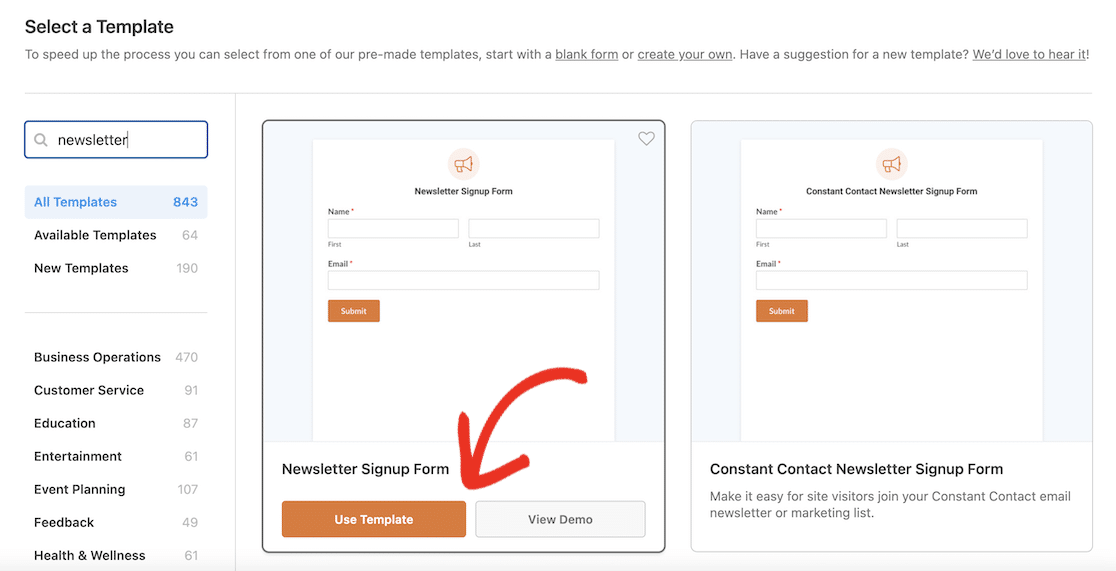
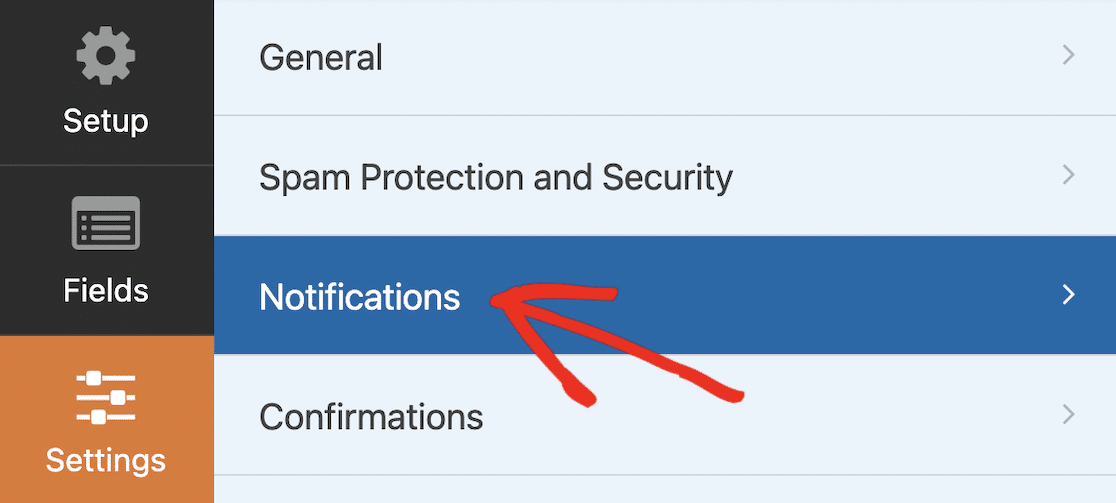
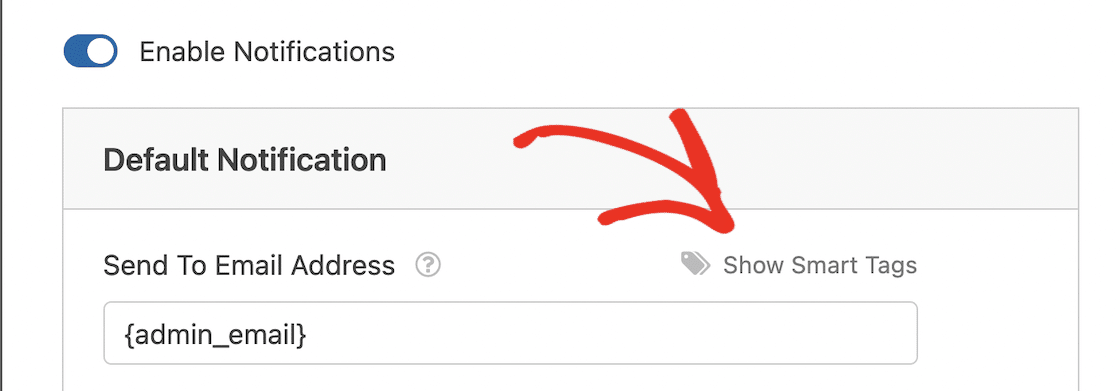
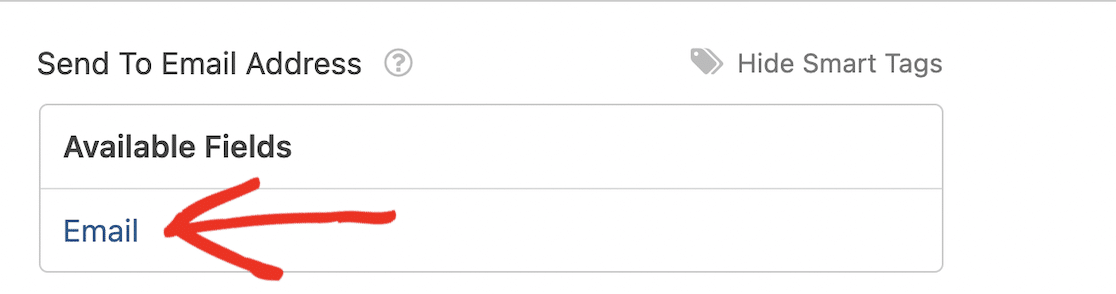

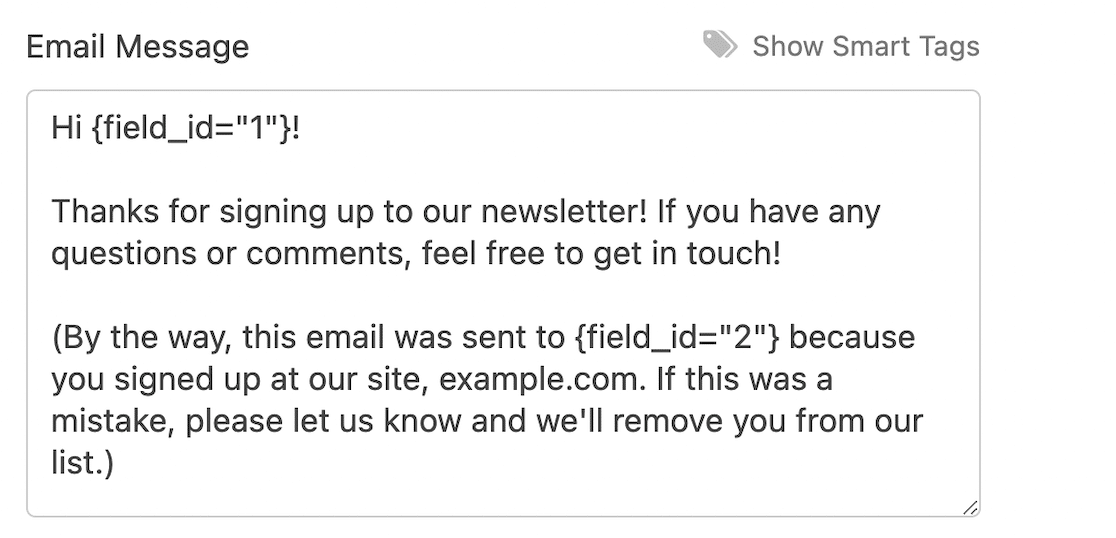

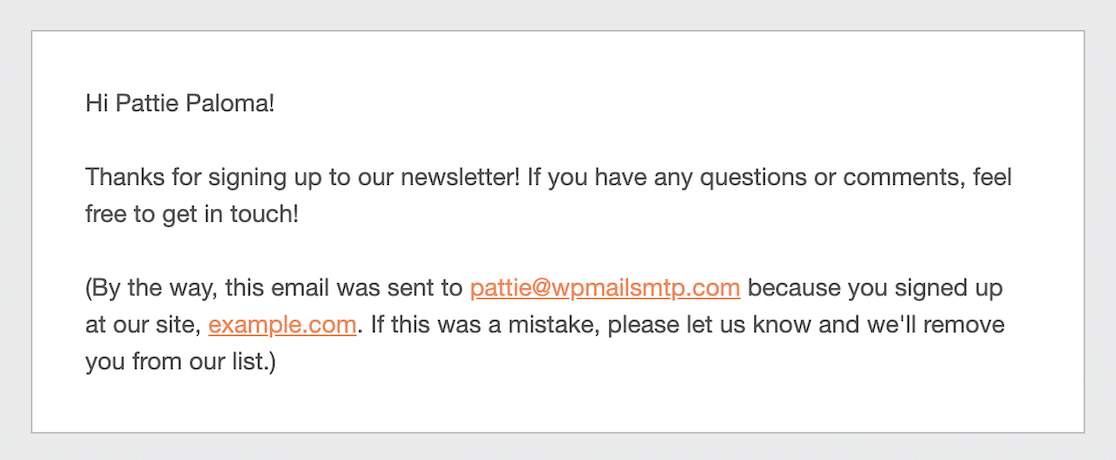

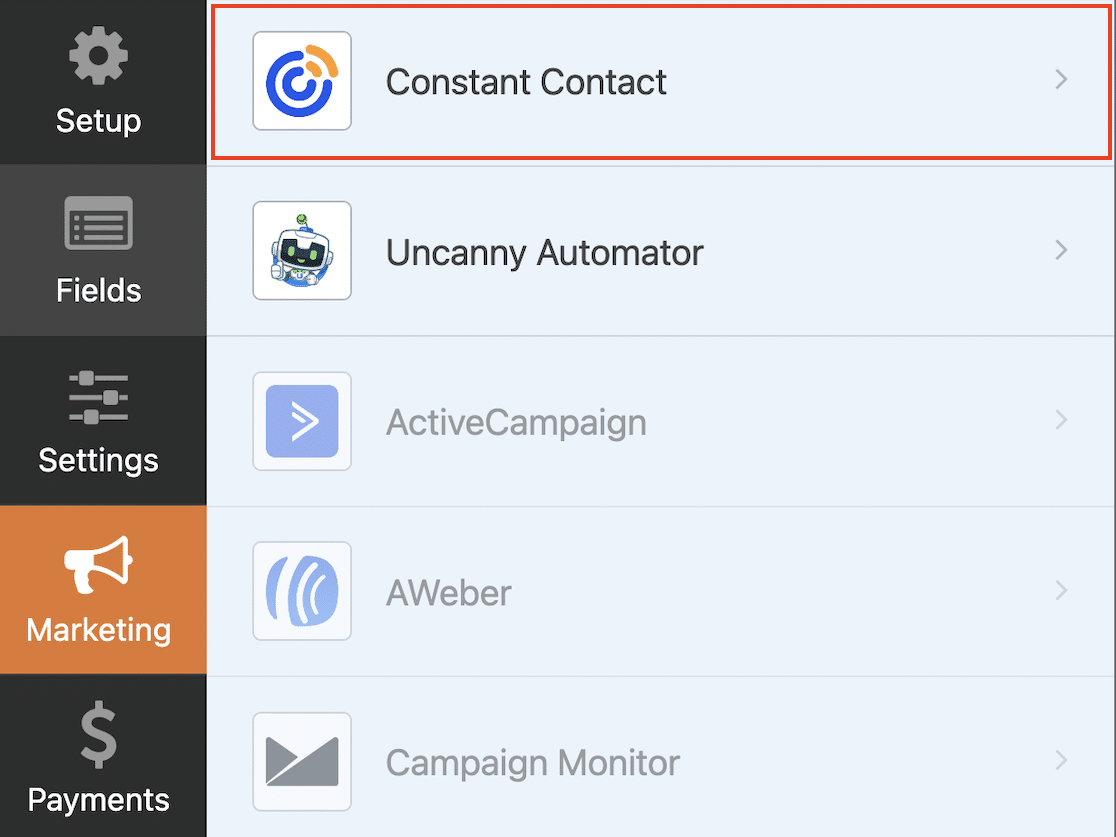
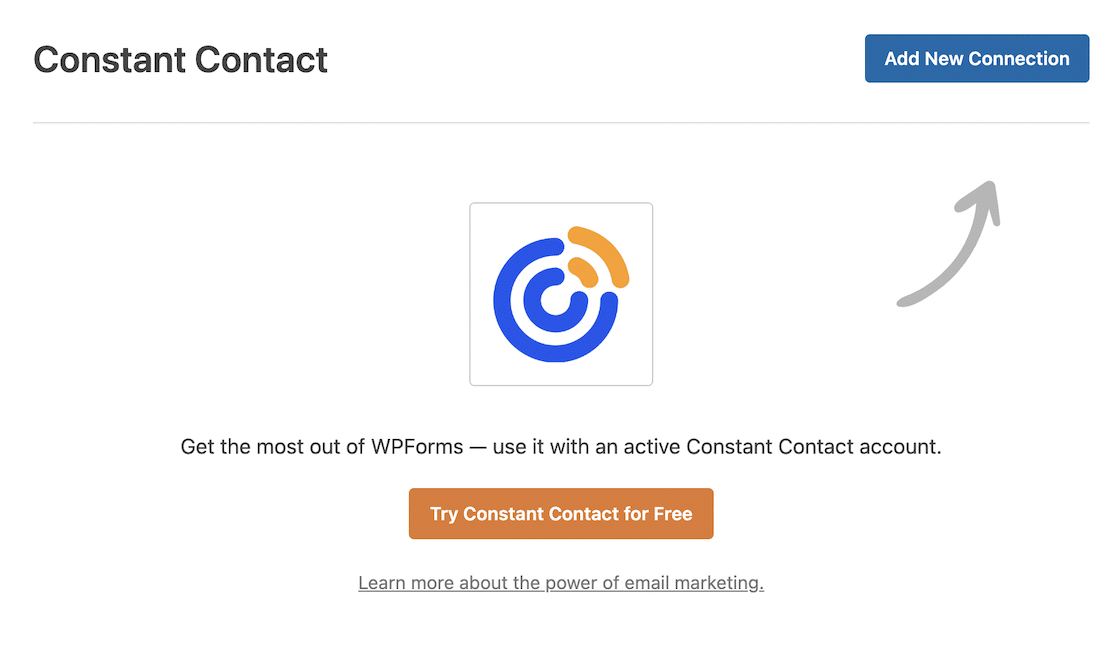
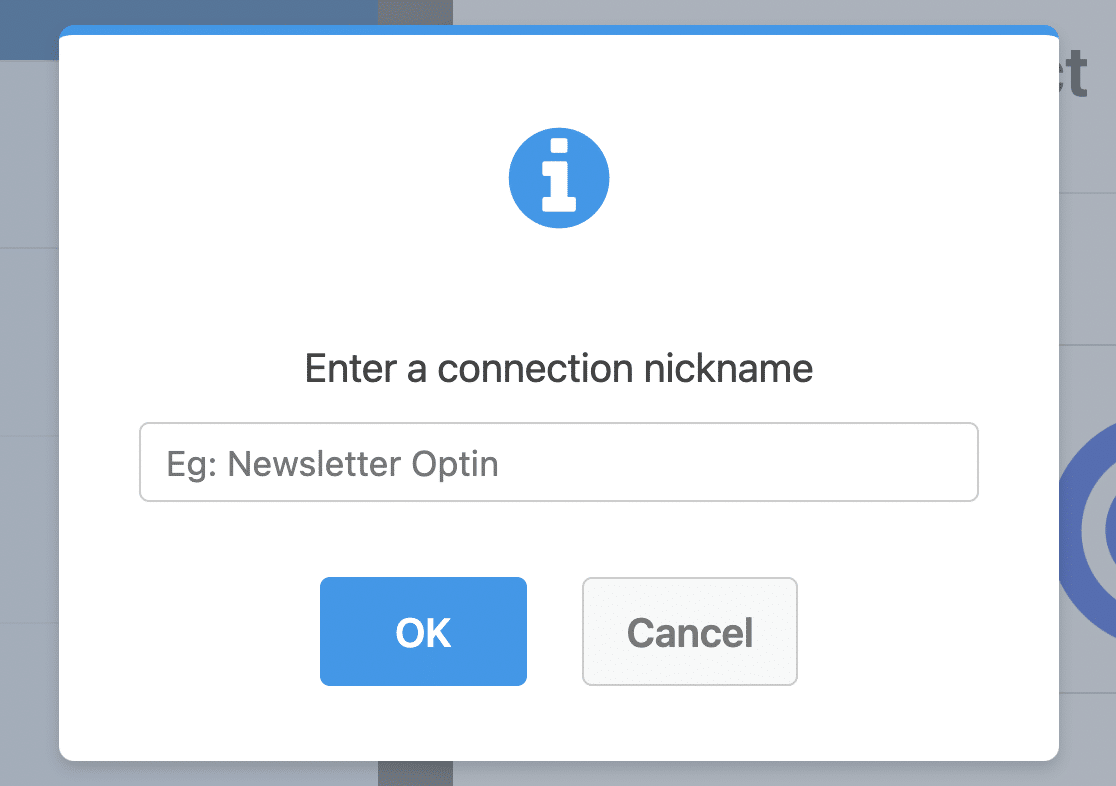
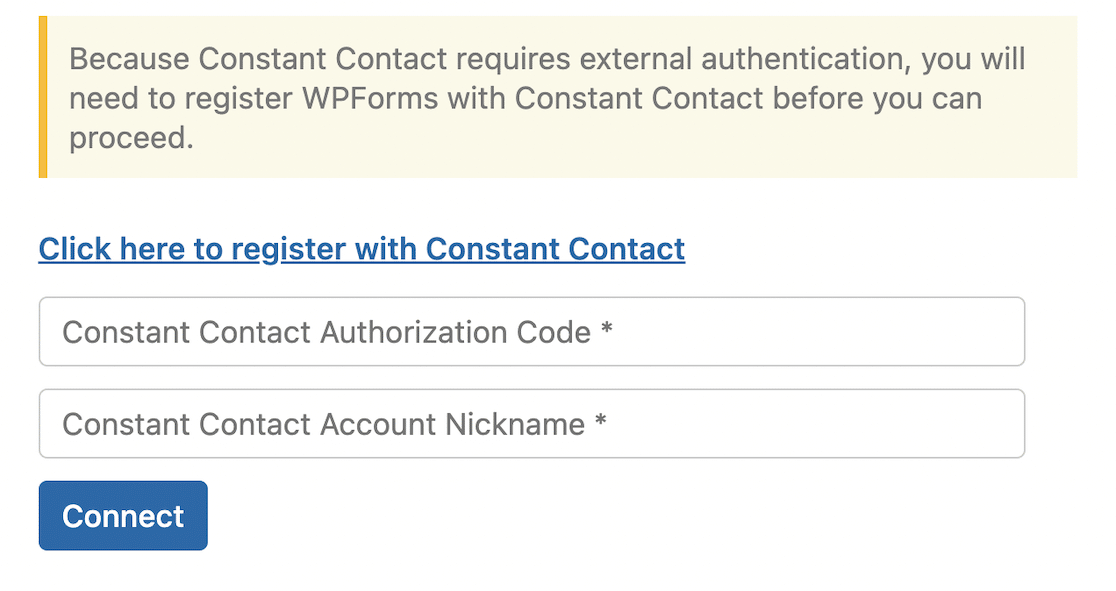
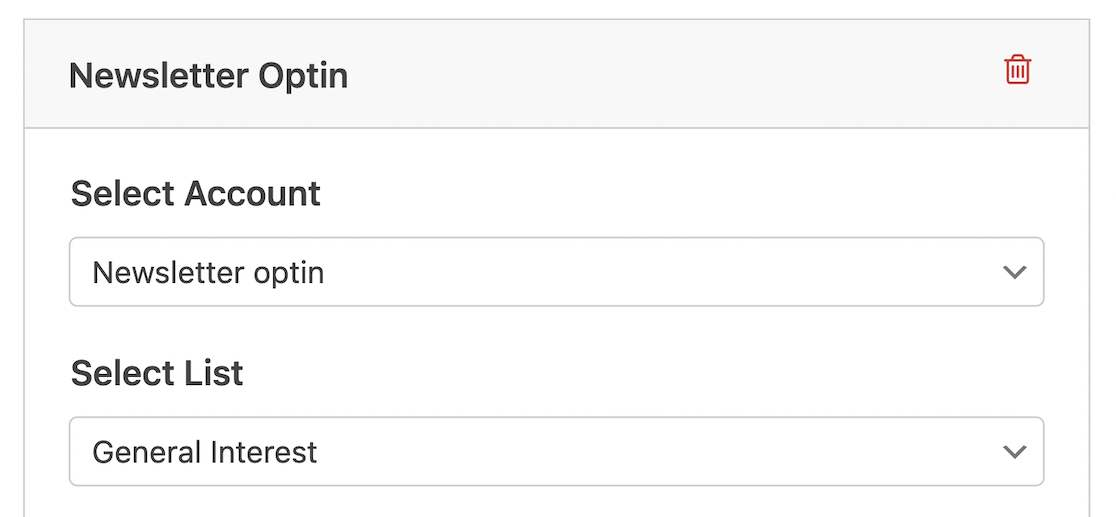
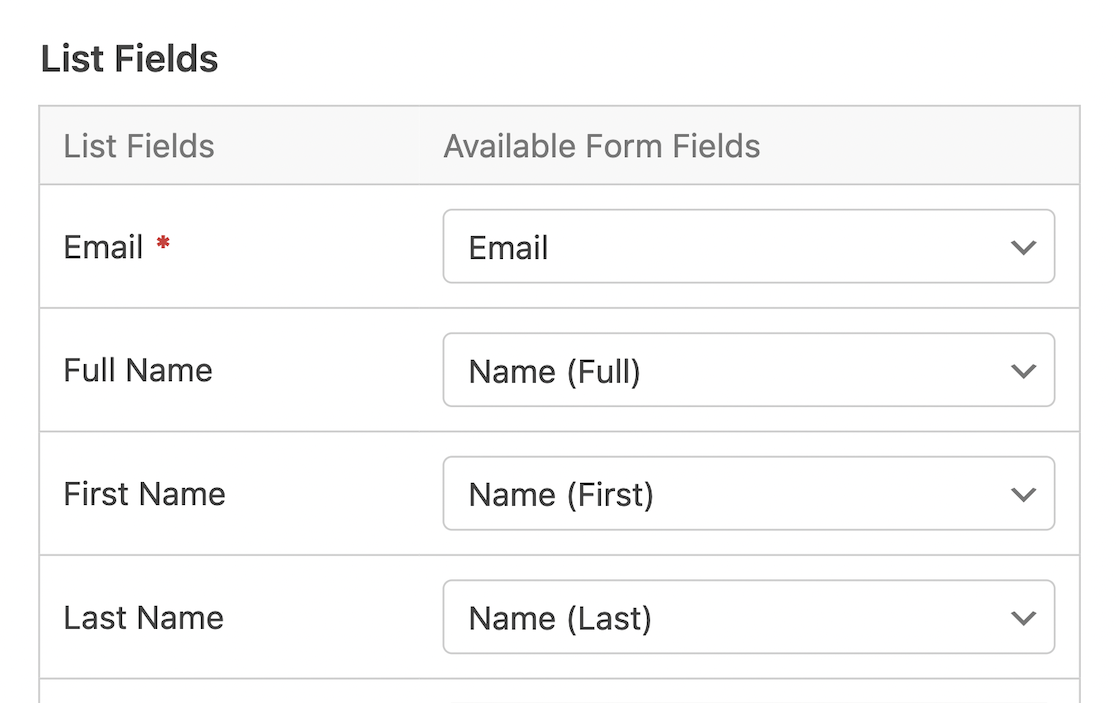
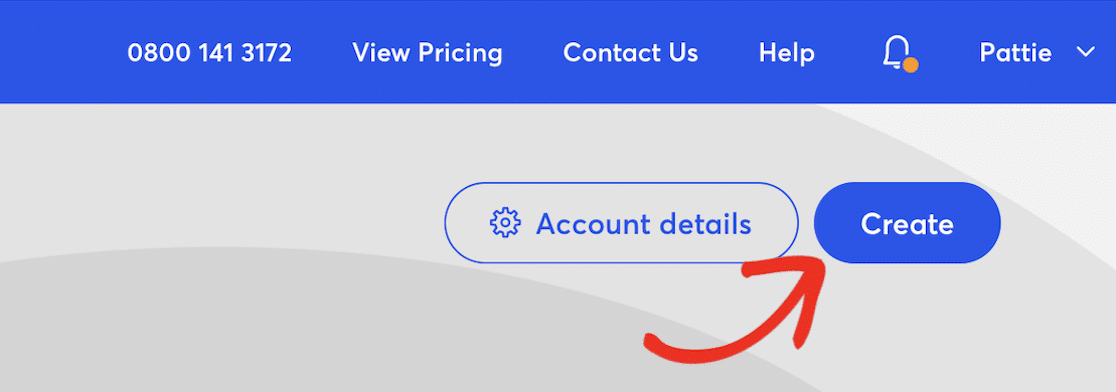
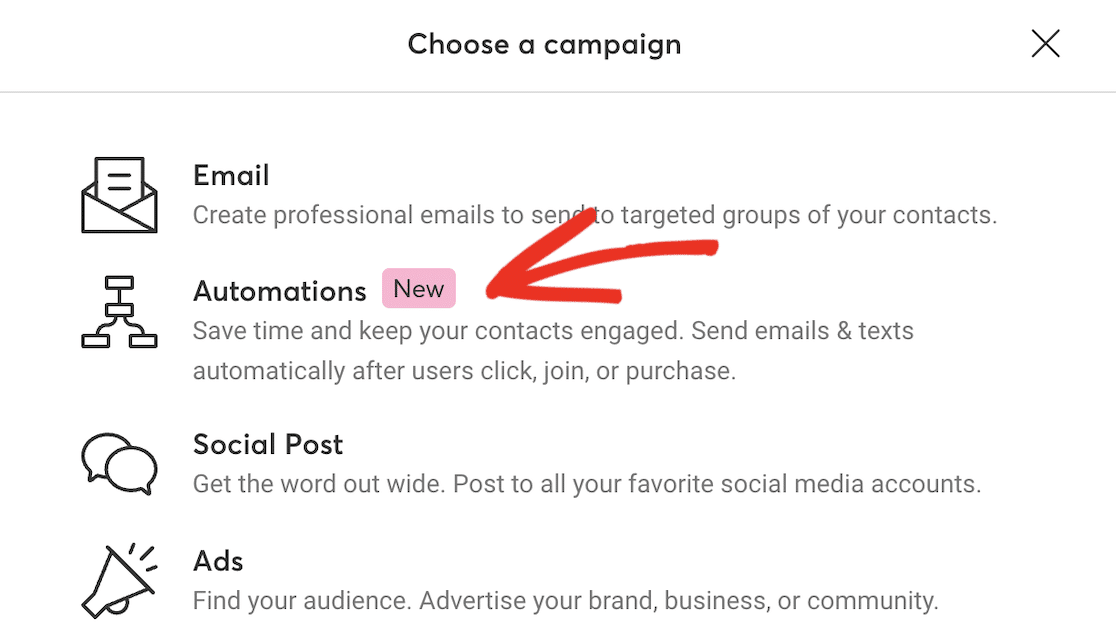
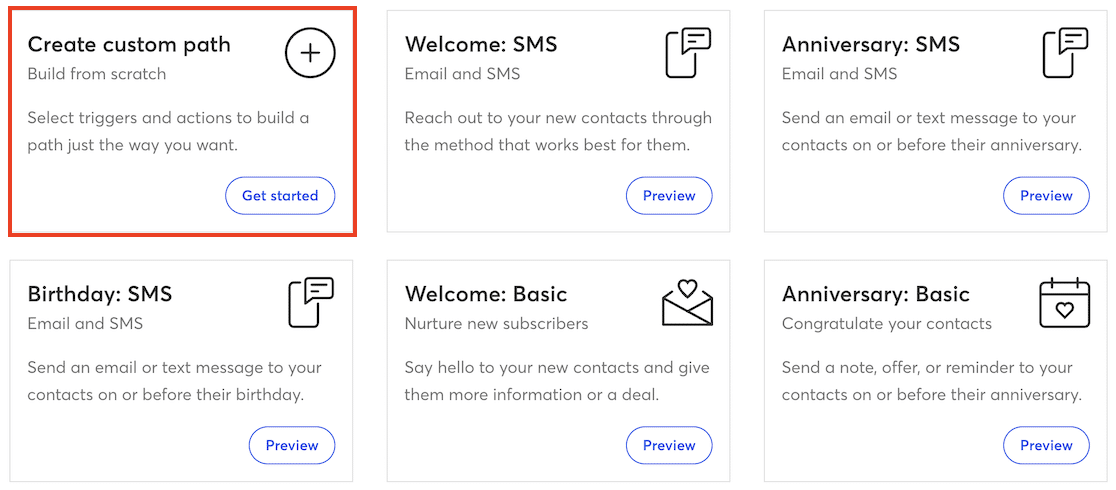
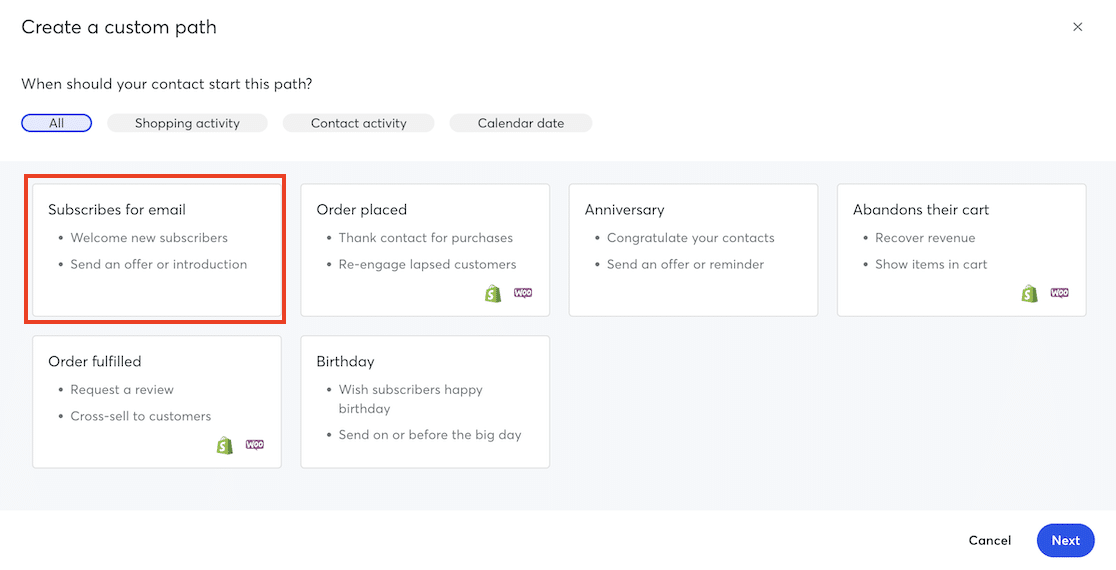
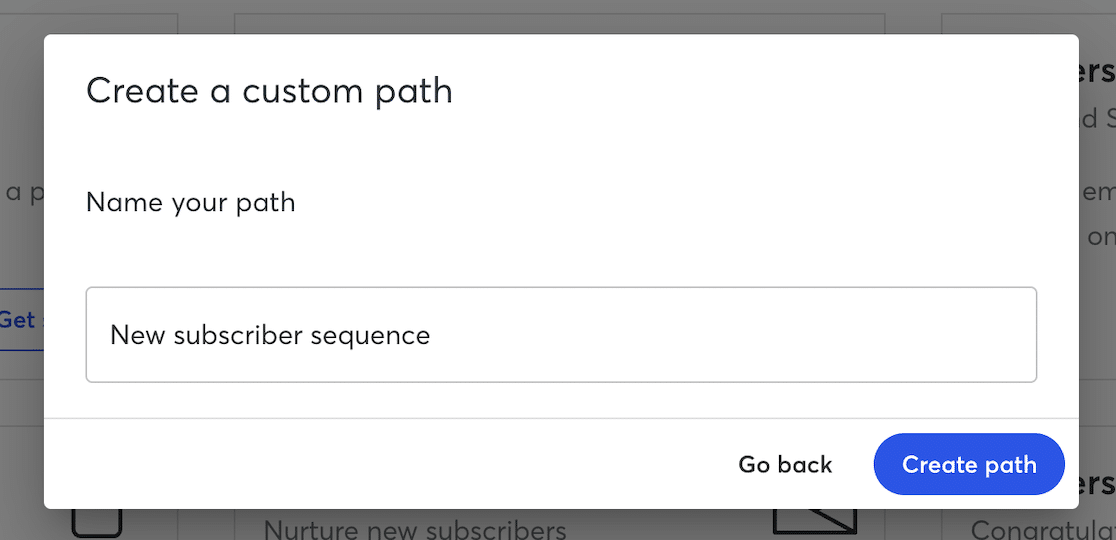
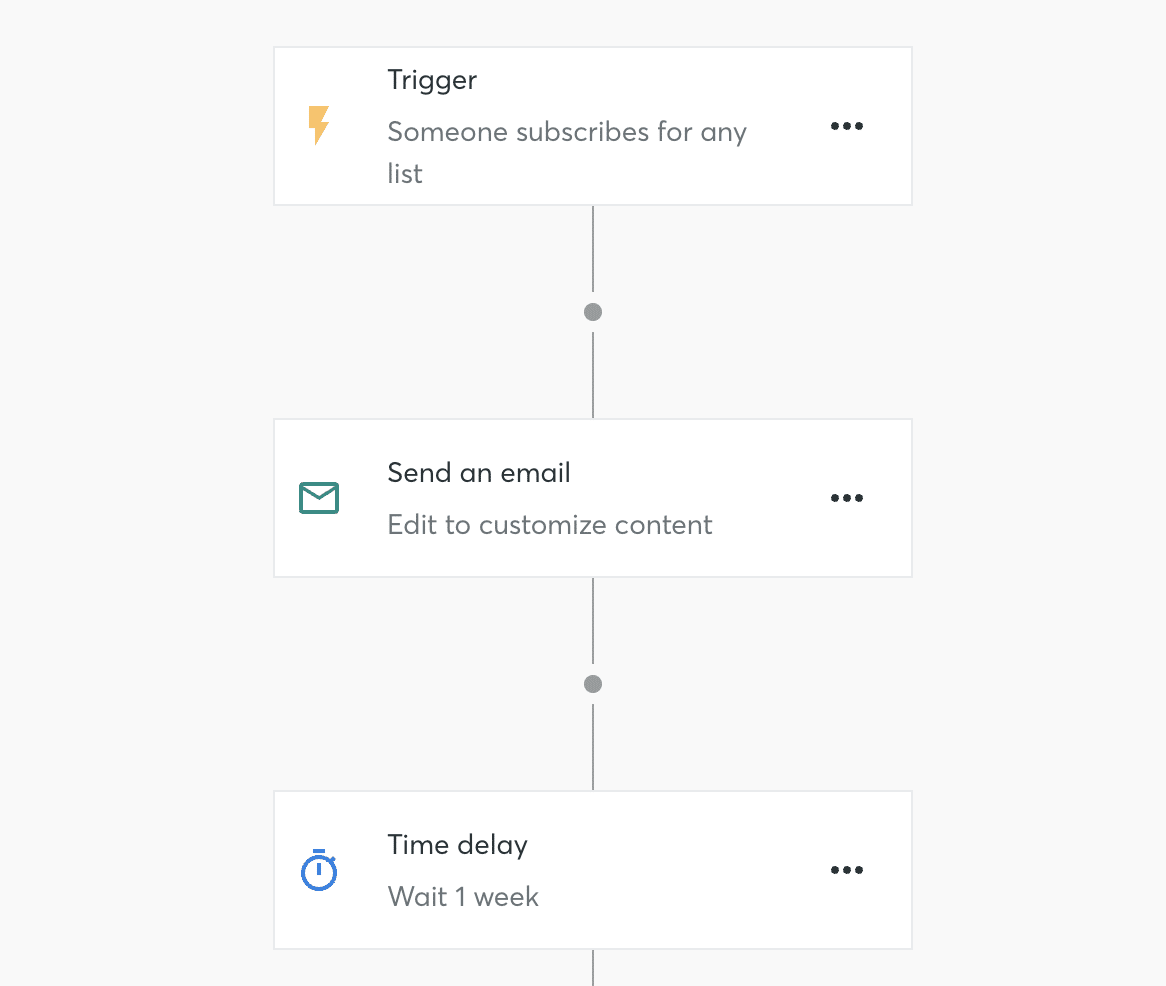
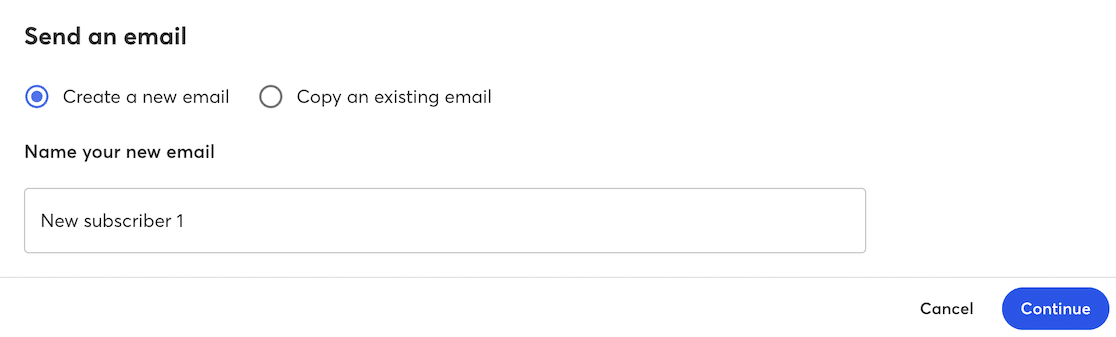
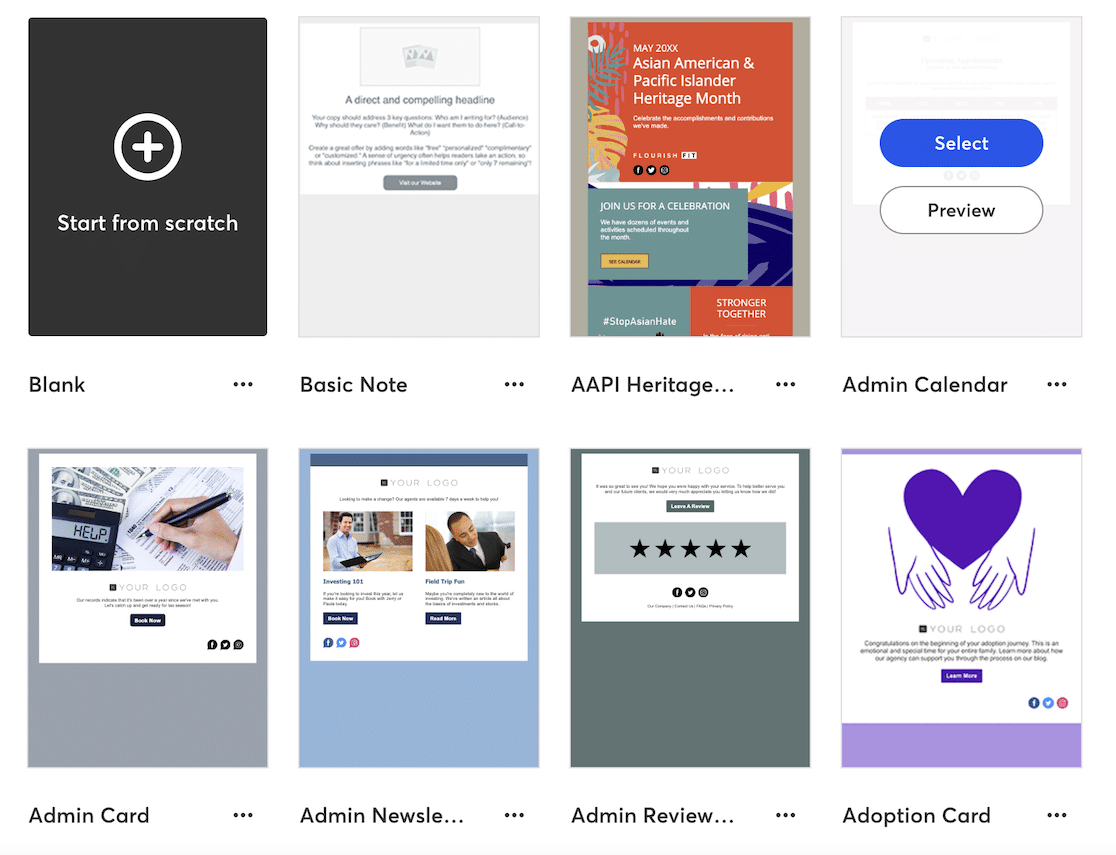
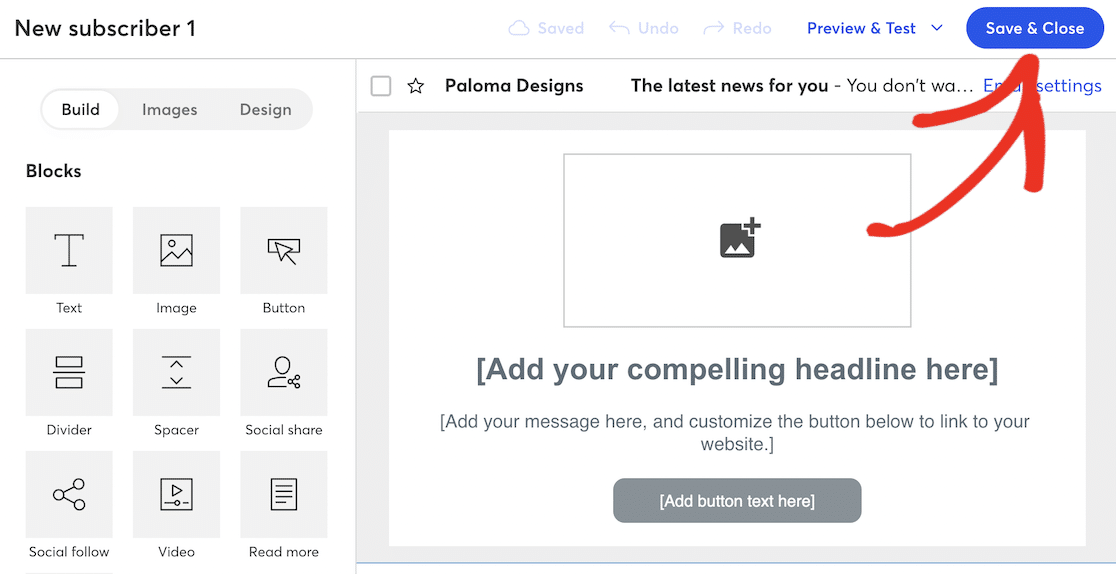
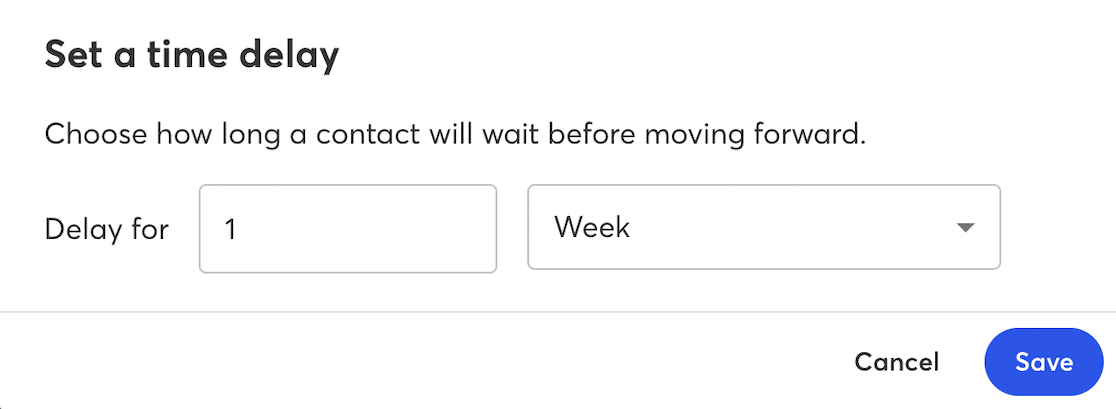
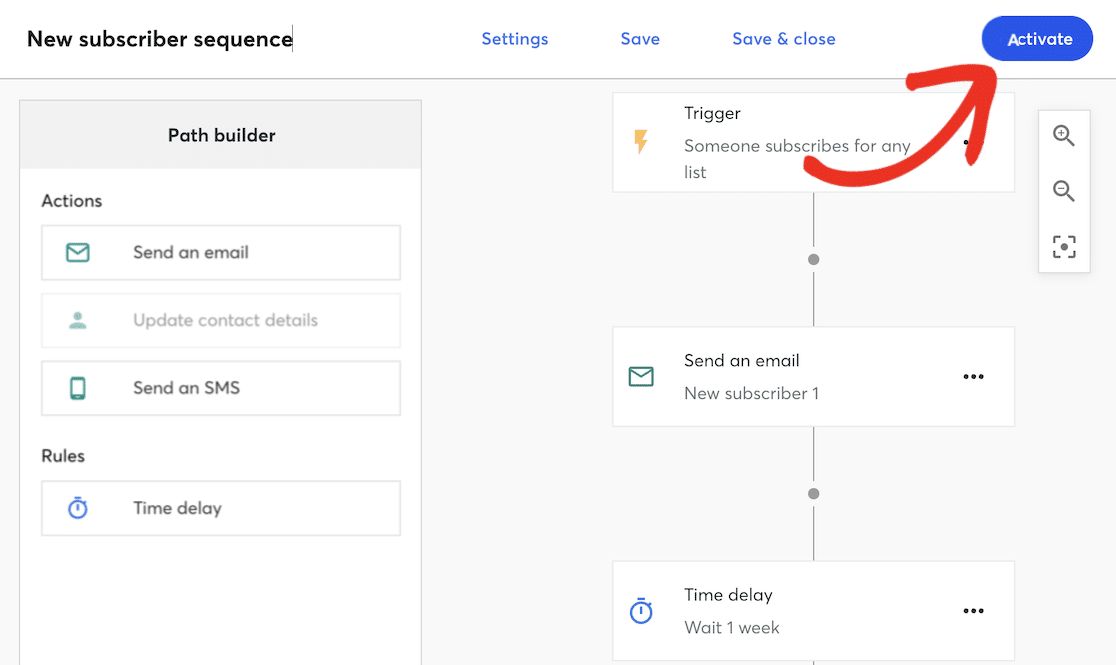
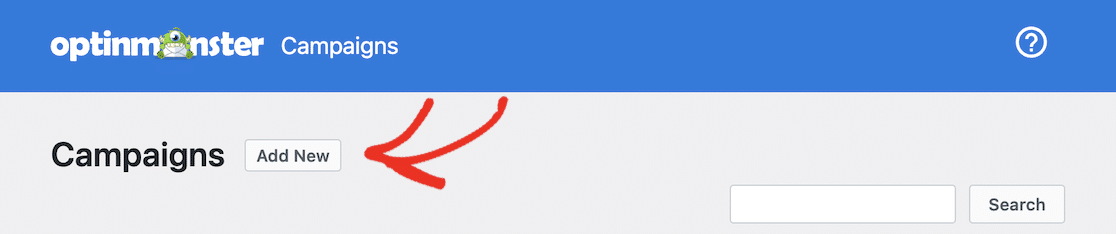
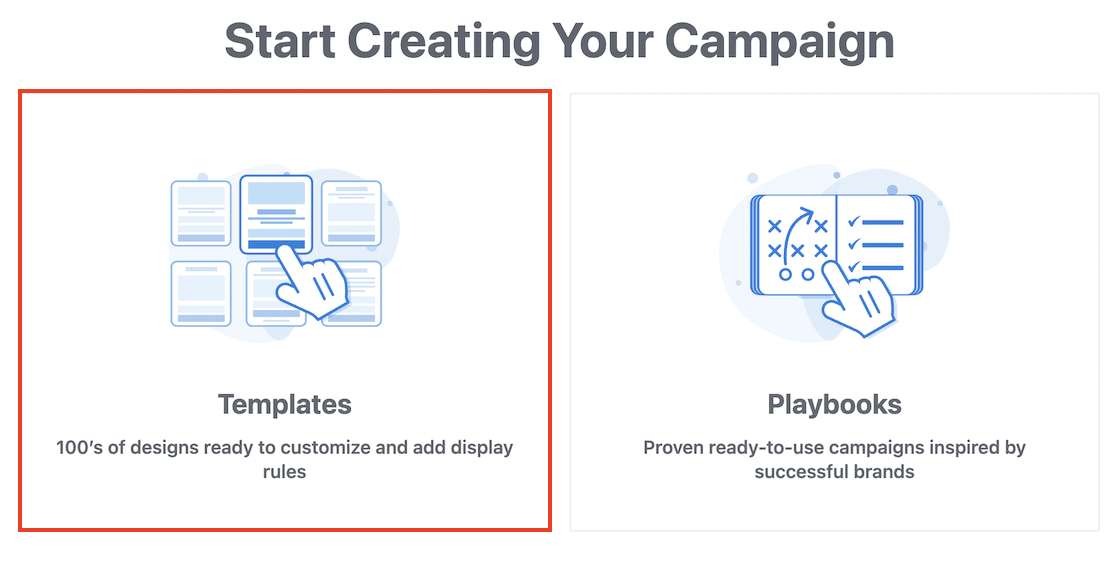
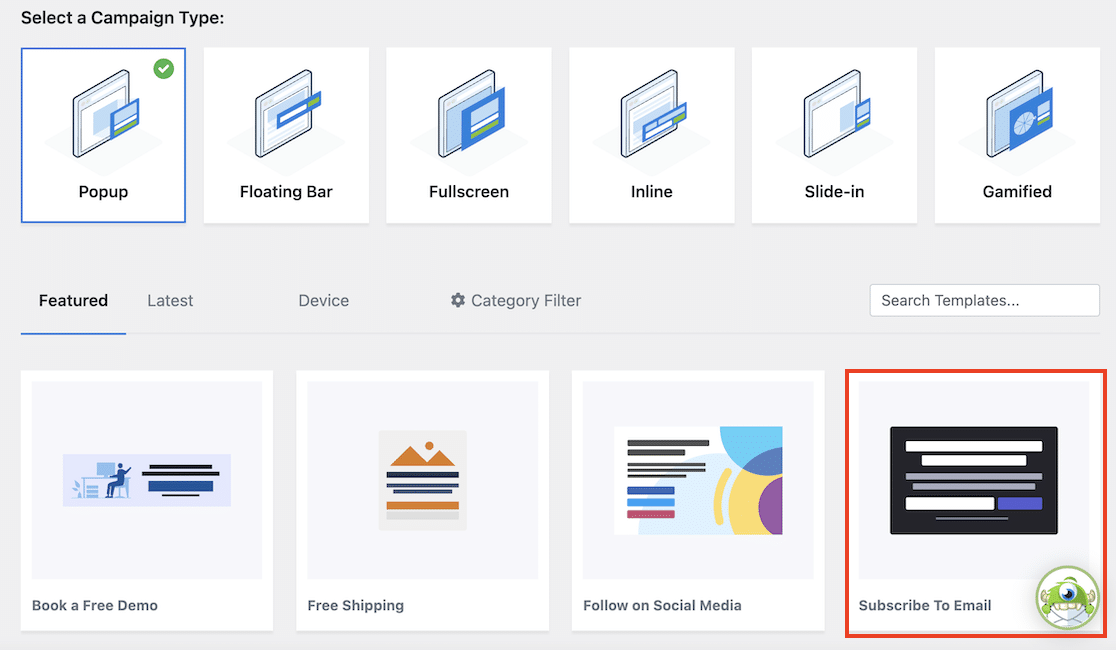
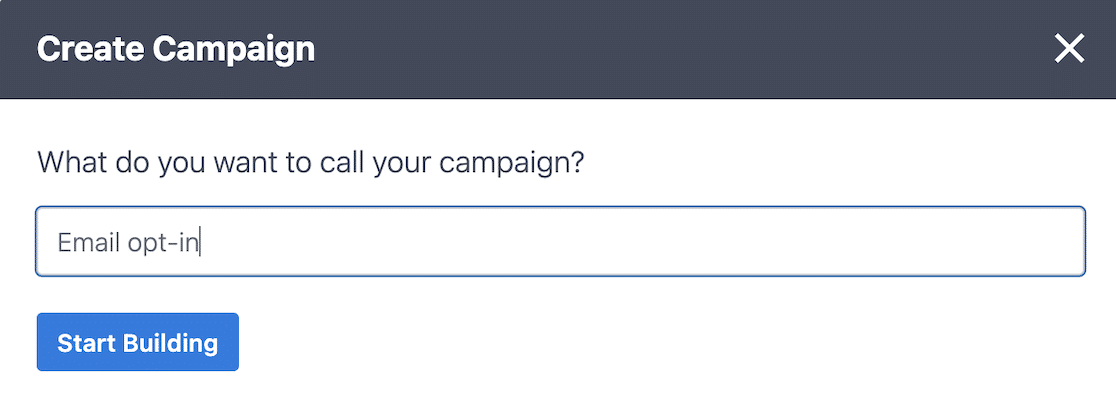
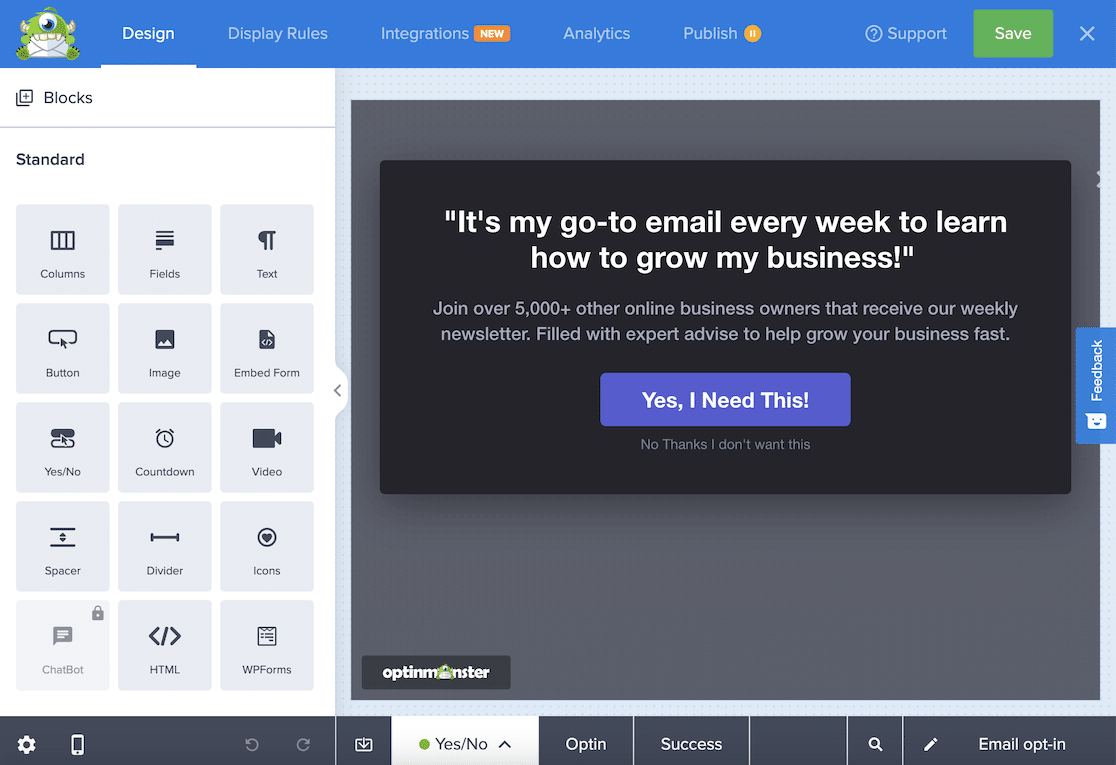
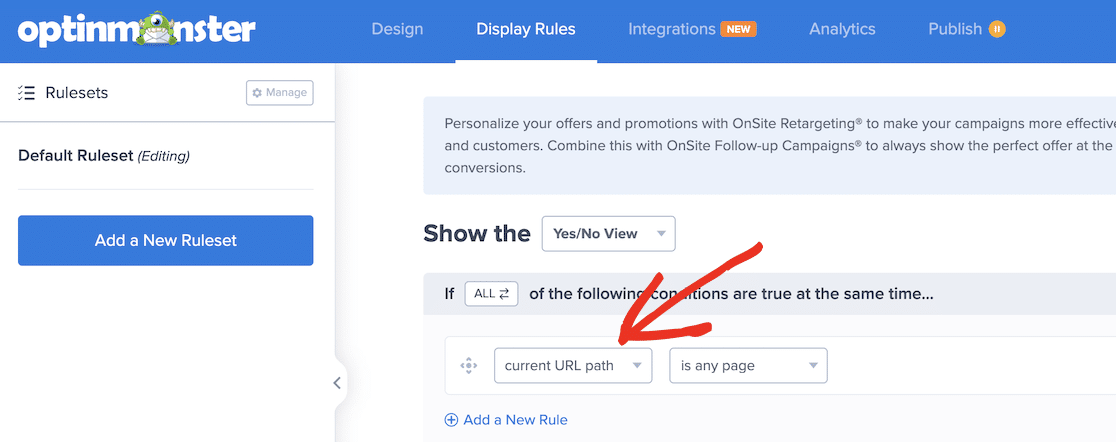
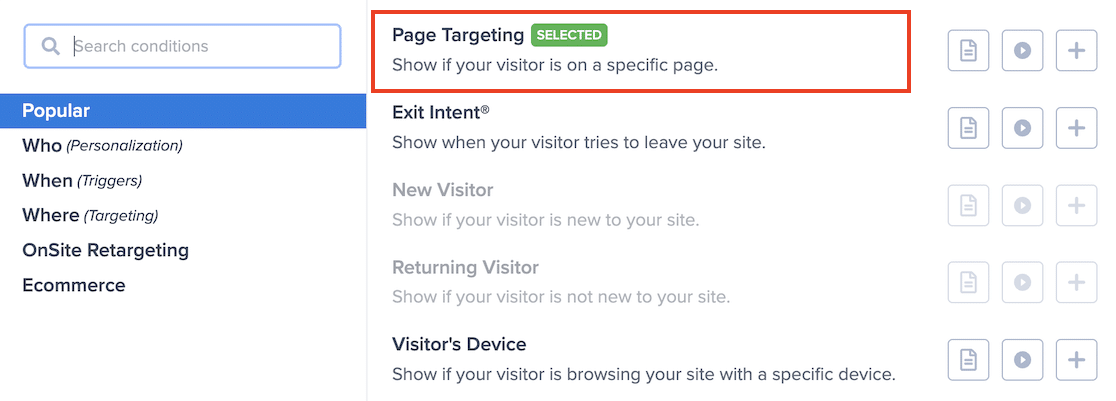
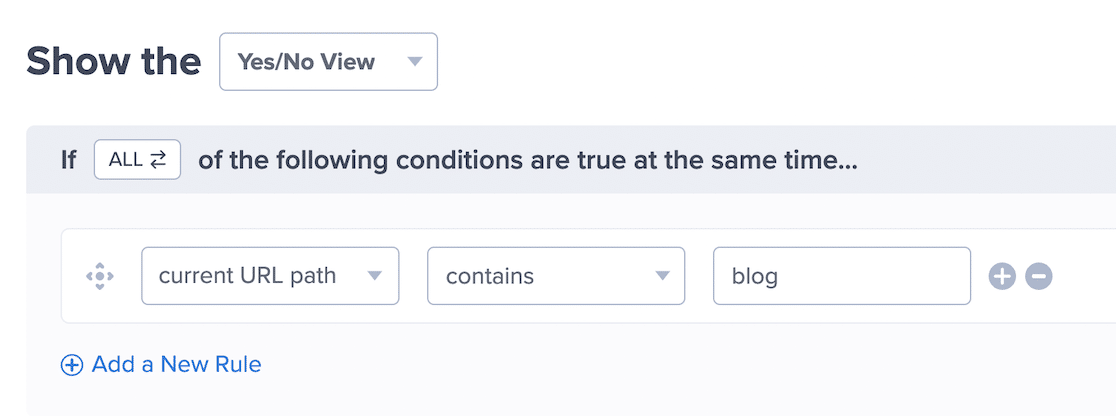
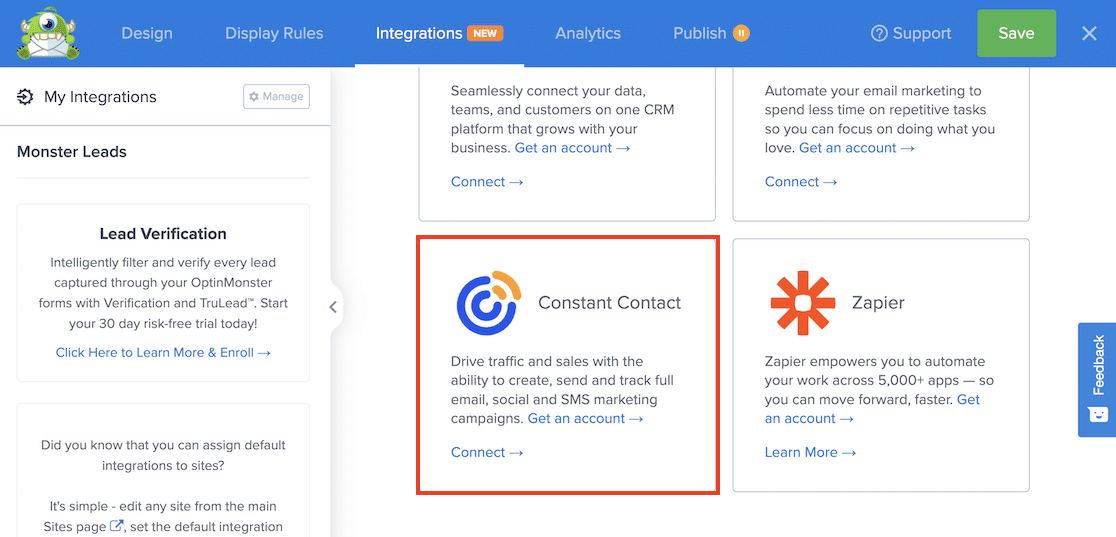
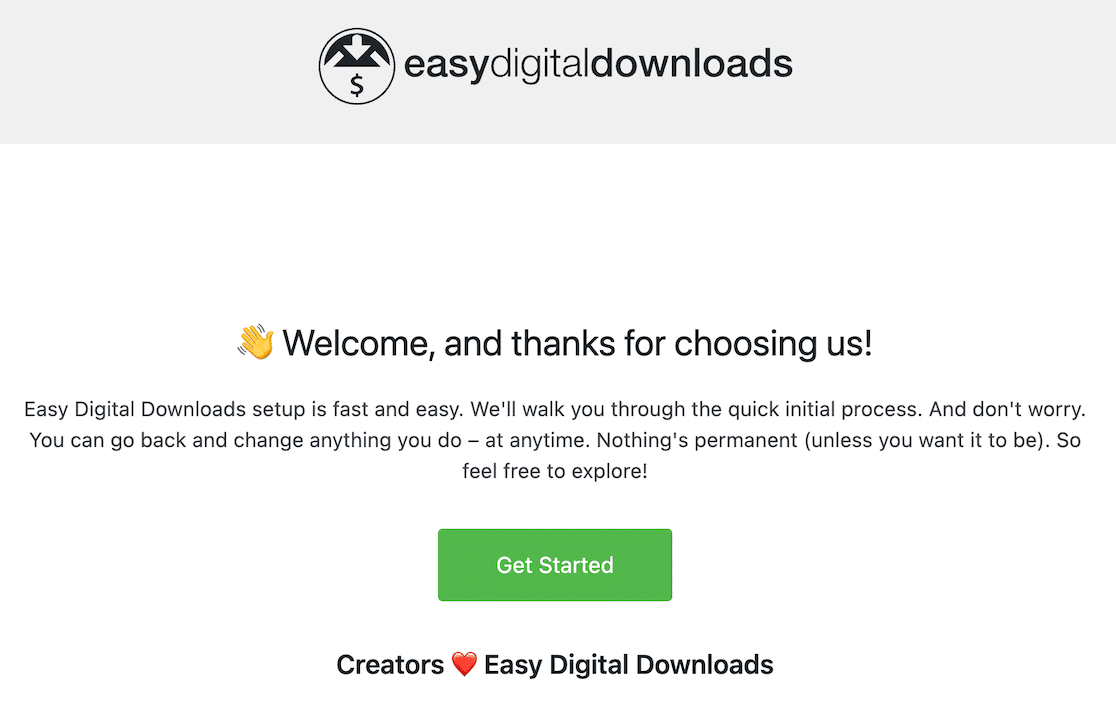
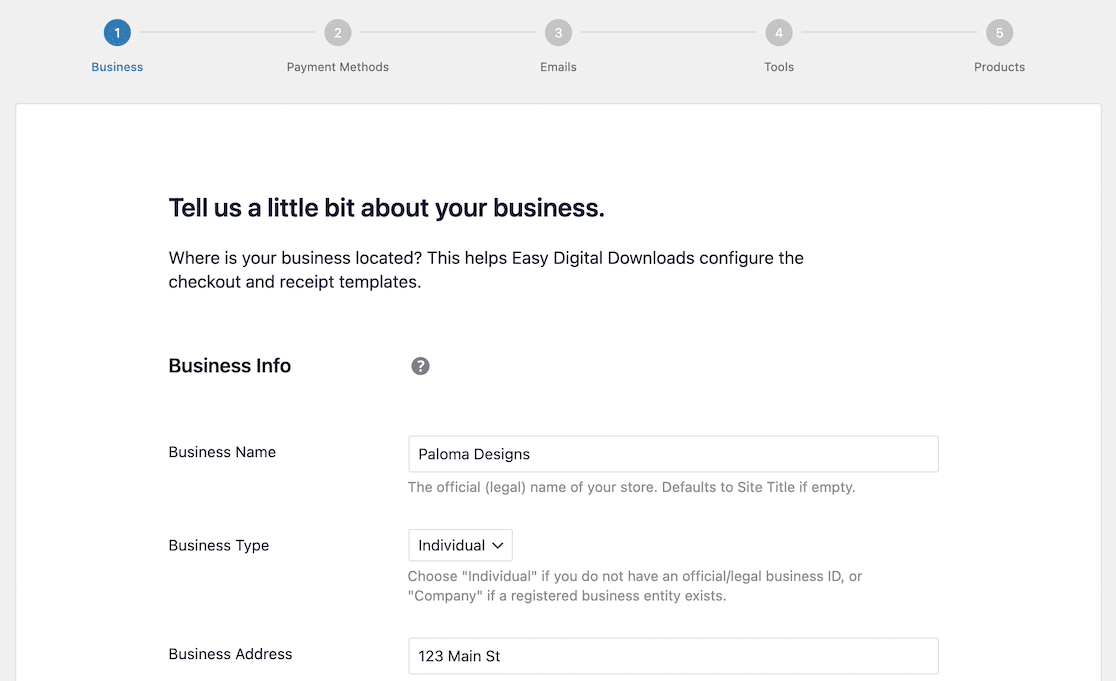
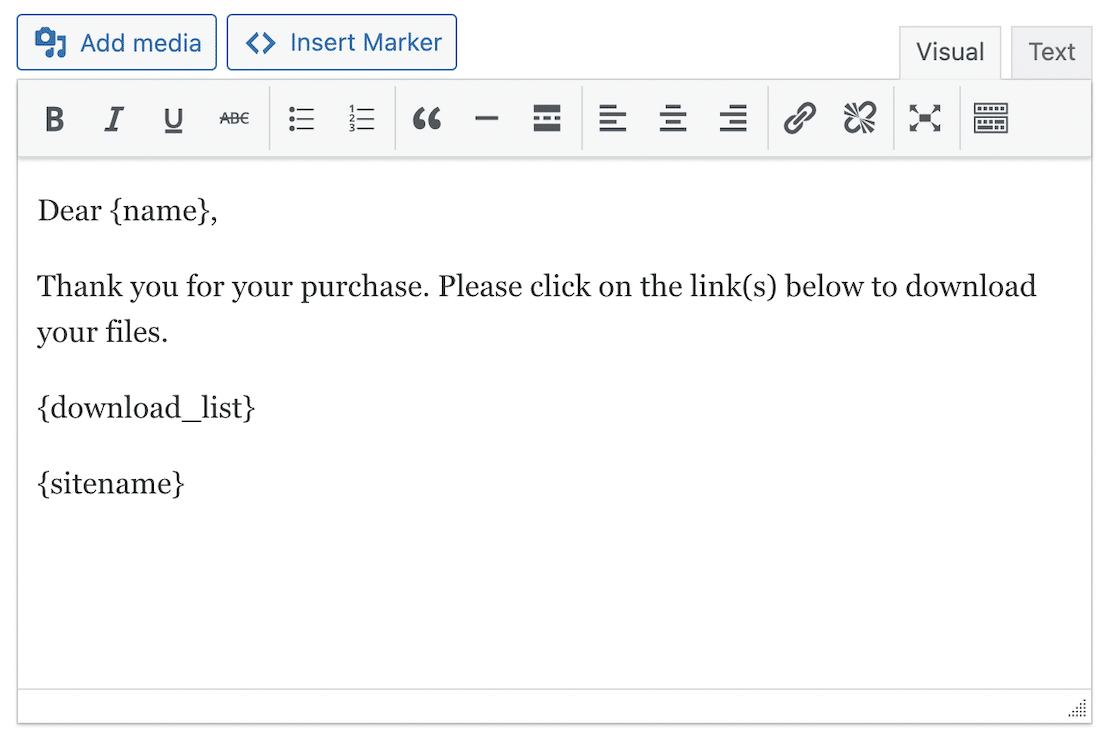
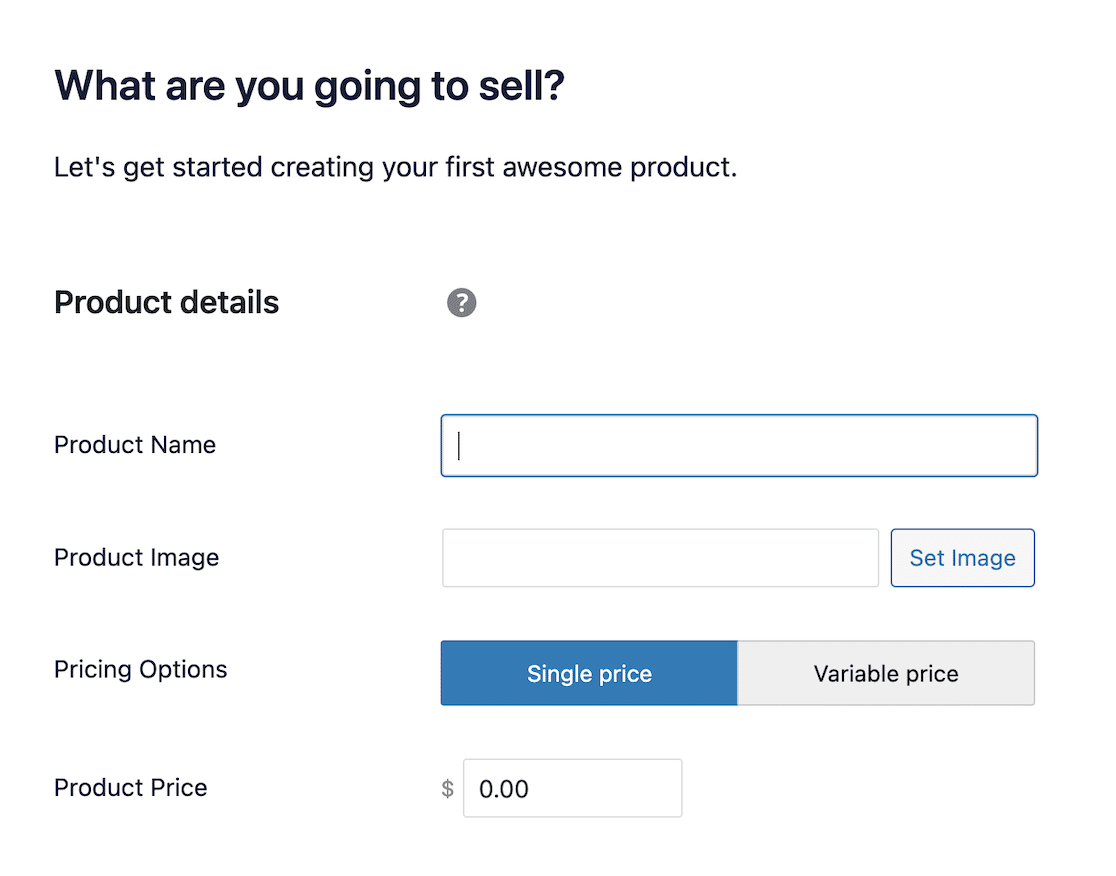
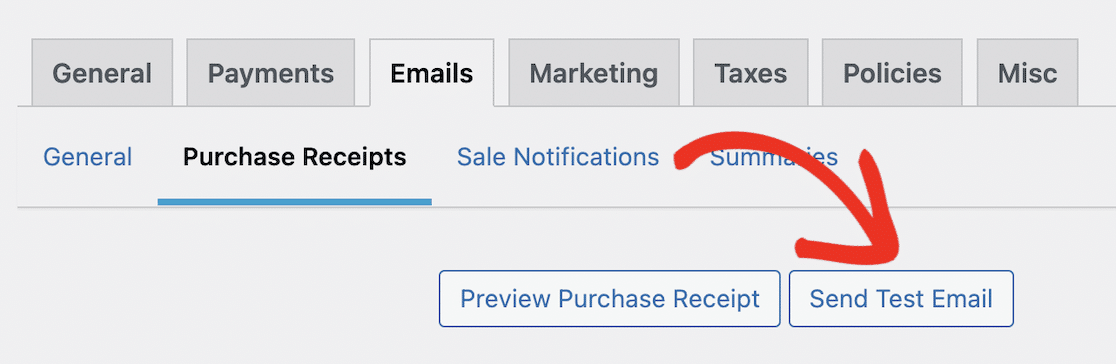
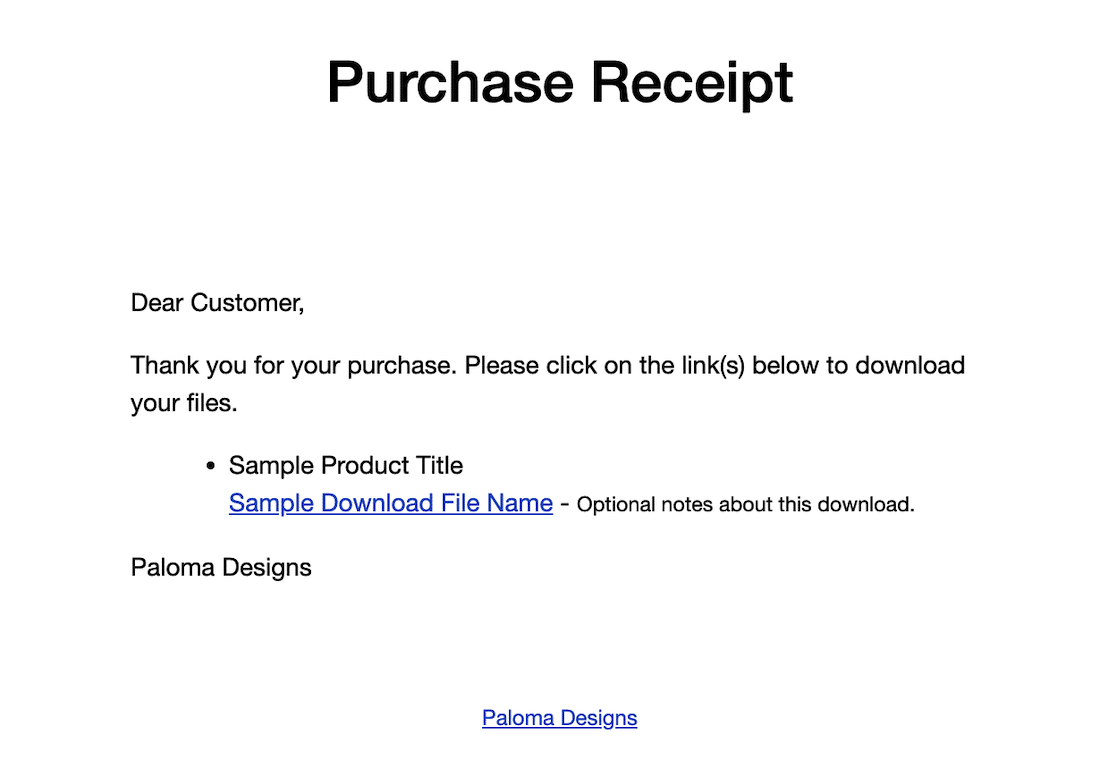
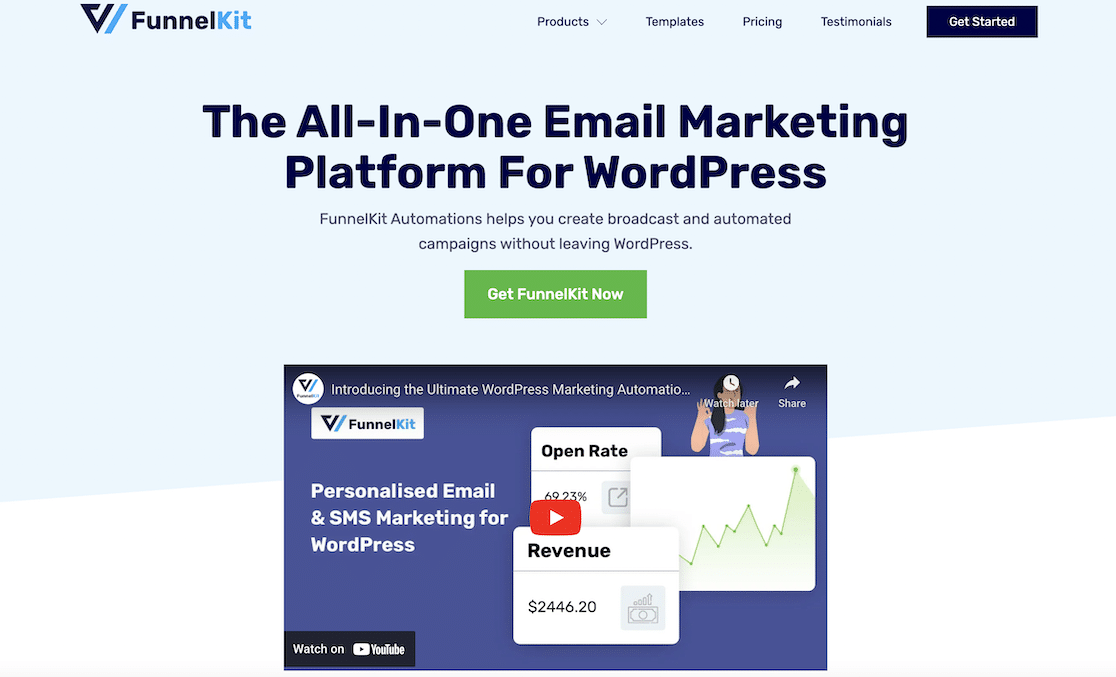
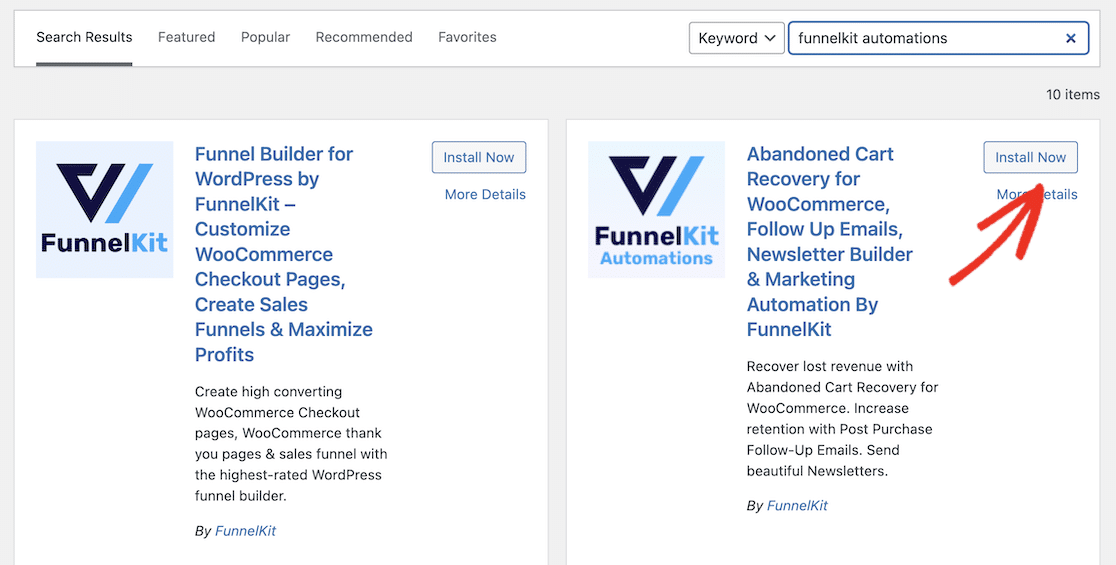
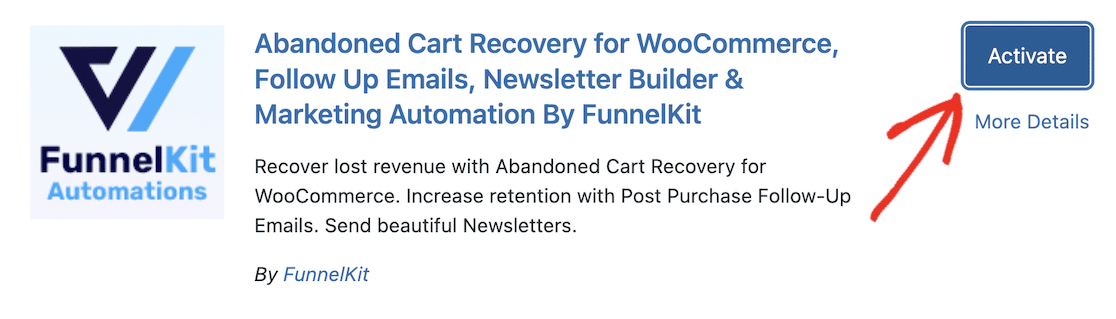
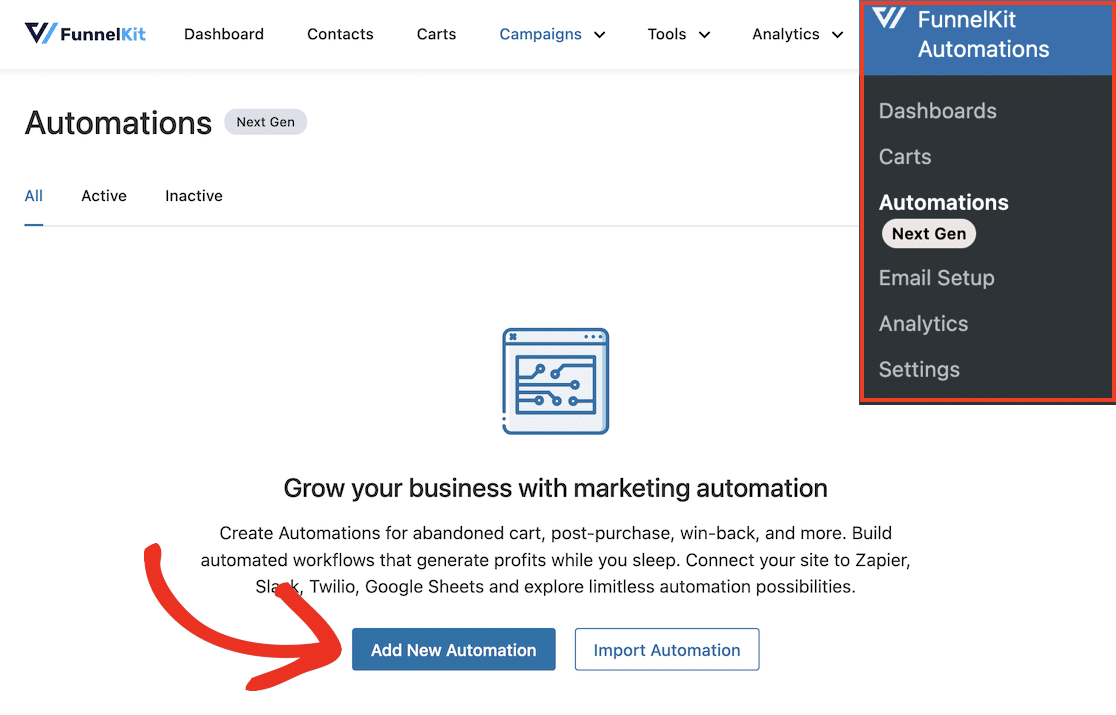
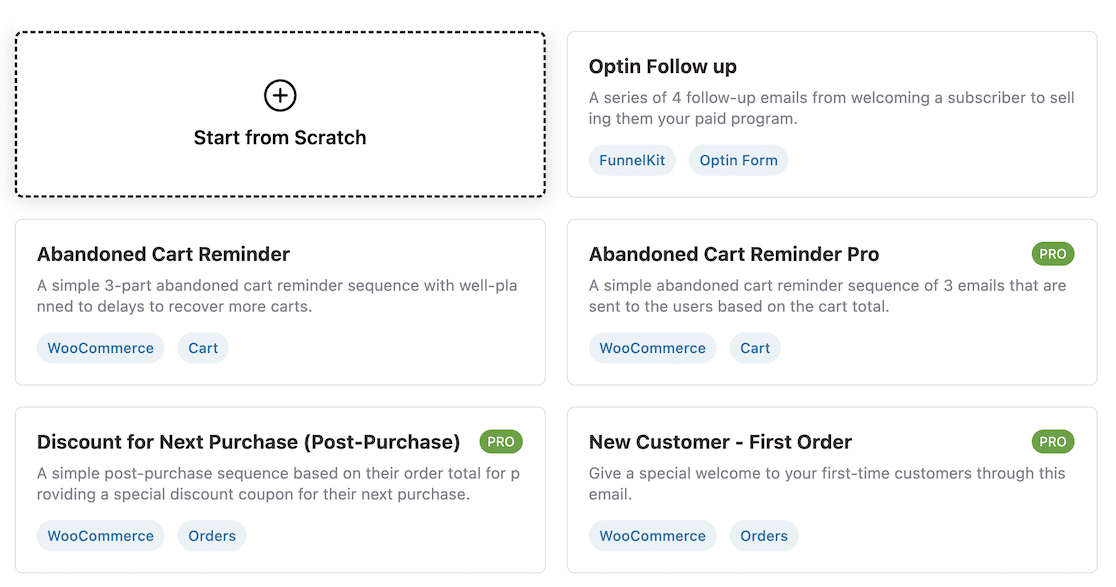
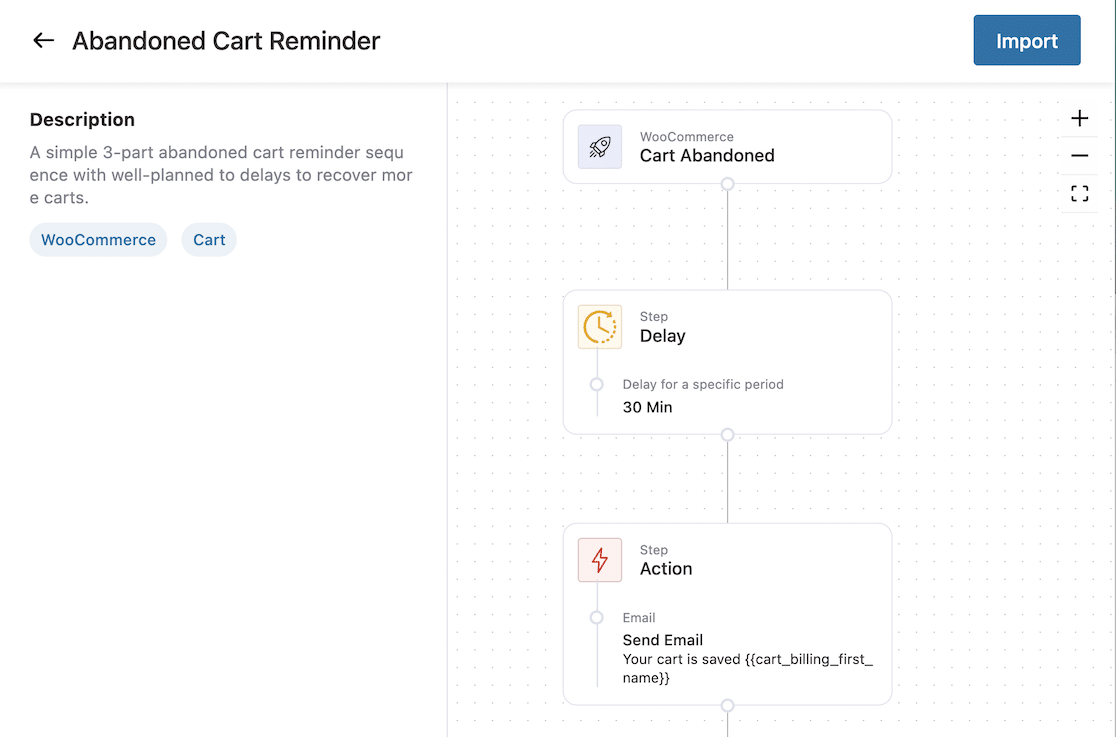
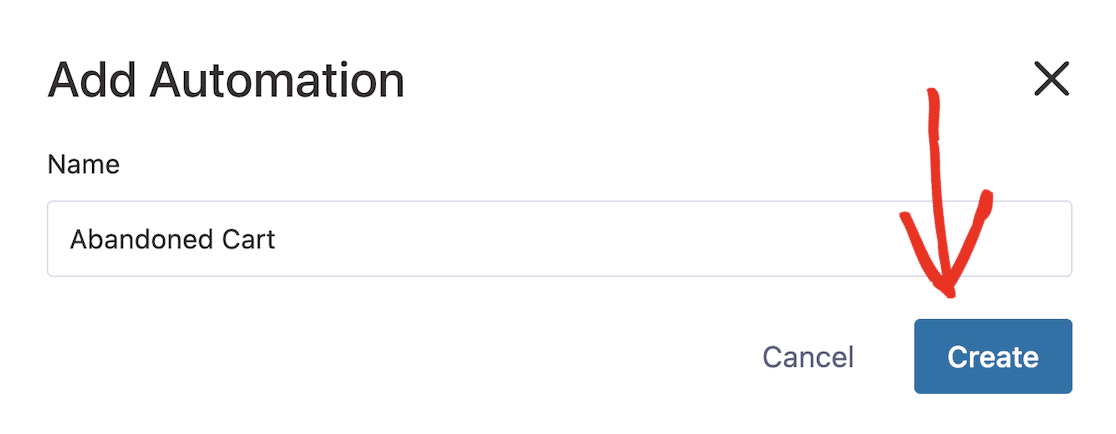
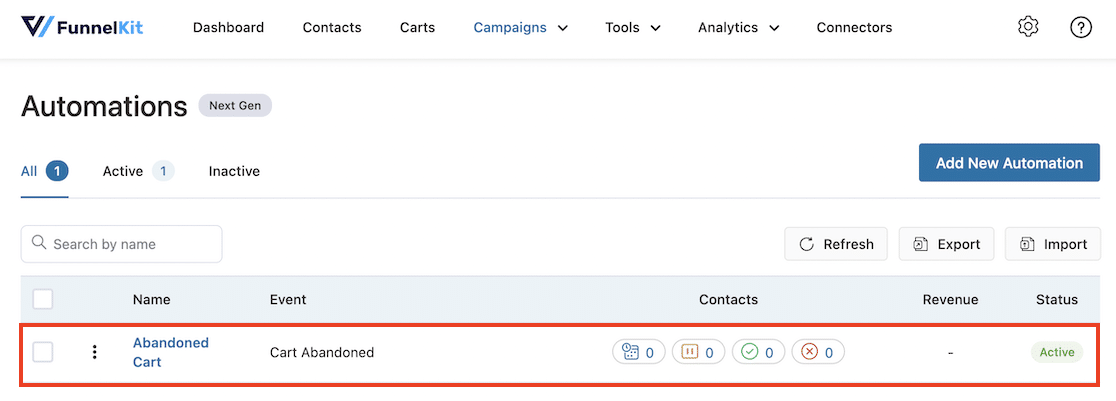
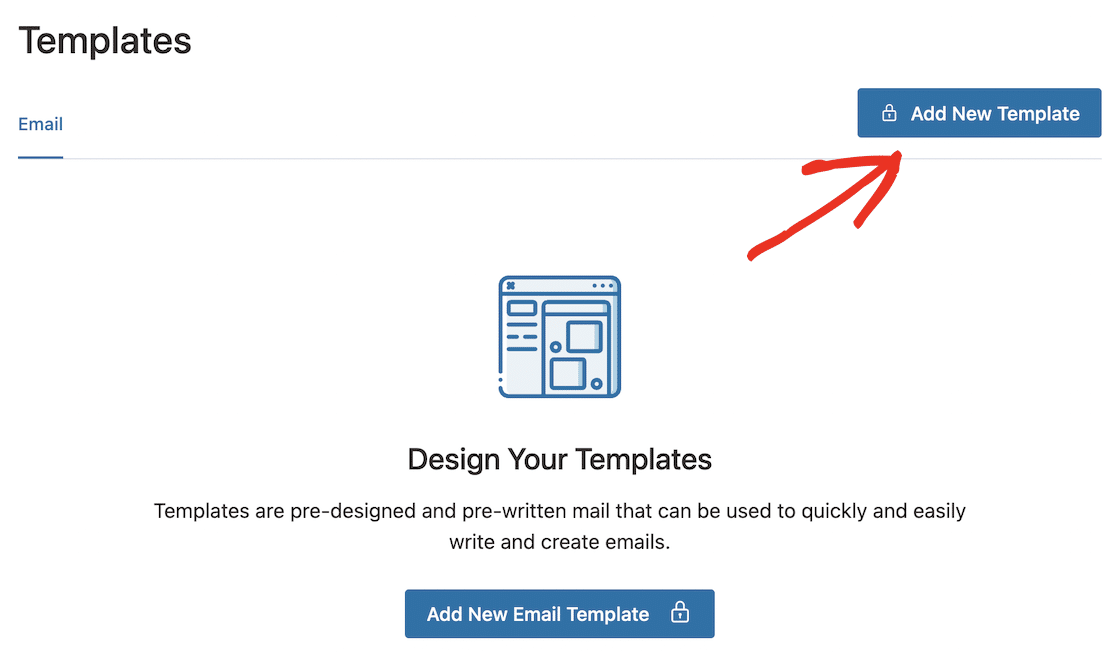
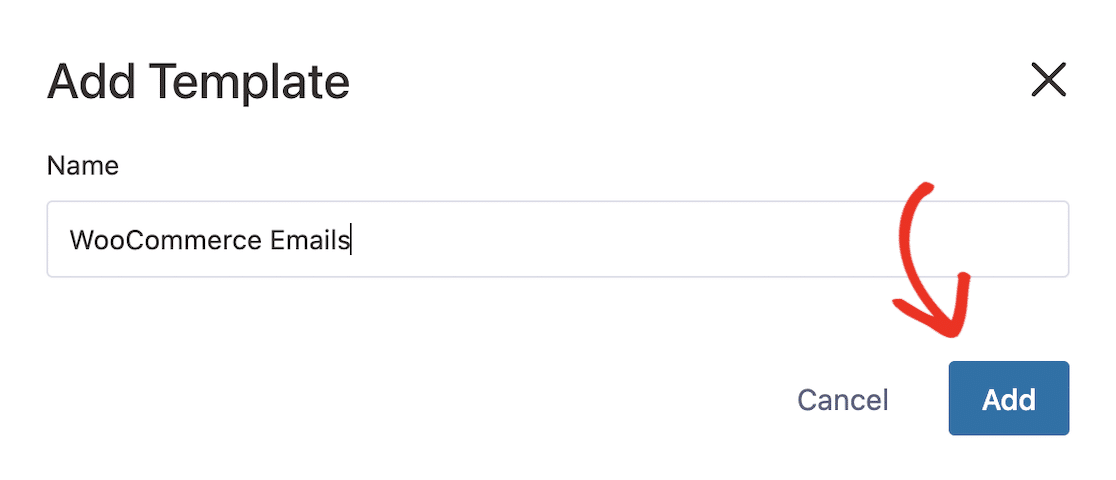
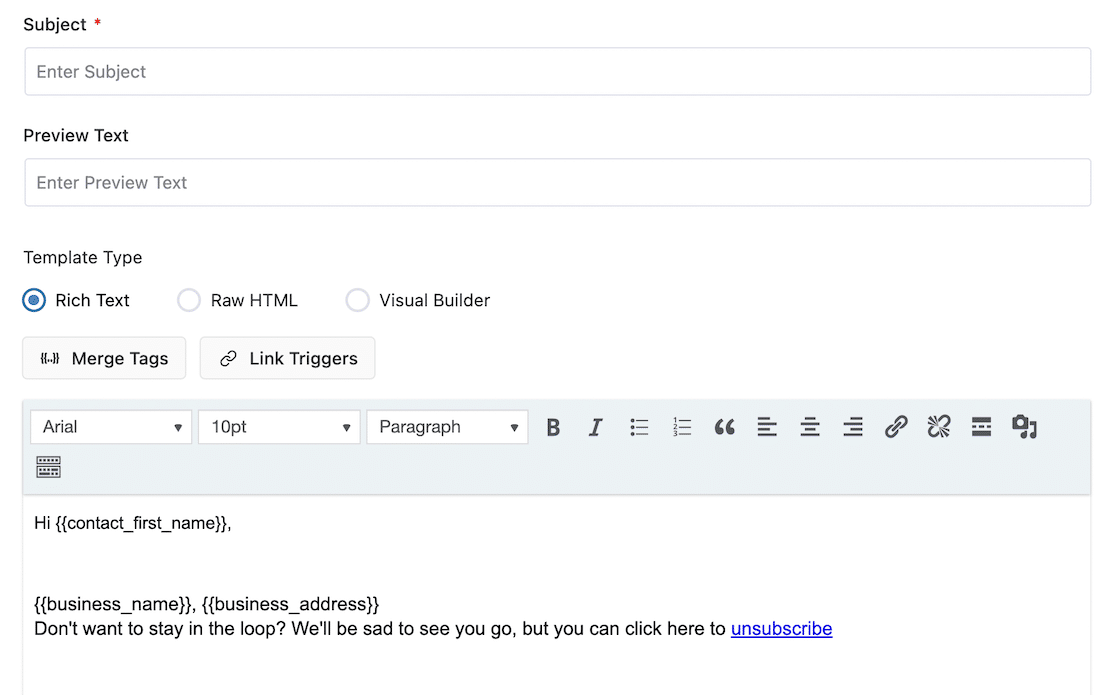
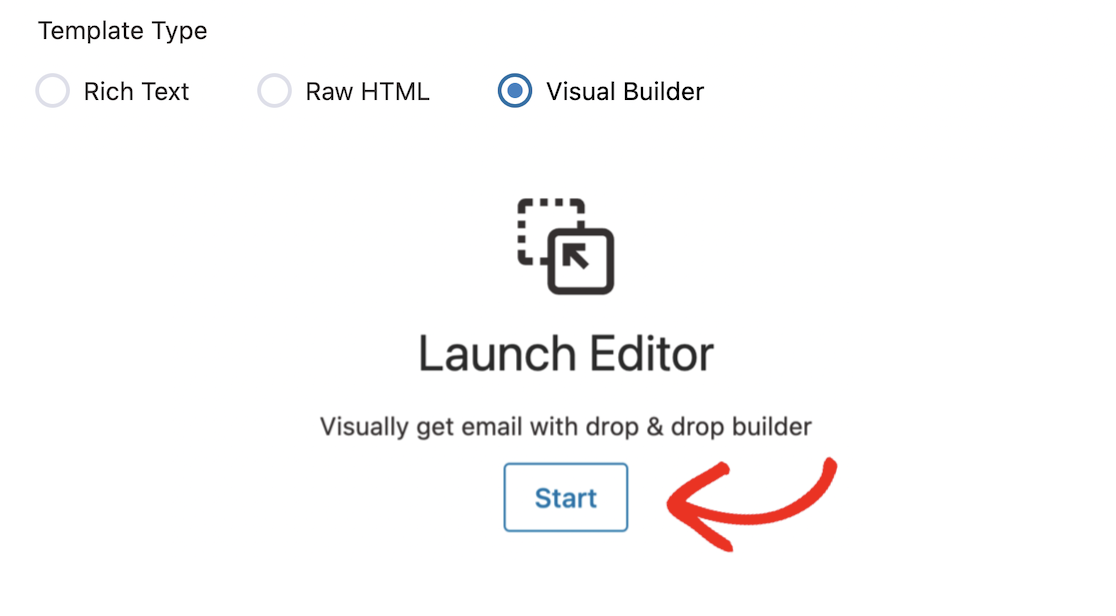
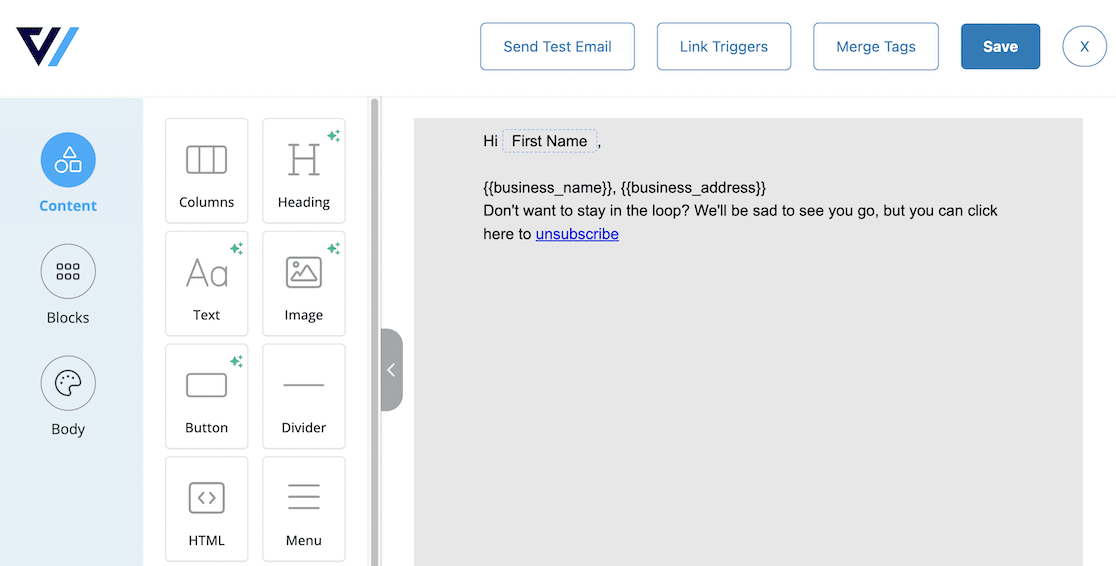
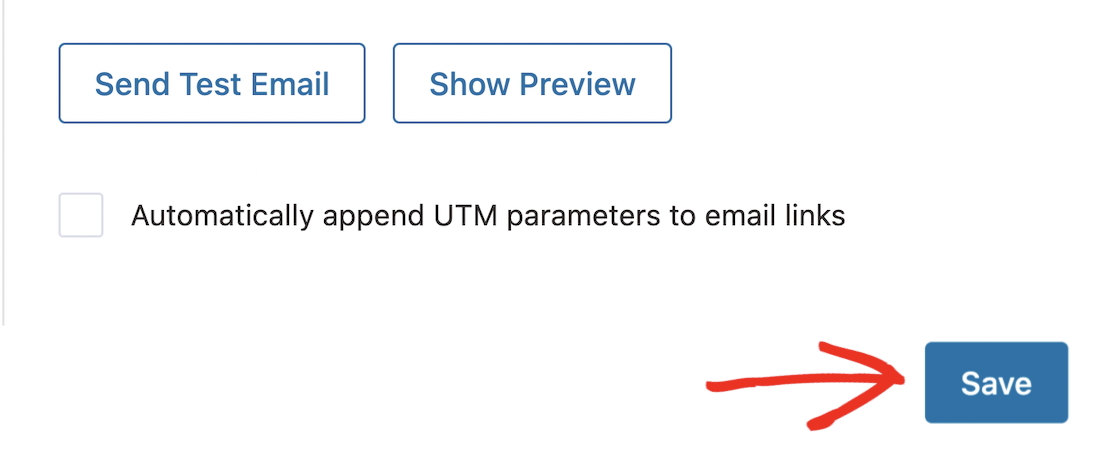
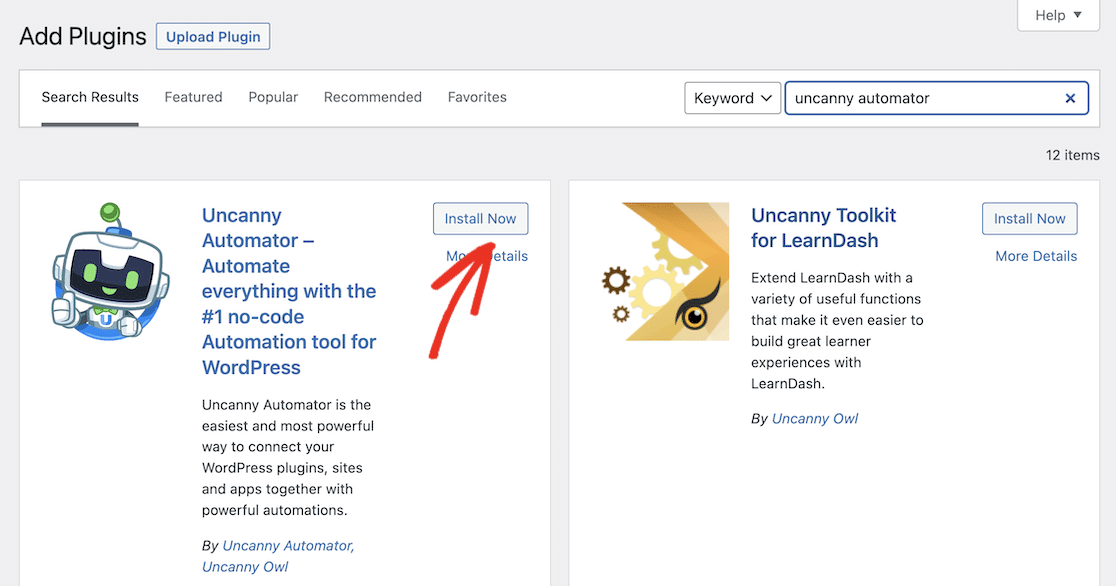
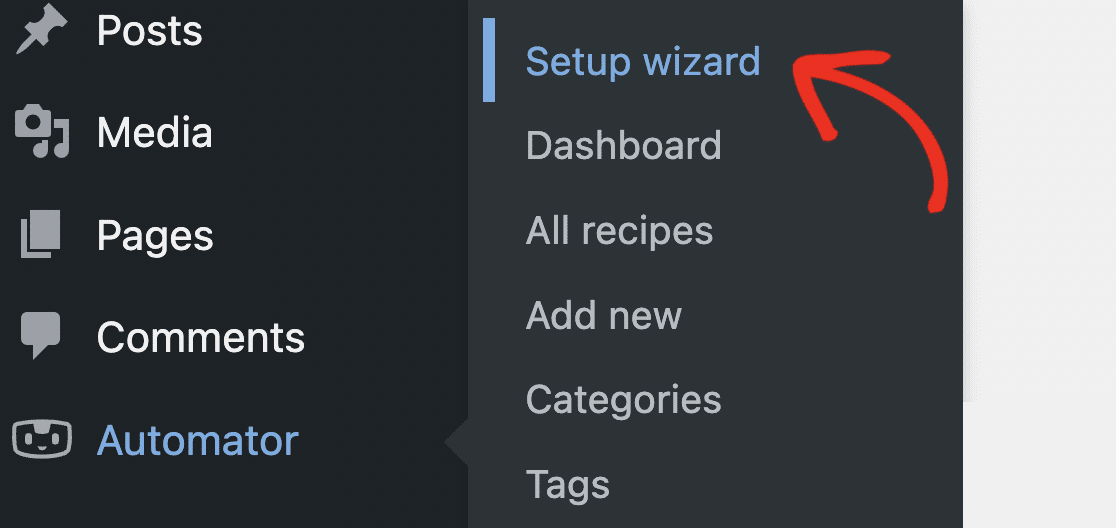
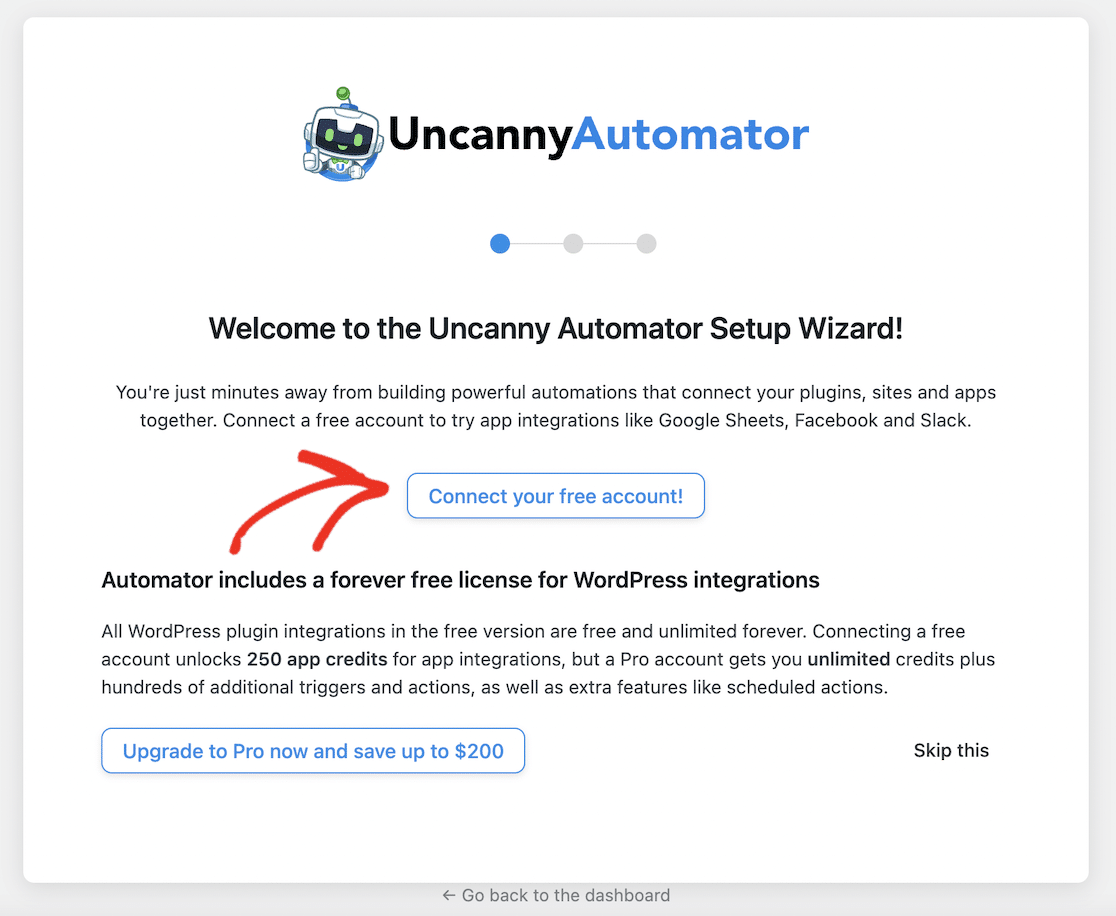
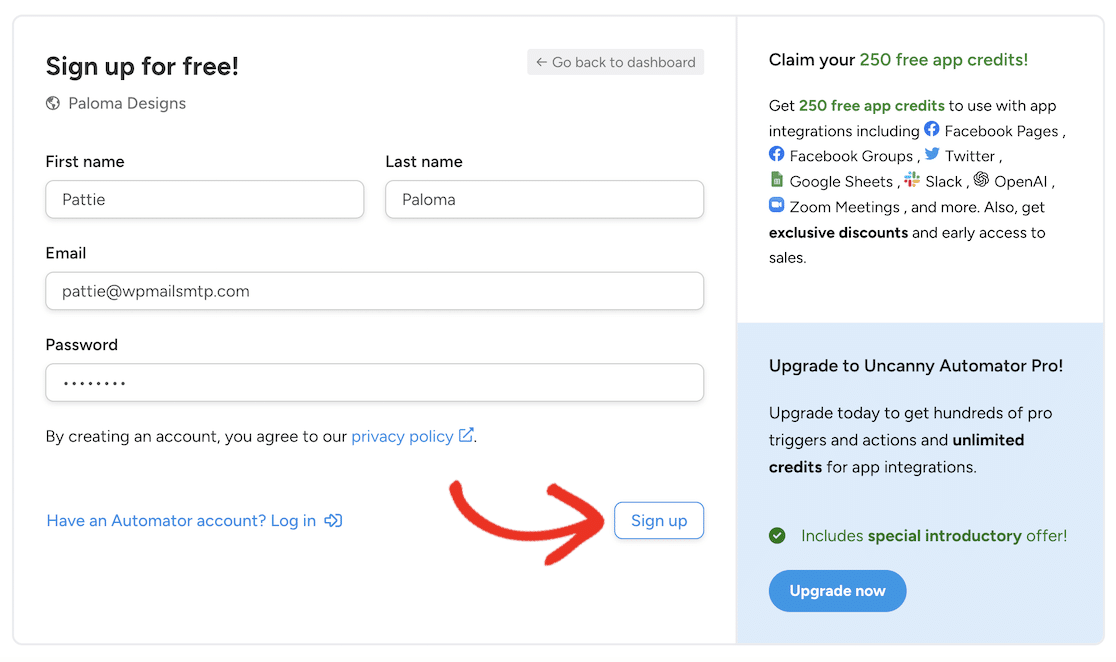
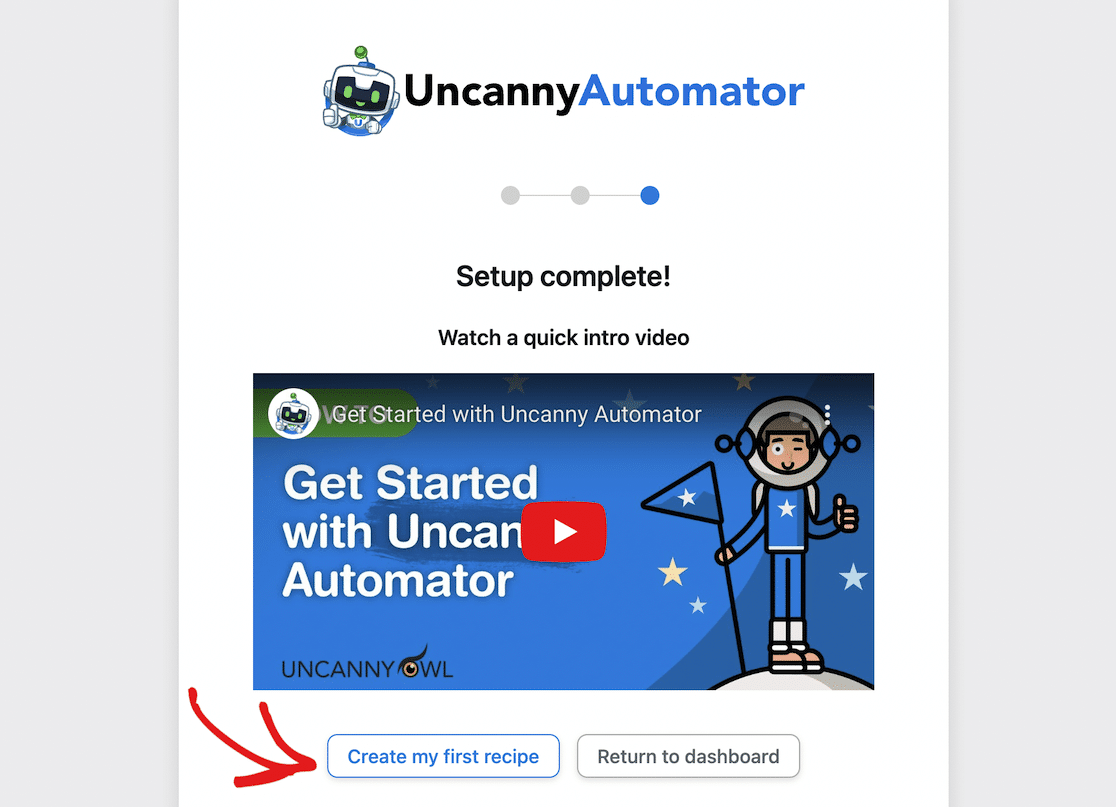
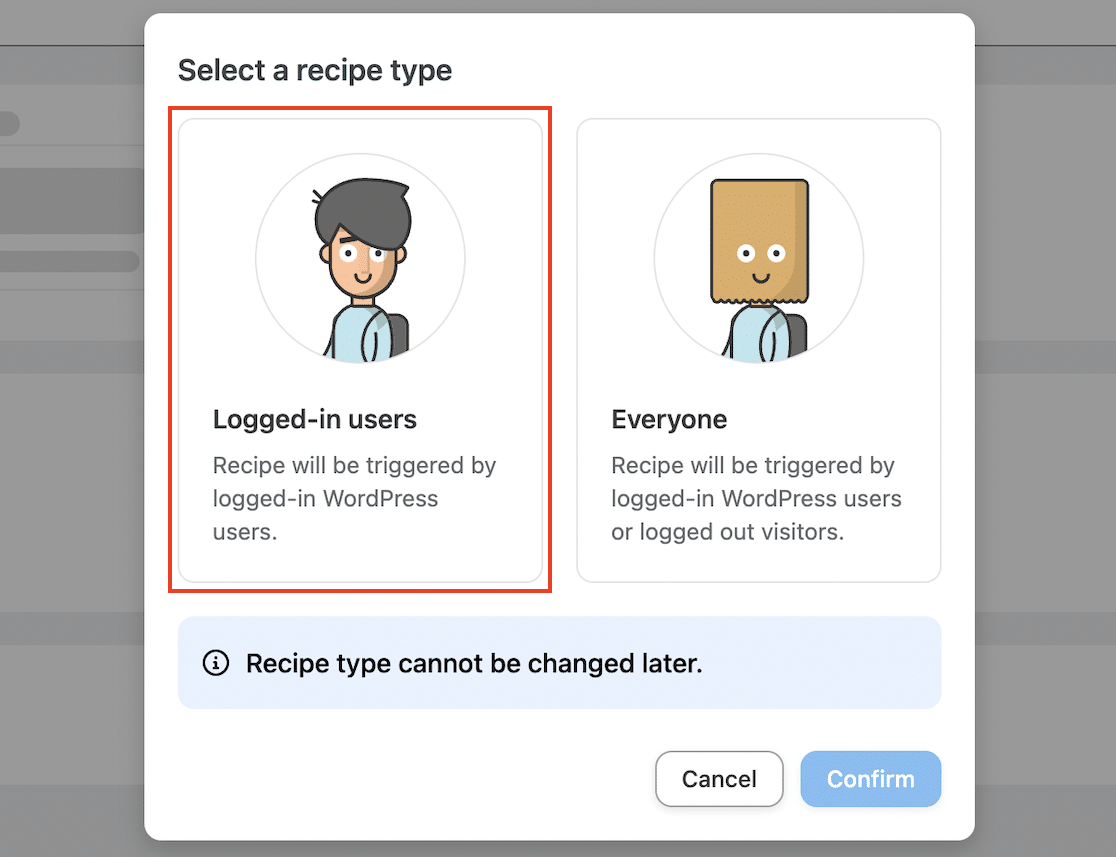
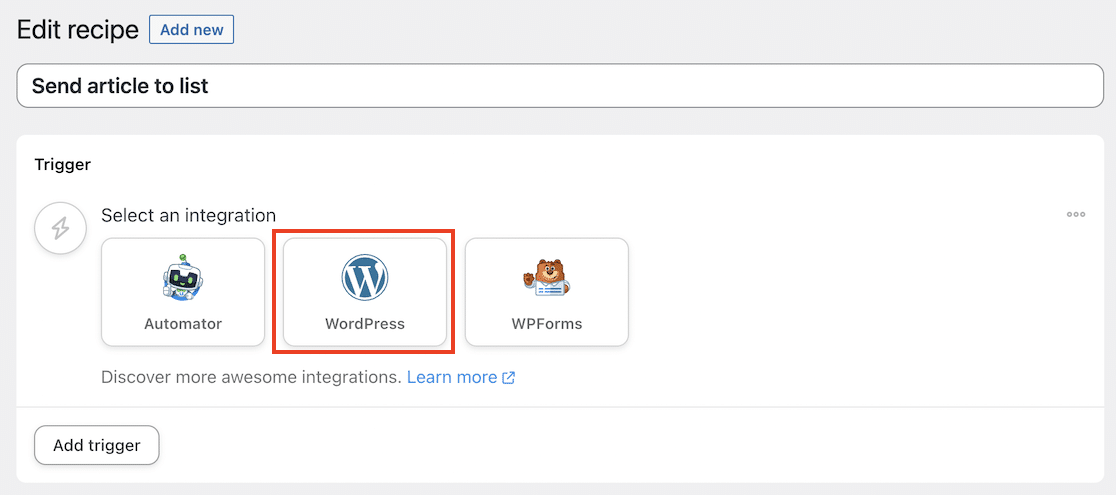
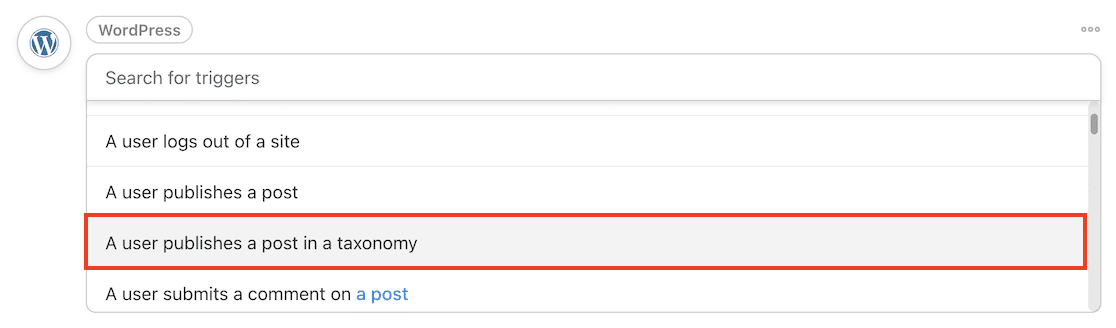
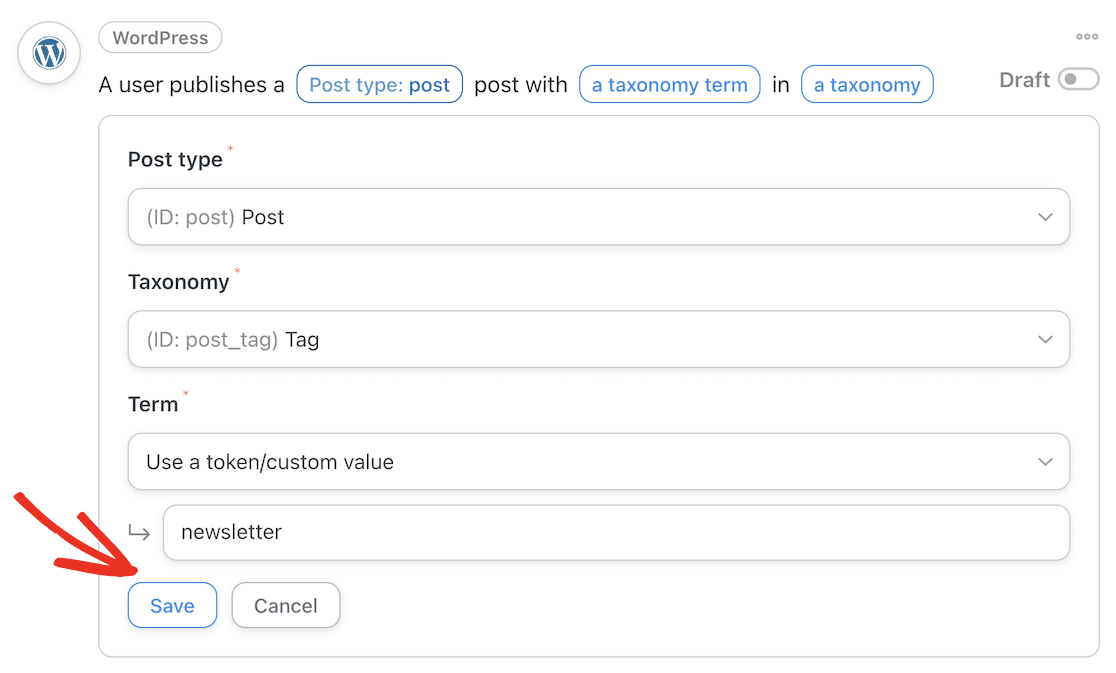


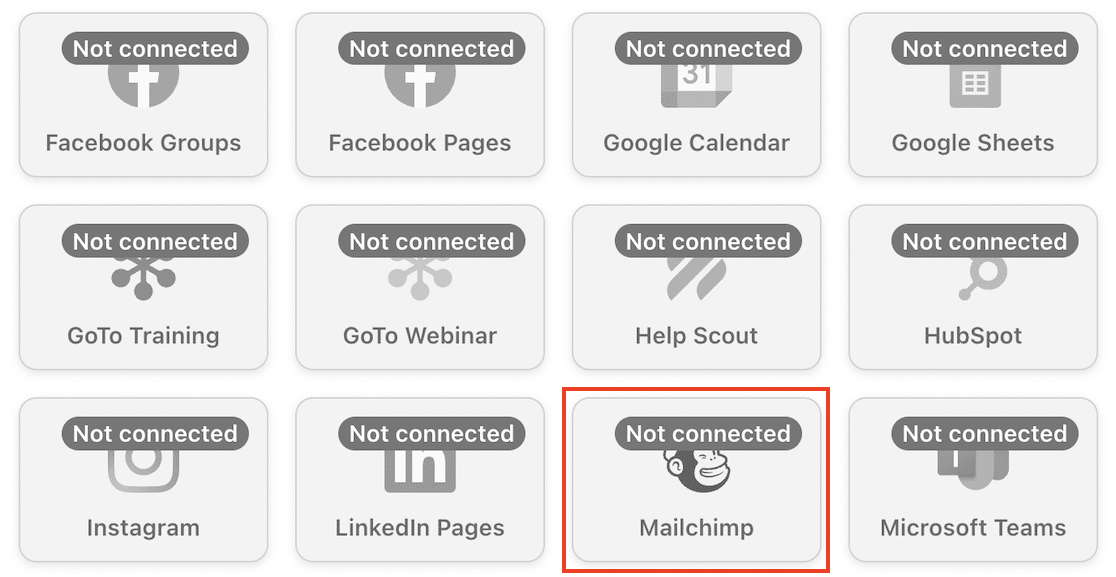
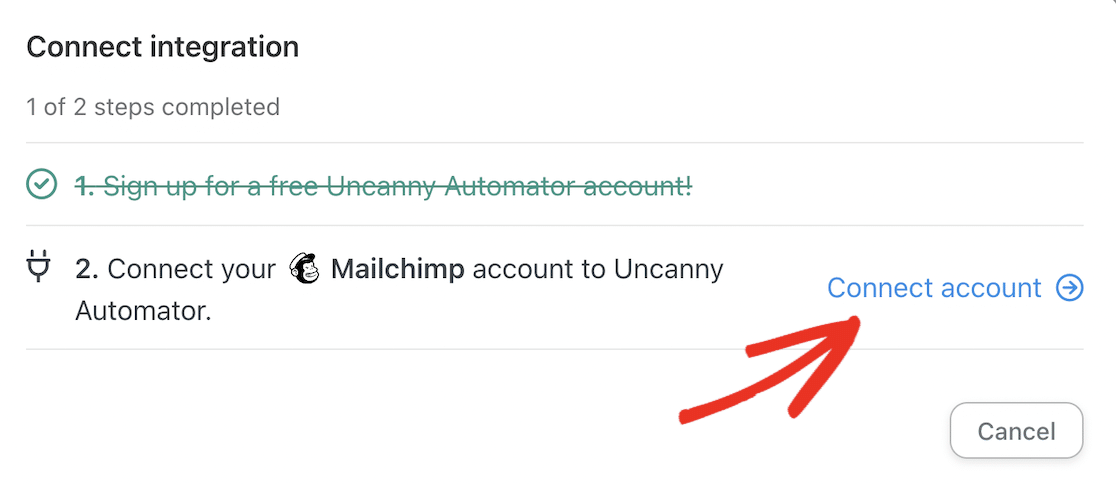
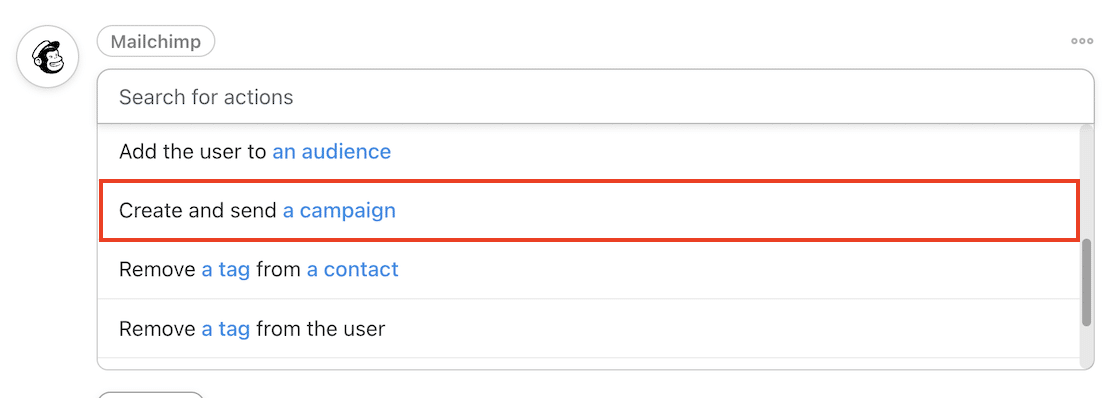
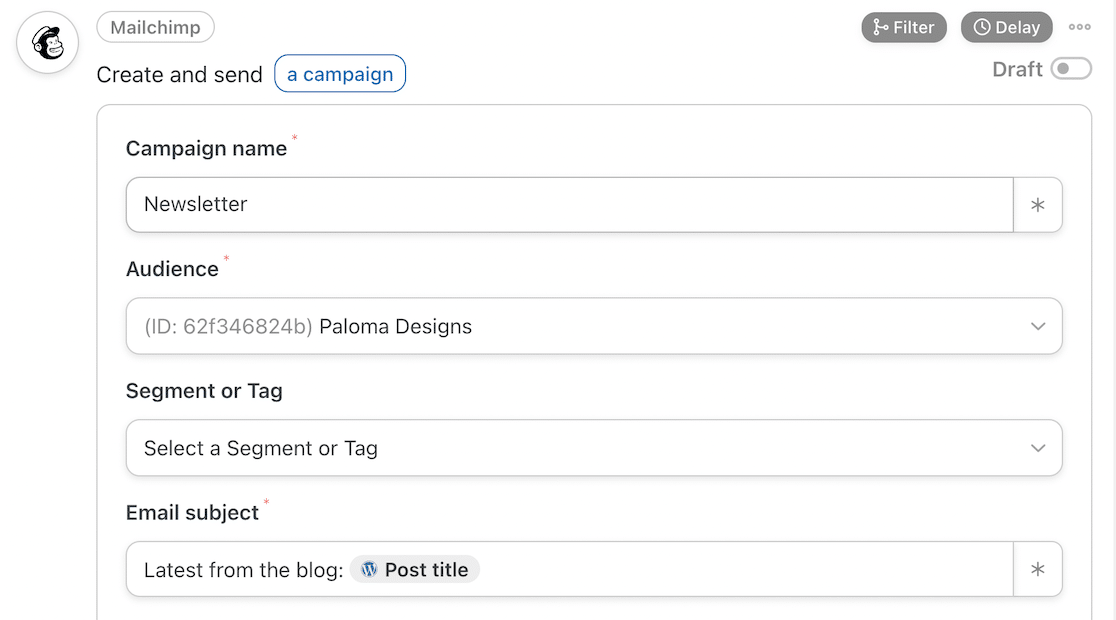
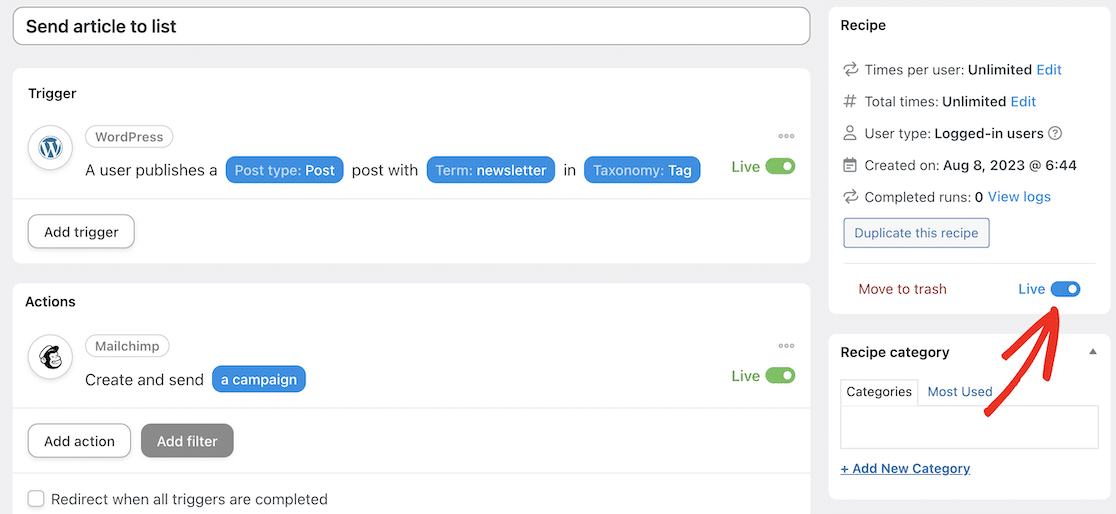

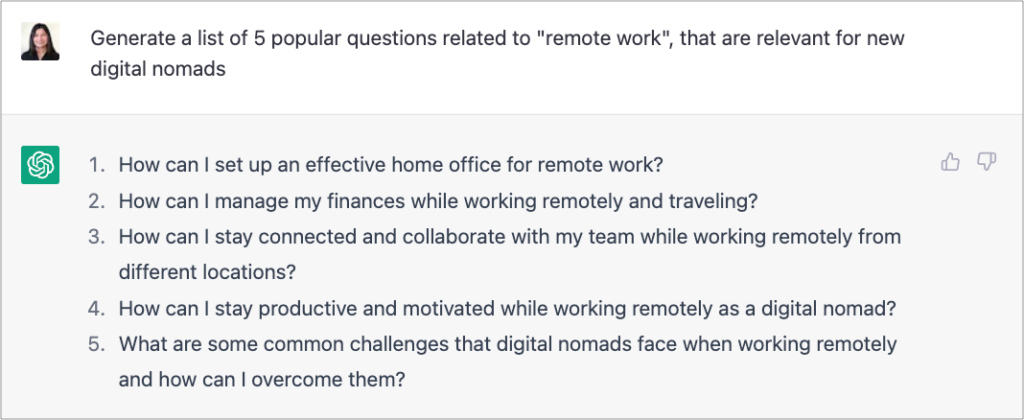
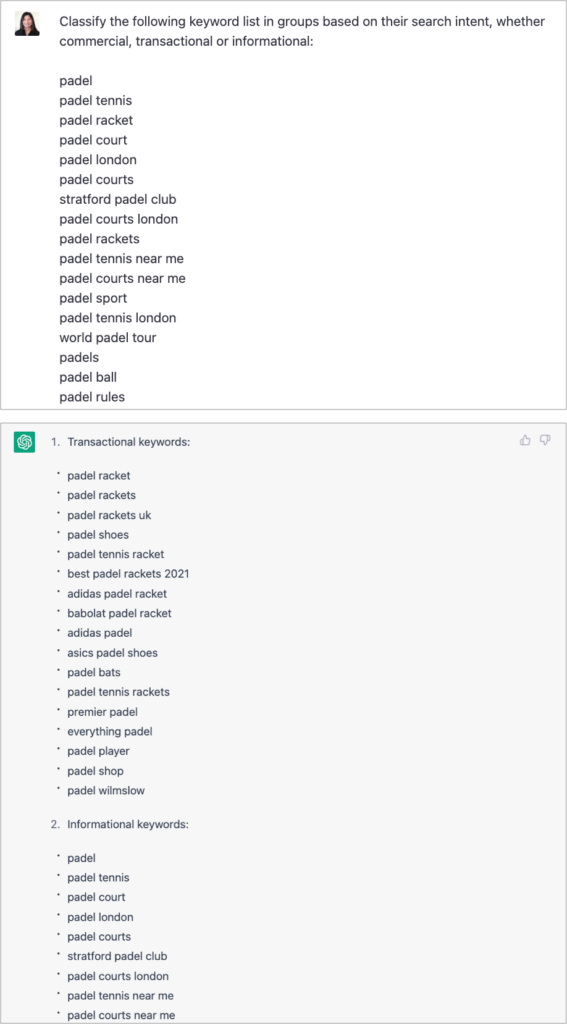
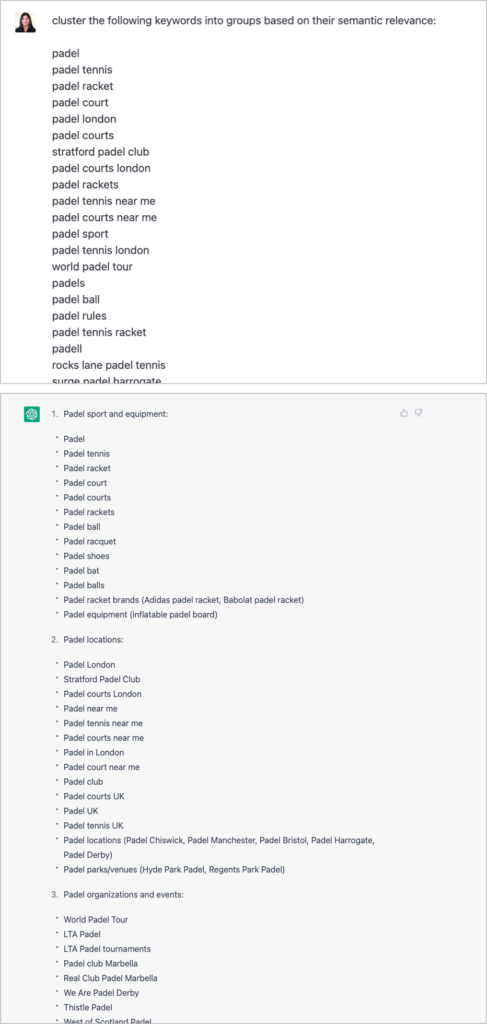
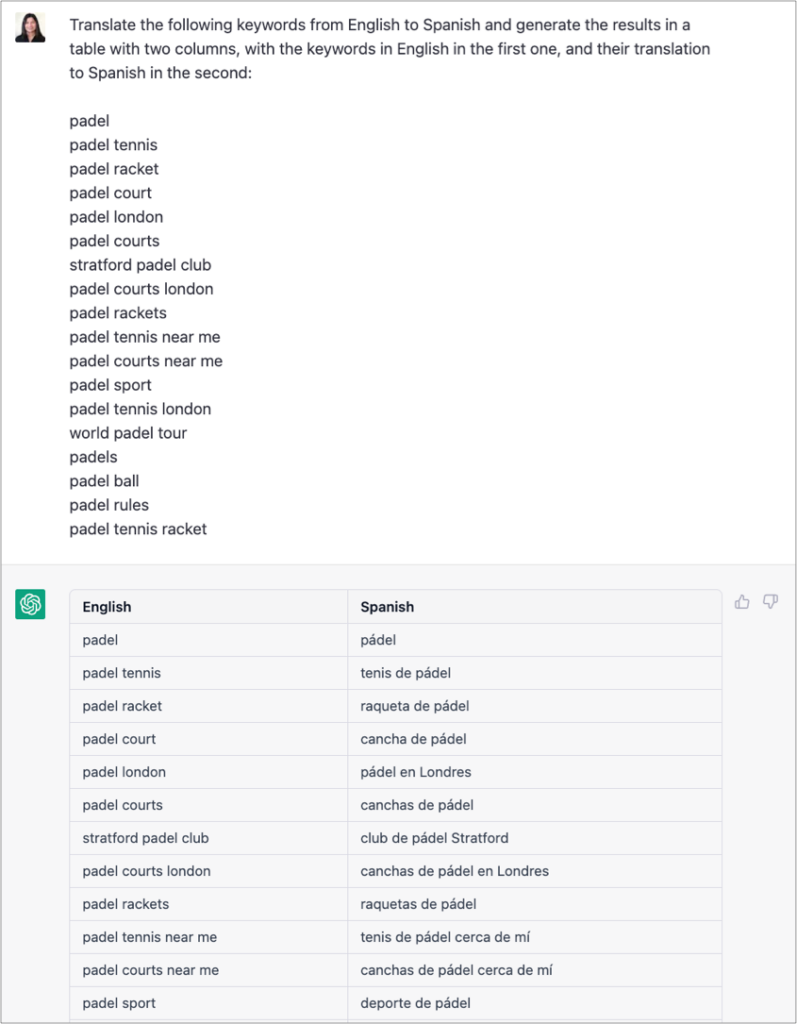



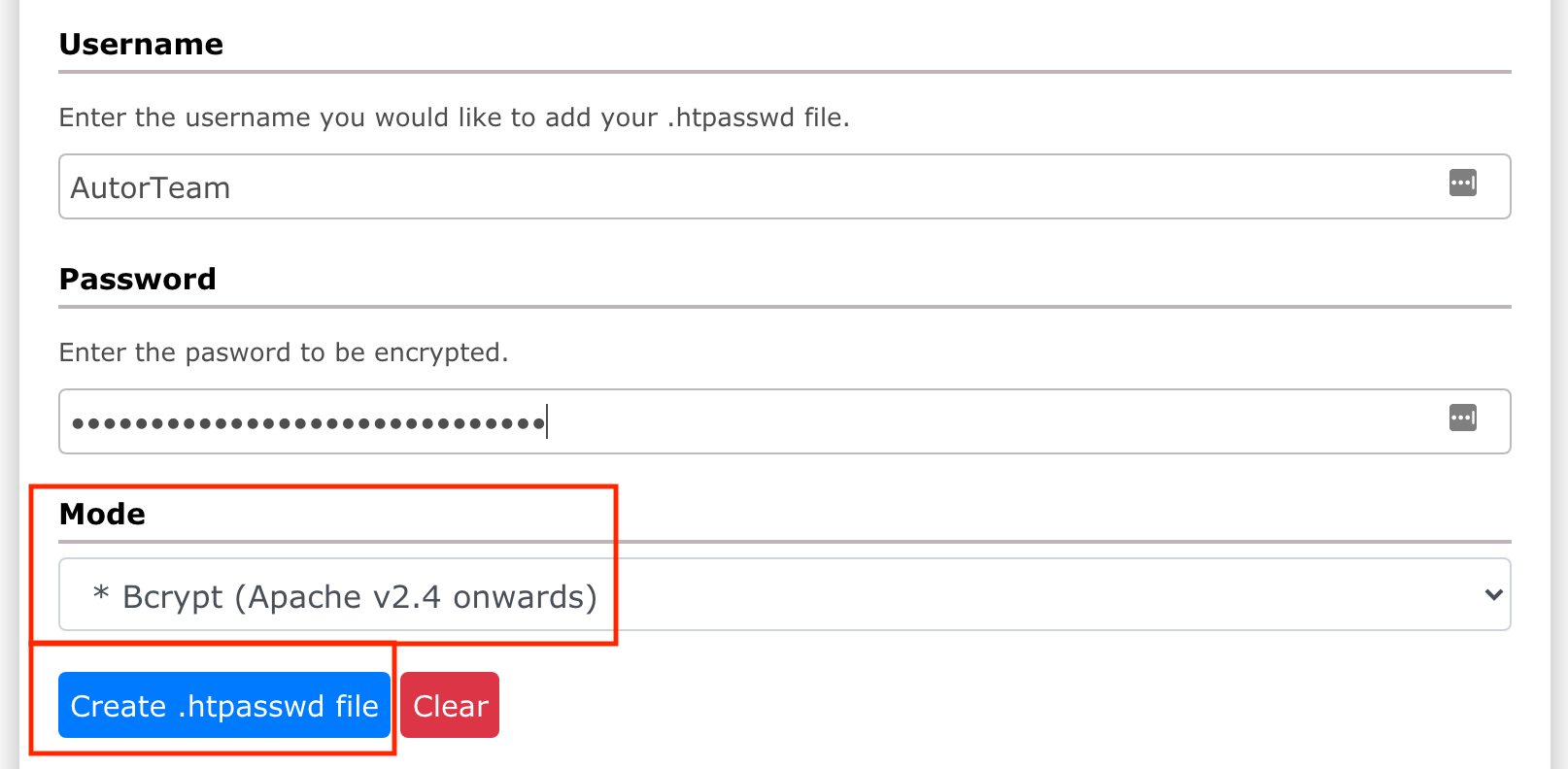





 Markus
 Andreas Hecht
 Isa
Isa Frank
Frank Frank
Frank Frank
Frank Joachim
 Heiko
Heiko Leon
Leon die schreibmaus
 Konstantin
 Frank
Frank Tilo
Tilo Iva
Iva Matthias
 Andi
Andi