Meine besten WordPress Plugins – Teil 3: In diesem Teil stelle ich dir meine Plugins vor, die ich für das Blogging nutze.
Meine besten WordPress Plugins – Teil 3: Blogging WordPress Plugin
Willkommen zum dritten Teil meiner Evergreen WordPress Plugin Serie. Bis hierher haben wir unsere WordPress Installation abgesichert und für Google hübsch aufbereitet. Kommt es zum Erstellen der Inhalte, können uns ebenfalls kleine Helferlein zur Seite stehen. Und genau um diese geht es in diesem dritten Teil: Meine liebsten Blogging WordPress Plugins!
Evergreens: Das Praktische Blogging WordPress Plugin für den Blog
Los geht s. Wie können wir unseren Blog ein wenig pimpen. Unser Ziel ist es, den Leser zu fesseln, ihm das Navigieren auf der Seite zu erleichtern und uns – als Autor – vorzustellen und leicht erreichbar zu machen. Beginnen wir mit dem letzten Punkt …
WP Author Box Pro
Unten auf der Seite Designers-inn.de findet ihr eine Autorenbox. Ich nutze hier die WP Author Box. Das Gute ist, dass man hier nicht nur sich selbst vorstellen kann, man kann auch seine letzten Artikel einbinden, einen Kontakt und sogar HTML-Freifelder für beliebige Informationen einbinden. Das Ganze ist zudem übersichtlich und leicht in Farben und Form anpassbar. Meine klare Empfehlung. http://codecanyon.net/user/phpbits
Yet Another Related Artikel Plugin
YARPP verlinkt automatisch “ähnliche” Artikel am Ende einer Seite. Dies ist sehr förderlich für eine optimierte interne Verlinkung. Zudem bietet man dem Leser einen großen Mehrwert. Ich habe das Plugin auf vielen Seiten laufen gehabt (und nutze dies noch immer auf einzelnen Seiten). http://wordpress.org/plugins/yet-another-related-posts-plugin/
Easy Related Posts
Easy Related Posts macht im Prinzip genau das gleiche wie YARPP. Allerdings ist es meines Erachtens nicht ganz so detailliert einstellbar. ABER es ist optisch besser zu optimieren. Und da ich ein “optisch” denkender Mensch bin, nutze ich derzeit am liebsten dieses gute Stück: https://wordpress.org/plugins/easy-related-posts/
Post Snippets
Dies ist eines meiner liebsten Plugins. Man kann sehr einfach eine Textpassage erstellen und dazu einen eigenen Shortcode festlegen. Fertig. Per Shortcode kann man diesen Schnipsel dann in der Seite einfügen. Der große Vorteil: man kann nun “global” Änderungen vornehmen, indem man nur noch den Snippet bearbeitet. Und schwups: Alle Seiten sind in einem Rutsch der neue Vorliebe angepasst. https://wordpress.org/plugins/post-snippets/
Table of Contents Plus
Das Lieblingsplugins viele Kollegen: Es erstellt automatisch die Gliederung einer Seite mit Textankern. Diese bieten einen Schnelleinstieg in den Text (wie bei Wikipedia) und geben dem Leser sowohl eine Art Übersicht mit zusätzlicher Navigation. Prima gelöst: Die Gliederung ist TOC+ generiert und führt zur Abbildung von Sitelinks unterhalb dieses Suchergebnisses! Anmerkung: Ich selbst nutze dieses Plugin nur sehr selten, da ich es schöner finde, wenn ein Leser meine Artikel von oben noch unten liest und nicht wild umherspringt. Aber das ist Geschmackssache. http://dublue.com/plugins/toc/
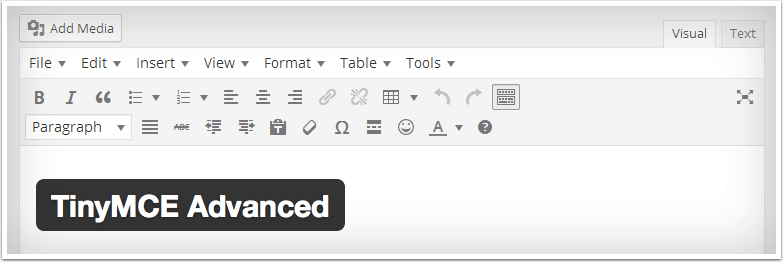
TinyMCE Advanced
Dieser integrierte TinyMCE Editor von WordPress bietet nur wenig Funktionen zur Gestaltung eines Beitrags. TinyMCE Advanced erweitert den WordPress Editor um die zusätzliche Toolbar mit wichtigen Funktionen: Tabellen, Anker, Seitenumbrüche, horizontale Linie, Backgrounds, HTML und viele mehr kann nun per Klick integriert werden. http://de.wordpress.org/plugins/tinymce-advanced/
Contact 7
Klar. Am Ende möchte man mit dem Leser – und vor allem mit dem Kunden – Kontakt aufnehmen. Besonders Kontaktfreudig ist das Plugin Contact Form 7. Mit diesem lassen sich perfekt Kontaktformulare über Shortcode auf beliebige Seiten oder Artikel eingebetten. Dabei sind die Zahl der Formulare nicht begrenzt, die Formulare können verschiedene Felder und sogar Antwortmails enthalten. Und das Wichtigste: Contact 7 gehört zu den meistegenutzten Plugins, sodass es eine Vielzahl von Erweiterungen von Drittentwicklern gibt, z.B. Custom Fields, Caching, Captcha, etc. http://contactform7.com/
Shortcodes Ultimate
Wer ein DI Theme nutzt, braucht sich um Shortcodes keine Sorgen mehr zu machen, da hier alles im schicken Pagebuilder integriert ist. Wer ein anderes Theme nutzt, möchte jedoch auch möglichst einfach Funktionen seiner Seite hinzufügen. Und hier kommt Shortcode Ultimate ins Spiel. Ich habe viele Plugins in diesem Bereich getestet (ich glaube fast alle), und dieses bietet eine Fülle an Funktionalitäten – Accordions, Spoiler, Buttons bis Slider und mehr – die sich überdies allesamt leicht anpassen und noch leichter in die Seite integrieren lassen. Kurzum. Auf jeden Fall testen. http://gndev.info/shortcodes-ultimate/
[/expand]
Besten WordPress Plugins
Die besten 30 WordPress-Plugins 2020 (+Alternativen!)
In diesem Artikel stelle ich dir die besten WordPress-Plugins 2020 vor, z. B. zur Ladezeit-Optimierung, Backups und zur Spambekämpfung.
Die besten 30 WordPress-Plugins 2020 (+Alternativen!)
Plugins können dir dabei helfen, deine Website schneller und sicherer zu machen, mehr Geld zu verdienen, deinen Traffic zu erhöhen oder viel Zeit zu sparen.
Das Problem?
Es gibt abertausende WordPress-Plugins auf dem Markt. Allein in der WordPress-Bibliothek befinden sich über 54.000 Plugins!
Darunter befinden sich durchaus viele gute Plugins. Aber auch viele, die du gar du gar nicht brauchst und die deiner Website eher schaden als nützlich zu sein.
Damit du besser die Spreu vom Weizen trennen kannst, habe ich diese Liste mit den meiner Meinung nach besten WordPress-Plugins in 2019 zusammengestellt. Plugins, die ich ausführlich getestet habe und mitunter seit Jahren nutze.Datenschutz-Hinweis: Die meisten der aufgelisteten Plugins verarbeiten keine personenbezogenen Daten. Wenn sie es doch tun, findest du einen Datenschutz-Hinweis dazu in der Beschreibung. InhaltsverzeichnisAnzeigen
[expand title=“mehr lesen…“]
Je weniger Plugins, desto besser!
Bevor ich ins Detail gehe, möchte ich dich warnen. Wie bei vielen Dingen, gilt auch bei WordPress-Plugins:
Je weniger, desto besser!
Zu viele Plugins können deine Website verlangsamen oder angreifbarer für Hacker machen. Selbst beliebte und gut bewertete Plugins, bei denen du es nicht erwartest.
Ich rate dir deshalb, nur die Plugins zu installieren, die auch wirklich nötig sind.Tipp: Aus Sicherheitsgründen solltest du Plugins, die du nicht mehr benötigst, nicht deaktivieren, sondern komplett löschen. Denn auch inaktive Plugins können von Hackern dazu genutzt werden, Schadcode auf deiner Website auszuführen.
1. SEO
Es gibt einige tolle Plugins, mit denen du dafür sorgen kannst, dass deine Website bei Google besser gefunden wird.
Es erweitert WordPress um wichtige SEO-Funktionen, wie z. B. das Hinzufügen von Meta-Titel und -Beschreibung oder XML-Sitemaps, die es nicht von Haus aus mitbringt.
Es ist einfach zu bedienen und eignet sich durch seine Keyword- und Lesbarkeits-Analyse auch gut für Anfänger, die noch nicht so viel Erfahrung in Sachen Keyword-Optimierung haben.
Zudem bringt es auch einige nützliche Zusatzfunktionen mit, wie z. B. Breadcrumbs oder Verifizierung für die Google Search Console.
Zum PluginAlternativen: Wenn du auf die Keyword-Analyse verzichten kannst, kannst du als Alternative auch das All-In-One-SEO Pack oder das deutsche wpSEO Plugin installieren, welche im Gegensatz zu Yoast minimalistischer daherkommen und ressourcensparender arbeiten.
1.2 Easy Table of Contents
Easy Table of Contents gehört ebenfalls zu einem der besten WordPress-Plugins für Blogs. Es ermöglicht dir automatisiert oder per Shortcode ein Inhaltsverzeichnis in Beiträgen oder auf Seiten anzeigen zu lassen (ähnlich wie bei Wikipedia).
Inhaltsverzeichnisse machen es einfacher für deine Leser, schnell zu den Inhalten zu springen, die sie wirklich interessieren.
Darüber hinaus werden die Sprungmarken mitunter in der Meta-Beschreibung in den Google-Suchergebnissen angezeigt, was für mehr Klicks auf deine Blogartikel sorgt.
Ins Leere laufende Links sind weder toll für Besucher noch für Google.
Deshalb lasse ich alle paar Monate auf meinen Blogs den Broken Link Checker laufen, um sicherzustellen, dass alle ausgehenden und internen Links noch auf die Webseiten verweisen, auf die sie verweisen sollten.
Das Tolle an dem Plugin:
Im Gegensatz zu externen Broken Link Checkern, wie z. B. Screaming Frog, kannst du die Links gleich innerhalb von WordPress ersetzen oder löschen.Achtung: Da der Broken Link Checker im Betrieb deine Server-Ressourcen belasten kann, empfehle ich dir, ihn nur von Zeit zu Zeit zu verwenden und wieder zu löschen, wenn du ihn nicht mehr brauchst.
Redirection ist ein tolles Plugin, um schnell und einfach Weiterleitungen in WordPress zu erstellen. Das ist sehr praktisch, falls du dir nicht zutraust, die .htaccess auf deinem Server zu bearbeiten oder du keinen Zugriff darauf hast.
Zudem loggt Redirection 404-Fehler und hilft dir so dabei alte oder kaputte interne Links ausfindig zu machen (und direkt Weiterleitungen dafür zu erstellen).Datenschutz-Hinweis: Aus Datenschutzgründen empfiehlt es sich, in den Optionen die IP-Protokollierung auszuschalten (in den 404- und Weiterleitungs-Logs werden standardmäßig IP-Adressen gespeichert).
Mit Yet Another Stars Rating kannst du Sternebewertungen in deine Blogbeiträge einbinden (eigene Bewertungen und Nutzerbewertungen).
Das ist erstens nützlich, um Feedback für deine Arbeit zu bekommen. Zweitens werden die Sternebewertungen auch in den Suchergebnissen angezeigt, was die Klickrate auf deine Ergebnisse deutlich erhöht und dir mehr Besucher über Google bringen kann.Datenschutz-Hinweis: Wenn ein Nutzer eine Sternebewertung abgibt, wird dessen IP-Adresse in der WordPress-Datenbank gespeichert. Dies kannst du in den Plugin-Einstellungen unter Do you want to save ip address? deaktivieren (ist standardmäßig deaktiviert).
Seit der DSGVO hat das Thema Datenschutz noch mehr an Bedeutung gewonnen. Hier findest du einige tolle Plugins, die dir dabei helfen können, deine WordPress-Website sicherer und datenschutzkonform zu machen.
Wenn du dich nicht daran hältst, können dir Abmahnungen drohen.
Problematisch?
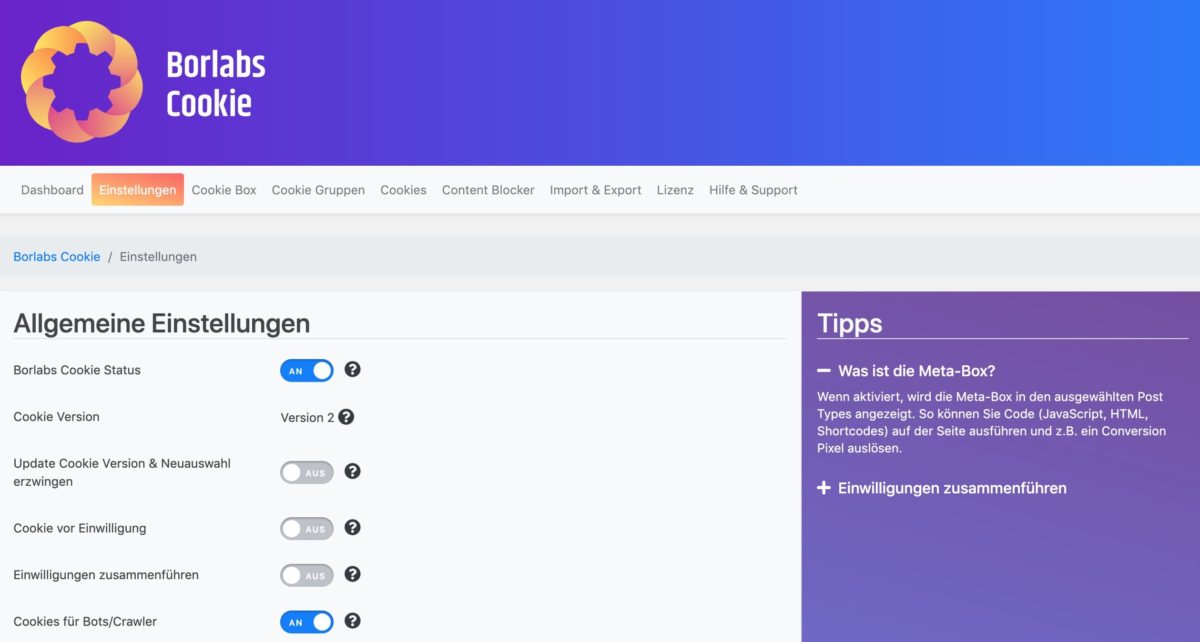
Nö, denn das lässt sich einfach und schnell mit dem Plugin Borlabs Cookie lösen!
Ich nutze es auch auf vielen meiner Blogs und kann es bedingungslos empfehlen.
Damit kannst du Opt-Ins für jeden beliebigen Dienst, wie z. B. den Facebook Pixel, Google Analytics, Matoma oder Google AdSense, in die eigene Website einbinden.
Cookies werden nur dann gesetzt, wenn der Nutzer dem explizit zugestimmt hat:
Zudem bietet es eine praktische Nachladefunktion, mit denen sich eingebettete Inhalte von YouTube, Vimeo, Google Maps oder Instagram erst laden lassen, nachdem der Nutzer auf einen Button geklickt hat.
Weitere Vorteile des Plugins: Es wird aktiv weiterentwickelt, hat eine schöne und übersichtliche Benutzeroberfläche und der Entwickler, Benjamin Bornschein, bietet schnellen und kompetenten Support.
Kurzum:
Ein absolutes Must-Have für deine WordPress-Website!
Wenn du mehr über das Plugin erfahren willst, dann lies dir meinen ausführlichen Testbericht durch: Borlabs Cookie: Mega-Anleitung und Testbericht (2020)Tipp: Gib beim Bestellvorgang den Gutschein-Code BLOGMOJO ein, um 5% auf Borlabs Cookie zu sparen.
Vor allem, wenn du keine Backup-Routinen über deinen Hosting-Anbieter einrichten kannst, rate ich dir zu einem Backup-Plugin, wie z. B. BackWPup.
Denn glaub mir:
Nichts ist schlimmer als eine kaputte WordPress-Installation oder ein totaler Systemausfall, ohne ein Backup deiner Datenbank und deiner Dateien zu haben.
Um dich noch besser zu schützen, empfehle ich dir Backups nicht auf deinem eigenen Server, sondern an eine Remote Location zu senden, wie z. B. einen anderen FTP-Server oder in die Cloud (z. B. Dropbox oder Google Drive).
BackWPup beherrscht beides.Alternative:UpdraftPlus ist ebenfalls ein gutes Plugin, um automatisiert Backups von deinem Blog zu erstellen, und etwas leichter für Anfänger zu konfigurieren.
2.3 Antispam Bee
Anti-Spam Bee ist eines der besten Plugins zur Bekämpfung von Kommentar-Spam.
Ich benutze es schon seit Jahren auf vielen meiner WordPress-Websites und kann es bedingungslos empfehlen. Es reduziert Kommentar-Spam drastisch und kann diesen auch automatisch löschen.
Im Gegensatz zu dem weit verbreiteten Plugin Akismet und vielen anderen Antispam-Plugins, ist die Nutzung von Antispam Bee auch mit der DSGVO vereinbar:
Durch die von Antispam Bee verwendeten Filter werden entweder gar keine personenbezogenen Daten verarbeitet oder diese werden anonymisiert.Datenschutz-Hinweis: Wenn du es mit dem Datenschutz sehr genau nimmst, könntest du noch die Einstellungen Kommentare nur in einer bestimmten Sprache zulassen (es werden ersten drei Wörter an Google Translate geschickt) und Kommentare aus bestimmten Ländern blockieren (die Kommentatoren-IP wird um die hinteren Stellen gekürzt und an den Dienst IP2Country gesendet) deaktivieren. Dies ist laut einem Entwickler des Plugins jedoch nicht unbedingt nötig.
3. Performance
Speeeeed! Noch mehr Speed! Für deine WordPress-Website. Mit diesen 6 tollen Performance-Plugins.
3.1 WP Rocket
WP-Rocket ist eines der besten All-in-One-Plugins zur Ladezeitoptimierung.
Es bietet nicht nur eine sehr gute Page-Caching-Funktion (mit Preloading), sondern auch diverse weitere Funktionen für die du normalerweise weitere Plugins installieren müsstest:
Zusammenfassung und Minimierung von HTML, CSS und JS
Generierung von kritischem CSS (meine Lieblingsfunktion!)
Vorausgesetzt, du hast ein einigermaßen sauber programmiertes Theme, einen guten Host und nicht hunderte Plugins installiert, kannst du mit WP Rocket Ladezeiten von weit unter einer Sekunde und hohe PageSpeed-Scores von 85-95 erreichen:
3.2 perfmatters
Unnötige viele Javascript- und CSS-Dateien können deine Ladezeit stark beeinflussen.
Das Problem:
Manche Plugins und Themes sind schlecht programmiert und laden ihr CSS und Javascript auf deiner kompletten Website.
Und nicht nur auf den Seiten, auf denen sie auch tatsächlich genutzt werden (wie es eigentlich sein sollte).
Ein prominentes Beispiel dafür ist das beliebte Kontaktformular-Plugin Contact Form 7.
In der Regel hat man es nur auf der Kontaktseite eingebunden. Es wird jedoch auch auf allen anderen Seiten, Beiträgen, Kategorien-Seiten etc. geladen.
Abhilfe schafft das kleine, aber geniale Plugin perfmatters:
Mit dem eingebauten Script Manager kannst du geladenes JS und CSS entweder global, spezifisch für einen bestimmten Post-Typ oder für eine bestimmte URL an- oder ausschalten.
So kannst du einstellen, dass Contact Form 7 auch wirklich nur auf der Kontaktseite geladen wird:
Zusätzlich bietet perfmatters noch diverse Einstellungen, um überflüssige Funktionen oder unnötige Scripte aus WordPress zu entfernen, wie z. B.:
Deaktiveren des Emoji-Scripts
Deaktivieren der Embed-Funktion
Deaktivierung von XML-RPC
Entfernung von jQuery Migrate
Und ja, falls du dich wunderst:
perfmatter funktioniert sehr gut in Kombination mit anderen Optimierungs- und Caching-Plugins wie WP Rocket, Cache Enabler oder Autoptimize!
3.3 Clearfy
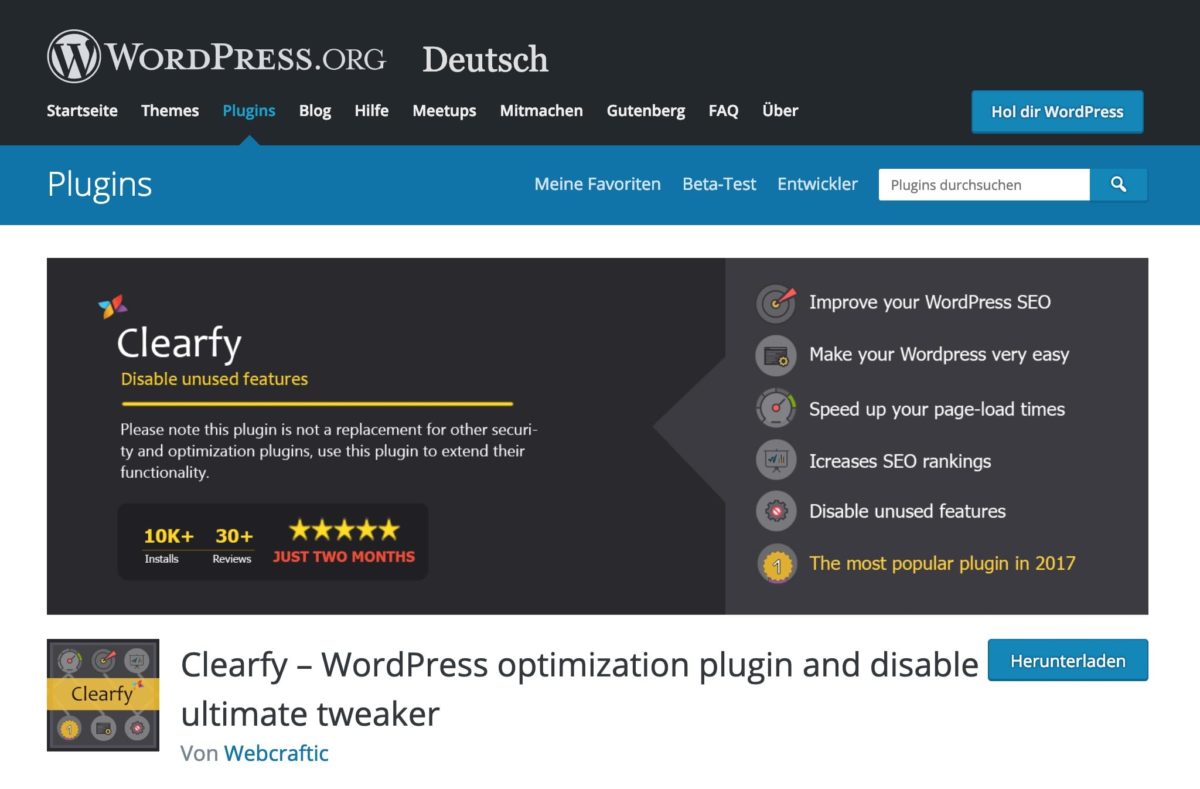
Clearfy ist ein nützliches Plugin für alle, die WordPress von allem unnötigen Ballast befreien wollen.
Es erlaubt die Deaktivierung diverser Features, wie z. B. Google Fonts, Google Maps, Embeds, Emoji-Script, Gravataren oder der Kommentarfunktion.
Zusätzlich bietet es einige Funktionen, um die Administration zu erleichtern, das Dashboard aufzuräumen und WordPress sicherer zu machen.Achtung: Ich empfehle Clearfy nur dann zu benutzen, wenn du weißt, was du tust. Denn durch Deaktivieren mancher Funktionen kann es vorkommen, dass dein Design zerschossen wird oder Plugins nicht mehr funktionieren.
3.4 Autoptimize
Wenn du die Ladezeit deines Blogs verbessern möchtest, kommst du um Autoptimize nicht herum.
Ich verwende es auf fast allen meiner Blogs.
Das nützliche Plugin fasst CSS- und Javascript-Dateien zusammen und komprimiert diese. Das reduziert nicht nur die Anzahl der geladenen Dateien auf deiner Website (Server Requests), sondern auch die Gesamtgröße.
Zudem bietet es weitere nützliche Optimierungsfunktionen wie:
Entfernen des Emoji-Scripts
Zusammenfassen, Nachladen oder komplette Entfernung von Google Fonts
Lazy Loading
Allein durch Autoptimize lässt sich bei manchen WordPress-Blogs die Ladezeit um die Hälfte reduzieren!
3.5 EWWW Image Optimizer
Ein häufiger Grund für lange Ladezeiten bei WordPress-Blogs sind unkomprimierte Bilder.
Abhilfe schafft der EWWW Image Optimizer, mit dessen Hilfe jedes hochgeladene Bild automatisch und ohne Qualitätsverluste optimiert wird.
Die Optimierung findet dabei auf deinem eigenen Server statt, wodurch es datenschutzrechtlich nichts dabei zu beachten gibt und du auch kein Cloud-Abo abschließen musst.
Im Gegensatz zu vielen anderen Optimierungsplugins kann es nicht nur neu hochgeladene Bilder optimieren, sondern auch alle bestehenden Bilder in deiner Mediathek.
Eine weitere nützliche Funktion, die viele KBs beim Laden deiner Website sparen kann:
EWWW Image Optimizer kann JPG- und PNG-Dateien in das moderne und sehr sparsame Dateiformat WebP umwandeln, wodurch Bilder noch einmal bis zu 50% kleiner werden können.
3.6 Cache Enabler
Seitenausgabe-Caching (engl. Page Caching) ist eine der wichtigsten, wenn nicht sogar die wichtigste Maßnahme, um die Ladezeit deines Blogs zu optimieren.
Mein Lieblings-Plugin, um das umzusetzen, ist der Cache Enabler.
Das Plugin arbeitet zuverlässig, liefert Top-Ladezeiten und muss nicht konfiguriert werden.
Einfach installieren, aktivieren und fertig!Alternativen: Als Alternative bieten sich das von Automattic, dem Unternehmen hinter WordPress, entwickelte WP Super Cache oder das Premium-Plugin WP Rocket an.
3.7 Regenerate Thumbnails
Wenn du Änderungen an deinem Theme vornimmst oder ein neues Theme installierst, kann es vorkommen, dass die von WordPress generierten Bildgrößen nicht mehr passen.
So kann es vorkommen, dass sie gestreckt werden oder größer sind als sie sein müssten.
Abhilfe schafft da das nützliche Plugin Regenerate Thumbnails, das alle von WordPress generierten Bildgrößen erneut erstellt.
3.8 WP-Sweep
Mit der Zeit sammelt sich viel Müll in der WordPress-Datenbank, der diese irgendwann zu einer unschönen Größe anschwellen lässt.
Mit WP-Sweep kannst du diesen Müll, wie z. B. Revisionen, Spam-Kommentare, gelöschte Beiträge oder transiente Optionen, einfach aus der Datenbank löschen.Achtung: Bitte leg vor der Verwendung unbedingt ein Backup deiner Datenbank an!
3.9 Lazy Load for Comments
Kommentare sind ein oft unterschätzter Ballast für deine Ladezeit.
Insbesondere wenn du Blogartikel mit 100, 200 oder mehr Kommentaren hast und du die Gravatar-Bilder der Kommentatoren anzeigen lassen willst.
Abhilfe schafft das Plugin Lazy Load for Comments, das Kommentare erst lädt, wenn sich ein Besucher auch dafür interessiert.
In den Plugin-Optionen kannst du dich zwischen zwei Arten der Anzeige entscheiden. Entweder werden Kommentare durch Scrollen geladen oder durch Klick:
Simpel, aber effektiv.
4. Nützliche Werkzeuge
Hier findest du praktische Plugins, mit denen du eigentlich sehr zeitaufwändige Aufgaben oder Einstellungen in WordPress in Nullkommanix erledigen kannst:
4.1 WordPress Advanced Bulk Edit
WordPress Advanced Bulk Edit ist mit gerade mal 300 Downloads bei CodeCanyon ein fast unbekanntes Plugin (im Gegensatz zum Schwester-Plugin WooCommerce Advanced Bulk Edit, das sich über 8.000 Mal verkauft hat).
Allerdings vollkommen zu unrecht! Denn es hat mir schon in vielen Situationen unglaublich viel Zeit und Mühen gespart.
Warum?
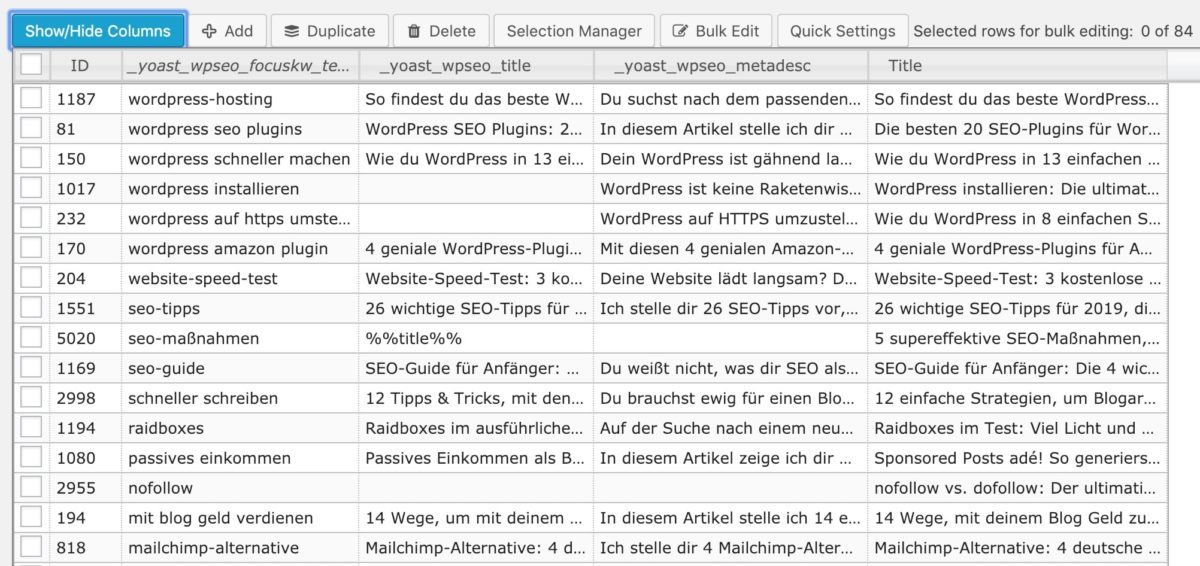
Es erlaubt die massenhafte Bearbeitung von WordPress-Beiträgen. Und das viel effizienter und umfassender als die Mehrfachaktionen in WordPress:
Das Plugin gibt Posts, Seiten und Custom Posts in einer Tabelle aus, die sich nach festgelegten Kriterien sortieren und filtern lässt. Dabei lässt sich jede Post-Eigenschaft einzeln oder massenhaft verändern. So kann man zum Beispiel, die Kategorien oder Tags von hunderten Posts auf einmal neu zuordnen.
Dazu kommt:
Mit dem Plugin kann man auch Custom Fields ändern, wie z. B. Meta-Titel und -Beschreibung von Yoast SEO:
4.2 Better Search Replace
Mit Better Search Replace kannst du deine WordPress-Datenbank nach bestimmten Wörtern oder Zeichenfolgen durchsuchen und bei Bedarf alle Instanzen ersetzen.
Das hat mir schon Tage oder sogar Wochen an Arbeit gespart!
Nützlich ist das z. B., wenn du deine Domain wechselst, WordPress von HTTP auf HTTPS umstellst, Änderungen an einem einzelnen Permalink oder deiner gesamten Permalink-Struktur vornimmst oder beim Umbenennen von Shortcodes und CSS-Klassen.Alternative:Search & Replace, mit dem sich ebenfalls Wörter oder Zeichenfolgen in der gesamten Datenbank ersetzen lassen. Zusätzlich kann man mit einem Klick ein Datenbank-Backup erstellen.
4.3 WP Add Custom CSS
WP Add Custom CSS erlaubt es dir, einfach und schnell eigene CSS-Anweisungen in deinen Blog einzufügen und somit das Design deines Themes anzupassen.
Was mir am besten daran gefällt:
Du kannst nicht nur CSS für die gesamte Website, sondern auch jeden Post einzeln hinzufügen.Alternative: Wenn du CSS nur global einfügen möchtest und nicht für jeden Post einzeln, kannst du getrost auf das Plugin verzichten und dein CSS über den Customizer einbinden
4.4 Duplicate Post
Du willst einen Beitrag schreiben oder eine Seite gestalten, die genauso aufgebaut sein soll wie eine andere?
Kein Problem!
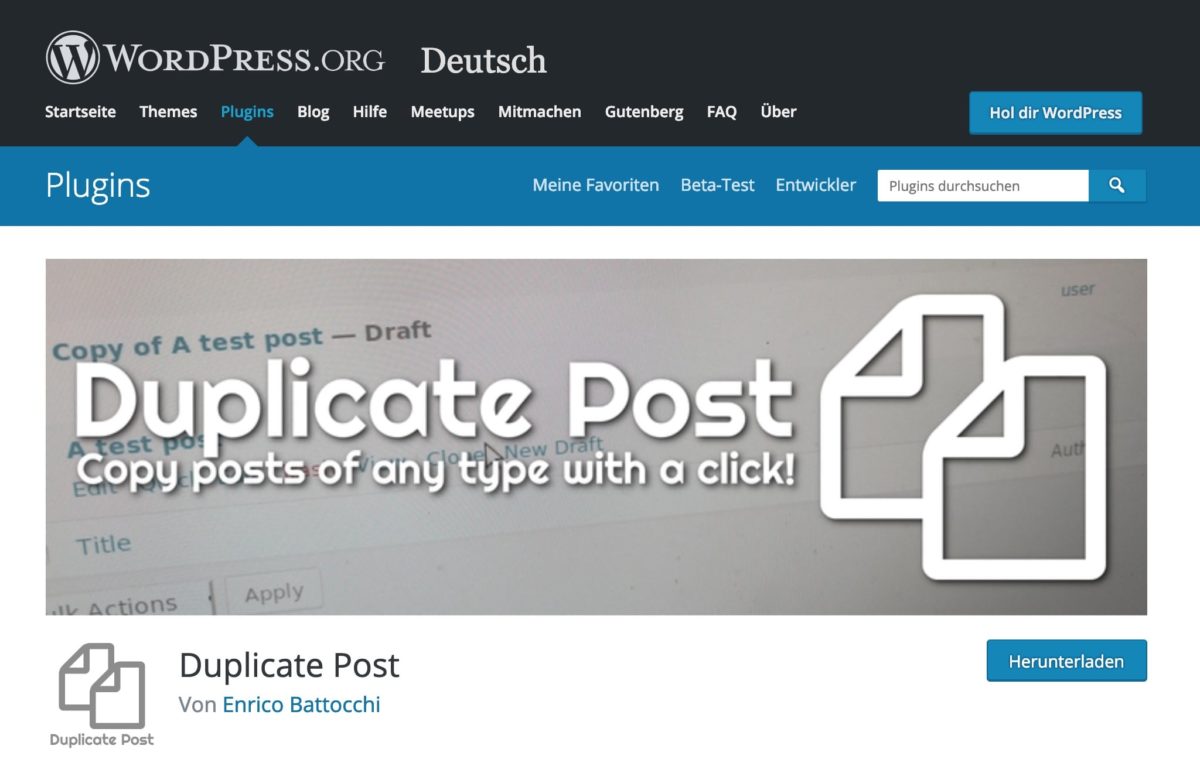
Mit Duplicate Post kannst du mit einem Klick eine Kopie von einer beliebigen Seite bzw. einem beliebigem Beitrag erstellen. Ohne den ganzen Inhalt oder spezifische Post-Einstellungen händisch kopieren zu müssen.
4.5 Simple Image Sizes
WordPress bietet unter Einstellungen > Medien die Möglichkeit, Abmessungen für in die Mediathek hochgeladene Bilder festzulegen.
WordPress-Themes und -Plugins nutzen allerdings oft eigene Bildgrößen, die du mit den Medien-Einstellungen nicht verändern kannst. Dazu kommt, dass manche Themes und Plugins es dir auch nicht erlauben, die Bildgrößen in den jeweiligen Theme- bzw. Plugin-Einstellungen zu ändern.
Also was machst du, wenn du deine Beitragsbilder nicht im Format 2:3, sondern 4:5 haben möchtest?
Es ergänzt die Medien-Einstellungen um eine Liste aller vom Theme und von Plugins generierten Bildgrößen, in der du deren Höhe und Breite festlegen kannst:
4.6 Enable Media Replace
Versteh mich nicht falsch.
Ich bin ein großer Fan der WordPress-Mediathek.
Es gibt allerdings eine Sache, die ich richtig nervig finde:
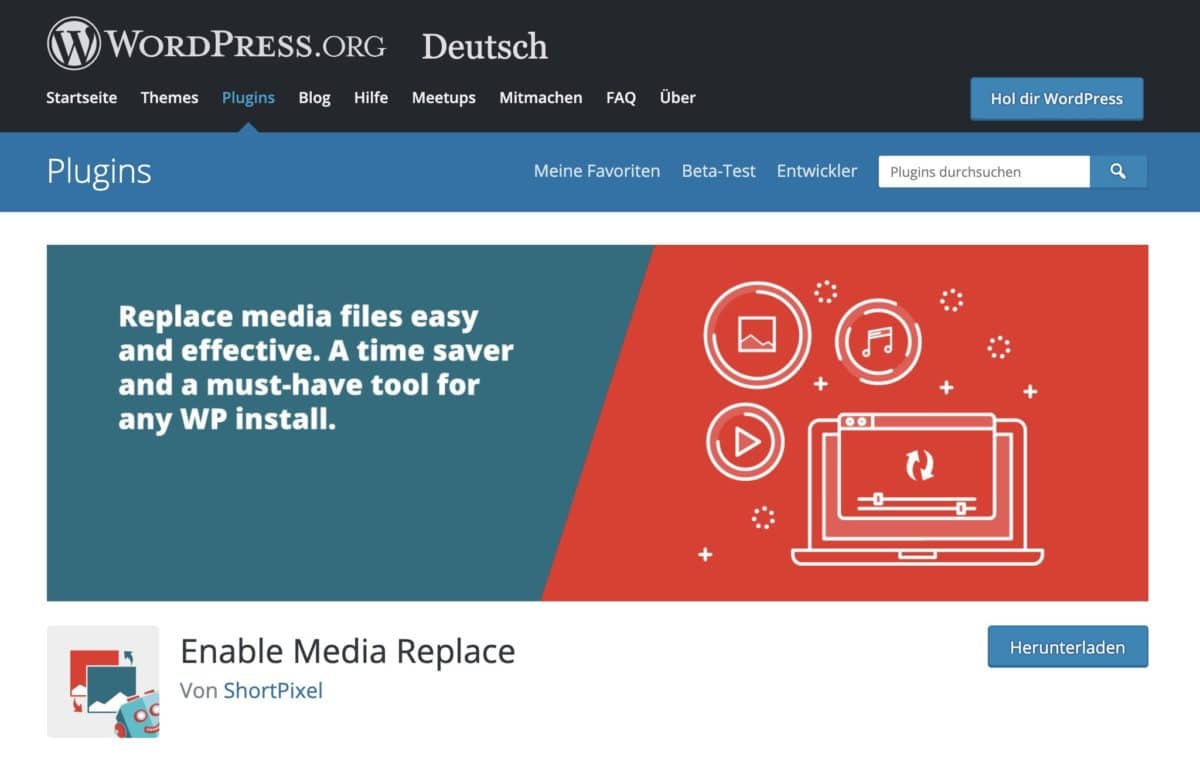
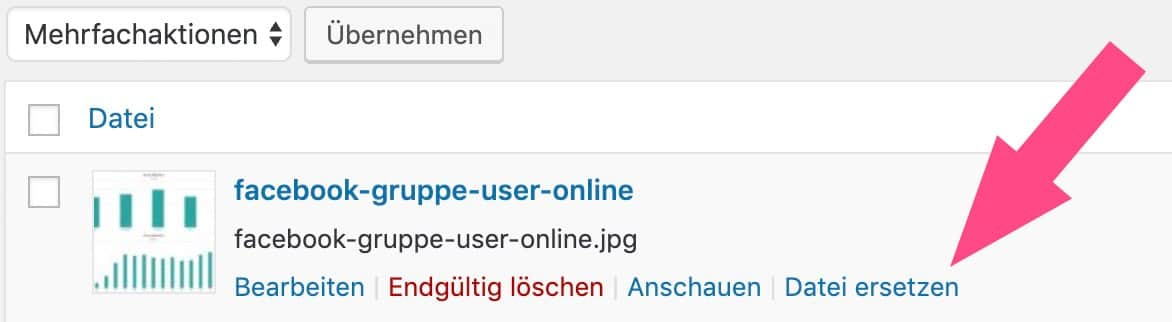
Wenn du ein bestehendes Bild aus der Mediathek ersetzen willst, musst du es erst einmal löschen. Denn, wenn du ein Bild mit dem selben Dateinamen erneut hoch lädst, bleibt die bestehende Datei erhalten und eine neue wird angelegt (mit einer Zahl als Suffix, also bild-2.jpg).
Das beliebte Plugin ergänzt die Mediathek und einzelne Medien um den QuickEdit-Link Datei ersetzen. Damit kannst du einfach und schnell ein Bild, ein Video oder eine andere Datei durch eine neue austauschen:
Für mich ein absolutes Must-Have, da ich ziemlich oft vorhandene Bilder in meinen Tutorials ersetzen muss!
5. Affiliate-Marketing
Plugins, die dir dabei helfen können, deine Affilliate-Links einfacher und schöner einzubinden und deine Affiliate-Einnahmen zu steigern:
5.1 AAWP
Mit dem Amazon Affiliate WordPress Plugin, kurz AAWP, kannst du Amazon-Produkte inklusive Bild, Preis und Bewertungen per Shortcode in deine Blogartikel einbinden.
Dies erhöht die Conversion-Rate gegenüber den Standard-Werbemitteln von Amazon oder einfachen Textlinks deutlich!
Produkte können sowohl in Form von Produktboxen als auch Bestenlisten oder Vergleichstabellen eingefügt werden. Preise und andere Produktdaten werden automatisch aktualisiert.Datenschutz-Hinweis: Es empfiehlt sich in den Einstellungen das Geotargeting zu deaktivieren und den Datenschutz-Proxy für Amazon-Bilder zu aktivieren, wodurch Produktbilder über den eigenen Server anstatt über Amazon-Server geladen werden.Alternative: ASA 2 Pro, das ähnlich funktioniert wie AAWP, aber noch mehr Einstellungs- und Anpassungsmöglichkeiten sowie ein Repository bietet, anhand dessen man erkennen kann, welche Produkte noch verfügbar sind und welche nicht.
5.2 Pretty Links
Affiliate-Links sehen oftmals nicht so schön aus und sind zudem schwer zu merken.
Abhilfe schafft Pretty Links, mit dessen Hilfe du eine Weiterleitung von einer eigenen URL zum Affiliate-Links einrichten kann.
Ich mag Pretty Links auch sehr gerne, weil es das Einfügen von Affiliate-Links in den eigenen Blog enorm erleichtert:
Du kannst die angelegten Affiliate-Links einfach über einen Button im Editor einfügen und dank Tracking-Funktion nachvollziehen, wie oft Links angeklickt wurden.Datenschutz-Hinweis: Standardmäßig werden die IP-Adressen aller Nutzer gespeichert, die auf einen mit Pretty Links erstellen Link klicken. Dies kann man jedoch verhindern, indem man in den Optionen unter Reporting den Tracking Style auf Simple Click Count Tracking stellt.
6. Social Plugins
Tausend tolle Tools zum Teilen (nicht ganz tausend, sondern nur drei, aber immerhin!). Selbstverständlich datenschutzkonform.
6.1 Shariff Wrapper
Es gibt viele Plugins, mit denen man Social-Media-Buttons auf dem eigenen Blog einbinden kann. Eine sehr gut Wahl dafür ist der Shariff Wrapper.
Die Buttons haben ein schönes Design und belasten die Ladezeit kaum, weil nicht die originalen Teilen-Buttons von Facebook, Twitter und Co. angezeigt werden.
Zudem sind die Shariff-Buttons aufgrund ihrer 2-Klick-Lösung DSGVO-konform.
6.2 Better Click To Tweet
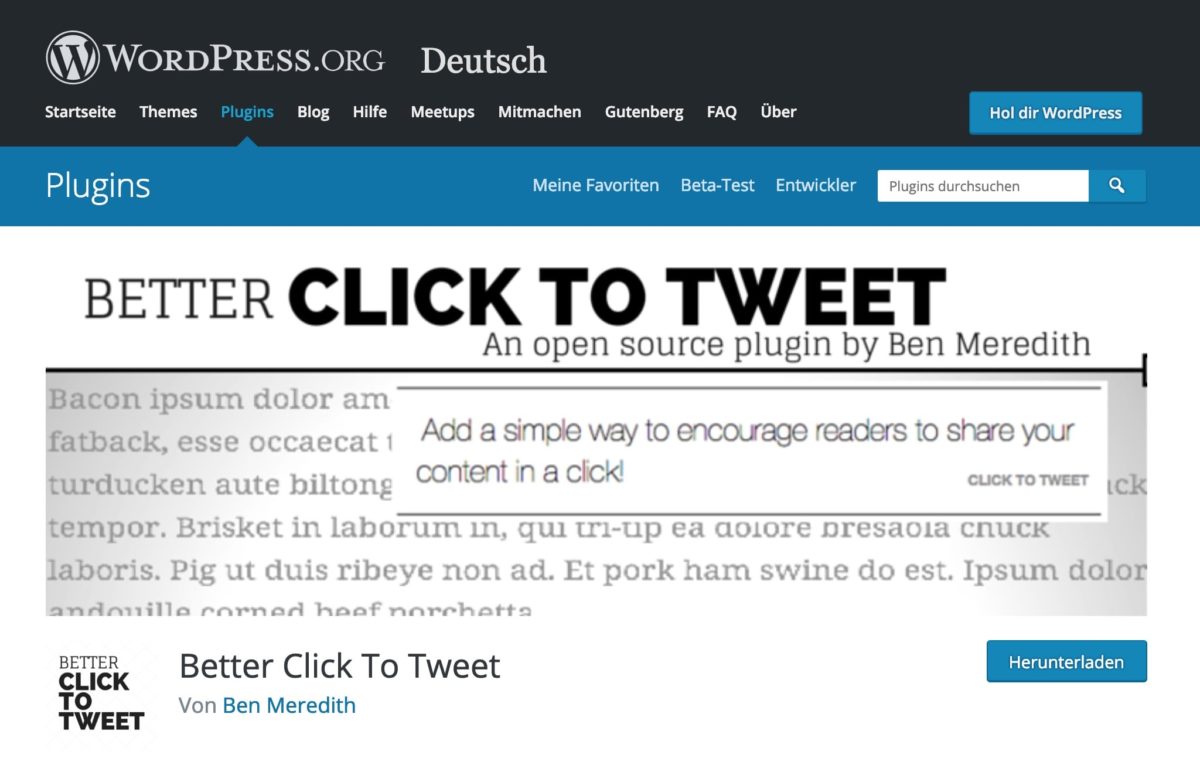
Better Click to Tweet ist ein simples Plugin, mit deine Inhalte eher bei Twitter geteilt werden:
Du kannst damit per Shortcode ein Zitat einfügen, das Leser mit einem Klick dann per Twitter posten können.
Und das komplett datenschutzkonform:
Das Plugin baut keine Verbindung zu Twitter im Hintergrund auf (Twitter wird erst geöffnet, nachdem Leser auf den Link klicken).
6.3 Arqam
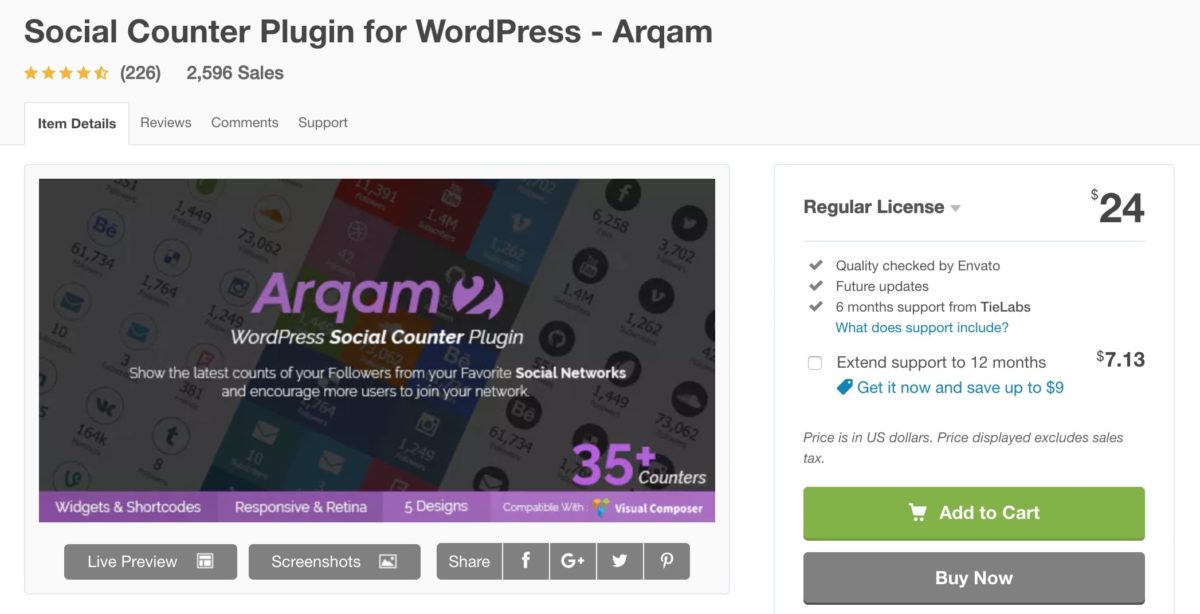
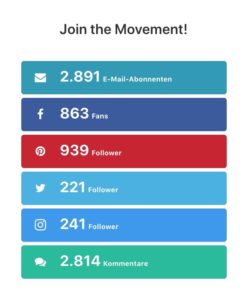
Mit dem Arqam Social Counter kannst du Links zu sozialen Netzwerken inklusive Follower-Zahlen in die Sidebar oder per Shortcode in deine Website einbinden.
Dabei kannst du zwischen verschiedenen Anzeigestilen wählen und die Links farblich anpassen.
Ich verwende das Plugin auch bei mir in der Sidebar:
Arqam verarbeitet keine personenbezogenen Daten, bevor der Nutzer auf den Link klickt. Es ist also 100% DSGVO-konform!
Die Follower-Zahlen werden ausschließlich im Backend bezogen und für einen festlegbaren Zeitraum zwischengespeichert.
7. Sonstige Plugins
Hier findest du noch ein paar nützliche WordPress-Plugins, die nicht in die anderen Kategorien passen.
7.1 Statify
Du willst nur ab und zu mal gucken, wie viele Seitenaufrufe deine Website bekommt und wo Besucher herkommen? Und brauchst keine ausführlichen Statistiken oder anderes Tracking-Brimborium?
Dann ist Statify das Richtige für dich. Es zeigt dir ganz simpel die Seitenaufrufe und Referrer (die URLs, über die Leser zu deiner Website gekommen sind) im WordPress-Dashboard an.
Ohne groß die Ladezeit zu beeinflussen. Und 100% DSGVO-konform, da keinerlei personenbezogene Daten bezogen werden.
7.2 Boxzilla
Mit Boxzilla kannst du ganz schnell und einfach Pop-Ups erstellen. Mit dem Editor das Design bestimmen, Text eintragen und anschließend den Trigger festlegen. Fertig!
Im Gegensatz zu vielen anderen Pop-Up-Plugins ist Boxzilla ein Leichtgewicht, lädt keine externen Ressourcen und beeinflusst die Ladezeit kaum.
Vor meinem Wechsel von MailChimp zu ActiveCampaign habe ich Boxzilla in Kombination mit Mailchimp for WordPress auch hier auf dem Blog genutzt.
8. FAQ
Hier findest du Antworten auf häufige Fragen zu WordPress-Plugins:
8.1 Wie kann ich ein Plugin installieren?
Generell gibt es drei Wege, um WordPress-Plugins zu installieren:
Durch Upload der ZIP-Datei in WordPress ( im WordPress-Adminbereich unter Plugins > Installieren > Plugin hochladen)
Durch Upload der ungezippten Plugin-Dateien auf deinen FTP-Server (in das Verzeichnis wp-content > plugins)
Durch direkte Installation über das WordPress Repository
8.2 Wie viele Plugins sollte ich maximal installieren?
Das lässt sich nicht pauschal sagen, denn das hängt von den Plugins und deinen Funktionswünschen ab.
Aus meiner langjährigen Erfahrung als WordPress-Dienstleister kann ich dir sagen:
Wenn du über 20 Plugins installiert hast, sind mit Sicherheit 20% bis 30% davon unnötig.
8.3 Wie vermeide ich Sicherheitsrisiken durch Plugins?
WordPress-Plugins stellen eins der größten Sicherheitsrisiken für WordPress-Installationen dar.
Um dieses zu verringern, solltest du dich an folgende 6 Sicherheitsregeln halten:
Installiere nur die Plugins, die du wirklich benötigst
Überprüfe regelmäßig, ob du die Plugins, die du bereits installiert hast, noch brauchst
Wenn du ein Plugin nicht mehr brauchst, dann lösche es komplett anstatt es nur zu deaktivieren (auch deaktivierte Plugins können ein Sicherheitsrisiko darstellen)
Installiere nur Plugins, die regelmäßig gewartet werden und die von vertrauenswürdigen Entwicklern kommen
8.4 Wie finde ich heraus, ob ein Plugin DSGVO-konform ist?
In meinem Artikel 240+ WordPress-Plugins im DSGVO-Check findest du einen Überblick darüber, welche Plugins personenbezogene Daten von Besuchern verarbeiten und welche nicht. Das könnte dich ebenfalls interessieren…
Shopware erlaubt es uns unsere Inhalte auf unterschiedliche Shops aufzuteilen. Der offensichtlichste Vorteile ist dabei natürlich der Sprachshop, durch den wir unser Angebot in einer anderen Lokalisierung anbieten können. Aber auch Subshops, also eine “parallel laufende” Shopseite, kann sehr nützlic…
Shopware erlaubt es uns unsere Inhalte auf unterschiedliche Shops aufzuteilen. Der offensichtlichste Vorteile ist dabei natürlich der Sprachshop, durch den wir unser Angebot in einer anderen Lokalisierung anbieten können. Aber auch Subshops, also eine “parallel laufende” Shopseite, kann sehr nützlich sein, um dort zum Beispiel eine andere Produktkategorie mit anderem Layout zu vertreiben.
[expand title=“mehr lesen…“]
Hauptshops, Subshops und Sprachshops – erklärt.
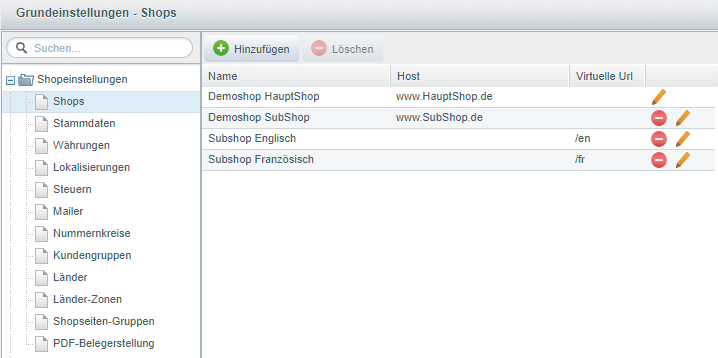
In die Übersicht für Subshops gelangen wir über “Einstellungen” -> “Grundeinstellungen” -> “Shopeinstellungen” -> “Shops”
Unser Hauptshop ist bereits in der Liste enthalten. Der Hauptshop kann in seinem Typ auch nicht auf Sub- bzw. Sprachshop geändert werden. Er wird bei der Shopware Installation definiert. Natürlich können wir noch Einstellungen daran vornehmen, dazu weiter unten mehr.
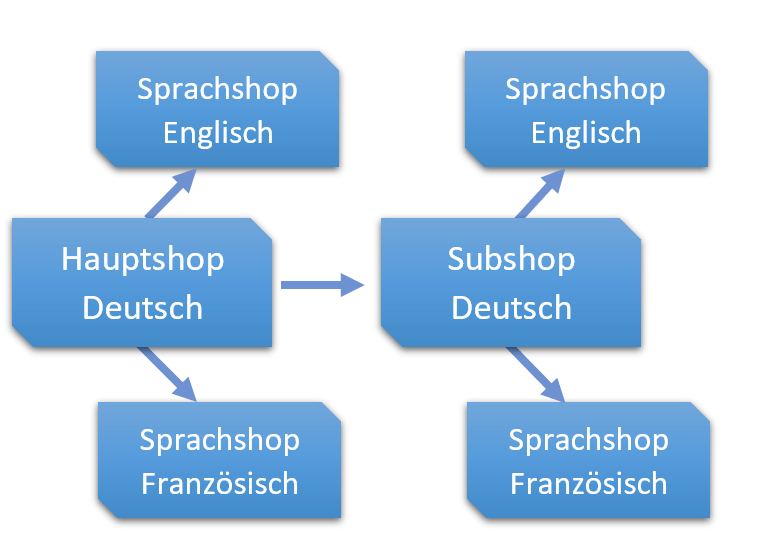
Der Subshop ist getrennt vom Hauptshop. Es können auf unterschiedliche Produktkategorien und Einkaufswelten/Themes zugegriffen werden. Außerdem kann der Subshop mit einer anderen Domain aufgerufen werden.
Der Sprachshop ist dem Hauptshop oder einem Subshop “unterstellt”. Das heißt die Seite des Sprachshops kann nicht für sich existieren, sondern muss wissen, welche Seite erweitern werden soll. Zusätzlich greifen Sprachshops die Domain und Templates des zugewiesenen Shops auf. Mit Hilfe einer virtuellen URL kann der Sprachshop aber zum Beispiel über /en beim Domain-Namen aufgerufen werden.
Anlegen und Konfigurieren eines Subshops
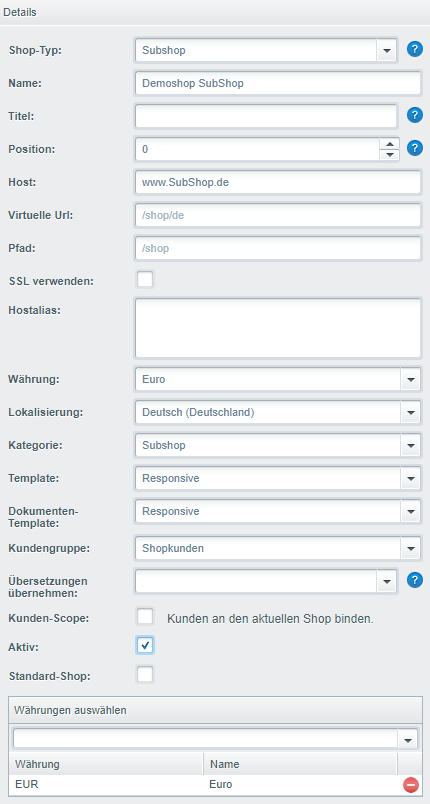
Nach einem Klick auf “Hinzufügen” finden wir auf der rechten Seite des Fensters die Details für den neuen Shop.
Wichtig ist, dass der Shop-Typ auf “Subshop” eingestellt ist, davon hängen nämlich die restlichen Optionen ab.
Checkliste für die wichtigsten Einstellungen:
Name: Der Name des Subshops. Dient eher der Verwaltung im Backend.
Titel: Setzt das Title-Tag für die Seiten im Frontend.
Position: Die Reihenfolge der Auflistung, wenn man mehrere Shops hat.
Host: Hier kann die URL des Shops gewählt werden.
Virtuelle URL: Vor allem für Sprachshops interessant. Durch /de oder /en hinter der URL kann direkt ein Sprachshop aufgerufen werden.
Pfad: Muss nur angepasst werden, wenn die Dateien des Shops in einem anderen Unterordner liegen.
SSL verwenden: Kann nur mit gültigem SSL Zertifikat genutzt werden. Ermöglicht Verschlüsselung für sensible Bereiche der Website
Hostalias: Macht den Shop auch unter anderen URLs erreichbar. Also kann hier zum Beispiel auch “Subshop.de” eingetragen werden. Mehrere Einträge werden mit Enter getrennt
Die restlichen Punkte sind tatsächlich recht selbsterklärend. So können wir noch die Standard-Währung, Land, Produktkategorie, Template und Kunden einstellen.
Die Checkbox für “Kunden-Scope” ermöglicht uns, Kunden an den gewählten Shop zu binden. Kunden können sich in dem Fall nur in dem gewählten Shop mit ihren Daten einloggen. Wenn man diese Funktion benutzen möchte, sollte sie jedoch für alle verfügbaren Shops aktiviert werden.
Hinweis: Wer nochmal schnell nachschauen möchte, wie unterschiedliche Währungen für Shops angelegt werden können, kann das hier nachschlagen.
Sprachshops erstellen
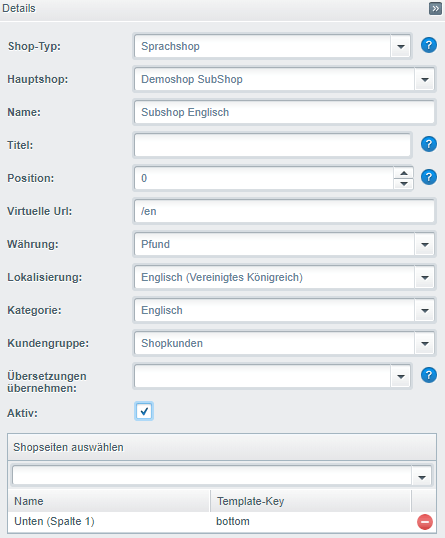
Um einen Sprachshop anzulegen wählen wir zunächst wieder den Button “Hinzufügen”. Sobald wir den Shop-Typ auf “Sprachshop” setzen ändern sich auch die restlichen Einstellungen der Detailseite.
Der wichtigste Punkt der Einstellungen ist jetzt das Auswählen des zugehörigen Hauptshops. Für meinen neuen Sprachshop wähle ich also den vorher angelegten Subshop aus.
Viel neues kommt sonst allerdings auch nicht hinzu. Im Falle des Beispiels für einen englischsprachigen Shop werden natürlich Englisch als Lokalisierung und Pfund als Währung eingestellt. Eine Produktkategorie kann beispielsweise dupliziert und mit englischen Namen versehen werden und von der Virtuellen URL sollte Gebrauch gemacht werden.
Der Punkt “Übersetzung übernehmen” ist nur interessant, wenn wir mehrere Sprachshops der gleichen Sprache nutzen.
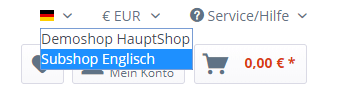
Nach dem Speichern können wir im Frontend unseren Sprachshop aus der Liste auswählen:
Hinweis: Werden Änderungen im Frontend nicht angezeigt sollte der Cache geleert werden (Einstellungen/Caches/Cache leeren).
Sie haben weitere Fragen rund um das Thema Shopseiten oder brauchen Unterstützung bei der Konfiguration? Ich bin ihr Shopware Ansprechpartner. Kontaktieren Sie mich einfach. Ein erstes Gespräch ist vollkommen unverbindlich.
case 'html':
    return Isotope::formatPriceWithCurrency($product->getPrice()->generate());
fritzmgvor 1 Jahr Oder das vielleicht sogar als default case benutzen. Dann kann man {{product_price}} schreiben und es wird automatisch die HTML Ausgabe für das aktuelle Produkt generiert.
Is there a way to skip the Installation? Because i already imported my Database but shopware always want`s to run the wizard.
[expand title=“mehr lesen…“]
Create a file called INSTALL.LOCK in the root dir
[/expand]
Shopware Child-Theme Problem
#2140 Neue Felder fehlen nach Update im Child-Theme (Theme-Duplikat)
Derzeit werden in Shopware 6 neue Konfigurations-Felder von Themes bei einem Plugin-Update nicht in Child-Themes übernommen. Dies können wir technisch leider nicht ändern da die Ursache hierfür im Shopware-Core liegt. Wir haben dazu bereits e…
Shopware Issuetracker
Shopware Issuetracker
Shopware Issuetracker
Shopware Issuetracker
[expand title=“mehr lesen…“]
Shopware Child-Theme Problem
Derzeit werden in Shopware 6 neue Konfigurations-Felder von Themes bei einem Plugin-Update nicht in Child-Themes übernommen. Dies können wir technisch leider nicht ändern da die Ursache hierfür im Shopware-Core liegt.
Bis Shopware das Problem gelöst hat, haben wir nachfolgend einen kleinen Workaround für Dich verfasst. Dieser Workaround kann jedoch nur für Shopware On-Premises genutzt werden.
Um das neue Feld bzw. die neuen Felder auf das Child-Theme zu übertragen ist eine kleine Modifikation der Datenbank notwendig. Im folgenden zeigen wir Dir in 8 Schritten wie Du das Feld bzw. die Felder ganz einfach selber ergänzen kannst.
Tipp: Wir nutzen dafür das kostenlose Plugin „Adminer für das Admin„. Damit erhält man in der Shopware-Administration einen direkten Zugriff auf die Datenbank.
Schritt 1)
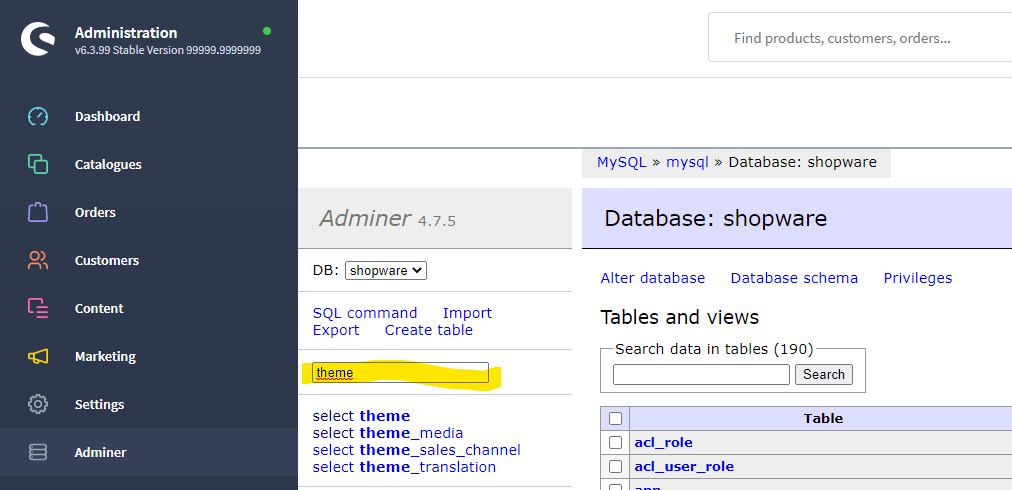
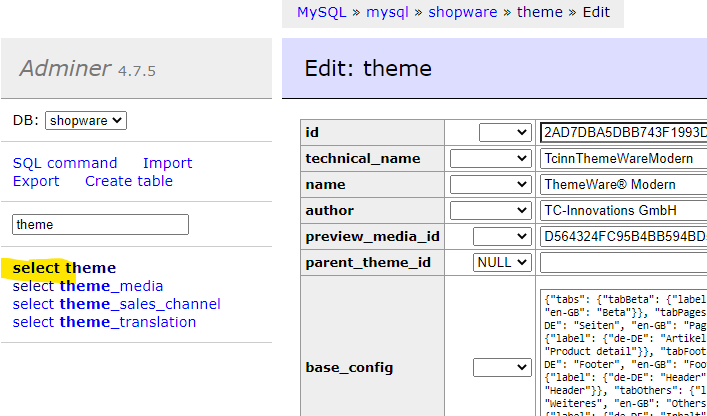
Im Suchfeld grenzt Du die Tabellen mit „theme“ auf den Bereich Themes ein:
Schritt 2)
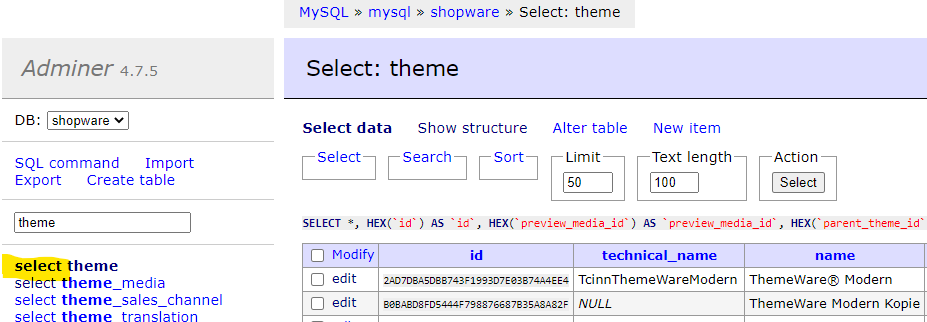
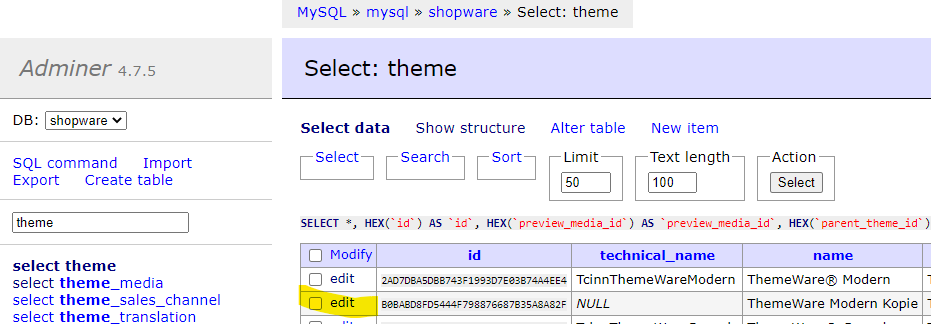
Mit „select“ für die Tabelle „theme“ gelangst Du auf eine Übersicht aller installierten Themes:
Child-Themes erkennst Du daran, dass Sie keinen „technical_name“ haben.
Schritt 3)
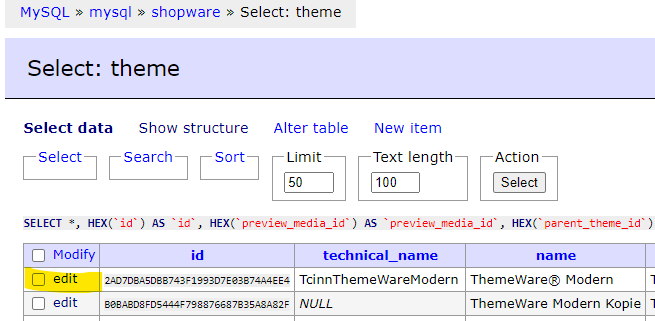
Zuerst editierst Du das Parent-Theme (in unserem Beispiel „ThemeWare Modern“):
Schritt 4)
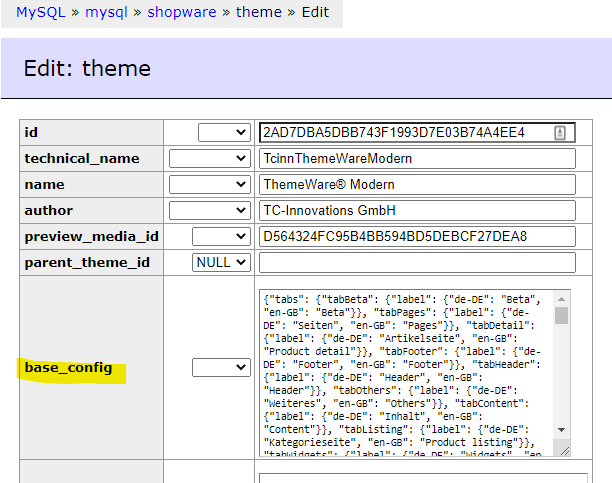
Kopiere den Inhalt der Spalte „base_config“:
Schritt 5)
Wechsel mit „select“ für die Tabelle „theme“ wieder zurück auf die Theme-Übersicht:
Schritt 6)
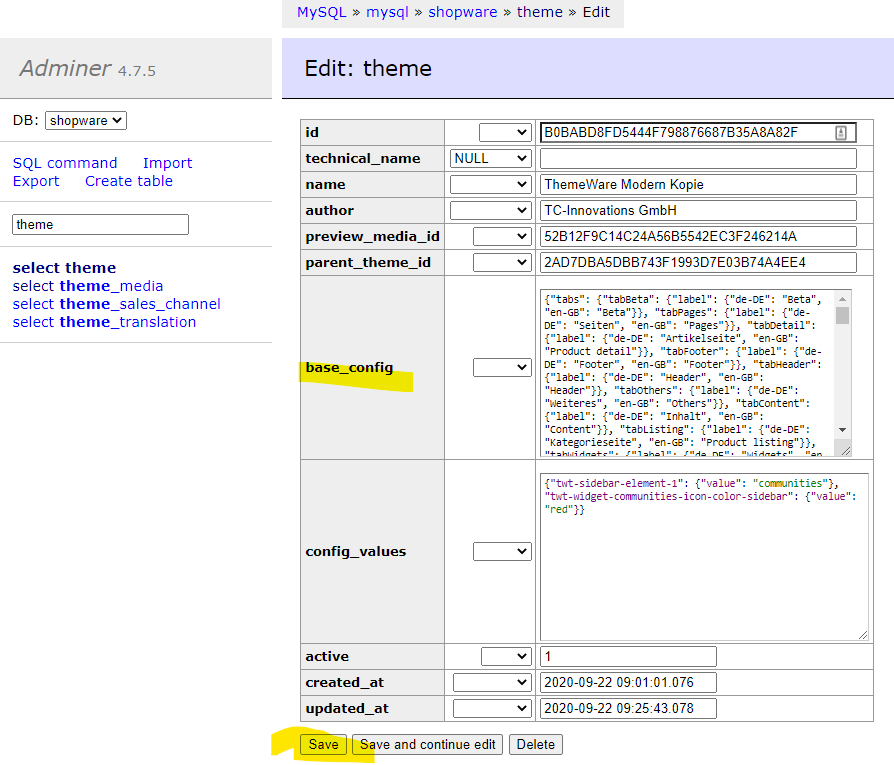
Editiere nun das Child-Theme:
Schritt 7)
Leere hier das Feld „base_config“ komplett und füge die kopierte Konfiguration aus dem Parent-Theme ein und speicher die Änderung mit „Save“:
Schritt 8)
Zum Abschluss öffne die Konfiguration des Child-Themes im Theme-Manager. Das fehlende Feld bzw. die fehlenden Felder sollten jetzt konfigurierbar sein. Speicher und kompiliere das Theme einmal neu, damit die Änderungen in der Storefront wirksam werden.
In diesem Artikel werden alle notwendigen oder empfohlenen Vorbereitungsschritte genannt um unseren Cybercrime Schutz optimal zu nutzen. DNS Im Optimal-Fall kann über die geschützte Domain nicht auf den “echten” Server zurückgeführt werden. Es gilt zu vermeiden, dass ein Angreifer z. B. einen DDOS A…
[expand title=“mehr lesen…“]
Cybercrime Schutz – Vorbereitung
In diesem Artikel werden alle notwendigen oder empfohlenen Vorbereitungsschritte genannt um unseren Cybercrime Schutz optimal zu nutzen.
DNS
Im Optimal-Fall kann über die geschützte Domain nicht auf den „echten“ Server zurückgeführt werden. Es gilt zu vermeiden, dass ein Angreifer z. B. einen DDOS Angriff über eine Subdomain starten kann, die direkt auf den Server zeigt oder aufgrund der Subdomain auf die Server IP Adresse.
Für E-Mail, SSH und FTP Verbindung kann z. B. die Server-Domain genutzt werden:
Whitelisten von IP-Adressen
Abgleiche von z. B. der WaWi erzeugen so viele Aufrufe, dass diese schnell als Angriff gewertet werden können. Um dort Probleme vorzubeugen, lohnt es sich die IP Adressen uns zu nennen, damit wir diese Whitelisten können.
Shopware — trusted Proxies
Gemäß Dokumentation muss hier der Shopware Shop konfiguriert werden, IPs:
Wie sichere ich das Shopware backend via .htaccess ab?
Wie sichere ich das Shopware backend via .htaccess ab? – Profihost Knowhow FAQ Fragenbereich
Es empfiehlt sich das Shopware Backend vor dem eigentlichen Login bereits mit Zugriffsberechtigungen zu versehen. Dies kann über die .htaccess geregelt werden. Im besten Fall wird dieser direkt auf einzelne IPs beschränkt. Da hier jedoch nicht jeder mit einer festen IP Adresse arbeitet, kann der Zug…
[expand title=“mehr lesen…“]
Wie sichere ich das Shopware backend via .htaccess ab?
Es empfiehlt sich das Shopware Backend vor dem eigentlichen Login bereits mit Zugriffsberechtigungen zu versehen. Dies kann über die .htaccess geregelt werden. Im besten Fall wird dieser direkt auf einzelne IPs beschränkt. Da hier jedoch nicht jeder mit einer festen IP Adresse arbeitet, kann der Zugriff über mod_geoip auf bestimmte Länder begrenzt werden.
Folgend dazu ein Code-Beispiel für die .htaccess, dass den Zugriff auf das Frontend nur für DE, AT und CH erlaubt und den Backend Zugriff nur über DE erlaubt:
# Nur DE, CH und AT erlauben <IfModule mod_geoip.c> GeoIPEnable On SetEnvIf GEOIP_COUNTRY_CODE DE AllowCountry SetEnvIf GEOIP_COUNTRY_CODE AT AllowCountry SetEnvIf GEOIP_COUNTRY_CODE CH AllowCountry # allow US for GoogleBot, Paypal etc. SetEnvIf GEOIP_COUNTRY_CODE US AllowCountry
Sollte der Zugriff auf das Backend direkt über die IPs abgesichert werden können, so kann folgender Code verwendet werden:
# Backend Zugriff absichern <FilesMatch „backend“> <IfModule mod_authz_core.c> # Apache 2.4 # List of ip adresses that can access the backend Require ip 1.2.3.4 Require ip 5.6.7.8
</IfModule> </FilesMatch>
[/expand]
Wie erstelle ich ein Wrapper-Skript für einen Shopware Cronjob?
Wie erstelle ich ein Wrapper-Skript für einen Shopware Cronjob? – Profihost Knowhow FAQ Fragenbereich
Wenn Sie Ihre Shopware Cronjobs mit Hilfe der Shopware Console ausführen möchten, benötigen Sie ein Wrapper-Skript. Zunächst konfigurieren Sie bitte die gewünschten Cronjobs in Ihrem Shopware Backend. Wie Sie dabei vorgehen, erfahren Sie in der Shopware Community unter folgendem Link: Cronjobs — Ko…
[expand title=“mehr lesen…“]
Wie erstelle ich ein Wrapper-Skript für einen Shopware Cronjob?
Wenn Sie Ihre Shopware Cronjobs mit Hilfe der Shopware Console ausführen möchten, benötigen Sie ein Wrapper-Skript.
Zunächst konfigurieren Sie bitte die gewünschten Cronjobs in Ihrem Shopware Backend. Wie Sie dabei vorgehen, erfahren Sie in der Shopware Community unter folgendem Link: Cronjobs — Konfiguration in Shopware
Beispiel für ein Wrapper-Skript
Um skriptgesteuert die Cronjobs über die Shopware Console auszuführen, erstellen Sie ein Skript mit folgendem Inhalt und der Dateiendung *.sh und legen es auf Ihrem Speicherplatz ab:
Wrapper Skript für Shopware Cron am Beispiel von PHP 7.0
Bitte passen Sie im oberen Beispiel den Pfad zu Ihrem Shopware-Verzeichnis und ggf. die PHP Version an und geben dem Skript die Rechte 700 (-rwx——). Wie Sie die Rechte anpassen können, erfahren sie unter folgendem Link: CHMOD — Welche Rechte sollte ich vergeben? Wie geht dies? Hinweis
Die Tilde (~) innerhalb der Pfadangabe löst automatisch Ihr Heimatverzeichnis auf.
Sie können den Pfad im Skript also wie folgt angeben: „~/shopwareverzeichnis/bin/console“
Die Alternative ohne Tilde sähe so aus: „/home/IhrUsername/shopwareverzeichnis/bin/console“ Hinweis
Dieses Wrapper-Skript kann natürlich angepasst werden, so dass andere Shopware Consolen Tasks durchgeführt werden. Wenn Sie beispielsweise automatisiert den Cache über die Shopware Console löschen möchten, ändern Sie im Skript das „sw:cron:run“ zu „sw:cache:clear“ . Eine Befehlsübersicht der Shopware Console finden Sie unter folgendem Link: Shopware CLI: Nützliche Befehle & Tricks
Einrichtung des ServerCon Cronjobs
Anschließend müssen Sie das Skript triggern, indem Sie einen Cronjob in ServerCon erstellen und den Pfad zu dem soeben erstellen Skript angeben . Den passenden Artikel dazu finden Sie hier: Wie richte ich einen Cronjob ein?
Der Cronjob ist nun eingerichtet und wird im gewünschten Turnus durchgeführt.
Es ist endlich soweit: Shopware hat die sechste Version Ihres Shopsystems veröffentlicht und umfangreiche technologische Verbesserungen vorgenommen. Ab sofort haben Sie die Möglichkeit Shopware 6 für 30 Tage völlig kostenfrei und unverbindlich zu testen. In diesem Artikel erklären wir Ihnen, wie Sie…
[expand title=“mehr lesen…“]
Shopware 6 kostenfrei testen!
Es ist endlich soweit: Shopware hat die sechste Version Ihres Shopsystems veröffentlicht und umfangreiche technologische Verbesserungen vorgenommen. Ab sofort haben Sie die Möglichkeit Shopware 6 für 30 Tage völlig kostenfrei und unverbindlich zu testen. In diesem Artikel erklären wir Ihnen, wie Sie einen Shopware Demoshop bestellen und diesen vor Ende der Testphase in ein reguläres Hosting überführen können.
Für die Einrichtung benötigen wir lediglich Ihre E-Mail-Adresse und die zukünftige Shop-Domain. Sobald Sie das Online-Formular ausgefüllt und verschickt haben, erhalten Sie an die angegebene E-Mail Adresse folgende Informationen zum Demoshop zugeschickt:
— URL zum Shopware Demoshop und zum Backend — Zugangsdaten zum Shopware Backend — FTP-Zugangsdaten Hinweis
Hinweis: Sollten Sie nach 5 Minuten keine Mail erhalten, prüfen Sie bitte Ihren Spam-Ordner und wenden Sie sich ggf. an unseren Support.
Überführung des Shop in ein reguläres Hosting
Während der Testphase können Sie uns damit beauftragen den Demoshop in ein reguläres Hosting zu überführen. Je nach dem wie umfangreich Ihr Shop aufgebaut wird, entscheidet sich welches Hostingprodukt am besten zu Ihrem Vorhaben passt.
Für kleine bis mittelgroße Shops mit bis zu 30.000 Besuchern pro Monat empfehlen wir unseren Managed Shophosting Tarif. Den Link zum Bestellablauf finden Sie unter folgendem Link: https://www.profihost.com/shop-hosting
Für umfangreichere Shops empfehlen wir unsere Managed FlexServer. Eine Vergleichsübersicht und die Bestellunterlagen finden Sie hier: https://www.profihost.com/managed-server
Wenn Sie Ihren Shopware Shop komplett neu aufbauen, oder wenn Sie mit weniger als 30.000 Besuchern / Monat rechnen, eignet sich unser Managed Shophosting Tarif. Geben Sie während der Bestellung im ersten Schritt Ihre Wunschdomain an, als Paket „Shopware“ und unter „Paketpreis & Zahlung“ Ihre Zahlungsweise. Anschließend öffnen sich einige „Extra Features„, unter anderem sehen Sie hier den Auswahlpunkt „Shopware CE Demoshop umziehen für 0,00 € / Monat„.
Sobald Sie auf „Weiter zur Dateneingabe“ geklickt haben, geben Sie bitte unter „Bemerkungen“ Ihre vorläufige Demoshop-URL an, damit wir Ihren Demoshop 1 zu 1 migrieren können.
Häufige Fragen
Kann ich eine Domain angeben, die bereits in Verwendung ist?
Ja, Sie können auch eine bereits registrierte Domain angeben, die Sie bereits verwenden. Dies hat keine Auswirkungen auf Ihre Produktivumgebung. Für die Testphase generieren wir eine vorläufige Domain für Sie, die sich aus der Wunschdomain und der Serveradresse zusammensetzt.
Werden alle meine Daten bei der Übernahme des Testshops übernommen?
Nach der Migration auf einen regulären Hostingserver können Sie genau da weitermachen, wo Sie aufgehört haben. Der Datenbestand bleibt 1 zu 1 bestehen. Es ändern sich lediglich folgende Daten:
FTP-Zugangsdaten
Zugangsdaten zur Datenbank
Serveradresse und IP-Adresse
Shop-URL (Sie erhalten nach der Migration eine weitere vorläufige Domain)
Ändern sich meine Zugangsdaten?
Die Zugangsdaten zum Shopware Backend bleiben bestehen. Es ändern sich lediglich die FTP-Zugangsdaten und die Zugangsdaten zu Ihrer Datenbank.
Was passiert, wenn die 30 tägige Testphase ausläuft?
Sobald die Testphase nach 30 Tagen beendet wird, wird Ihr Demoshop deaktiviert und nach weiteren 10 Tagen gelöscht. Sollte Ihr Demoshop bereits deaktiviert sein, können Sie unseren Support kontaktieren, damit der Shop reaktiviert wird und in eine Live-Umgebung überführt werden kann.


























 1
1