So richten Sie eine WordPress-Staging-Site mit BackupBuddy-Bereitstellung ein
Zuletzt aktualisiert am 7. Januar 2020
BackupBuddy Deployment ist eine neue Funktion in BackupBuddy 6.0, mit der Sie Änderungen einfach zwischen zwei WordPress-Sites übertragen oder ziehen können. In diesem Beitrag behandeln wir, wie Sie eine WordPress-Staging-Site mit dem WordPress-Backup-Plugin BackupBuddy einrichten.
Mit der Bereitstellung in BackupBuddy können Sie die Datenbank, Mediendateien, Plugins und das aktive Design einer WordPress-Site zwischen einer Staging-Site (oder Test-/Entwicklungssite) und einer Live-Site hin und her verschieben oder ziehen, sodass Sie auf einer Site und dann entwickeln können Push-Änderungen auf eine andere übertragen, sodass Sie nie wieder auf einer Live-Site entwickeln müssen.
Verwenden einer WordPress-Staging-Site in Ihrem WordPress-Entwicklungsworkflow
WordPress Staging ist eine Methode zur Entwicklung von WordPress-Websites an einem anderen Ort als Ihrer Live-WordPress-Site. WordPress-Staging kann aus zwei oder drei separaten Websites mit separaten URLs bestehen.
Beispielsweise haben Sie möglicherweise eine Staging-Site (Test-Site) und eine Live-Site (Produktions-Site).
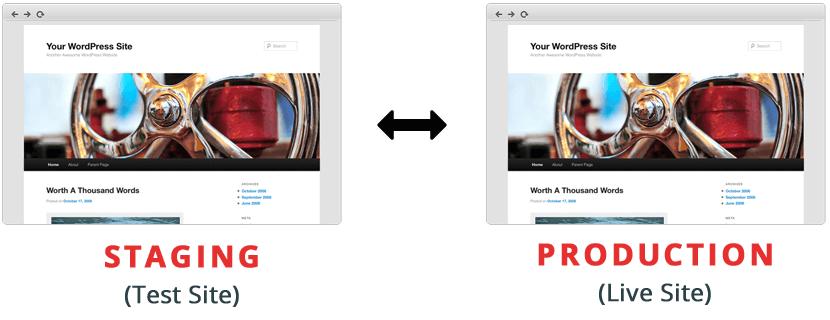
- Beispiel: Sie könnten Ihre Site der Einfachheit halber lokal auf Ihrem Computer entwickeln und sie dann auf der Staging-Site (Test) auf demselben Server (aber unter einer anderen URL) wie die Live-Site bereitstellen, um sie Clients vorzuführen oder die Serverkompatibilität sicherzustellen usw. Sobald Sie zufrieden sind, können Sie die Änderungen an die Live-Produktionsseite übertragen.
- Beispiel: Wenn Sie ein größeres Plugin-Update ausprobieren möchten, sich aber vergewissern möchten, dass es die Live-Site nicht beschädigt, können Sie zu Ihrer Staging-Site gehen und dann die Live-Site herunterziehen. Nachdem Sie überprüft haben, dass alles wie erwartet funktioniert, können Sie die Änderungen entweder auf die Live-Site zurückschieben oder direkt zur Produktions-Site gehen und das Plugin dort aktualisieren.
Stellen Sie mit BackupBuddy Deployment mit wenigen Klicks Änderungen von einer Staging-Site auf eine Live-Site bereit
BackupBuddy verwendet ein neues Remote-Ziel „BackupBuddy Deployment“, um Ihre WordPress-Staging-Site und Ihre Live-Site zu verbinden. Wenn Sie den Bereitstellungsprozess einleiten, werden die Inhalte der Zielsite (der Site, auf die Sie pushen) nach Bedarf überschrieben.
Während der Bereitstellung wird Ihnen ein kontinuierlicher Status des Prozesses angezeigt und Sie haben die Möglichkeit, die Änderungen zu testen und die Datenbankänderungen rückgängig zu machen, bevor Sie sie dauerhaft machen.
- Sehen Sie sich vor der Bereitstellung Unterschiede in den Standortservereinstellungen, aktiven Plugins, Designs, Versionen und Medien an.
- Optionen zum Übertragen der Datenbank (alle Tabellen, einige oder keine), Plugins, Design und/oder Medien.
- Automatische Migration von URLs, Pfaden und anderen Einstellungen genauso wie manuelle Migrationen.
- Beobachten Sie den Bereitstellungsfortschritt genau wie bei einem normalen Backup und zeigen Sie einen kontinuierlichen Status an, einschließlich eines detaillierten erweiterten Statusprotokolls des gesamten Prozesses, alles an einem Ort.
- Möglichkeit, die Datenbankänderungen mit einem Klick rückgängig zu machen, wenn etwas schief geht, bevor Sie die Bereitstellung bestätigen, sobald Sie zufrieden sind.
- Automatisches Aufteilen von Daten, die zwischen Servern übertragen werden, um große Dateien oder langsame Server zu unterstützen.
- Tauscht Datenbanken erst aus, nachdem die gesamte Datenbank und alle Dateien übertragen wurden, um zu versuchen, die Ausfallzeit der Site auf wenige Sekunden (oder weniger!) zu minimieren.
- Perfekt für die Entwicklung Ihrer Website an einem anderen Ort als der Live-Website. Verwenden Sie Best Practices für die Bereitstellung.
So richten Sie eine WordPress-Staging-Site mit BackupBuddy-Bereitstellung ein
Die superschnelle Version dieses Tutorials sieht ungefähr so aus:
- Erstellen Sie eine Sicherungskopie Ihrer Live-Site.
- Erstellen Sie eine Staging-(Test-)Site, indem Sie Ihr Backup auf einer neuen Domain wiederherstellen (z. B. dev.yourdomain.com).
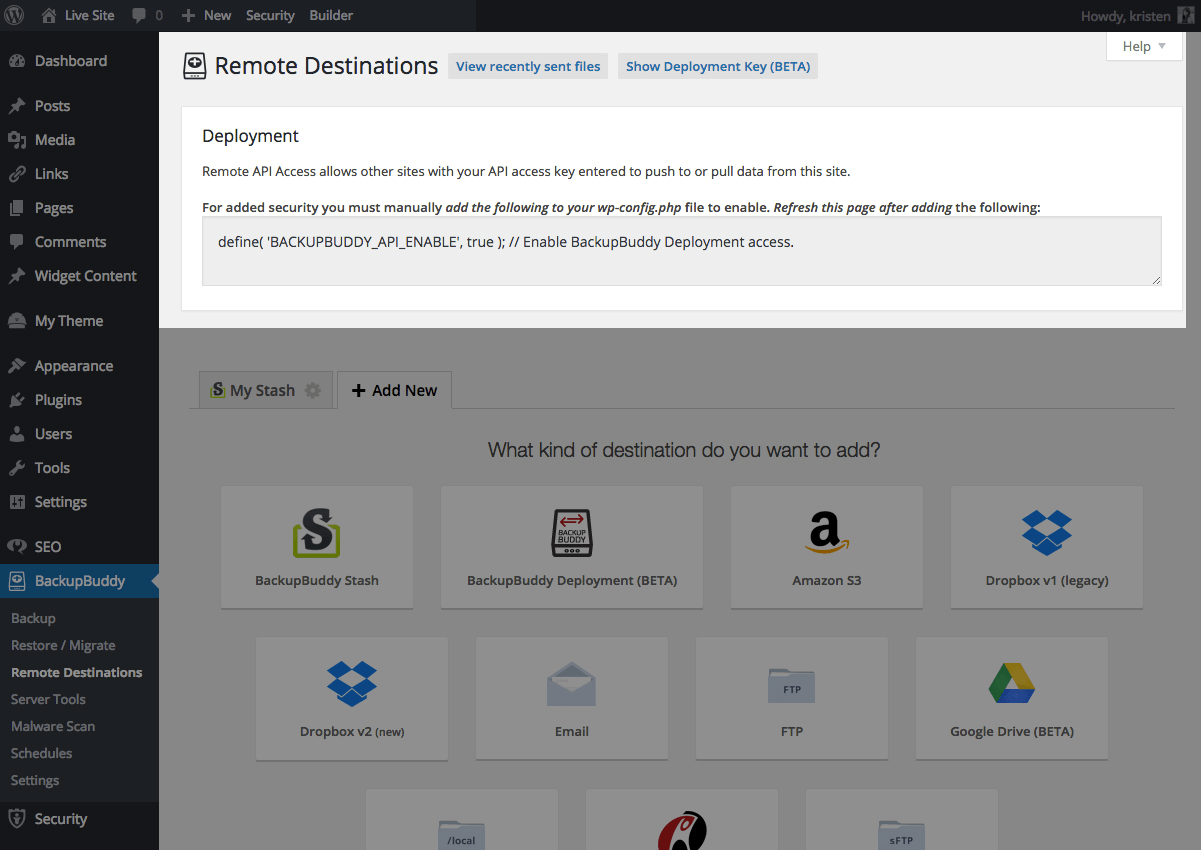
- Füge define( ‚BACKUPBUDDY_API_ENABLE‘, true ) hinzu; in die Datei wp-config.php deiner Live-Site.
- Gehen Sie auf der Live-Site zu BackupBuddy > Remote-Ziele und wählen Sie oben auf der Seite Bereitstellungsschlüssel anzeigen aus
- Kopieren Sie den angegebenen Schlüssel.
- Gehen Sie auf Ihrer Staging-Site zu BackupBuddy > Remote-Ziele und klicken Sie auf die Option Neu hinzufügen und wählen Sie dann BackupBuddy-Bereitstellung.
- Fügen Sie den API-Schlüssel , den Sie von der Live-Site kopiert haben, in Ihre Staging-Site ein.
Die längere, ausführlichere Version dieses Tutorials:
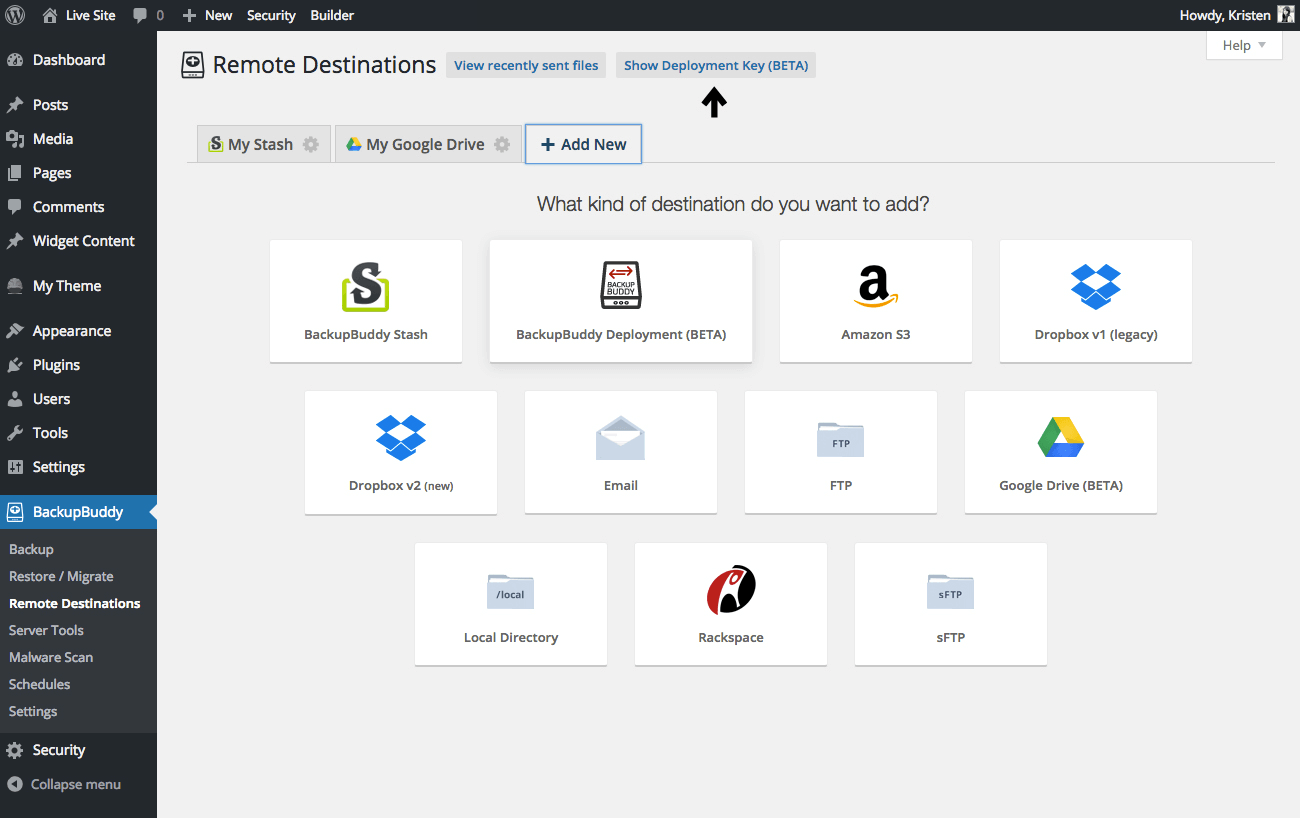
1. Gehen Sie auf Ihrer Live-Site zu BackupBuddy > Remote Destinations und wählen Sie dann die Schaltfläche „ Show Deployment Key “ oben auf der Seite.
Wenn Sie die Bereitstellung auf dieser Site zum ersten Mal einrichten, werden Sie aufgefordert, die folgende Zeile zur Datei wp-config.php Ihrer Live-Site hinzuzufügen. define( ‚BACKUPBUDDY_API_ENABLE‘, true );
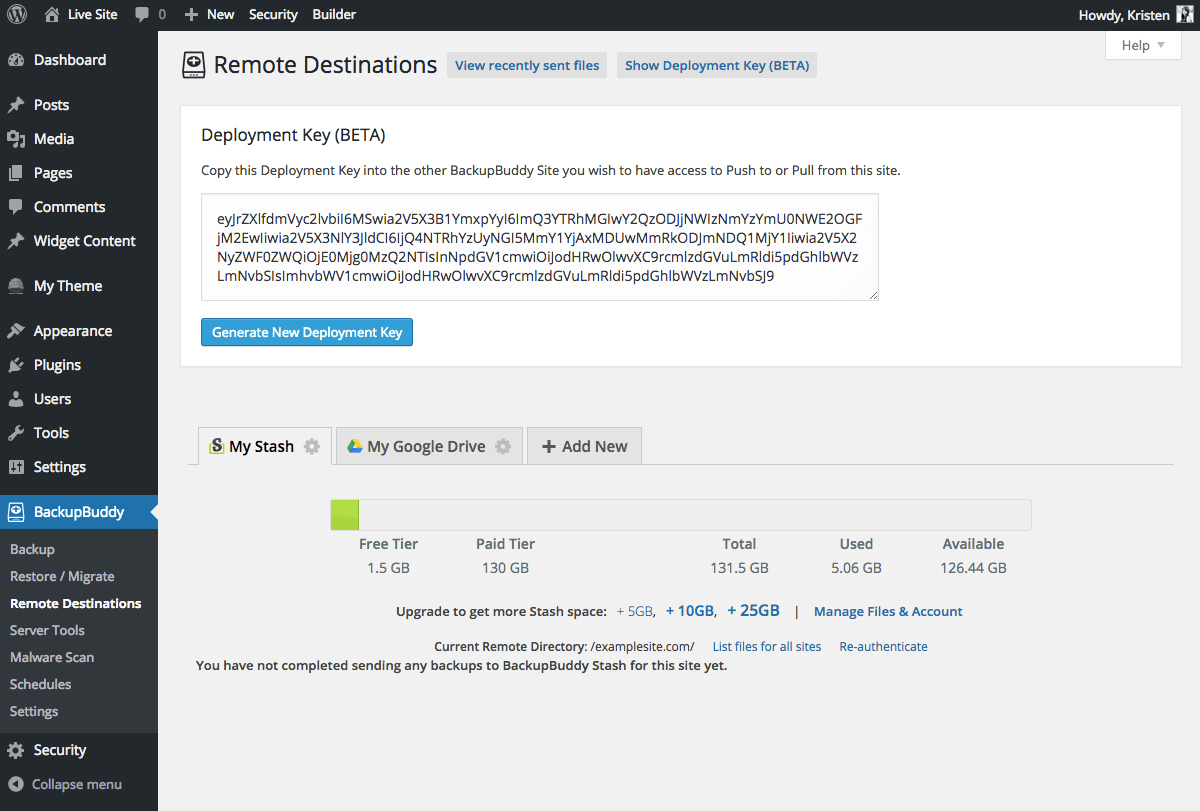
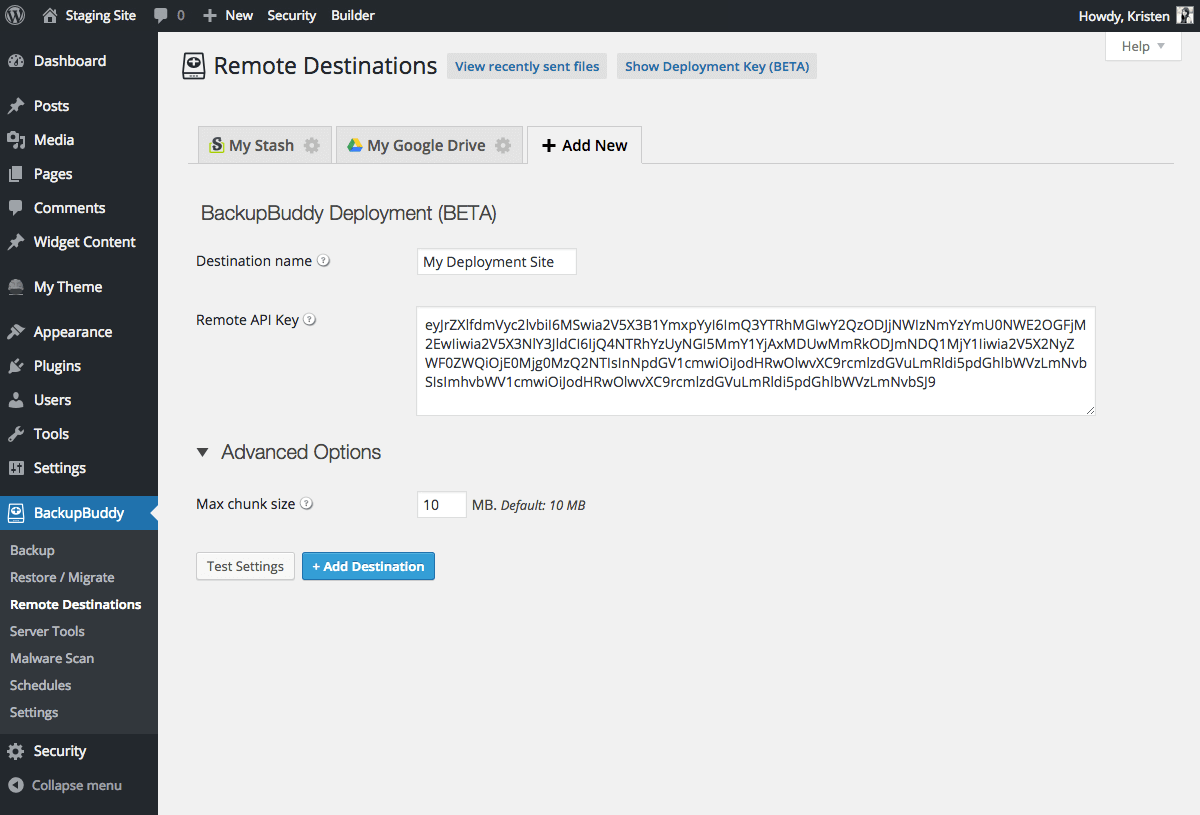
Nachdem du diese Zeile zu deiner wp-config.php-Datei deiner Live-Site hinzugefügt hast, aktualisiere die Seite und wähle erneut „Bereitstellungsschlüssel anzeigen“ , um den Schlüssel anzuzeigen ). Sie sehen einen Bereitstellungs-API-Schlüssel, der ungefähr so aussieht: eyJrZXlfdmVyc2lvbiI6MSwia2V5X3B1YmxpYyI6IjXiMzJmZjJmZjEzODhl OWRmNzA5YzFkY2NkYzNlMzY2Iiwia2V5X3NlY3JldCI6IjM5ZWM1NWE3YjJi ZmY3OWIwYTAyOTNlZmYxMxODczIiwia2V5X2NyZWF0ZWQiOjE0MjExMTAwOT UsInNpdGV1cmwiOiJodHRwsdml84sC9iYWNrdXBidWRkeTIiLCJob21ldXJs IjoiaHR0cDpsdjc98wjDXXYaVwYnVkZHkyIn0=
2. Kopieren Sie diesen Schlüssel. Sie geben diesen Schlüssel in Ihre Staging-Site ein.
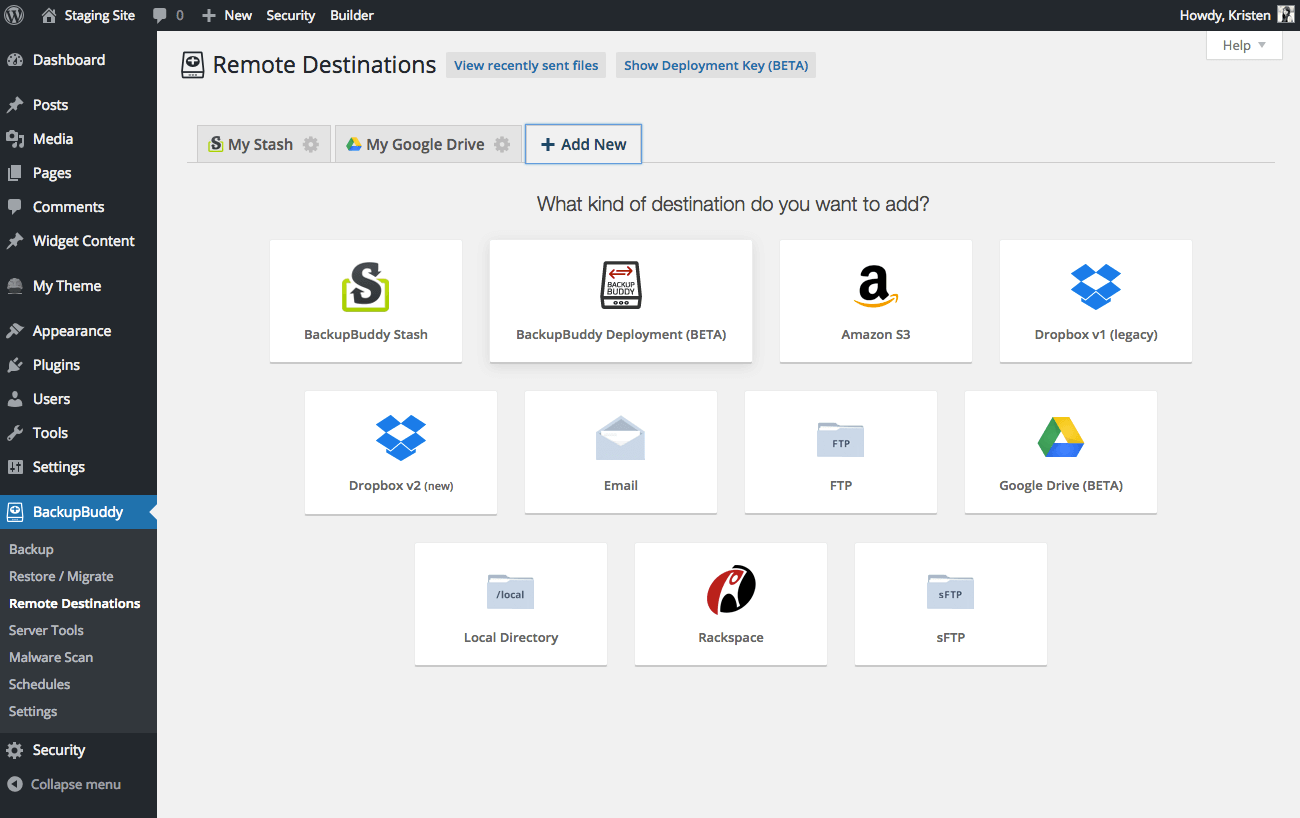
3. Gehen Sie auf Ihrer Staging-Site zur Seite BackupBuddy > Remote-Ziele und klicken Sie auf die Registerkarte „ + Neu hinzufügen. ” Wählen Sie das Ziel „BackupBuddy Deployment“.
4. Geben Sie den API-Schlüssel ein, den Sie von Ihrer Live-Site kopiert haben. Sie können das Ziel jetzt testen und hinzufügen. Die Einrichtung ist jetzt abgeschlossen!
Push & Pull von Änderungen von der Staging-Site zur Live-Site
1. Gehen Sie zu der Site, von der Sie Pushen oder Pullen möchten.
2. Gehen Sie zur Seite BackupBuddy > Remote-Ziele und wählen Sie die Registerkarte „Meine Bereitstellungssite“ , die Sie während des Setups hinzugefügt haben.
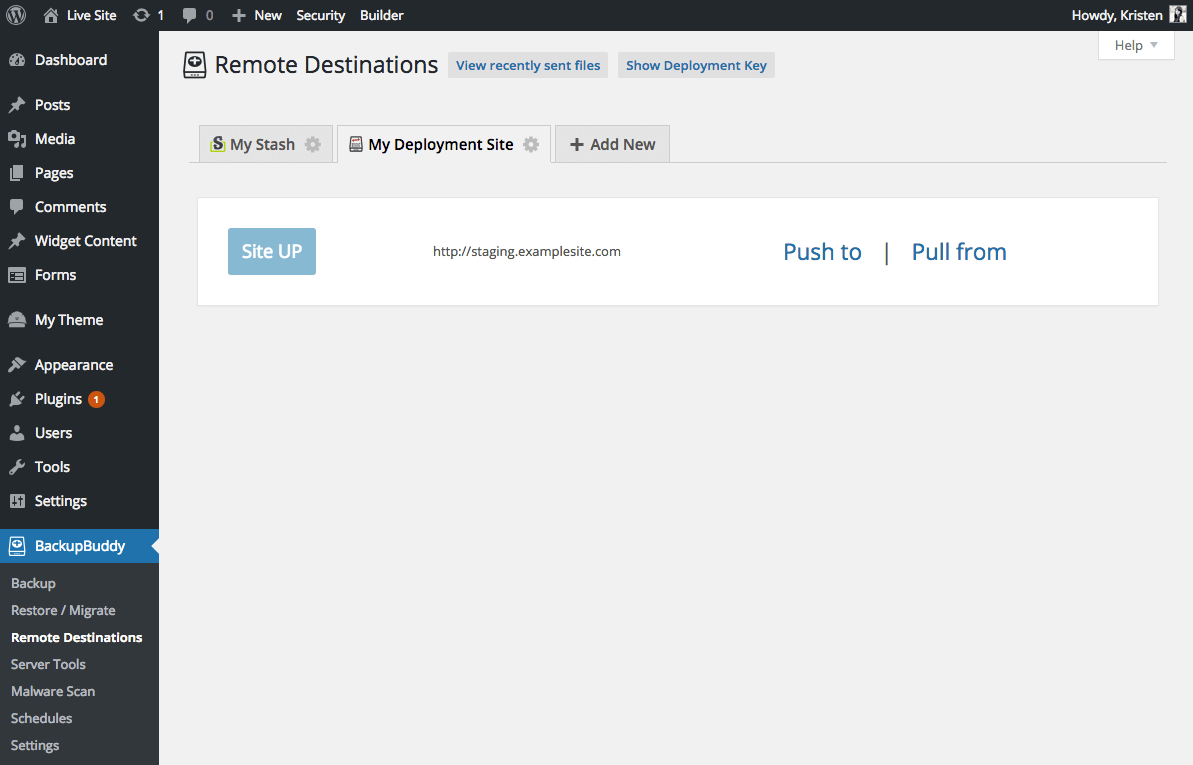
3. Wählen Sie „Push to“ oder „Pull from“, je nachdem, was Sie tun möchten.
4. Ihnen werden Informationen zu beiden Seiten und deren Serverkonfiguration angezeigt, einschließlich WordPress- und Plugin-Versionen, Medieninformationen, Datenbanktabellen, Laufzeitdetails und mehr.
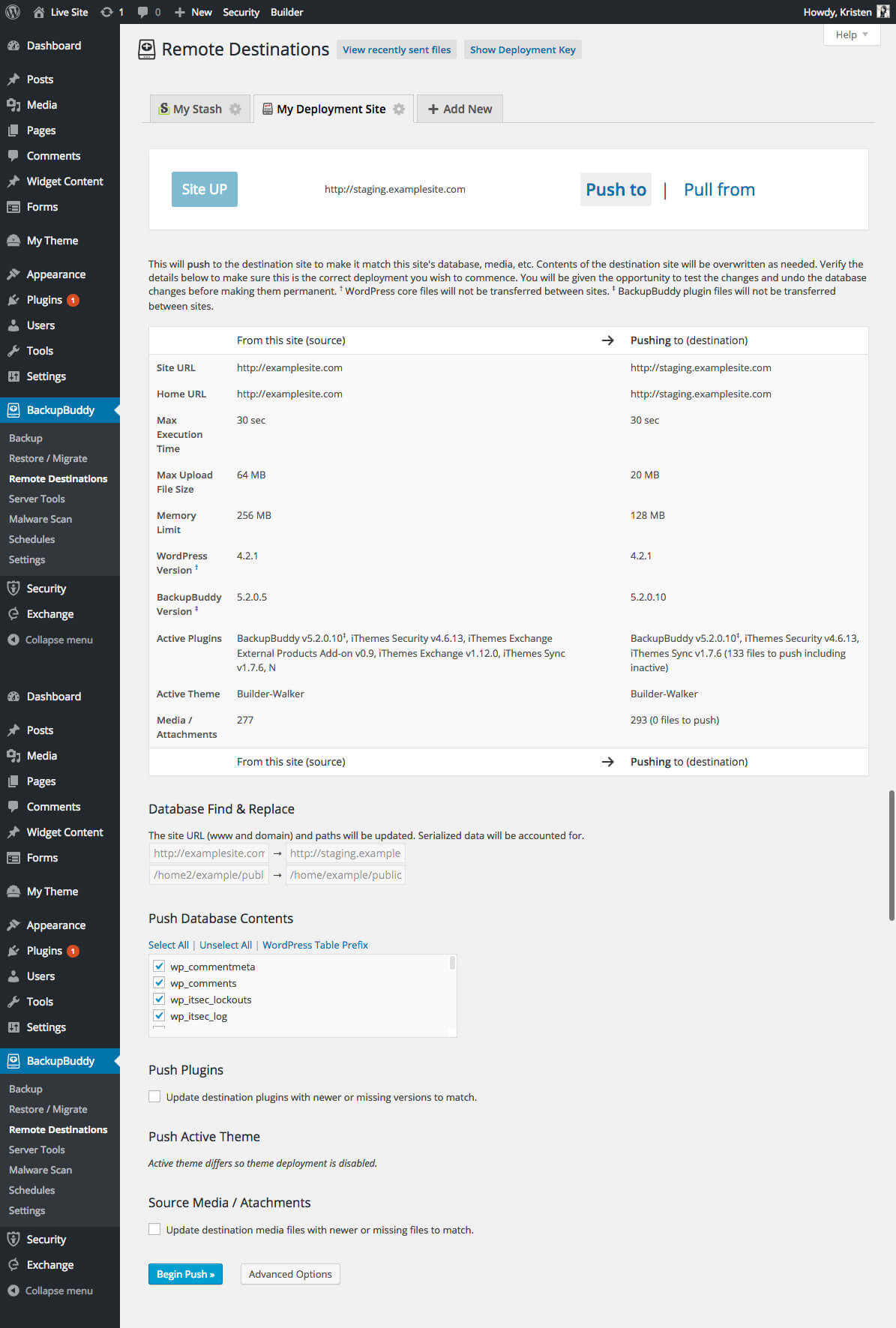
5. Wählen Sie aus, welche Daten Sie übertragen möchten, einschließlich Datenbanktabellen, Mediendateien, Plugins und Designdateien.
6. Klicken Sie auf „Begin Push/Pull“ , um den Vorgang zu starten. Sie erhalten eine Statusanzeige, die einen Überblick über den aktuellen Fortschritt einschließlich der übertragenen Dateien einschließlich eines detaillierten Statusprotokolls gibt.
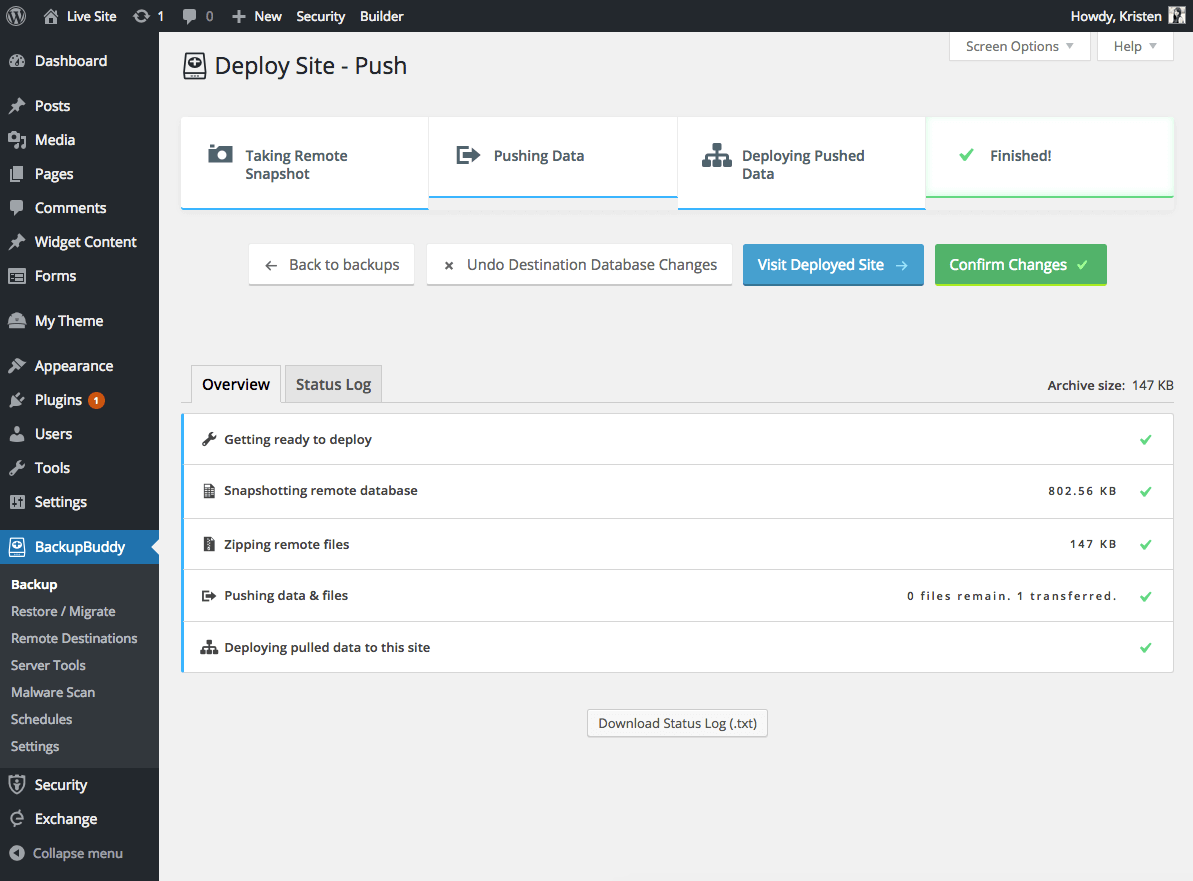
7. Testen Sie die Zielseite, um sicherzustellen, dass alles in Ordnung aussieht, und klicken Sie dann auf „Änderungen bestätigen“ , um diese Änderungen abzuschließen. Wenn Sie die Änderungen nicht innerhalb von 12 Stunden bestätigen, gelten sie als abgeschlossen.
Wenn Sie mit den Änderungen nicht zufrieden sind, wählen Sie „Datenbankänderungen rückgängig machen“, um auf die Datenbank zurückzusetzen, die vor dem Bereitstellungsprozess vorhanden war.
Um eine Zusammenfassung der übertragenen Dateien anzuzeigen, besuchen Sie die Seite BackupBuddy > Remote-Ziele erneut. Von hier aus können Sie Übertragungs- und Statusinformationen anzeigen.

Staging Best Practices
Beim Pushen und Pullen zwischen Sites ist es wichtig, dass Sie nur die Inhalte senden, die Sie auf der Zielsite überschreiben möchten. Zum Beispiel möchten Sie wahrscheinlich darauf verzichten, die WordPress-Kommentare auf Ihrer Entwicklungsseite an Ihre Produktionsseite zu senden, damit Kommentare nicht überschrieben werden.
BackupBuddy führt keine Datenbankinhalte „zusammen“. Ganze Tabellen werden entweder gesendet oder nicht gesendet. Sie können etwas Ähnliches wie bei einer Zusammenführung tun, indem Sie eine oder mehrere Tabellen von der Bereitstellung ausschließen. Nicht gesendete Tabellen führen dazu, dass die vorhandene Datenbanktabelle unverändert bleibt.
Weitere wichtige Hinweise zur Bereitstellung von BackupBuddy
- Mindestens eine Website muss auf die andere URL zugreifen können. Zum Pushen muss diese Ziel-URL beispielsweise vom Quellcomputer aus zugänglich sein.
- Nur aktive Designdateien werden aktualisiert und beide Sites müssen zu diesem Zeitpunkt dasselbe aktive Design haben.
- Sites müssen über genügend Ressourcen verfügen, um Dateien sichern, wiederherstellen und Verbindungen zum Senden von Dateien (z. B. über curl) herstellen zu können. BackupBuddy sollte für die normale Funktionalität voll funktionsfähig sein, bevor Sie Bereitstellungen versuchen.
- Beim Übertragen von Dateien dürfen Dateien, die auf dem anderen Server gelöscht wurden, nicht aus der Ferne gelöscht werden.
- Beim Übertragen von Dateien werden leere Verzeichnisse nicht übertragen.
- Die Windows-Unterstützung ist derzeit experimentell und wird derzeit nicht unterstützt. Die Unterstützung für die Windows-Bereitstellung ist in Bearbeitung.
- Es wird empfohlen, dass der Remote-Server einen Admin-Benutzer mit demselben Benutzernamen wie der lokale Server hat. Wenn dies nicht der Fall ist, kann beim Abrufen des Servers nach der Wiederherstellung eine Abmeldung erfolgen. Wir versuchen, dies zu umgehen, aber einige Setups können dennoch zu einer Abmeldung führen.
Holen Sie sich jetzt BackupBuddy mit Bereitstellung
Beschleunigen Sie Ihren WordPress-Entwicklungsworkflow mit Deployment in BackupBuddy, dem 3-in-1- Plugin für WordPress-Backups . Zusätzlich zur Bereitstellung bietet BackupBuddy eine Menge anderer entwicklungsorientierter Funktionen, wie die WordPress-Migration , die Möglichkeit, WordPress zu klonen und mehr.